
Cum funcționează Desk & Park
Un ghid complet pentru rezervarea birourilor și a locurilor de parcare, pentru check-in cu un cod QR și pentru administrarea biroului — pentru angajați, asistenți de conducere, membrii consiliului, manageri și administratori.
Ce este Desk & Park
Desk & Park este o platformă pentru rezervarea de birouri și locuri de parcare într-un birou hibrid. Totul se petrece pe o hartă interactivă — alegeți un spațiu liber, îl rezervați pentru o zi aleasă și faceți check-in la fața locului cu un cod QR. Aplicația rulează în browser și pe telefon, fără instalare. Ceea ce vedeți depinde de rolul dumneavoastră.
Roluri și permisiuni
Angajat
Rezervă birouri și locuri de parcare, face check-in și își gestionează propriile rezervări.
Asistent de conducere
Rezervă ca un angajat, dar fără limita de un birou și un loc de parcare pe zi, și poate rezerva locuri pentru oaspeți din afara companiei.
Membru al consiliului
Are un spațiu permanent. Îl poate elibera pentru o anumită zi și poate consulta Rapoartele consiliului.
Manager
Doar în planul EnterpriseUn angajat care vede în plus Rapoarte echipe — rapoartele consiliului restrânse la departamentele și echipele atribuite de administrator. Poate avea un loc permanent.
Administrator
Configurează locațiile, hărțile și spațiile și vede analize complete.
Admin
Autentificare
- 1
Deschideți adresa companiei dumneavoastră
Introduceți adresa aplicației într-un browser, pe computer sau pe telefon.
- 2
Autentificați-vă cu e-mailul de serviciu
Introduceți identificatorul organizației și e-mailul de serviciu. Prima dată alegeți codul prin e-mail — invitația nu necesită parolă. Apoi puteți seta o parolă în Setări → Securitate: între 12 și 256 de caractere, cu o literă mare, o literă mică, o cifră și un caracter special.
- 3
Confirmați codul 2FA
După ce activați autentificarea cu doi factori în Setări → Securitate, fiecare autentificare vă cere codul din aplicația de autentificare — după parolă, după codul prin e-mail sau după o cheie de acces folosită fără PIN ori amprentă. Funcționează și un cod de recuperare de unică folosință.
Adăugați la ecranul principal
Autentificarea unică (SSO) este pentru angajați, nu pentru administratori
Utilizare zilnică
Cele trei lucruri pe care le faceți cel mai des: rezervați un birou, rezervați un loc de parcare și faceți check-in la fața locului.
Rezervarea unui birou
- 1
Accesați rezervările
Din meniul din stânga, alegeți
Rezervări/ harta biroului. - 2
Alegeți o zi
Setați data pentru care doriți un spațiu. Implicit este ziua de azi.
- 3
Faceți clic pe un birou liber
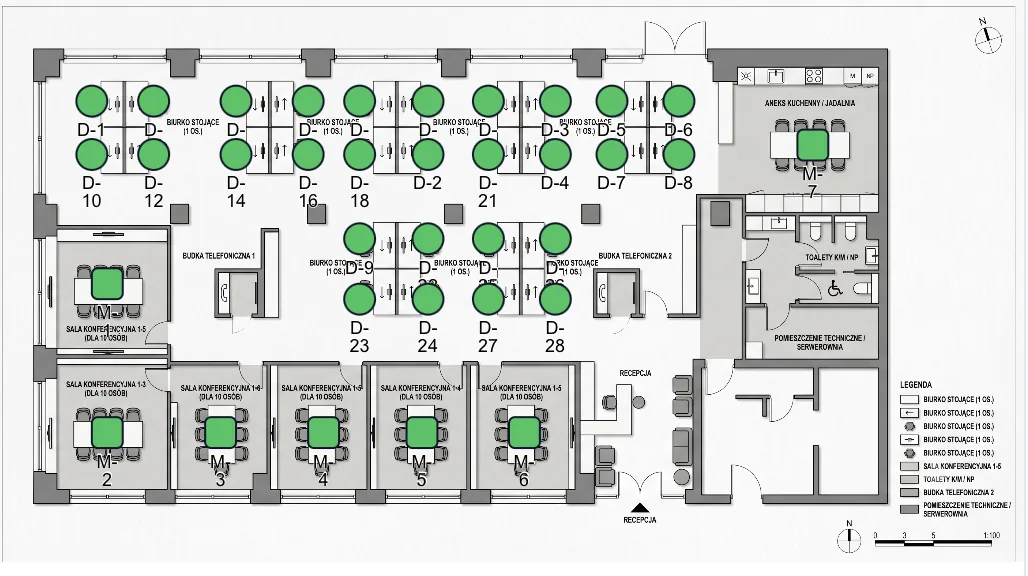
Pe hartă, punctele verzi sunt libere, cele roșii sunt ocupate.
- 4
Confirmați rezervarea
Verificați codul spațiului (de ex.
D-12) și orele, apoi confirmați.
Două clicuri din pagina principală
Rezervarea unui loc de parcare
Funcționează la fel ca un birou, doar că pe harta parcării. Spațiile au coduri P-1, P-2… iar locurile cu stație de încărcare EV sunt marcate suplimentar.
Stații de încărcare EV
Cine este la birou
Pe Dashboard, chiar sub „Ziua dvs.”, un panou răspunde la întrebarea „cine vine în ziua respectivă — și unde va fi?”. Alege o zi și un etaj: fiecare birou rezervat își arată persoana — fotografia sau inițialele într-un inel de culoarea echipei, cu un punct verde după check-in — iar lista de lângă hartă grupează aceleași persoane pe echipe. Comutatorul Birouri | Parcare schimbă planul de etaj cu harta parcării, astfel încât „cine parchează azi” primește același răspuns — inclusiv încărcătoarele EV și locurile membrilor consiliului. Comutatorul apare când organizația ta are ambele tipuri de hărți; o configurație doar cu parcare se deschide direct pe vederea parcării. Un clic pe o persoană îi evidențiază locul pe hartă, iar o atingere pe un pin evidențiază persoana în listă.
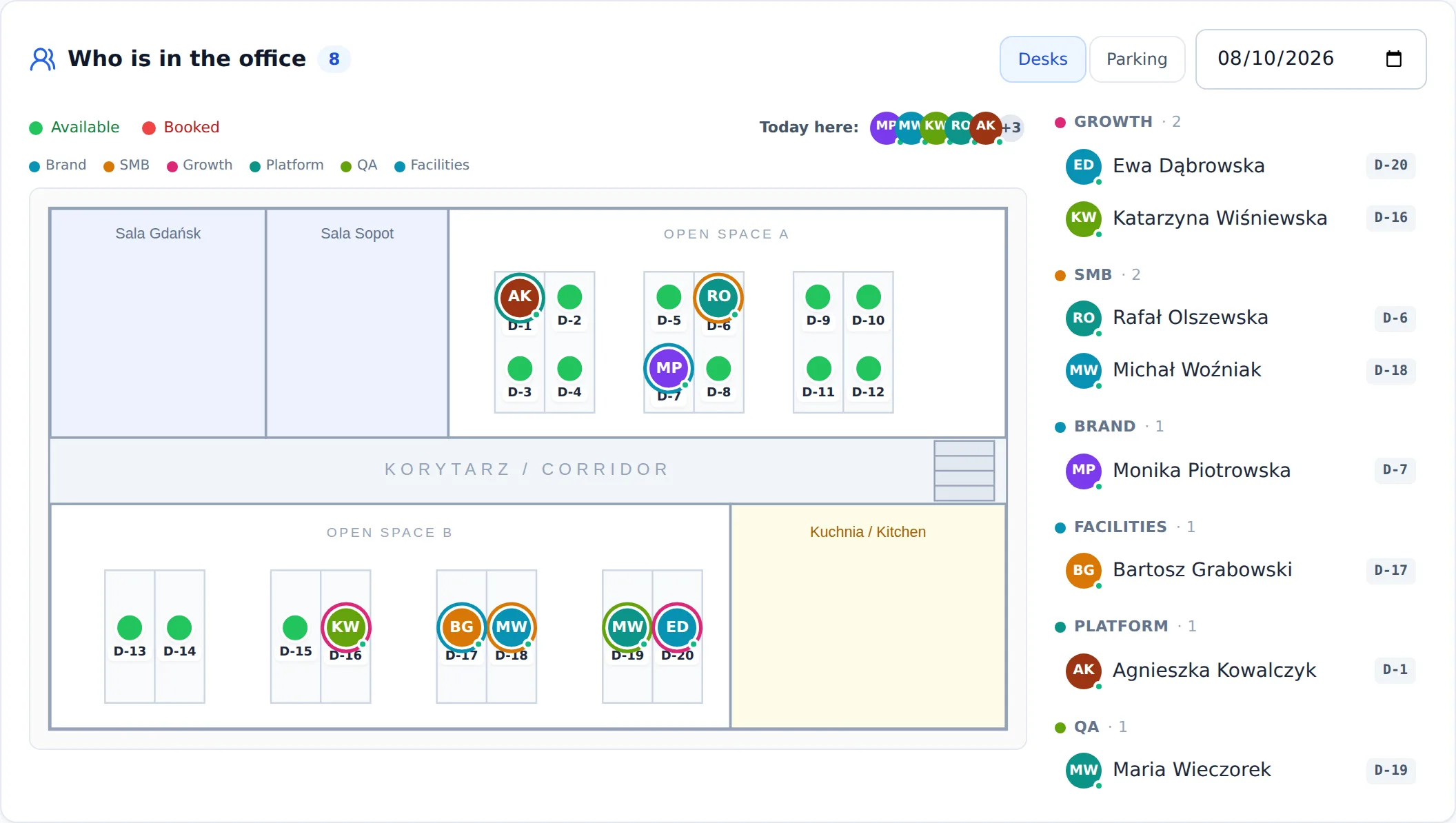
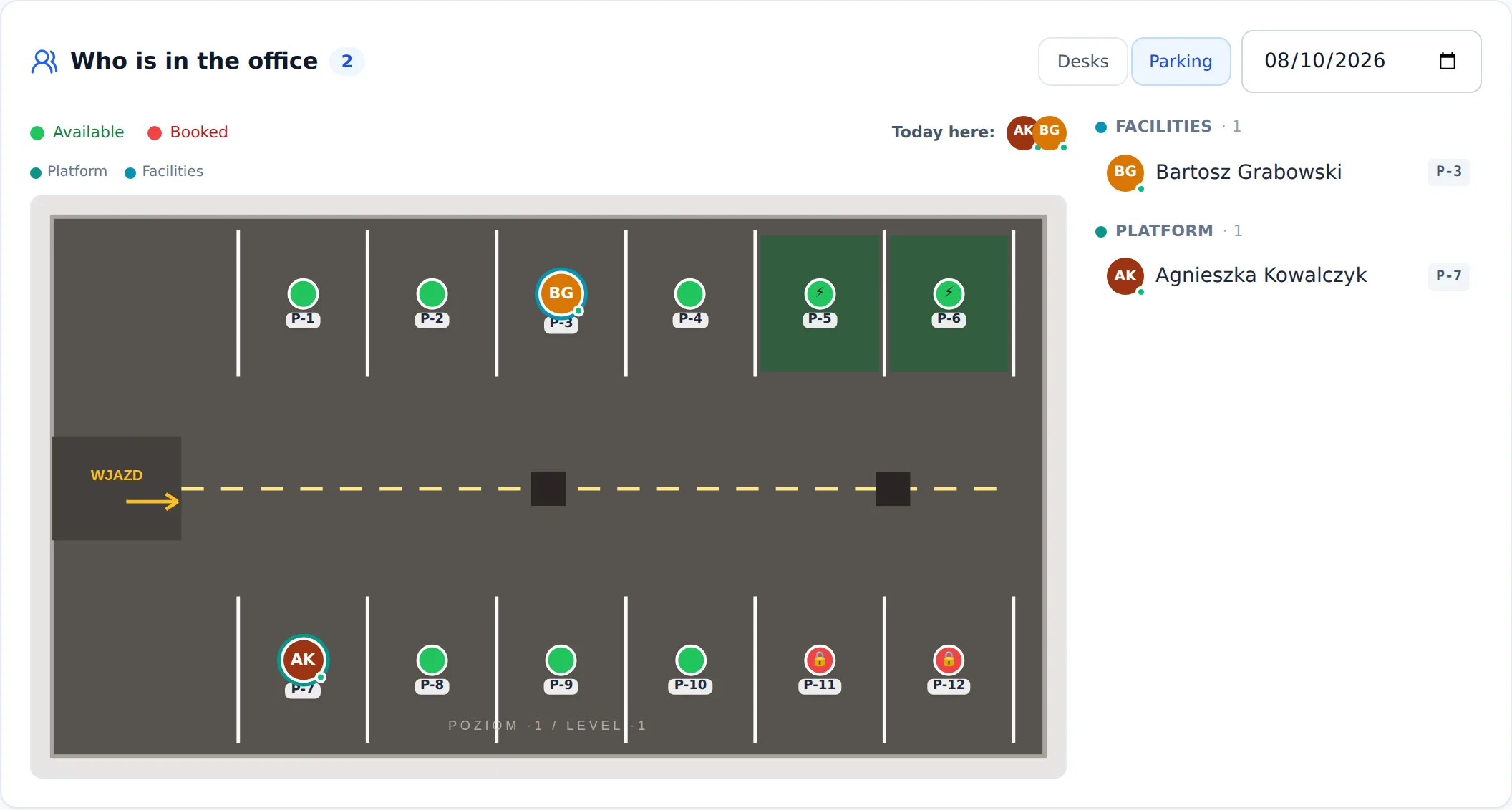
Aceleași reguli de confidențialitate ca harta rezervărilor
Rezervarea unei săli de ședințe
Dacă biroul dumneavoastră are săli de ședințe, acestea apar și pe hartă. Alegeți una și rezervați-o pentru un anumit interval orar — același flux de rezervare printr-un clic ca la un birou, iar sala apare în rezervările dumneavoastră.
Puteți rezerva o sală și fără să deschideți mai întâi aplicația — scanați autocolantul QR de la ușă.
- 1
Scanați autocolantul
Îndreptați camera spre codul QR de pe ușă. Nu trebuie să vă aflați pe un anumit ecran.
- 2
Sala e liberă — ați intrat
Sala este rezervată pentru următorul interval de o jumătate de oră și check-in-ul se face imediat. O singură mișcare, fără confirmare suplimentară.
- 3
Sala e ocupată — primiți următorul interval
Ecranul spune până când este ocupată și propune primul interval liber, de exemplu „Rezervă 12:00–12:30”. Nimic nu se rezervă până nu apăsați.
Intervalele încep la ora fixă sau la jumătate
Vedeți cine are sala astăzi
Check-in — confirmarea sosirii
O rezervare este doar jumătate din drum. Pentru a ocupa spațiul, trebuie să faceți check-in într-un interval de timp. Astfel, spațiile neutilizate revin în fond, iar nimeni nu „blochează” un birou pentru orice eventualitate.
- 1
Deschideți „Check-in”
Din meniul din stânga, deschideți
Check-in— veți vedea rezervările dumneavoastră de astăzi. - 2
Faceți check-in
Faceți clic pe
Check-inlângă rezervare sau scanați codul QR de pe birou / spațiu. - 3
Gata
Statusul se schimbă în
Check-in efectuat. Spațiul este al dumneavoastră.
Fără check-in = pierdeți spațiul
Sălile de ședințe nu necesită check-in
Prea devreme?
Rezervările dumneavoastră
Găsiți toate rezervările în vizualizarea rezervărilor. Puteți verifica detaliile (spațiu, etaj, ore) și puteți anula pe cele pe care nu le veți folosi — un spațiu anulat revine imediat în fond.
Adăugați o notă la o rezervare
E-mailurile și notificările pe care le primiți
O confirmare de rezervare vă spune nu doar ce ați rezervat, ci și unde se află — de exemplu „HQ Berlin · Etaj 3 · D-301” — cu un buton „Afișează pe hartă” care deschide planul cu locul dumneavoastră evidențiat. Este atașată o invitație de calendar, așa că rezervarea ajunge în Outlook sau Google Calendar cu un clic.
Un singur e-mail, nu trei
Dacă folosiți aplicația mobilă, aceleași mesaje pot ajunge la dumneavoastră și ca notificări push pe telefon — inclusiv când aplicația este închisă. Permiteți notificările când aplicația întreabă după prima autentificare; puteți activa și dezactiva oricând fiecare categorie în Setări → Notificări, unde vedeți și lista dispozitivelor înregistrate. Deconectarea oprește push-ul pe acel dispozitiv.
Mai multe locuri și rezervări pentru oaspeți
Asistentul de conducere folosește aplicația exact ca un angajat — același meniu, aceeași hartă, același check-in — cu două diferențe: nu are limita de un birou și un loc de parcare pe zi și poate rezerva locuri pentru oaspeți din afara companiei. Administratorii pot face și ei ambele lucruri, așa că îl pot înlocui când lipsește. Disponibil în orice plan.
Mai multe birouri în aceeași zi
Al doilea sau al zecelea birou ori loc de parcare pentru aceeași zi îl rezervați pe calea obișnuită — fiecare pe numele dumneavoastră. „Ziua mea” le arată pe fiecare ca pe o dală separată, cu propriul check-in, deci o rezervare obișnuită tot are nevoie de check-in, altfel este eliberată ca neprezentare. Pentru persoanele din afara companiei folosiți modul pentru oaspeți.
Rezervarea locurilor pentru oaspeți
- 1
Treceți în modul pentru oaspeți
În vizualizarea rezervărilor alegeți
Pentru oaspețidin antet sau folosiți dalaRezervări pentru oaspețide pe pagina principală. Un banner violet confirmă modul. Rezervarea pentru oaspeți se face pe ecranul unui computer; pe telefon puteți vedea și anula grupurile. - 2
Alegeți locurile
Alegeți birouri, parcare sau săli, data și orele, apoi bifați oricâte locuri libere pe hartă sau în listă — până la 100 într-o singură cerere.
- 3
Rezervați-le dintr-odată
O singură confirmare le rezervă pe toate ca un grup. Dacă între timp cineva a ocupat un loc, celelalte sunt rezervate oricum, iar fereastra arată ce nu s-a rezervat și de ce.
- 4
Anulați tot grupul
Modul pentru oaspeți vă listează grupurile cu data, orele și locurile.
Anulează grupuleliberează dintr-un clic toate locurile grupului încă ocupate — util când întâlnirea se mută.
Oaspeții nu sunt numiți niciodată
Fără check-in, fără e-mailuri
Spații permanente și rapoarte
În calitate de membru al consiliului, aveți alocat un spațiu permanent — un birou, un loc de parcare sau ambele. Unele săli de ședințe pot fi rezervate exclusiv pentru consiliu. Pe lângă funcțiile zilnice ale angajatului, puteți elibera spațiul pentru o zi și puteți consulta Rapoartele consiliului.
Nu faceți niciodată check-in
Un loc permanent nu se rezervă și nu poate fi pierdut din lipsa unui check-in — este al dumneavoastră fie că veniți sau nu. De aceea Ziua mea vă arată altceva: locurile dumneavoastră cu starea de azi și un buton pentru ziua în care lipsiți. Rezervările pe care un check-in chiar le protejează — un birou liber luat după ce l-ați eliberat pe al dumneavoastră — rămân acolo, cu butonul lor.
Și pagina principală știe
Eliberarea spațiului pentru o anumită zi
Dacă azi nu veniți, deschideți Ziua mea și apăsați „Azi nu vin". Dacă aveți și birou, și parcare, bifați ce cedați și confirmați. Colegii le pot folosi doar azi — atribuirea dumneavoastră permanentă nu se schimbă.
- 1
Deschideți „Eliberările mele”
În secțiunea Consiliu veți găsi spațiul dumneavoastră permanent (
Eliberările mele). - 2
Alegeți o zi și eliberați
Alegeți o dată și confirmați eliberarea. Spațiul devine disponibil pentru ceilalți.
- 3
Reveniți oricând doriți
Puteți anula eliberarea atât timp cât nimeni nu a ocupat spațiul pentru ziua respectivă.
Scanarea propriului loc
Dacă scanați eticheta QR de pe propriul birou sau loc de parcare, aplicația recunoaște că locul este al dumneavoastră și vă spune exact asta: este al dumneavoastră toată ziua, nu aveți ce confirma. Dacă l-ați eliberat pentru azi și nimeni nu l-a ocupat, aceeași scanare oferă „Recuperează" — o atingere și ziua este din nou a dumneavoastră. Dacă un coleg l-a luat deja, veți vedea asta, împreună cu cele mai apropiate birouri libere.
Rapoartele consiliului
În Rapoarte pentru consiliu veți vedea un rezumat executiv: utilizarea biroului și a parcării, numărul de membri activi ai consiliului, rata de ghost bookings, precum și tendința în timp și impactul eliberărilor de spații.
Utilizarea planului dintr-o privire
Locurile oaspeților sunt numărate, nu numite
Managerii își văd propriile echipe
Doar organizația dumneavoastră
Configurarea biroului
Administratorul configurează biroul: adaugă locații și etaje, încarcă hărți, plasează spații și se ocupă de setări.
Hărți și plasarea spațiilor
- 1
Adăugați o locație și etaje
În setări, creați o locație și, în cadrul acesteia, etaje sau zone de parcare.
- 2
Încărcați un plan
Încărcați un plan de etaj sau de parcare — acceptăm SVG, PNG, JPEG și WebP.
- 3
Activați modul de adăugare
În editorul de hărți, faceți clic pe
Adăugați birousauAdăugați parcare. - 4
Faceți clic pe hartă
Fiecare clic creează un spațiu nou (cod automat
D-N/P-N) și plasează un reper.
Nu trebuie să creați nimic în prealabil
Autocolante QR
Fiecare pin de pe o hartă are propriul cod QR. Angajații îl scanează pentru a face check-in, a ocupa un birou liber sau a rezerva o sală direct la ușă.
- 1
Tipăriți setul complet pentru o locație
Un singur document cu autocolante pentru fiecare birou, sală și loc de parcare din locație — de pe toate etajele și hărțile de parcare deodată, nu etaj cu etaj.
- 2
Lipiți-le
Codul de pe autocolant corespunde codului spațiului de pe hartă, deci puteți verifica amplasarea fără să scanați nimic.
- 3
Confirmați tipărirea
Marcarea locației ca tipărită elimină marcajul „necesită retipărire”.
Rotirea codurilor invalidează imediat autocolantele vechi
Marcajul „necesită retipărire”
Gestionarea spațiilor
În lista de spații puteți schimba codul, numele și politica de rezervare și puteți dezactiva spațiile de care nu aveți nevoie. Trei politici: HOT (oricine poate rezerva), PERMANENT (spațiu permanent), BLOCKED (exclus din rezervare).
Configurarea sistemului
În Configurare sistem setați parametrii de funcționare, inclusiv fereastra de check-in (implicit 60 min înainte și 60 min după începere) și orizontul maxim de rezervare în avans.
Rapoarte și analize
În Rapoarte pentru consiliu veți vedea utilizarea reală a biroului: utilizarea medie a birourilor și a parcării, zilele de vârf, rata de ghost bookings, cererea de stații de încărcare EV și recomandările IA — cu defalcări pe departamente și echipe. Datele cresc pe măsură ce aplicația este utilizată.
Utilizatori și roluri
În Gestionare utilizatori adăugați persoane, le stabiliți rolul (angajat, asistent de conducere, membru al consiliului, manager în planul Enterprise, administrator) și le atribuiți un departament și o echipă — aceeași grupare după care Rapoartele consiliului pot defalca datele. Utilizatorii noi primesc o invitație prin e-mail și își activează singuri contul.
Importați mai mulți utilizatori din CSV
Planuri și limite
În Organizație → cardul Utilizarea planului afișează cifre în timp real față de plafoanele planului dumneavoastră: obiecte (birouri, parcare și săli), utilizatori și locații. Barele devin chihlimbarii aproape de limită și roșii la atingerea ei.
Patru planuri cresc odată cu echipa dumneavoastră — Start, Standard, Pro și Enterprise. Le puteți compara pe pagina de prețuri.
Ați atins o limită?
Copii de rezervă (Enterprise Admin)
Enterprise Admins primesc copii de rezervă criptate nocturne ale fiecărei organizații, ale registrului și ale hărților încărcate. În Organizație puteți executa una și la cerere cu „Faceți copie acum”, puteți descărca o copie criptată sau puteți restaura o stare anterioară. Copiile urmează un program zilnic → săptămânal → lunar → trimestrial → anual, iar cele șterse rămân recuperabile din coș pentru o perioadă de grație.
Restaurările sunt reversibile
Abonament și plăți
Gestionați abonamentul în Organizație — acolo schimbați planul și deschideți portalul de plăți securizat Stripe pentru a actualiza cardul sau a descărca facturile. Dacă o plată eșuează, nimic nu se oprește imediat: organizația păstrează 30 de zile de acces complet pentru a achita plata. Odată ce trece, totul continuă pur și simplu.
Ce se întâmplă după cele 30 de zile
Chioșcuri lângă săli
O tabletă montată lângă o sală de ședințe, care arată ziua acelei săli și înregistrează sosirile. Nimeni nu se autentifică pe ea: dispozitivul este asociat o singură dată cu o sală și de atunci se autentifică singur.
- 1
Deschide lista de chioșcuri
Administrare →
Chioșcuriarată fiecare sală de ședințe și starea tabletei sale. O sală fără dispozitiv este rândul care merită atenție. Aceeași acțiune există în lista de spații a unui etaj. - 2
Generează un cod de asociere
Apasă
Generați cod de asocierepe rândul sălii. Apar șase cifre — nu închide ecranul, nu vor mai putea fi citite. - 3
Tastează-l pe tabletă
În browserul tabletei deschide
www.deskandpark.com/kiosk— aceeași adresă ca portalul, cu /kiosk la final — și introdu codul pe tastatura numerică. - 4
Gata
Tableta începe să afișeze ziua sălii și se reîmprospătează singură. Pentru a retrage un dispozitiv folosește „Deconectați tableta" pe rândul său — se oprește la următoarea cerere, iar acțiunea ajunge în jurnalul de audit.
Codul este de unică folosință și de scurtă durată
Un chioșc nu rezervă — intenționat
Termeni-cheie
- Hot desk
- Un spațiu pe care oricine îl poate rezerva — disponibil la cerere pentru o zi aleasă.
- Spațiu permanent
- Alocat unei anumite persoane (un membru al consiliului). Liber pentru ceilalți doar după ce este eliberat.
- Fereastră de check-in
- Intervalul în care puteți face check-in: de la o oră înainte până la o oră după începerea rezervării.
- Neprezentare / eliberare automată
- Fără check-in în fereastra de timp → rezervarea este eliberată automat, iar spațiul revine în fond.
- Ghost booking
- O rezervare care nu a fost niciodată utilizată (fără check-in). Rapoartele consiliului le contorizează.
- Loc pentru oaspeți
- Un birou, un loc de parcare sau o sală rezervate de asistentul de conducere sau de un administrator pentru cineva din afara companiei. Afișat ca ocupat, niciodată cu nume, fără check-in; numărat separat în rapoarte.
- Izolare per organizație
- Rezervările, utilizatorii și hărțile fiecărei companii se află în propria bază de date, nu în tabele partajate cu alți clienți.
- Sală de ședințe
- O sală care poate fi rezervată, plasată pe hartă. Se rezervă pentru un interval orar și se contorizează la limita de obiecte a planului, ca un birou sau un loc de parcare.
- Plan și limite
- Nivelul dumneavoastră de abonament (Start, Standard, Pro, Enterprise) stabilește câte spații, câți utilizatori și câte locații poate avea organizația.
- Departament / echipă
- Grupare opțională pentru utilizatori. Rapoartele consiliului pot fi defalcate pe departamente și echipe.
- Copie de rezervă
- O copie criptată a datelor, realizată noaptea. Enterprise Admins o pot descărca sau restaura; restaurările sunt reversibile.
Întrebări frecvente
Nu pot face check-in+
Verificați ora. Check-in-ul funcționează doar în fereastra de timp: de la 60 min înainte până la 60 min după începerea rezervării. În afara ei, veți vedea un mesaj „prea devreme” sau „fereastra s-a închis”.
Rezervarea mea a dispărut+
Dacă nu ați făcut check-in în fereastra de timp, rezervarea a fost eliberată automat (no-show) și spațiul a revenit în fond. Rezervați din nou și nu uitați să faceți check-in.
Butoanele „Adăugați birou / Adăugați parcare” sunt dezactivate+
Acestea sunt funcții de administrator din editorul de hărți. Mai întâi încărcați un plan de etaj sau de parcare — apoi adăugați spații făcând clic pe hartă.
Rapoartele afișează puține date+
Este normal la început — valorile sunt calculate din rezervări și check-in-uri reale, deci cresc pe măsură ce aplicația este utilizată.
Sunt membru al consiliului — cum îmi cedez spațiul când sunt plecat?+
În secțiunea Consiliu, eliberați-vă spațiul pentru o zi aleasă. Acesta ajunge în fondul de spații libere; puteți anula eliberarea până când cineva îl ocupă.
Nu pot adăuga un alt birou sau utilizator+
Probabil ați atins limita planului dumneavoastră. Deschideți Organizație → Utilizarea planului pentru a vedea cât a mai rămas, apoi treceți la un plan superior sau eliberați resurse dezactivând spații sau utilizatori neutilizați.
Cum adaug mai mulți utilizatori dintr-o dată?+
În Gestionarea utilizatorilor, folosiți „Importați CSV”: descărcați șablonul, completați rândurile și încărcați-l. Utilizatorii importați se activează cu un cod unic primit pe e-mail — nu distribuiți parole.
Ce se întâmplă dacă ratăm o plată?+
La început, nimic dramatic. Aveți 30 de zile de acces complet pentru a achita plata (Organizație → portalul de plăți Stripe). Abia după aceea organizația este suspendată — angajații nu se pot autentifica, dar administratorul da, direct pe o pagină de facturare. Achitarea plății restabilește automat accesul și nu se pierd date; datele sunt șterse definitiv abia la 30 de zile după suspendare.
Pot rezerva un birou pentru un vizitator din afara companiei?+
Da, dacă sunteți asistent de conducere sau administrator: treceți vizualizarea rezervărilor în modul pentru oaspeți, alegeți locurile și rezervați-le ca un singur grup. Locurile pentru oaspeți sunt anonime și nu necesită check-in. Ceilalți angajați nu pot rezerva pentru oaspeți — adresați-vă asistentului sau administratorului.
Pentru cine este rolul de asistent de conducere?+
Pentru persoana care rezervă pentru alții — de exemplu locuri pentru o ședință a consiliului sau o adunare generală a investitorilor. Funcționează ca rolul de angajat, fără limita de un birou și un loc de parcare pe zi, și adaugă rezervările pentru oaspeți. Administratorul îl atribuie în Gestionarea utilizatorilor sau prin importul CSV; este disponibil în orice plan.
Aveți nevoie de ajutor?
www.pixelofsoftware.com.