
Configurează-ți biroul singur — în aproximativ o oră
Șase pași, de la crearea contului companiei până la primul birou rezervat de echipa ta. Fără proiect IT, fără instalare și fără o discuție de implementare: fiecare ecran de mai jos este produsul real.
- Timp necesar
- 60–90 de minute pentru un birou
- Cine face asta
- Un administrator — fără cunoștințe tehnice
- Ce să pregătești
- E-mail de serviciu, date de facturare, un fișier cu planul biroului, lista angajaților
Ce vei construi
Ordinea nu este întâmplătoare: fiecare pas îl deblochează pe următorul, iar aplicația îți amintește singură ce mai lipsește.
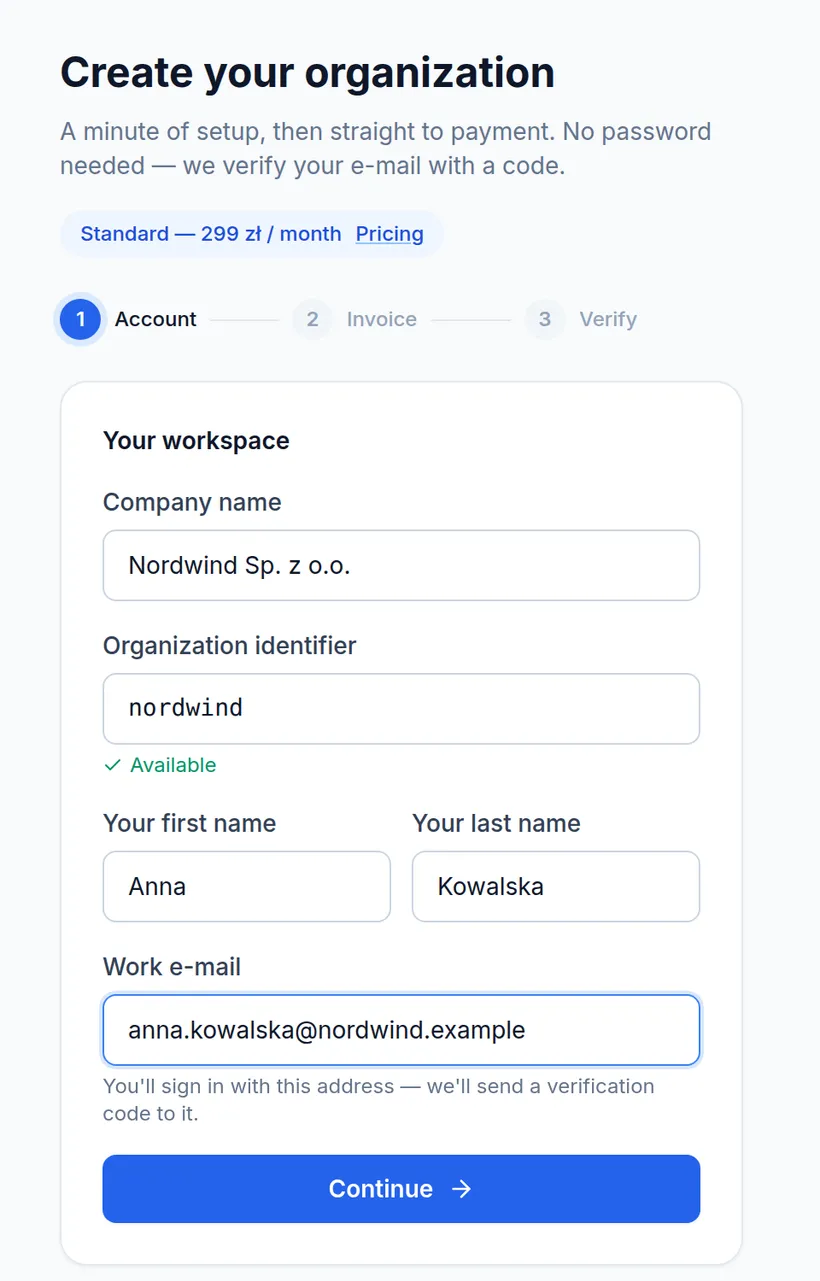
Creează contul companiei
Identificatorul organizației pe care îl alegi aici este tastat de fiecare angajat la fiecare autentificare, iar adresa de e-mail devine primul cont de administrator și adresa de facturare. Două minute de atenție acum îți economisesc o migrare mai târziu.
- Un asistent în trei pași: Cont → Factură → Verificare, cu o bară de progres pe care te poți întoarce.
- Identificatorul este verificat în timp ce scrii: 3–63 de caractere, a–z, cifre și cratime; numele ocupate sau rezervate sunt refuzate pe loc.
- Verificăm căsuța de e-mail cu un cod din 6 cifre în loc de captcha — valabil 10 minute, cinci încercări, cu retrimitere.
- Companiile din UE completează codul de TVA; adresa pe care o scrii este cea care apare pe factură.
Alege un plan și plătește
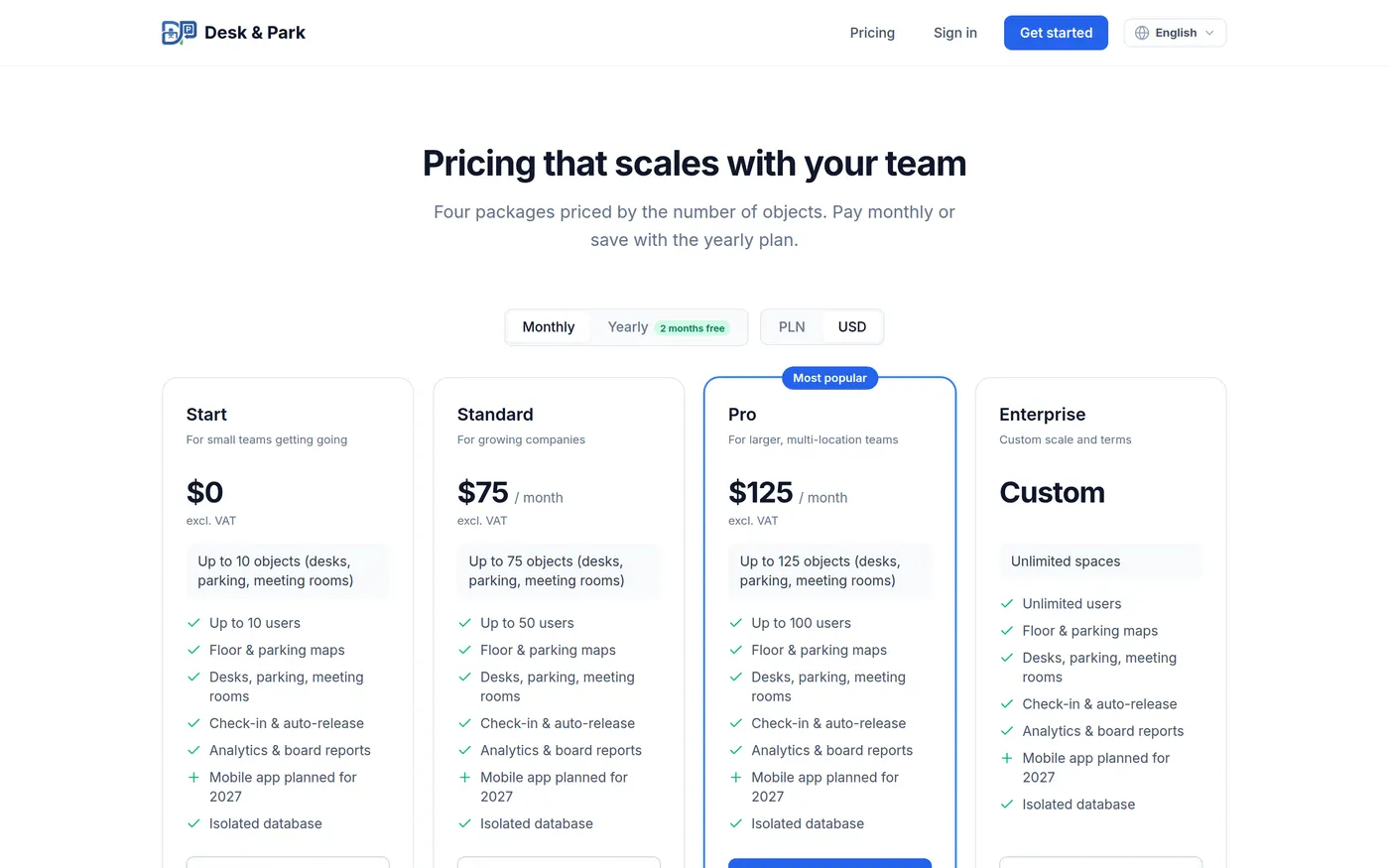
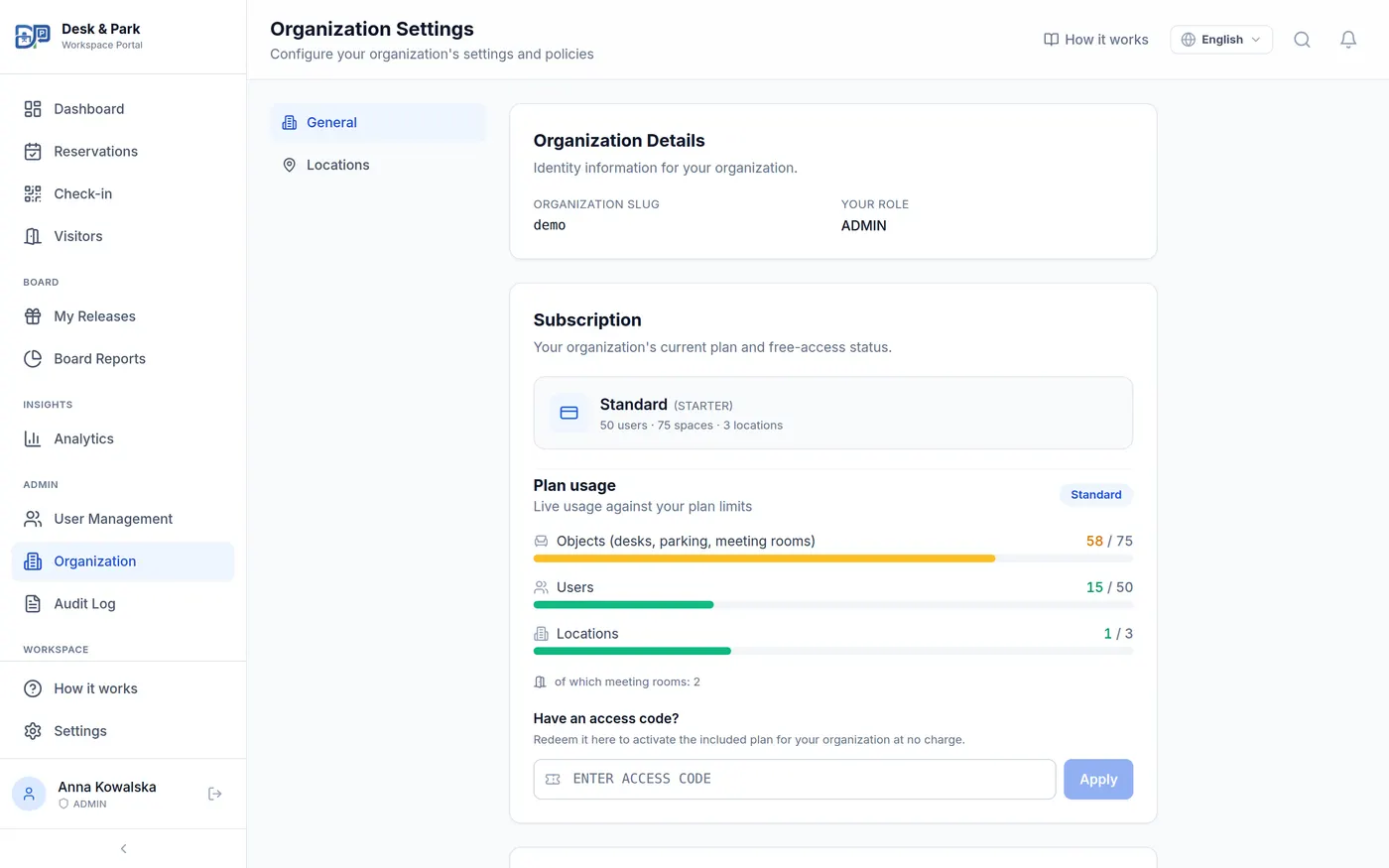
Un plan stabilește două limite ferme: câți oameni și câte locuri. Ele chiar se aplică — un import în masă care ar depăși plafonul de utilizatori este respins în întregime — așa că dimensiunea potrivită este cea care împiedică blocarea implementării la jumătatea listei de angajați.
- Numără locurile, nu oamenii: birouri plus locuri de parcare plus săli de ședință este cifra după care se măsoară un plan.
- Plata se face într-un checkout Stripe găzduit — nu vedem niciodată cardul tău. Planul gratuit Start nici măcar nu îl cere.
- Prețurile sunt nete; TVA-ul se adaugă automat în funcție de țara și codul fiscal introduse. Facturarea anuală costă cât zece luni.
- După aceea totul se află în Organizație → Abonament: planul și limitele, portalul de facturare și fiecare factură în PDF.
O factură neplătită nu te blochează niciodată în afara facturării
Dacă o plată eșuează, administratorii păstrează un ecran dedicat facturării cu același buton „Gestionează abonamentul” — rezolvi singur, fără să ne contactezi.
Încarcă planurile biroului și ale parcării
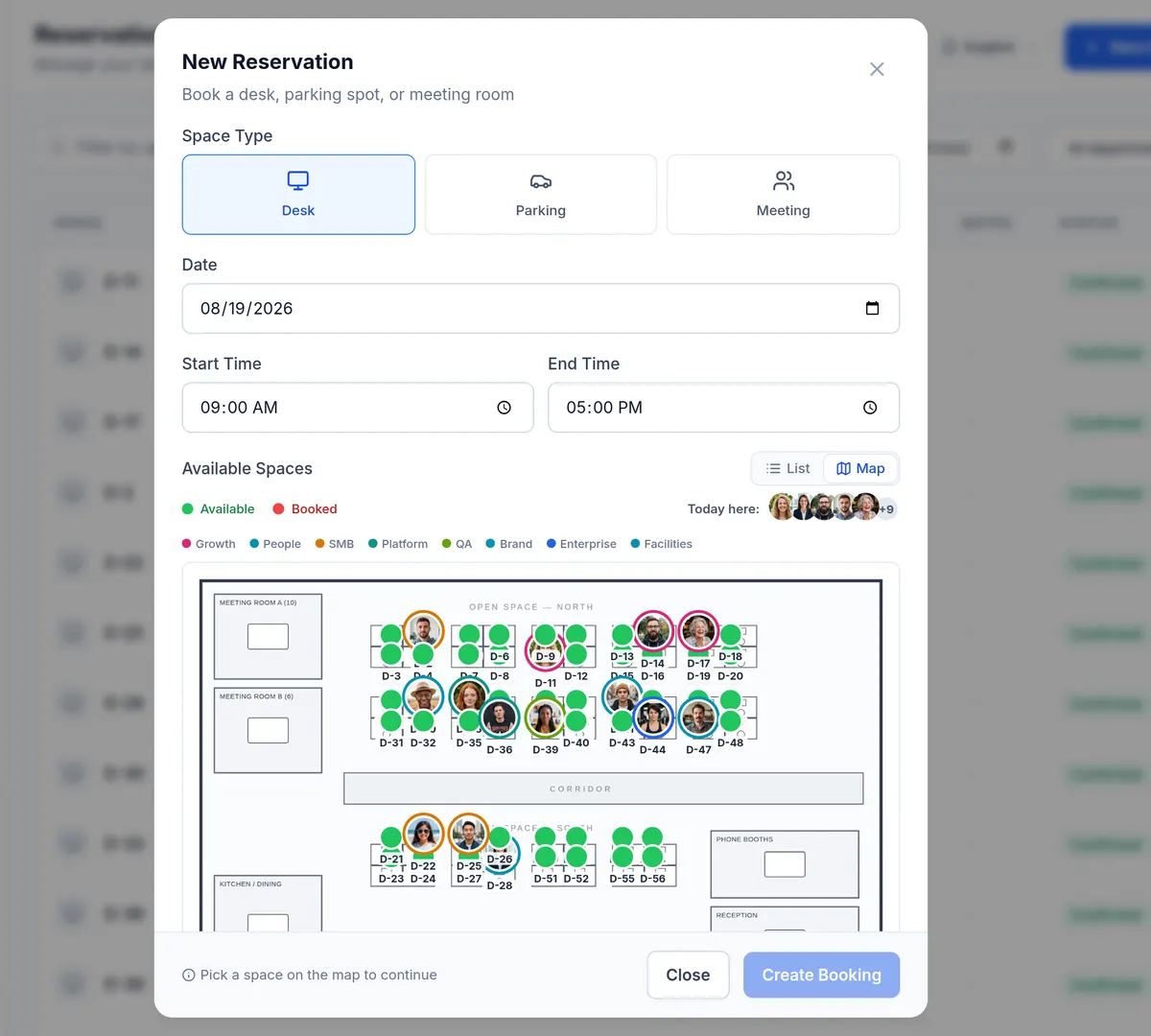
Harta este inima produsului. Nimeni nu alege „biroul 47” dintr-o listă — oamenii se uită la plan și îl iau pe cel de lângă fereastră, lângă echipa lor. Fără plan sistemul funcționează, dar arată ca un tabel.
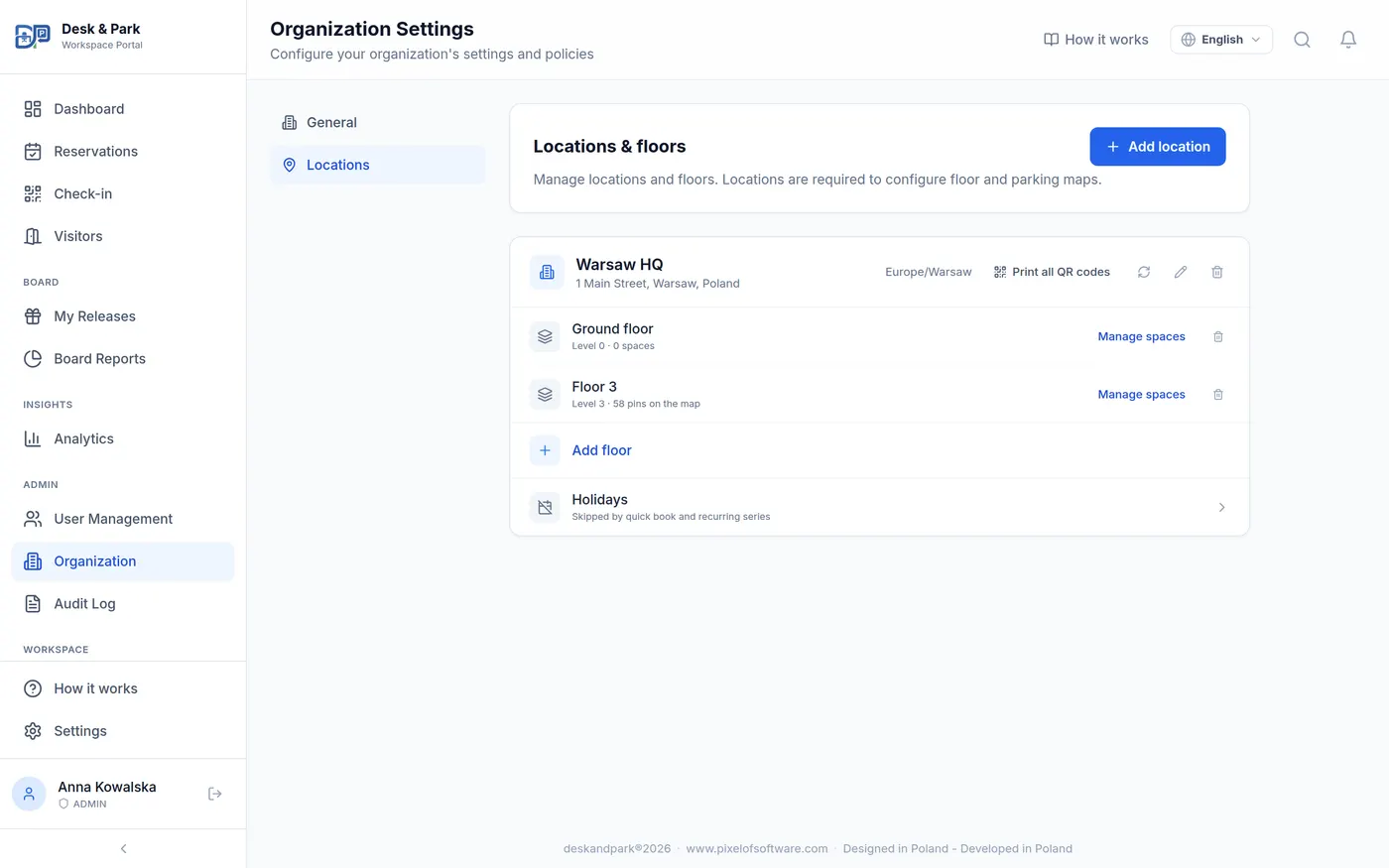
- Întâi o locație (o clădire), apoi etajele din ea. Fusul orar aparține biroului, așa că un coleg care lucrează de la distanță vede același program al sălilor ca cei de la fața locului.
- Formate acceptate: SVG (cel mai bun), PNG, JPEG și WebP. Până la 50 MB. Un fișier CAD de la arhitect (DXF/DWG) trebuie exportat mai întâi în SVG sau PNG — nu citim CAD.
- Planul nu trebuie să fie perfect — o scanare sau o fotografie lizibilă a planului de evacuare este suficientă pentru început.
- Parcarea aparține locației, nu unui etaj: creezi zone de parcare („Parcare subterană”) și le încarci planurile separat.
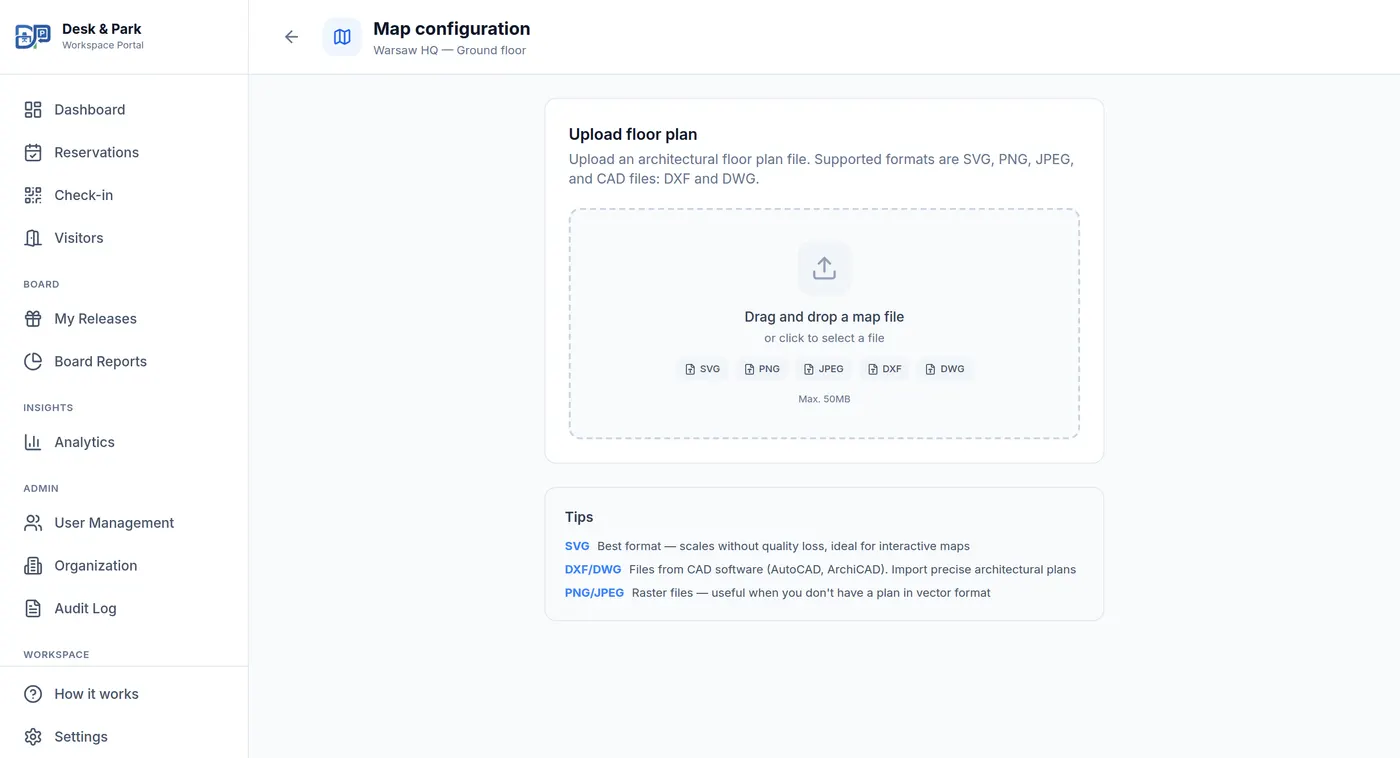
Așază birourile, sălile și locurile de parcare — și tipărește codurile QR
Aici sistemul începe să funcționeze cu adevărat. Fiecare obiect pe care îl pui pe plan devine un spațiu rezervabil și primește propriul cod QR, așa că angajatul se înregistrează la fața locului dintr-o singură scanare.
- Alege Birou, Sală de ședințe sau Parcare și dă clic pe plan. Etichetele (D-1, M-1, P-1) se atribuie singure, iar alinierea la grilă ține marcajele în rânduri drepte.
- Salvează planșa — acesta este momentul în care serverul emite token-urile QR pentru noile spații.
- Tipărește o singură coală pentru toată locația: fiecare birou, sală și loc de parcare din toate etajele și hărțile de parcare, fiecare autocolant purtând codul spațiului său.
- O scanare face lucrul evident: un birou liber este rezervat și înregistrat dintr-o dată, o sală liberă primește următorul interval de jumătate de oră, iar una ocupată arată până când este ocupată.
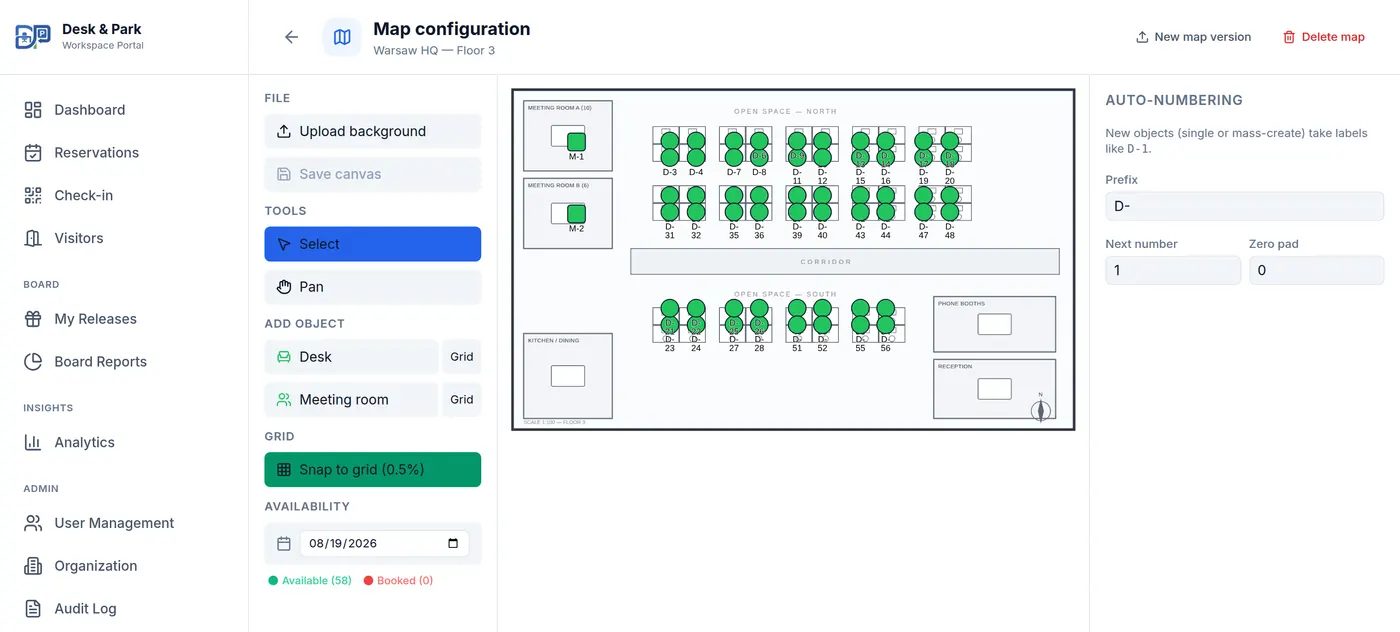
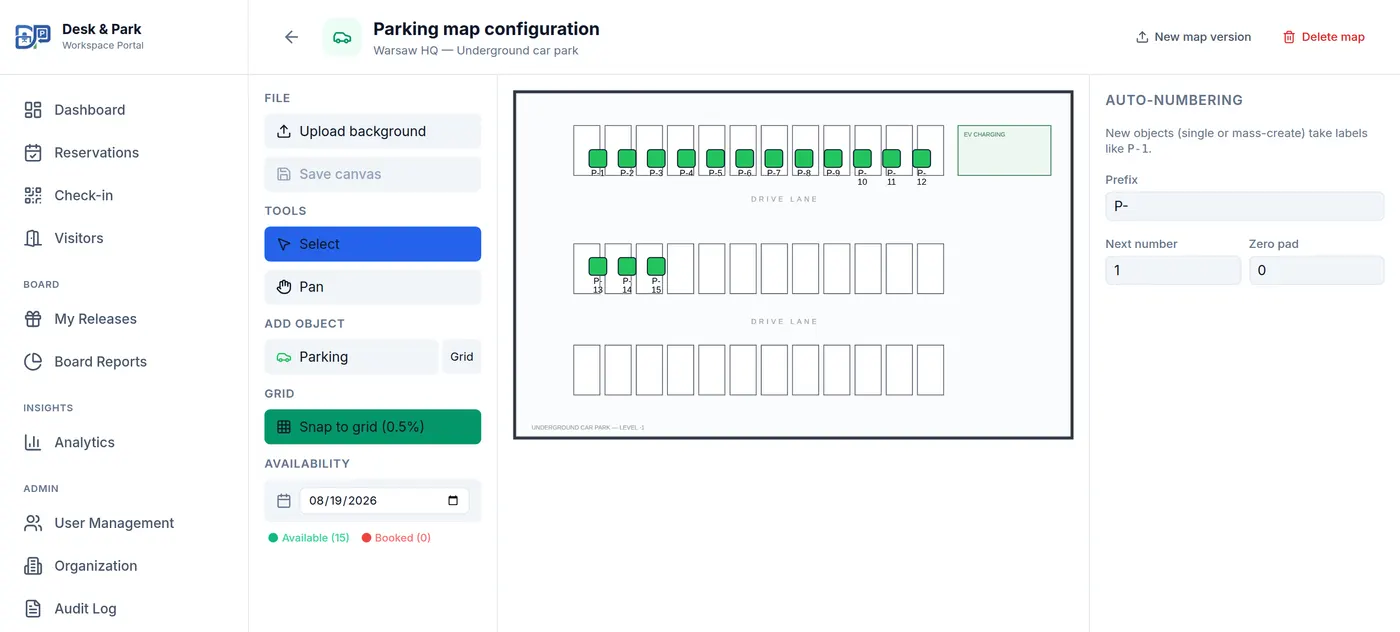
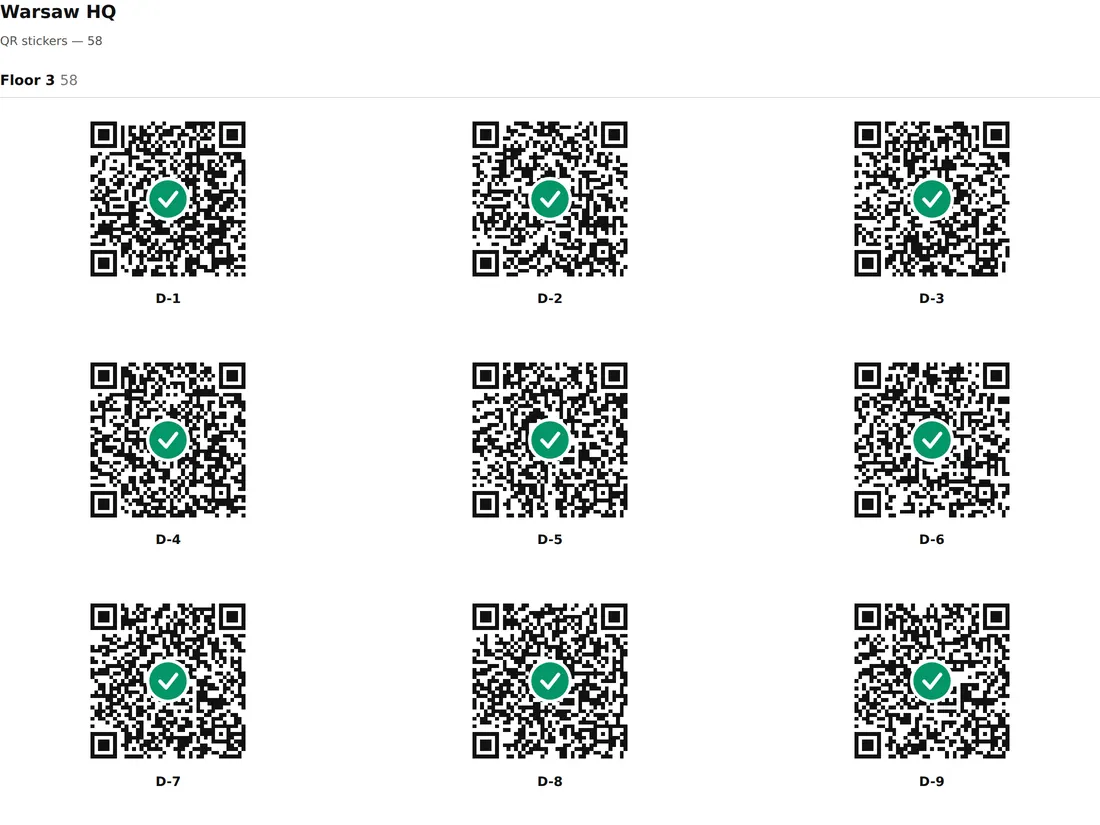
Înlocuirea codurilor QR invalidează instantaneu toate autocolantele deja tipărite
Reînnoirea codurilor unei locații este mișcarea corectă dacă autocolantele au ajuns în afara clădirii — dar din acea secundă autocolantele vechi sunt moarte până când le înlocuiește setul nou. Planifică rotația împreună cu retipărirea, niciodată înaintea ei.
Adu-ți oamenii înăuntru
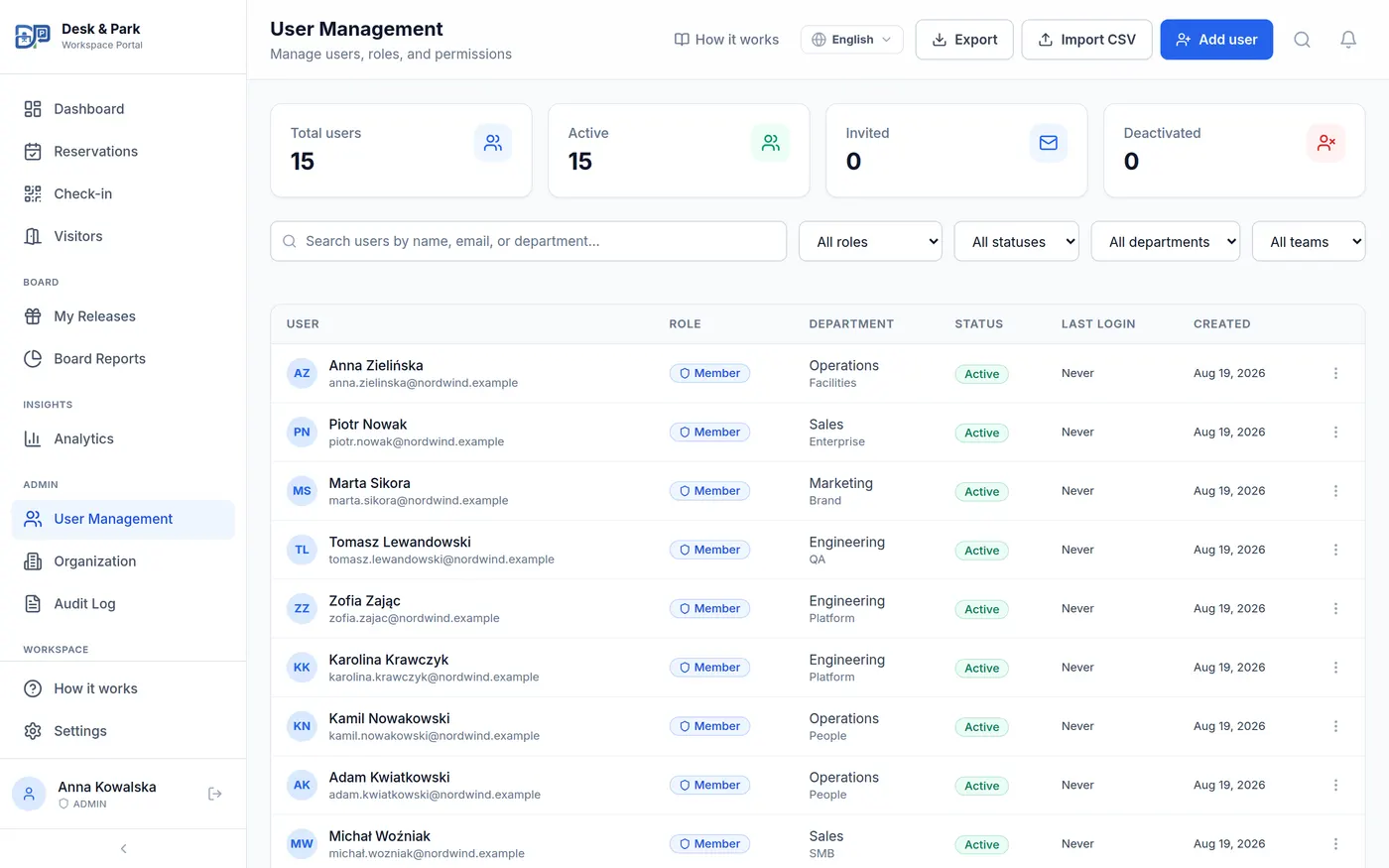
Până acum ai construit sistemul pentru tine; acest pas îl predă tuturor celorlalți. Câmpurile departament și echipă se răsplătesc mai târziu — colorează harta biroului și grupează lista zilnică.
- Adaugă oameni unul câte unul, cu rol — angajat, membru al consiliului, asistent de conducere, manager (planul Enterprise) sau administrator — și, opțional, departament și echipă.
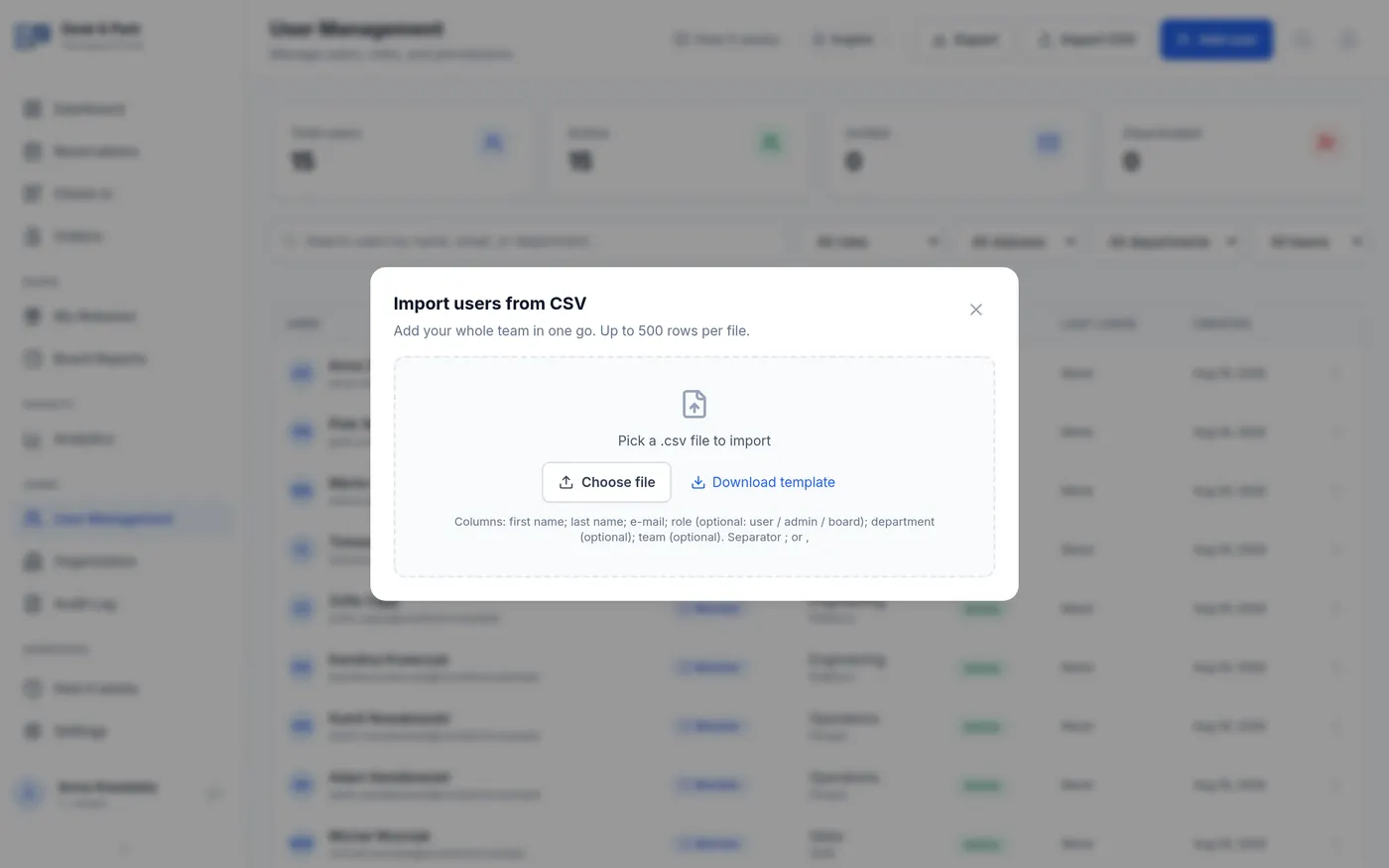
- Sau importă toată echipa dintr-un CSV: până la 500 de rânduri, punct și virgulă sau virgulă, cu denumiri de coloane și etichete de rol acceptate în mai multe limbi.
- Previzualizarea arată ce se va crea; rezultatul raportează rândurile create, sărite și invalide, cu motivul fiecăruia.
- Conturile importate sunt active imediat și nu primesc e-mail de invitație — tu îi spui echipei că sistemul a pornit.
- Dă rolul de asistent de conducere persoanei care rezervă pentru alții. Îi ridică limita de un birou și un loc de parcare pe zi și deblochează rezervarea de locuri anonime pentru oaspeți din afara companiei — în orice plan. Administratorii pot face același lucru când asistentul lipsește.
Prima autentificare: un cod, apoi o parolă proprie
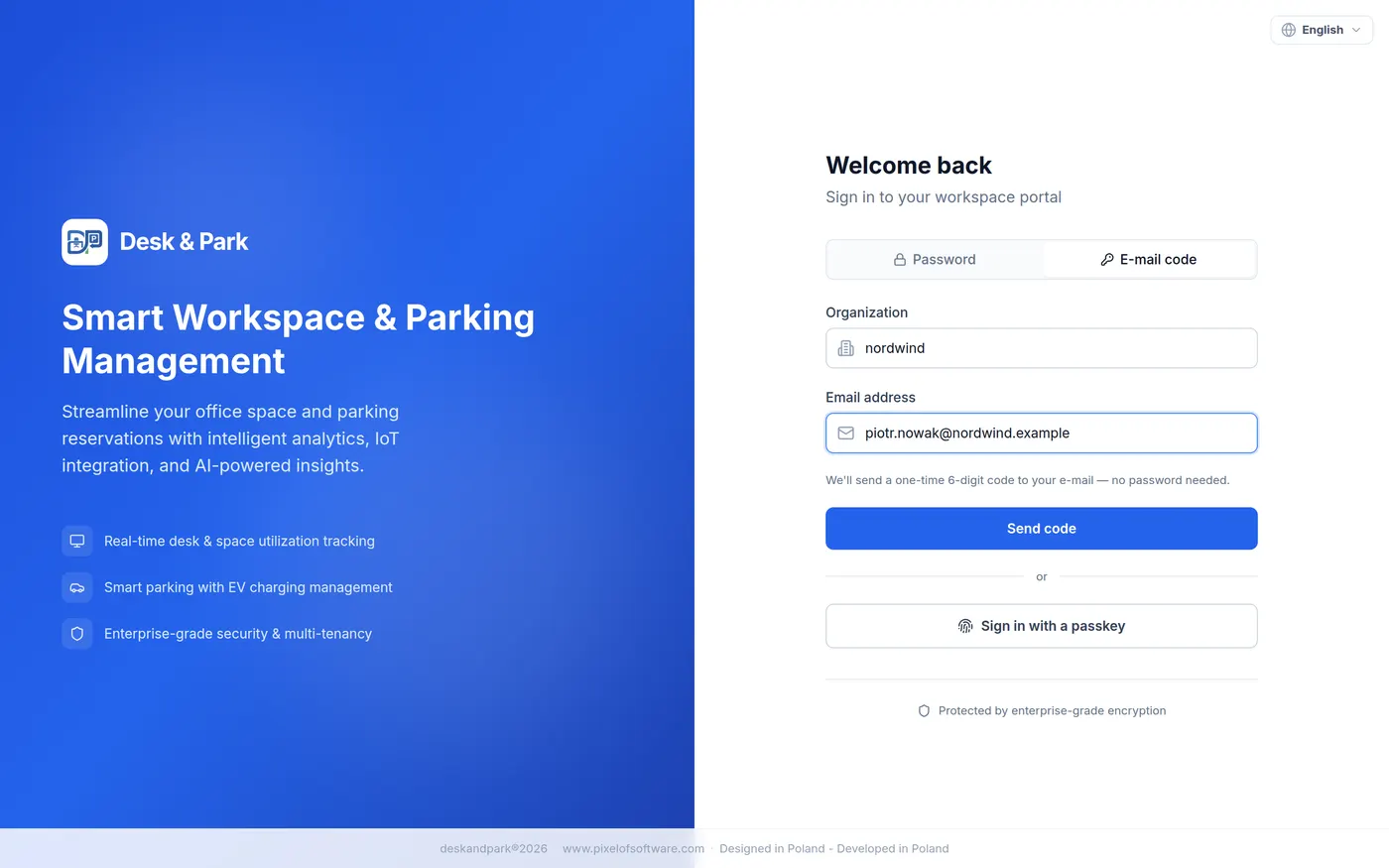
Desk & Park este fără parolă prin construcție — nu există o parolă inițială care să circule pe chat. Dă-i echipei aceste cinci rânduri:
- 1Deschide portalul și alege fila „Cod pe e-mail” pe ecranul de autentificare.
- 2Scrie identificatorul organizației și e-mailul tău de serviciu, apoi cere codul.
- 3Copiază codul din 6 cifre primit — valabil 10 minute — și autentifică-te.
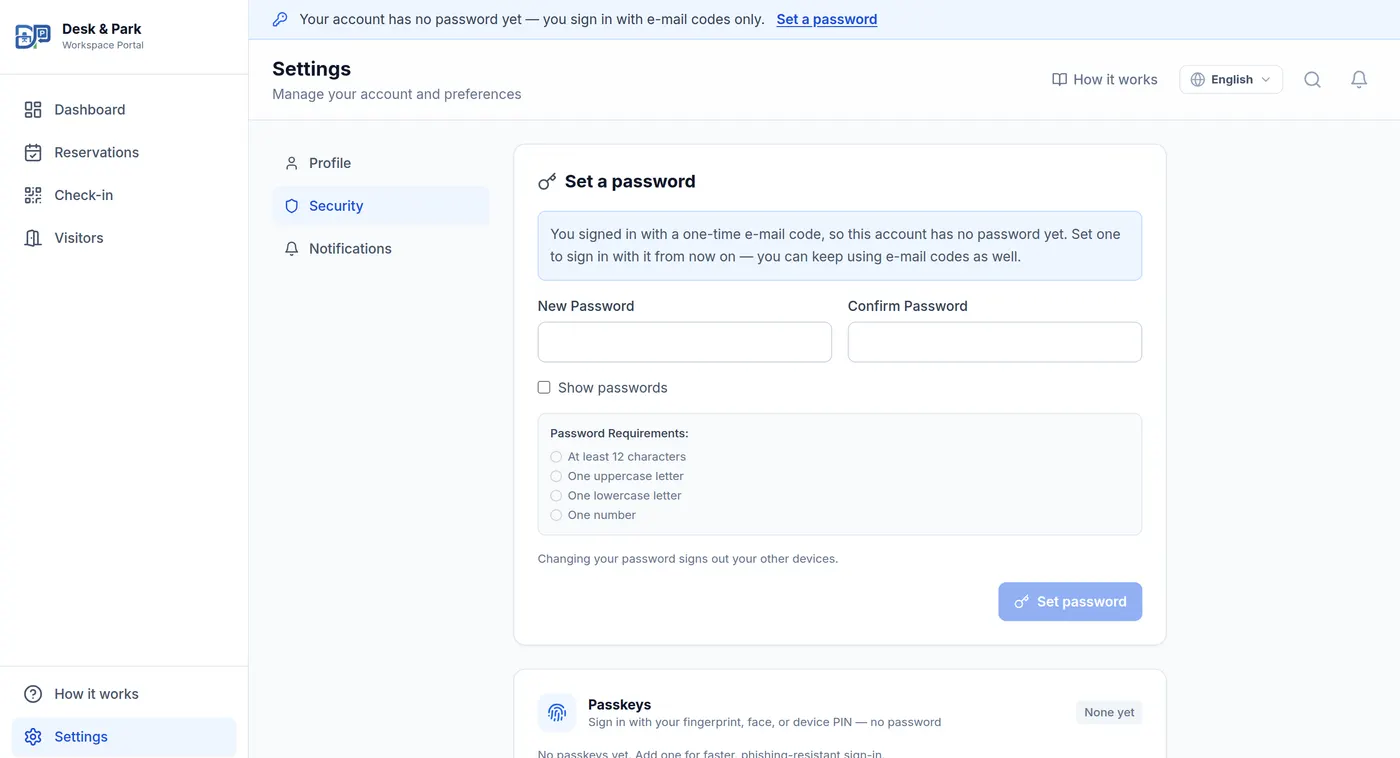
- 4În Setări → Securitate setează o parolă: între 12 și 256 de caractere, cu literă mare, literă mică, cifră și caracter special.
- 5Opțional, adaugă o cheie de acces și intră de atunci cu Face ID, amprentă sau Windows Hello.
Nimeni nu rămâne blocat fără căsuța de e-mail
Un administrator poate seta direct parola unei persoane sau îi poate trimite un link de resetare — ambele din rândul acelei persoane în gestionarea utilizatorilor.
Verifică cu ochii tăi și pornește
Configurarea este gata, dar o implementare se termină abia când oamenii o folosesc. Cinci minute de verificare acum decid dacă birourile se rezervă în aplicație sau pe chatul de grup.
- Deschide o rezervare nouă și comută selectorul de spații din listă în hartă — exact asta vede un angajat.
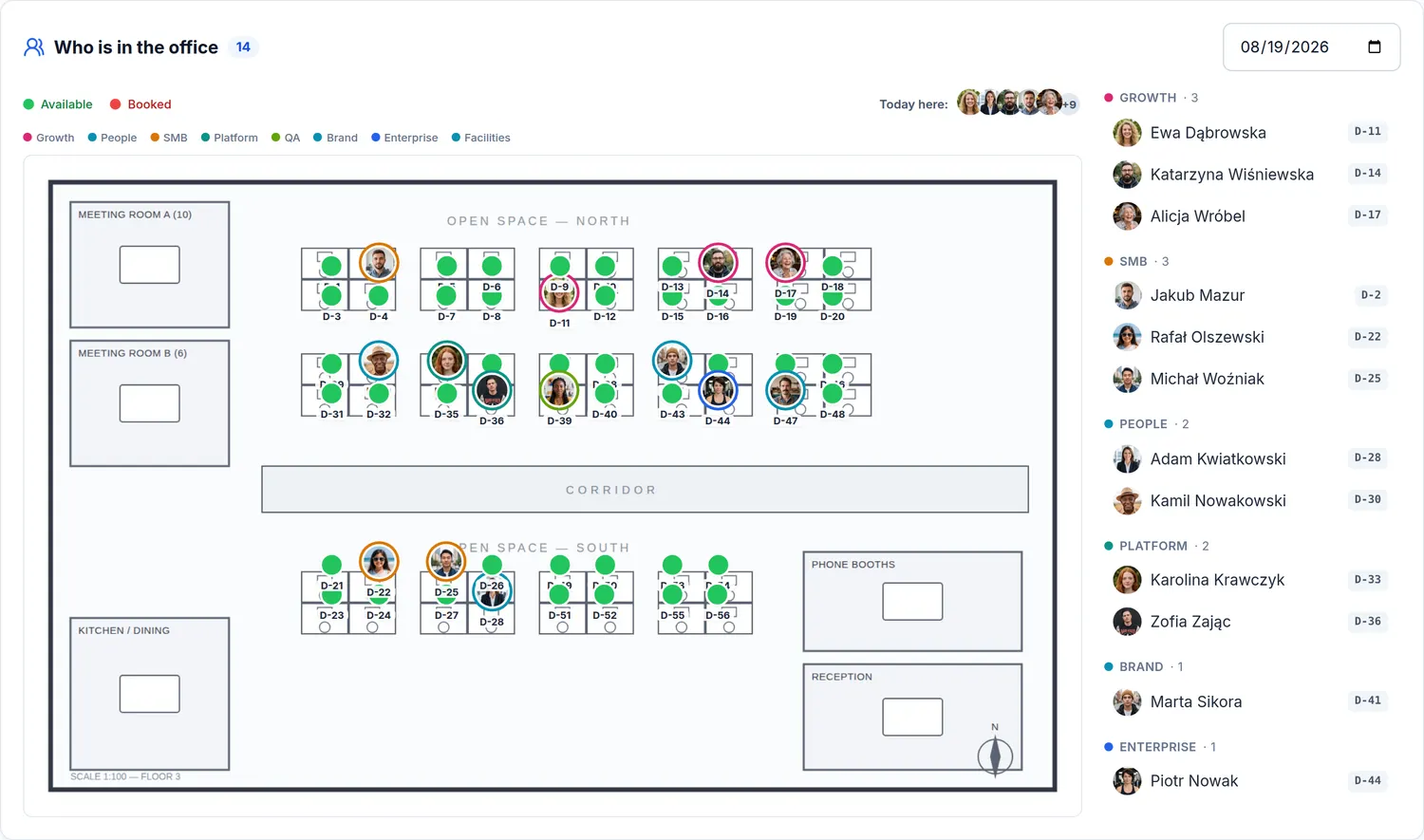
- Panoul răspunde la întrebarea pe care oamenii chiar o pun: cine este azi la birou și unde stă.
- Adaugă zilele libere, alte etaje și zone de parcare, tablete lângă săli, iar apoi calendar, SSO și SCIM când ai nevoie.
- Trimite-ți echipa la ghidul integrat „Cum funcționează” în loc să scrii propriile instrucțiuni.
SSO este pentru echipă — administratorii își păstrează propria autentificare
Odată pornită autentificarea unică, angajații o pot folosi, dar conturile de administrator sunt refuzate acolo intenționat. Administratorii intră cu parolă, cod prin e-mail sau cheie de acces — așa că asigură-te că fiecare administrator își activează autentificarea cu doi factori în propriile Setări → Securitate, începând cu tine.
Listă de verificare a implementării
- Cont de companie creat, e-mail verificat
- Plan ales, metodă de plată adăugată, factură descărcată
- Locație cu fusul orar, zilele lucrătoare și zilele libere corecte
- Etaje și zone de parcare create, planuri încărcate
- Birouri, săli și locuri așezate — și planșa salvată
- Autocolante QR tipărite, lipite și tipărirea confirmată
- Oameni invitați sau importați, al doilea administrator desemnat
- O rezervare de test făcută de pe hartă
- Echipa informată cum să se autentifice
- Rolul de asistent de conducere dat persoanei care rezervă pentru oaspeți
Te-ai blocat undeva?
Ghidul din aplicație acoperă fiecare ecran, iar suportul răspunde direct administratorilor — de altfel majoritatea întrebărilor angajaților le rezolvi tu: resetezi o parolă, retrimiți o invitație, anulezi o rezervare, retipărești un autocolant.
Deschide ghidul din aplicație →Gata? Primul pas durează două minute
Creează organizația și parcurge această pagină ecran cu ecran.
Creează-ți organizația