
Как работи Desk & Park
Пълно ръководство за резервиране на работни места и паркоместа, чекиране чрез QR код и управление на офиса — за служители, асистенти на ръководството, членове на Съвета, мениджъри и администратори.
Какво е Desk & Park
Desk & Park е платформа за резервиране на работни места и паркоместа в хибриден офис. Всичко се случва върху една интерактивна карта — избирате свободно място, резервирате го за избран ден и се чекирате на място чрез QR код. Приложението работи в браузъра и на телефона Ви, без инсталация. Това, което виждате, зависи от Вашата роля.
Роли и права
Служител
Резервира работни места и паркинг, чекира се и управлява собствените си резервации.
Асистент на ръководството
Резервира като служител, но без ограничението от едно работно място и едно паркомясто на ден, и може да резервира места за гости извън фирмата.
Член на Съвета
Има постоянно място. Може да го освободи за даден ден и да преглежда Board Reports.
Мениджър
Само в плана EnterpriseСлужител, който вижда и Отчети за екипите — отчетите на Съвета, ограничени до отделите и екипите, които администраторът му възлага. Може да има постоянно място.
Администратор
Конфигурира локации, карти и места и вижда пълната аналитика.
Админ
Вход в системата
- 1
Отворете адреса на Вашата фирма
Въведете адреса на приложението в браузър на компютъра или телефона си.
- 2
Влезте със служебния си имейл
Въведете идентификатора на организацията и служебния си имейл. Първия път изберете кода по имейл — поканата не изисква парола. След това можете да зададете парола в Настройки → Сигурност: от 12 до 256 знака, с главна буква, малка буква, цифра и специален знак.
- 3
Потвърдете 2FA кода
След като включите двуфакторното удостоверяване в Настройки → Сигурност, всяко влизане ще иска кода от приложението Ви за удостоверяване — след парола, код по имейл или passkey, използван без ПИН или пръстов отпечатък. Еднократен код за възстановяване също върши работа.
Добавете към началния екран
Единният вход (SSO) е за служителите, не за администраторите
Ежедневна употреба
Трите неща, които правите най-често: резервиране на работно място, резервиране на паркинг и чекиране на място.
Резервиране на работно място
- 1
Отидете в резервациите
От менюто вляво изберете
Резервации/ картата на офиса. - 2
Изберете ден
Задайте датата, за която искате място. По подразбиране е днес.
- 3
Кликнете върху свободно работно място
На картата зелените точки са свободни, червените са заети.
- 4
Потвърдете резервацията
Проверете кода на мястото (напр.
D-12) и часовете, след което потвърдете.
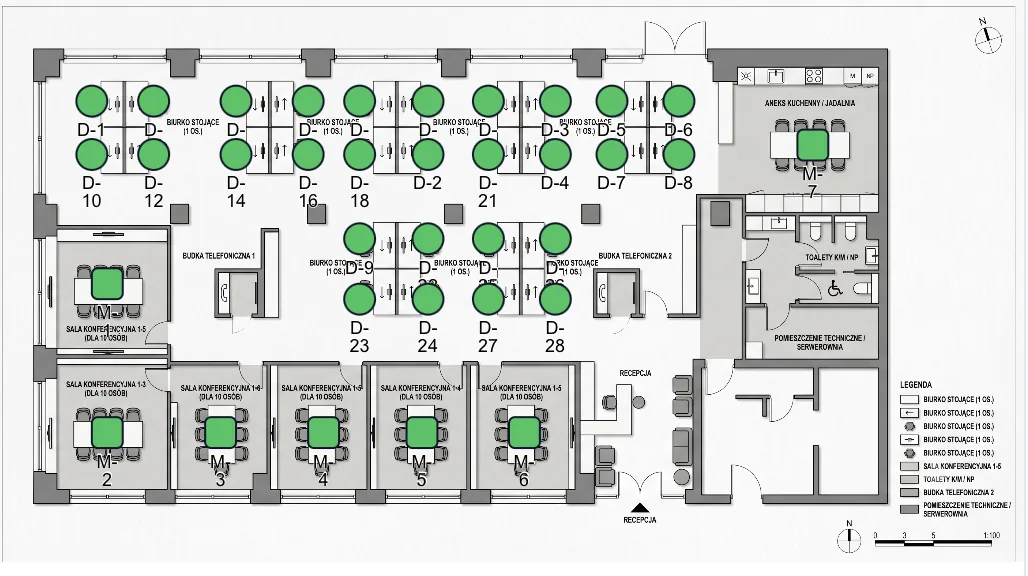
Две кликвания от началната страница
Резервиране на паркинг
Работи по същия начин като работно място, само че върху картата на паркинга. Паркоместата имат кодове P-1, P-2… а тези с EV зарядна станция са допълнително отбелязани.
Зарядни станции за електромобили
Кой е в офиса
На таблото, точно под „Вашият ден“, един панел отговаря на въпроса „кой идва в този ден — и къде ще бъде?“. Изберете ден и етаж: всяко резервирано бюро показва своя човек — снимка или инициали в пръстен с цвета на екипа, със зелена точка след чекиране — а списъкът до картата групира същите хора по екипи. Превключвателят Бюра | Паркинг сменя плана на етажа с картата на паркинга, така че „кой паркира днес“ получава същия отговор — включително EV зарядните и местата на членовете на Съвета. Превключвателят се появява, когато организацията ви има и двата вида карти; конфигурация само с паркинг се отваря направо на изгледа за паркинг. Клик върху човек откроява мястото му на картата, а докосване на пин — човека в списъка.
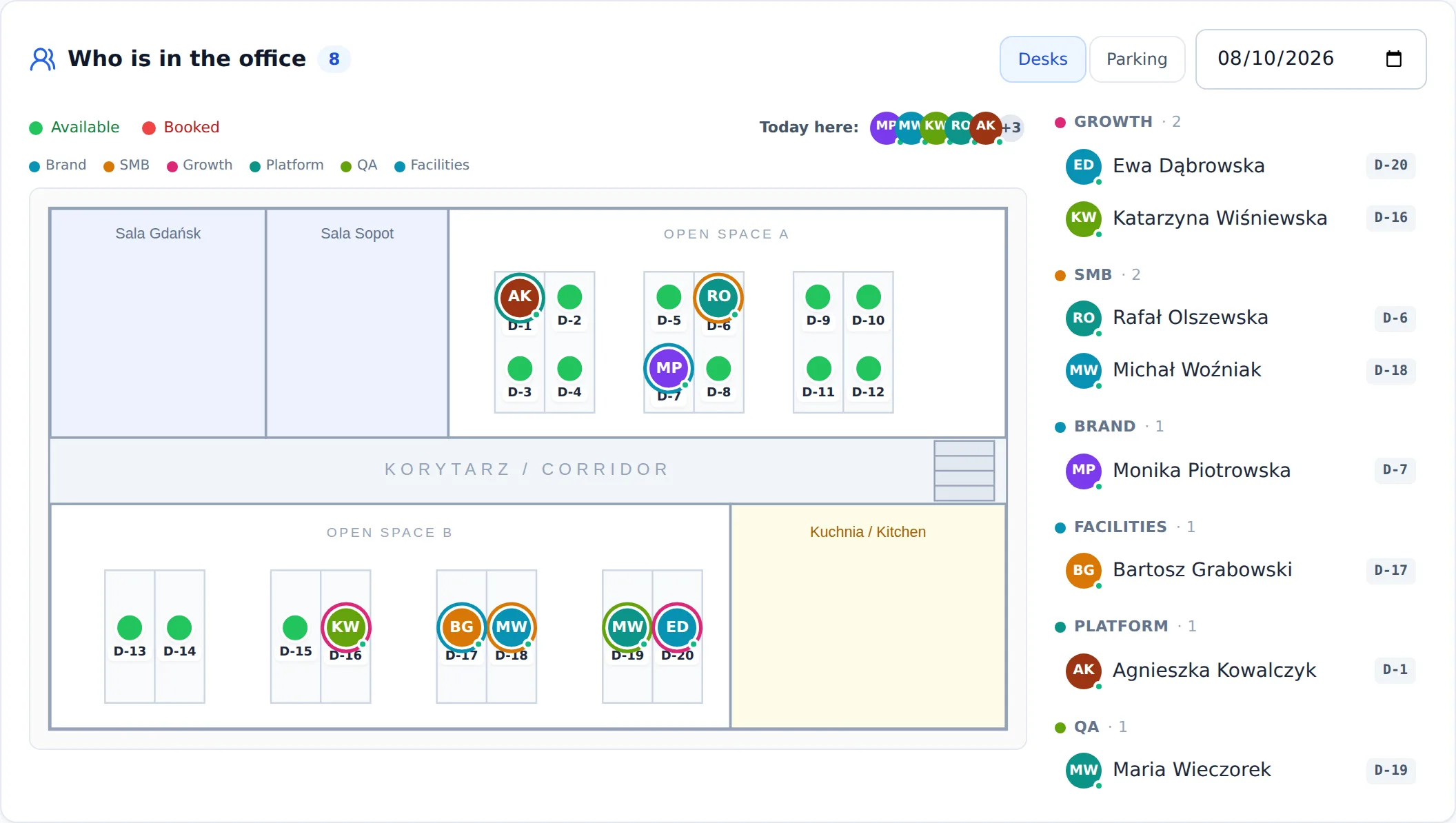
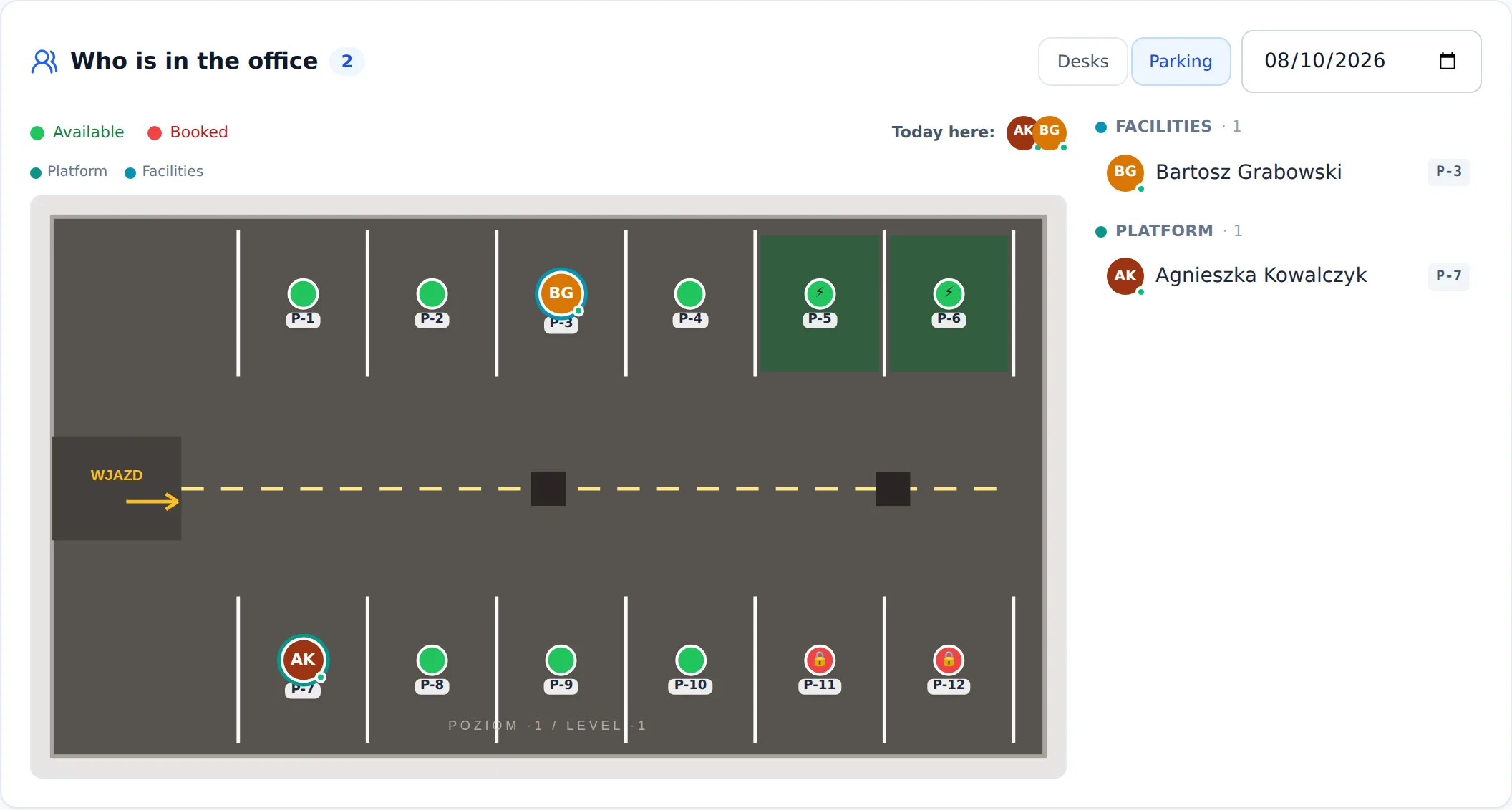
Същите правила за поверителност като картата за резервации
Резервиране на заседателна зала
Ако офисът Ви разполага със заседателни зали, те също се показват на картата. Изберете зала и я резервирайте за избран времеви интервал — същият процес на резервиране с едно кликване като при работно място, а залата се появява във Вашите резервации.
Можете да резервирате зала и без първо да отваряте приложението — сканирайте QR стикера до вратата.
- 1
Сканирайте стикера
Насочете камерата към QR кода на вратата. Не е нужно да сте на определен екран.
- 2
Залата е свободна — вече сте вътре
Залата се резервира за следващия половинчасов слот и веднага сте регистрирани. Едно движение, без допълнително потвърждение.
- 3
Залата е заета — получавате следващия слот
Екранът показва докога е заета и предлага първия свободен слот, например „Резервирай 12:00–12:30“. Нищо не се резервира, докато не докоснете.
Слотовете започват на кръгъл час или на половин час
Вижте кой е в залата днес
Чекиране — потвърждаване на пристигането
Резервацията е само половината. За да заемете мястото, трябва да се чекирате в рамките на определен времеви прозорец. Така неизползваните места се връщат в общия пул и никой не „блокира“ работно място за всеки случай.
- 1
Отворете „Check-in“
От менюто вляво отворете
Чекиране— ще видите своите резервации за днес. - 2
Чекирайте се
Натиснете
Чекиранедо резервацията или сканирайте QR кода на работното място / мястото. - 3
Готово
Статусът се променя на
Чекиран. Мястото е Ваше.
Няма чекиране = губите мястото
Заседателните зали не изискват отбелязване
Твърде рано?
Вашите резервации
Ще намерите всички свои резервации в изгледа с резервациите. Можете да проверите детайлите (място, етаж, часове) и да отмените тези, които няма да използвате — отмененото място веднага се връща в пула.
Добавете бележка към резервация
Имейли и известия, които получавате
Потвърждението за резервация ви казва не само какво сте резервирали, но и къде се намира — например „HQ Berlin · Етаж 3 · D-301“ — с бутон „Show on map“, който отваря плана с откроено вашето място. Приложена е покана за календар, така че резервацията попада в Outlook или Google Calendar с едно кликване.
Един имейл вместо три
Ако използвате мобилното приложение, същите съобщения могат да достигат до вас и като push известия на телефона — включително при затворено приложение. Разрешете известията, когато приложението попита след първото влизане; отделните категории включвате и изключвате по всяко време в Settings → Notifications, където виждате и списъка с регистрираните си устройства. Излизането от профила спира push на това устройство.
Няколко места и резервации за гости
Асистентът на ръководството използва приложението точно като служител — същото меню, същата карта, същото чекиране — с две разлики: няма ограничение от едно работно място и едно паркомясто на ден и може да резервира места за гости извън фирмата. Администраторите също могат и двете, така че го заместват, когато отсъства. Достъпно във всеки план.
Няколко работни места в един ден
Второ или десето работно място или паркомясто за същия ден резервирате по обичайния начин — всяко е на Ваше име. „Моят ден“ показва всяко като отделна плочка със собствено чекиране, така че обикновената резервация пак трябва да бъде чекирана, иначе се освобождава като неявяване. За хора извън фирмата използвайте режима за гости.
Резервиране на места за гости
- 1
Превключете към режим за гости
В изгледа с резервации изберете
За гостив заглавката или използвайте плочкатаРезервации за гостина началната страница. Виолетов банер потвърждава режима. Резервирането за гости става на екран на компютър; на телефона можете да преглеждате и отменяте групите. - 2
Изберете местата
Изберете работни места, паркинг или зали, датата и часовете, след което отбележете колкото искате свободни места на картата или в списъка — до 100 в една заявка.
- 3
Резервирайте ги наведнъж
Едно потвърждение ги резервира всички като една група. Ако междувременно някой е заел място, останалите пак се резервират, а прозорецът изброява кои не са и защо.
- 4
Отменете цялата група
Режимът за гости показва групите Ви с дата, часове и места.
Отмени групатаосвобождава с едно кликване всички още заети места от групата — удобно, когато срещата се премести.
Гостите никога не се посочват по име
Без чекиране и без имейли
Постоянни места и отчети
Като член на Съвета имате назначено постоянно място — работно място, паркомясто или и двете. Някои заседателни зали може да са запазени само за Съвета. Освен ежедневните функции за служители можете да освободите мястото си за даден ден и да преглеждате Board Reports.
Вие никога не се отбелязвате
Постоянното място не се резервира и не може да бъде загубено заради липса на отбелязване — то е Ваше независимо дали ще дойдете. Затова Моят ден Ви показва друго: местата Ви със състоянието за днес и един бутон за деня, в който отсъствате. Резервациите, които отбелязването наистина пази — свободно бюро, взето след като сте освободили Вашето — остават там, заедно с бутона си.
Началната страница също го знае
Освобождаване на мястото Ви за даден ден
Ако днес не идвате, отворете Моят ден и натиснете „Днес няма да съм тук". Ако имате и бюро, и паркомясто, отбележете кои отстъпвате и потвърдете. Колегите могат да ги ползват само днес — постоянното Ви присвояване не се променя.
- 1
Отворете „My Releases“
В раздела на Съвета ще намерите постоянното си място (
Моите освобождавания). - 2
Изберете ден и освободете
Изберете дата и потвърдете освобождаването. Мястото става достъпно за други.
- 3
Върнете се, когато пожелаете
Можете да отмените освобождаването, докато никой не е заел мястото за този ден.
Сканиране на собственото място
Ако сканирате QR стикера на собственото си бюро или паркомясто, приложението разпознава, че мястото е Ваше, и го казва: Ваше е през целия ден, няма какво да отбелязвате. Ако сте го освободили за днес и никой не го е заел, същото сканиране предлага „Върни си го" — едно докосване и денят отново е Ваш. Ако колега вече го е заел, ще го видите, заедно с най-близките свободни бюра.
Board Reports
В Отчети на Съвета ще видите резюме за ръководството: натовареността на офиса и паркинга, броя на активните членове на Съвета, съотношението на ghost bookings, както и тенденцията във времето и влиянието на освобождаванията на места.
Използване на плана с един поглед
Местата за гости се броят, не се назовават
Мениджърите виждат своите екипи
Само Вашата организация
Конфигуриране на офиса
Администраторът настройва офиса: добавя локации и етажи, качва карти, разполага места и следи за настройките.
Карти и разполагане на места
- 1
Добавете локация и етажи
В настройките създайте локация, а в нея — етажи или зони за паркиране.
- 2
Качете план
Качете план на етаж или паркинг — поддържаме SVG, PNG, JPEG и WebP.
- 3
Включете режима за добавяне
В редактора на картата натиснете
Добавяне на работно мястоилиДобавяне на паркинг. - 4
Кликайте върху картата
Всяко кликване създава ново място (авто-код
D-N/P-N) и поставя маркер.
Не е нужно да създавате нищо предварително
QR стикери
Всеки пин на картата има собствен QR код. Служителите го сканират, за да се регистрират, да заемат свободно бюро или да резервират зала направо до вратата.
- 1
Отпечатайте пълния комплект за локация
Един документ със стикери за всяко бюро, зала и паркомясто в локацията — от всички етажи и паркинг карти наведнъж, а не етаж по етаж.
- 2
Залепете ги
Кодът на стикера съвпада с кода на мястото на картата, така че можете да проверите разположението, без да сканирате каквото и да е.
- 3
Потвърдете, че са отпечатани
Маркирането на локацията като отпечатана премахва маркировката „нужен е повторен печат“.
Ротацията на кодовете незабавно обезсилва старите стикери
Маркировката „нужен е повторен печат“
Управление на местата
В списъка с места можете да промените кода, името и политиката за резервиране, както и да деактивирате местата, които не са Ви нужни. Три политики: HOT (всеки може да резервира), PERMANENT (постоянно място), BLOCKED (изключено от резервиране).
Системна конфигурация
В Системна конфигурация задавате работните параметри, включително прозореца за чекиране (по подразбиране 60 мин преди и 60 мин след началото), както и максималния хоризонт за резервиране предварително.
Отчети и анализи
В Отчети на Съвета ще видите реалната натовареност на офиса: средна натовареност на работните места и паркинга, дни с пиково натоварване, съотношението на ghost bookings, търсенето на зарядни станции за електромобили и препоръки с ИИ — с разбивка по отдели и екипи. Данните нарастват с използването на приложението.
Потребители и роли
В Управление на потребители добавяте хора, задавате ролята им (служител, асистент на ръководството, член на Съвета, мениджър в плана Enterprise, администратор) и присвоявате отдел и екип — същото групиране, по което Отчетите на Съвета могат да правят разбивка. Новите потребители получават покана по имейл и сами активират акаунта си.
Импортиране на много потребители от CSV
Планове и лимити
В Организация → картата Използване на плана показва актуален брой спрямо таваните на Вашия план: обекти (бюра, паркинг и зали), потребители и локации. Лентите стават кехлибарени близо до лимита и червени при достигането му.
Четири плана растат заедно с екипа Ви — Start, Standard, Pro и Enterprise. Можете да ги сравните на страницата с цените.
Достигнахте лимит?
Backups (Enterprise Admin)
Enterprise Admin получава нощни криптирани резервни копия на всяка организация, регистъра и качените карти. В Организация можете също да стартирате копие при поискване с „Backup now“, да изтеглите криптирано копие или да възстановите по-ранно състояние. Копията следват график: дневни → седмични → месечни → тримесечни → годишни, а изтритите остават възстановими в кошчето за определен гратисен период.
Възстановяванията са обратими
Абонамент и плащания
Управлявате абонамента в Организация — там сменяте плана и отваряте сигурния платежен портал на Stripe, за да актуализирате картата или да изтеглите фактури. Ако плащане се провали, нищо не спира веднага: организацията запазва 30 дни пълен достъп, за да уредите плащането. Щом то мине, всичко просто продължава.
Какво става след 30-те дни
Киоски до залите
Таблет, монтиран до заседателна зала, който показва деня на залата и приема отбелязване на пристигане. Никой не влиза в него: устройството се сдвоява веднъж с една зала и оттам нататък се удостоверява само.
- 1
Отворете списъка с киоски
Администрация →
Киоскипоказва всяка заседателна зала и състоянието на нейния таблет. Зала без устройство е редът, който заслужава внимание. Същото действие има и в списъка с места на даден етаж. - 2
Генерирайте код за сдвояване
Щракнете върху
Генерирай код за свързванена реда на залата. Появяват се шест цифри — не затваряйте екрана, втори път няма да се прочетат. - 3
Въведете го на таблета
В браузъра на таблета отворете
www.deskandpark.com/kiosk— същият адрес като портала, с /kiosk накрая — и въведете кода на цифровата клавиатура. - 4
Това е всичко
Таблетът започва да показва деня на залата и се обновява сам. За да изведете устройство от употреба, използвайте „Разкачи таблета" на неговия ред — спира да работи при следващата си заявка, а действието влиза в одитния дневник.
Кодът е еднократен и краткотраен
Киоскът не резервира — нарочно
Основни понятия
- Hot desk
- Място, което всеки може да резервира — достъпно при поискване за избран ден.
- Постоянно място
- Назначено на конкретен човек (член на Съвета). Свободно за други едва след освобождаване.
- Прозорец за чекиране
- Периодът, в който можете да се чекирате: от час преди до час след началото на резервацията.
- Неявяване / автоматично освобождаване
- Няма чекиране в рамките на прозореца → резервацията се освобождава автоматично и мястото се връща в пула.
- Ghost booking
- Резервация, която никога не е била използвана (без чекиране). Отчетите на Съвета ги отчитат.
- Място за гост
- Работно място, паркомясто или зала, резервирани от асистента на ръководството или от администратор за човек извън фирмата. Показва се като заето, никога с име, без чекиране; в отчетите се брои отделно.
- Изолация по организации
- Резервациите, потребителите и картите на всяка фирма се намират в собствена база данни, а не в таблици, споделени с други клиенти.
- Заседателна зала
- Зала за резервиране, разположена на картата. Резервира се за времеви интервал и се брои към лимита на обекти във Вашия план, също като работно място или паркомясто.
- План и лимити
- Вашето абонаментно ниво (Start, Standard, Pro, Enterprise) определя колко места, потребители и локации може да има организацията.
- Отдел / екип
- Незадължително групиране на потребителите. Отчетите на Съвета могат да се разбиват по отдел и екип.
- Backup
- Нощно криптирано копие на данните. Enterprise Admin може да го изтегли или възстанови; възстановяванията са обратими.
Често задавани въпроси
Не мога да се чекирам+
Проверете часа. Чекирането работи само в рамките на прозореца: от 60 мин преди до 60 мин след началото на резервацията. Извън него ще видите съобщение „твърде рано“ или „прозорецът се затвори“.
Резервацията ми изчезна+
Ако не сте се чекирали в рамките на прозореца, резервацията е освободена автоматично (неявяване) и мястото се е върнало в пула. Резервирайте отново и не забравяйте да се чекирате.
Бутоните „Добавяне на работно място / Добавяне на паркинг“ са неактивни+
Това са административни функции в редактора на картата. Първо качете план на етаж или паркинг — тогава добавяте места чрез кликване върху картата.
Отчетите показват малко данни+
Това е нормално в началото — показателите се изчисляват от реални резервации и чекирания, затова нарастват с използването на приложението.
Аз съм член на Съвета — как да отстъпя мястото си, когато отсъствам?+
В раздела на Съвета освободете мястото си за избран ден. То отива в пула на свободните места; можете да отмените освобождаването, докато някой не го заеме.
Не мога да добавя ново работно място или потребител+
Вероятно сте достигнали лимита на плана си. Отворете Organization → Plan usage, за да видите колко е останало, след което преминете към по-висок план или освободете място, като деактивирате неизползвани места или потребители.
Как да добавя много потребители наведнъж?+
В User Management използвайте „Import CSV“: изтеглете шаблона, попълнете редовете и го качете. Импортираните потребители се активират с еднократен код по имейл — не раздавате пароли.
Какво става, ако пропуснем плащане?+
В началото — нищо драматично. Имате 30 дни пълен достъп, за да уредите плащането (Organization → платежния портал на Stripe). Едва след това организацията се поставя на пауза — служителите не могат да влизат, но администраторът може, направо на страница за фактуриране. Уреждането на плащането автоматично възстановява достъпа и никакви данни не се губят; данните се изтриват окончателно едва 30 дни след паузата.
Мога ли да резервирам работно място за посетител извън фирмата?+
Да, ако сте асистент на ръководството или администратор: превключете изгледа с резервации в режим за гости, изберете местата и ги резервирайте като една група. Местата за гости са анонимни и не изискват чекиране. Останалите служители не могат да резервират за гости — обърнете се към асистента или администратора.
За кого е ролята асистент на ръководството?+
За човека, който резервира за други — например места за заседание на Съвета или общо събрание на инвеститорите. Работи като ролята служител, без ограничението от едно работно място и едно паркомясто на ден, и добавя резервации за гости. Администраторът я задава в Управление на потребители или чрез импорт от CSV; достъпна е във всеки план.
Нужна ли Ви е помощ?
www.pixelofsoftware.com.