
Настройте офиса си сами — за около час
Шест стъпки от създаването на фирмения акаунт до първото бюро, което екипът ви резервира. Без ИТ проект, без инсталация и без разговор за внедряване — всеки екран по-долу е реалният продукт.
- Необходимо време
- 60–90 минути за един офис
- Кой го прави
- Един администратор — без технически знания
- Какво да подготвите
- Служебен имейл, данни за фактура, файл с план на офиса, списък на служителите
Какво ще изградите
Редът не е случаен: всяка стъпка отключва следващата, а приложението само напомня какво още липсва.
Създайте фирмения акаунт
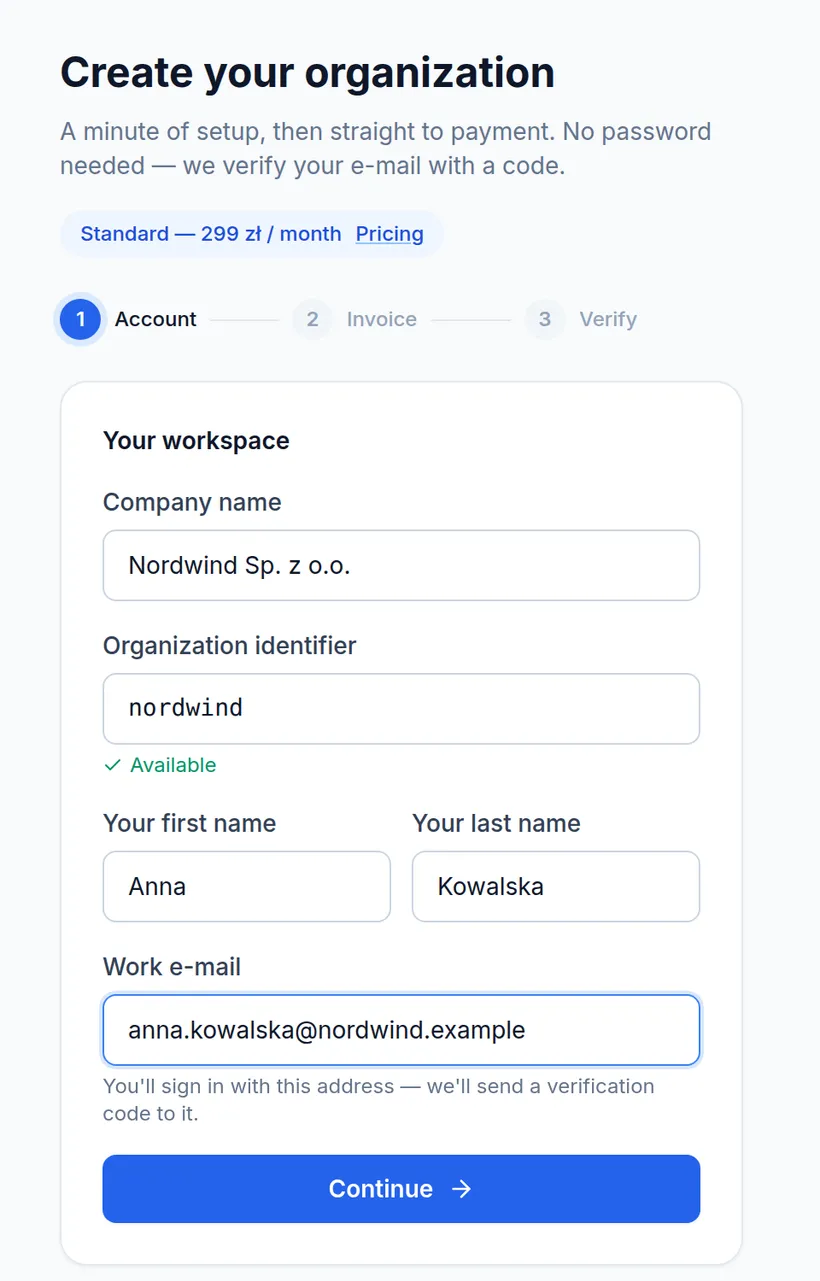
Идентификаторът на организацията, който изберете тук, се въвежда от всеки служител при всяко влизане, а имейлът става първият администраторски акаунт и адресът за фактури. Две минути внимание сега спестяват миграция по-късно.
- Съветник в три стъпки: Акаунт → Фактура → Проверка, с лента на напредъка, по която можете да се върнете назад.
- Идентификаторът се проверява, докато пишете: 3–63 знака, a–z, цифри и тирета; заетите и запазените имена се отказват веднага.
- Проверяваме пощенската кутия с 6-цифрен код вместо captcha — валиден 10 минути, пет опита, с възможност за ново изпращане.
- Фирмите от ЕС въвеждат ДДС номер; адресът, който напишете, е този във фактурата.
Изберете план и платете
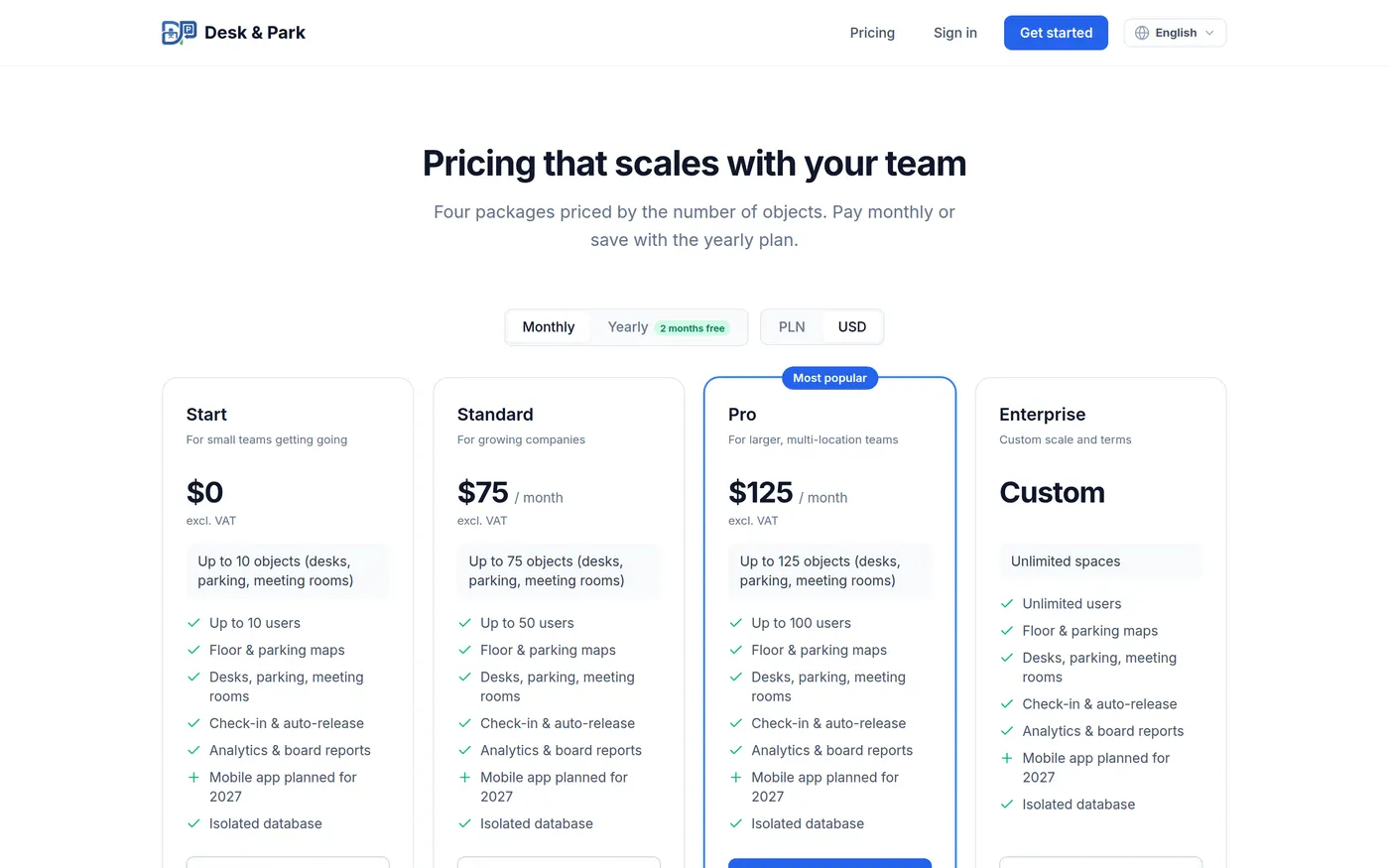
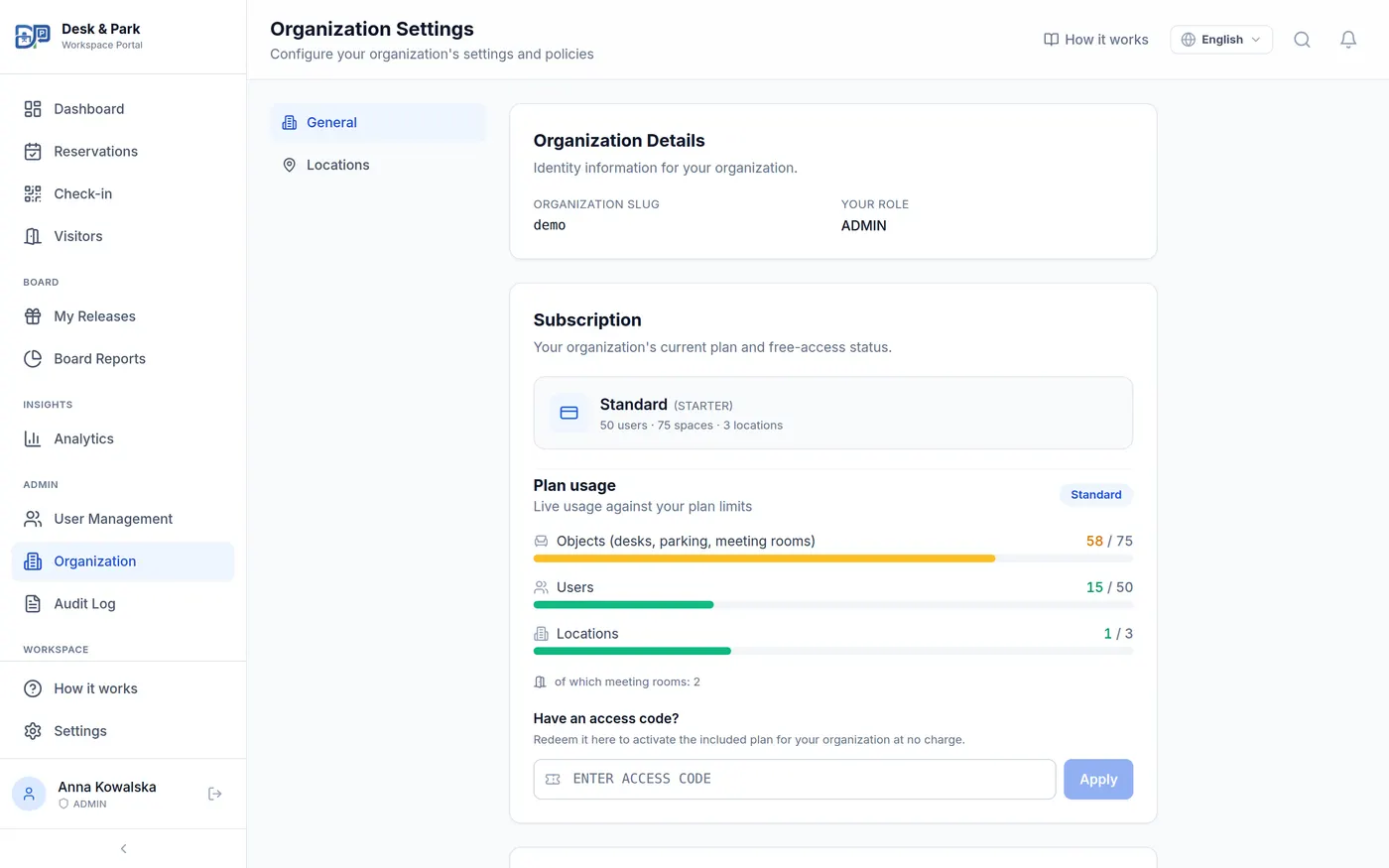
Планът задава две твърди граници: колко души и колко места. Те наистина се прилагат — масов импорт, който би надхвърлил тавана на потребителите, се отказва изцяло — затова правилният размер е това, което пази внедряването да не спре по средата на списъка със служители.
- Бройте местата, не хората: бюра плюс паркоместа плюс зали за срещи е числото, спрямо което се мери планът.
- Плащането минава през хостван Stripe checkout — никога не виждаме картата ви. Безплатният план Start дори не я иска.
- Цените са без ДДС; данъкът се добавя автоматично според държавата и данъчния номер. Годишното плащане струва колкото десет месеца.
- След това всичко е в Организация → Абонамент: план и лимити, портал за плащания и всяка фактура в PDF.
Неплатена фактура никога не ви заключва извън плащанията
Ако плащане пропадне, администраторите запазват екран само за плащания със същия бутон „Управление на абонамента“ — решавате го сами, без да се свързвате с нас.
Качете плановете на офиса и паркинга
Картата е сърцето на продукта. Никой не избира „бюро 47“ от списък — хората гледат плана и заемат това до прозореца, до своя екип. Без план системата работи, но изглежда като таблица.
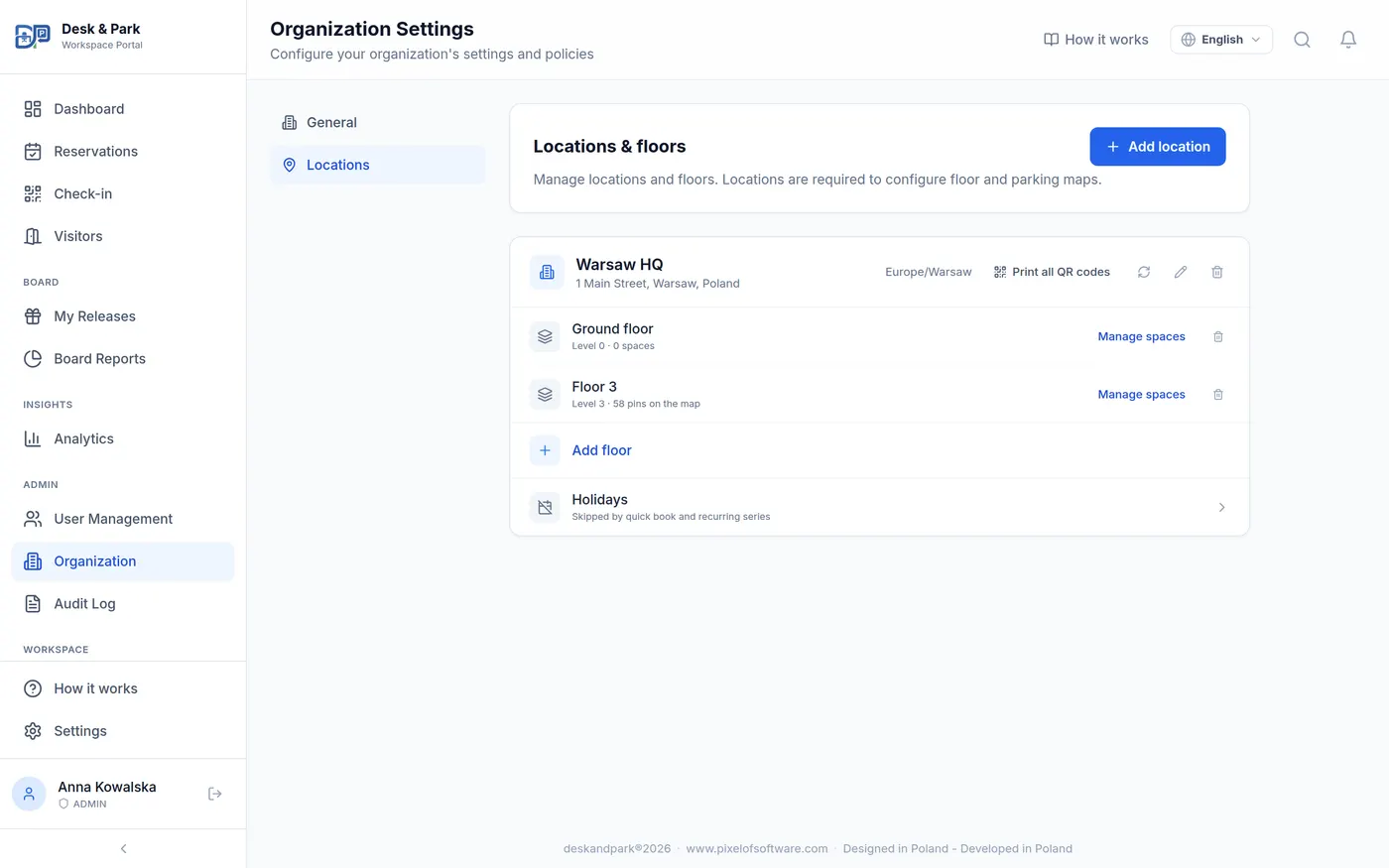
- Първо локация (една сграда), после етажите в нея. Часовата зона принадлежи на офиса, така че колега, който работи отдалечено, вижда същия график на залите като хората на място.
- Поддържани формати: SVG (най-добър), PNG, JPEG и WebP. До 50 MB. CAD файл от архитекта (DXF/DWG) първо трябва да се експортира в SVG или PNG — не четем CAD.
- Планът не трябва да е перфектен — сканиран документ или четлива снимка на евакуационния план са достатъчни за начало.
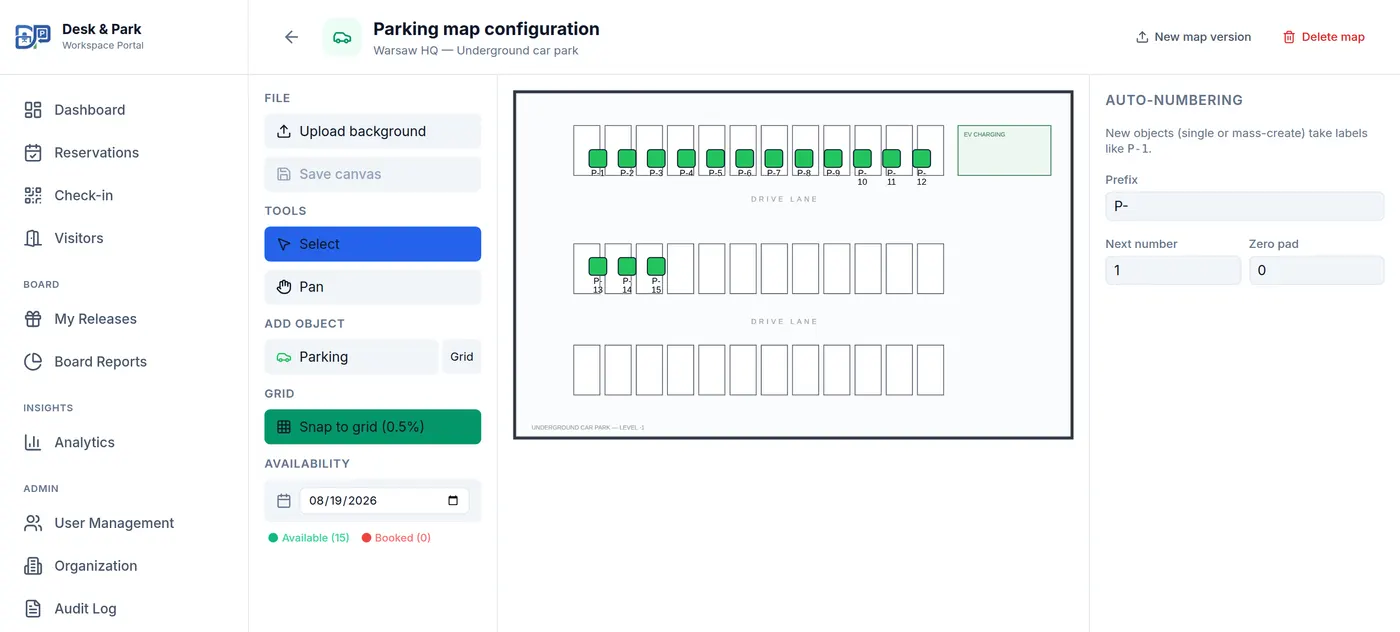
- Паркингът виси на локацията, а не на етаж: създавате паркинг зони („Подземен гараж“) и качвате плановете им отделно.
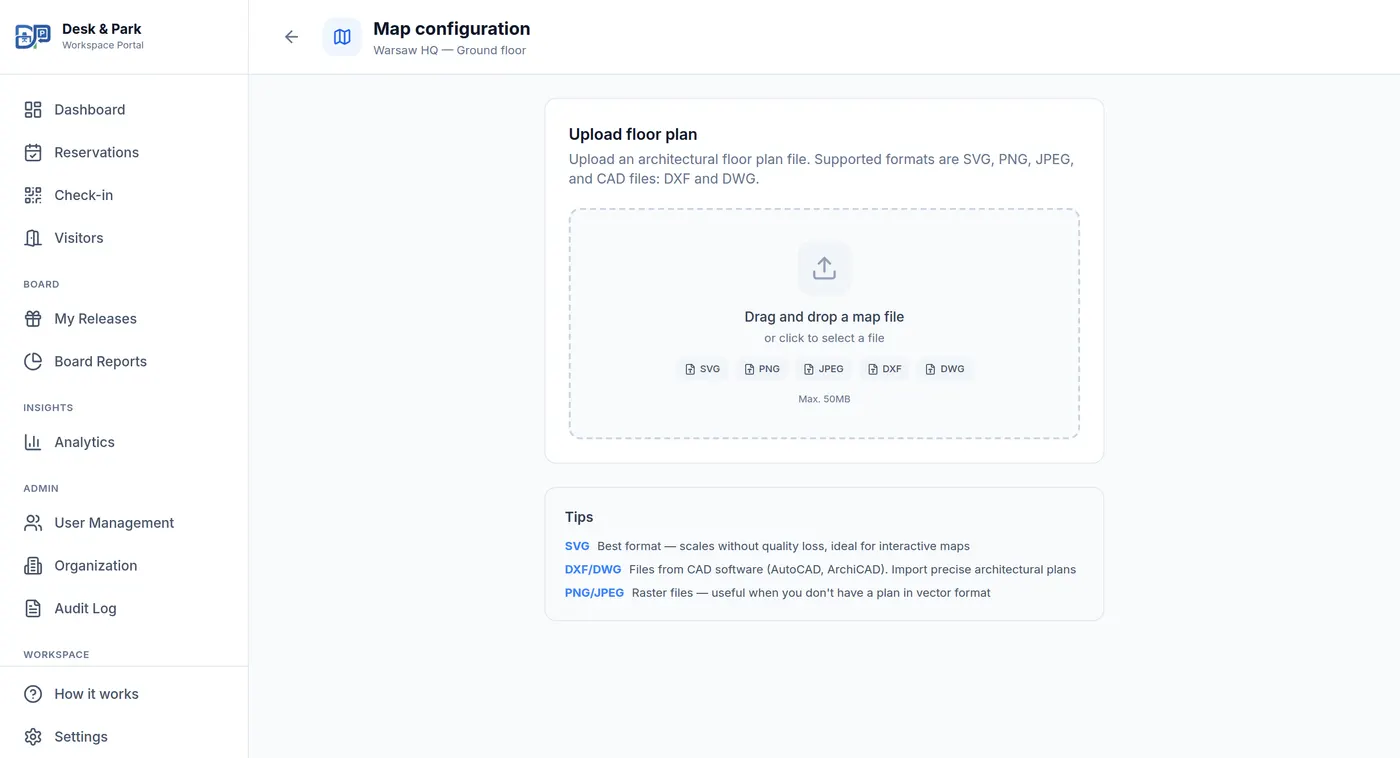
Разположете бюра, зали и паркоместа — и отпечатайте QR кодовете
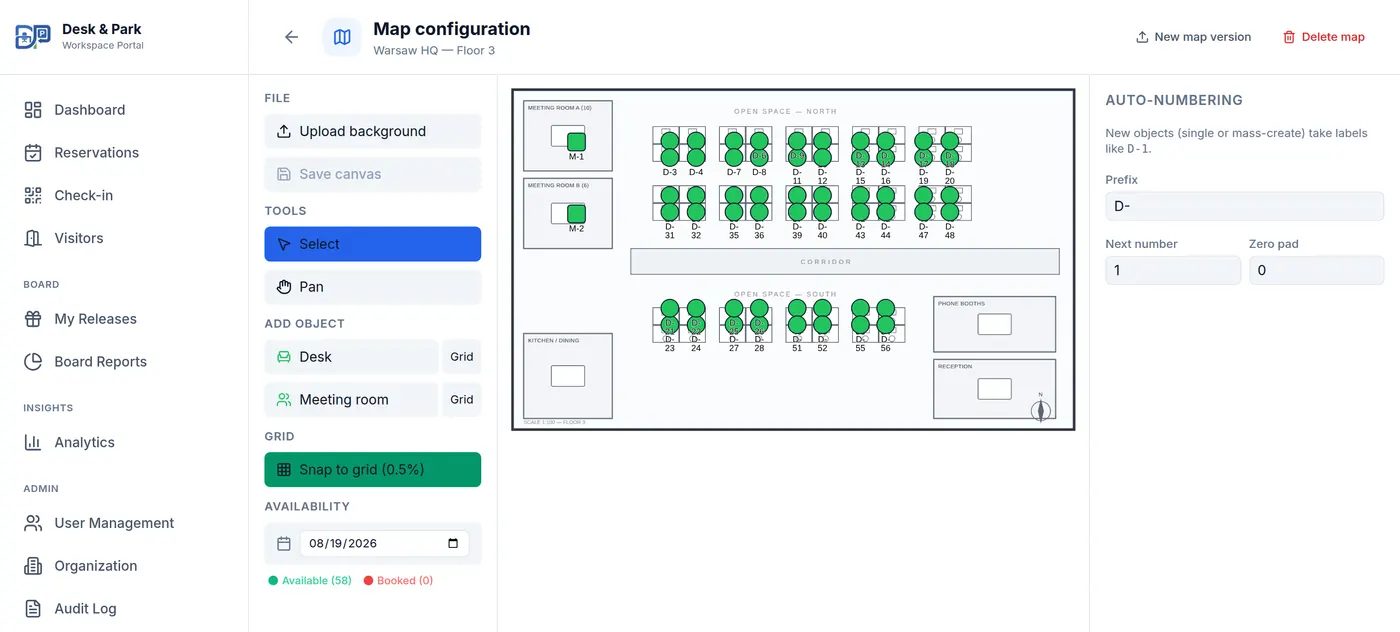
Тук системата започва да работи наистина. Всеки обект, който поставите върху плана, става място за резервация и получава собствен QR код, така че служителят се отчита на място с едно сканиране.
- Изберете Бюро, Зала или Паркинг и щракнете върху плана. Етикетите (D-1, M-1, P-1) се задават автоматично, а прилепването към мрежата държи точките в равни редове.
- Запишете платното — това е моментът, в който сървърът издава QR токените на новите места.
- Отпечатайте един лист за цялата локация: всяко бюро, зала и паркомясто от всички етажи и паркинг карти, като под всеки стикер стои кодът на мястото.
- Сканирането прави очевидното: свободно бюро се резервира и отчита наведнъж, свободна зала взема следващия половинчасов слот, а заета показва докога е заета.
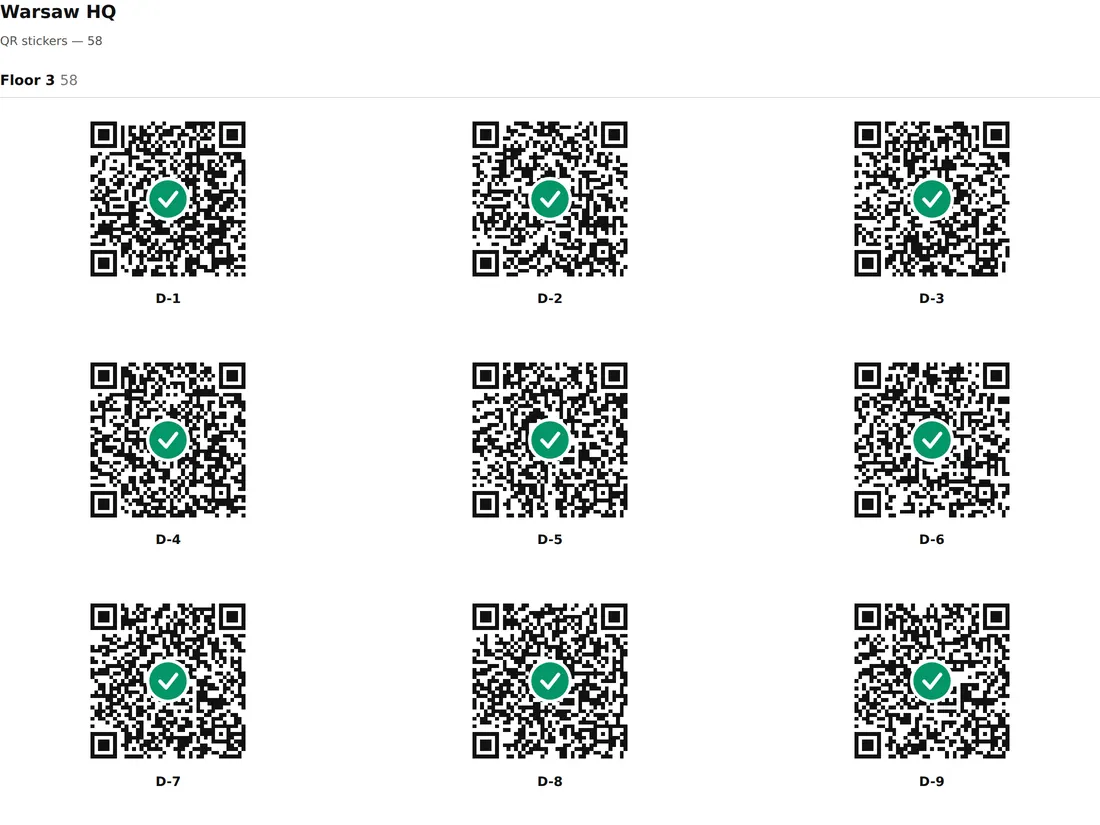
Смяната на QR кодовете моментално убива всички вече отпечатани стикери
Обновяването на кодовете на локация е правилният ход, ако стикери са изтекли извън сградата — но от тази секунда старите стикери са мъртви, докато новият комплект не ги замени. Планирайте смяната заедно с преотпечатването, никога преди него.
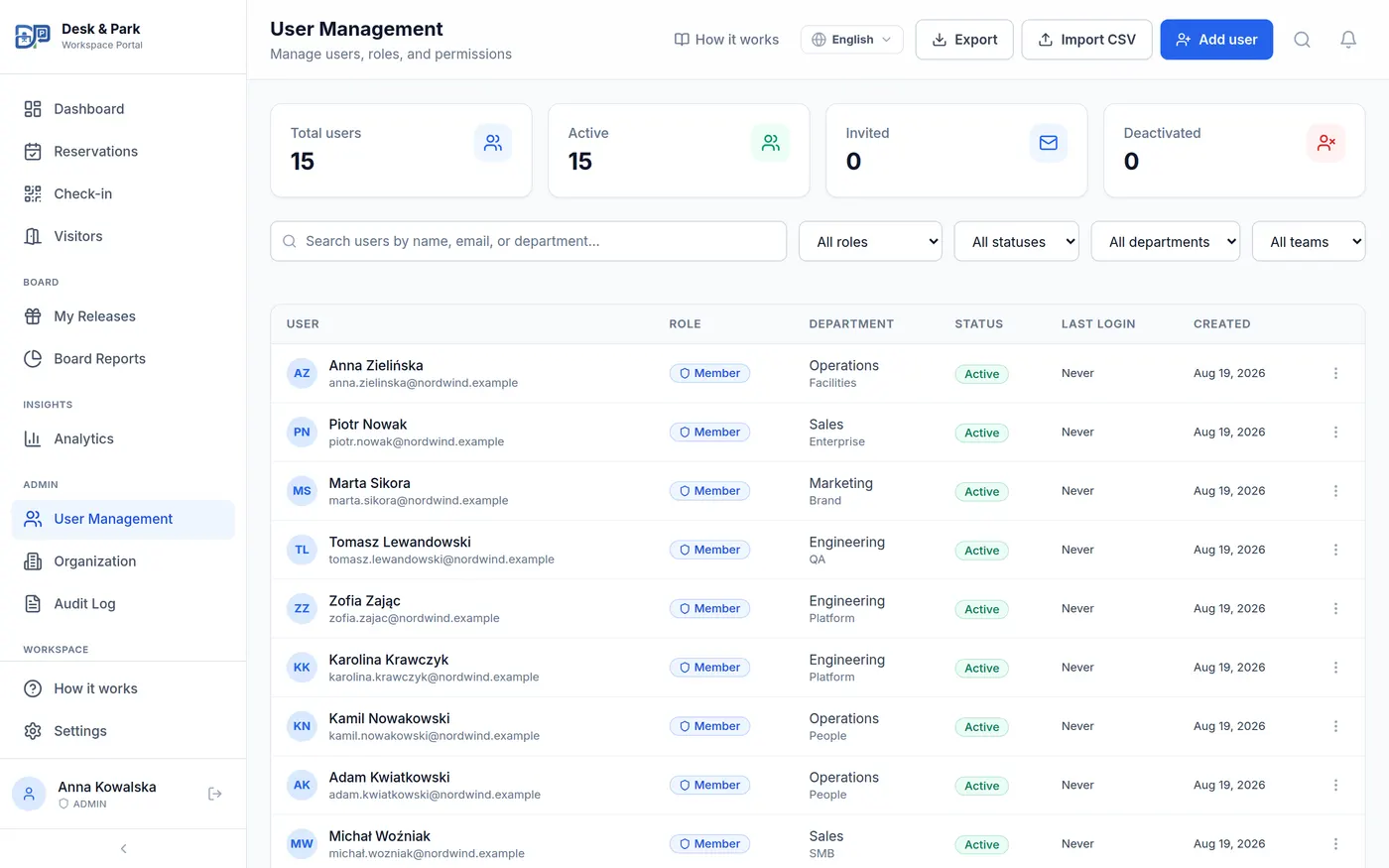
Въведете хората си
Досега изграждахте системата за себе си; тази стъпка я предава на всички останали. Полетата отдел и екип се отплащат по-късно — те оцветяват картата на офиса и групират дневния списък.
- Добавяйте хора един по един с роля — служител, член на Съвета, асистент на ръководството, мениджър (план Enterprise) или администратор — и по избор отдел и екип.
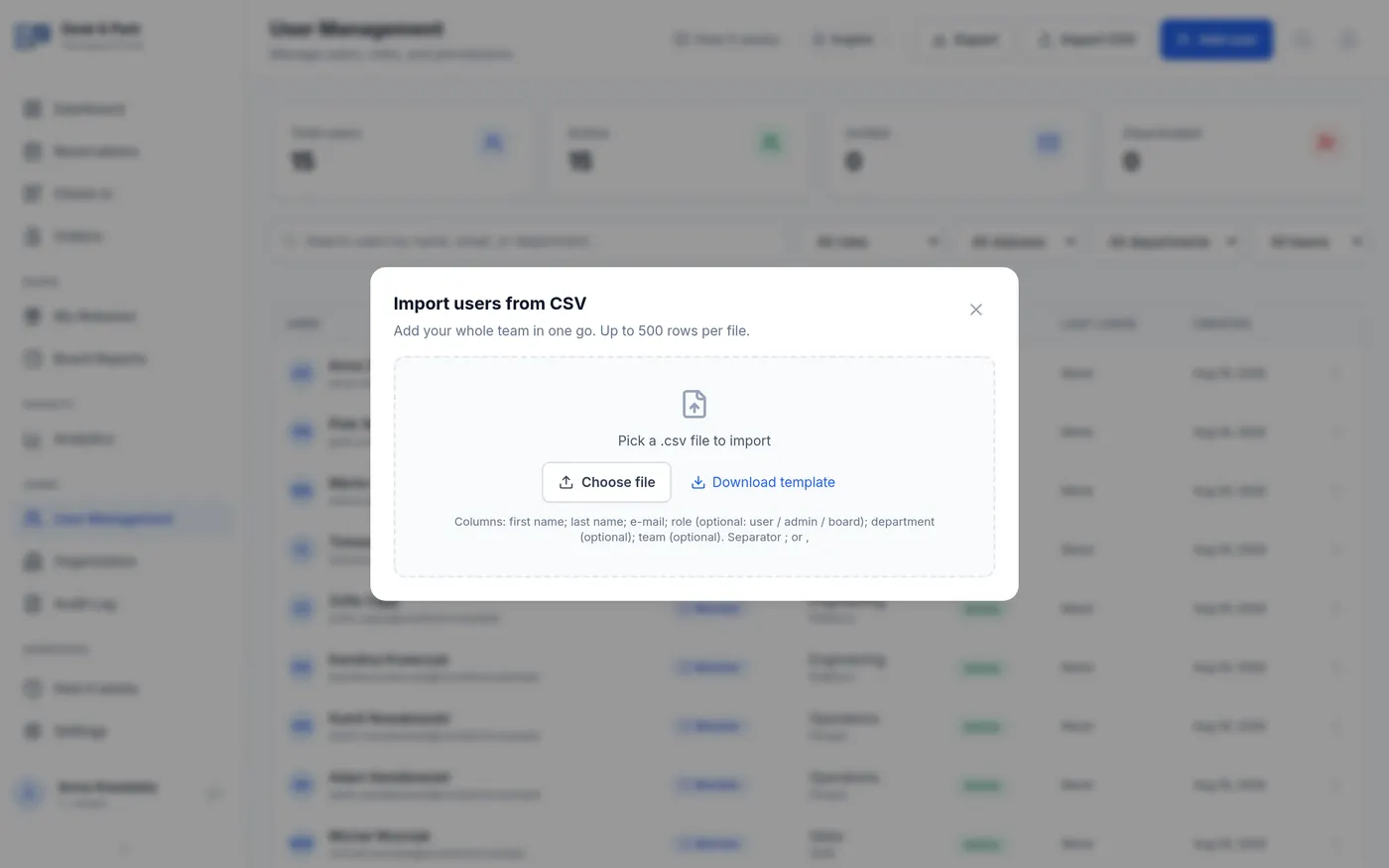
- Или импортирайте целия екип от CSV: до 500 реда, точка и запетая или запетая, с имена на колони и роли, приети на няколко езика.
- Прегледът показва какво ще бъде създадено; резултатът отчита създадени, пропуснати и невалидни редове с причина за всеки.
- Импортираните акаунти са активни веднага и не получават покана по имейл — вие казвате на екипа, че системата вече работи.
- Дайте ролята асистент на ръководството на човека, който резервира за други. Тя премахва за него ограничението от едно работно място и едно паркомясто на ден и отключва анонимни резервации на места за гости извън фирмата — във всеки план. Администраторите могат същото, когато асистентът отсъства.
Първо влизане: код, а после собствена парола
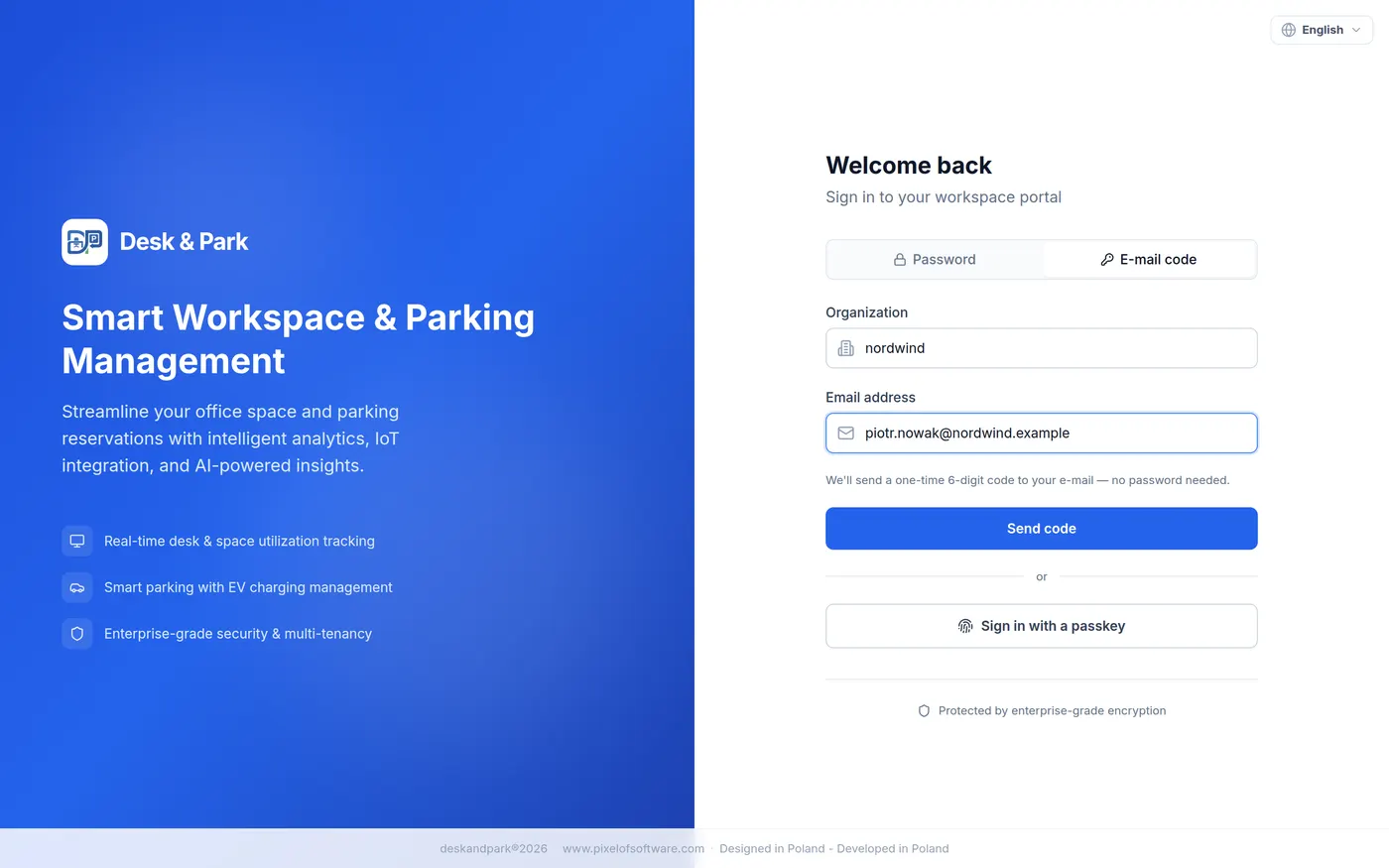
Desk & Park е без пароли по замисъл — няма начална парола, която да се разнася по чата. Дайте на екипа си тези пет реда:
- 1Отворете портала и на екрана за вход изберете раздела „Код по имейл“.
- 2Въведете идентификатора на организацията и служебния си имейл, след което поискайте код.
- 3Препишете 6-цифрения код от пощата — валиден е 10 минути — и влезте.
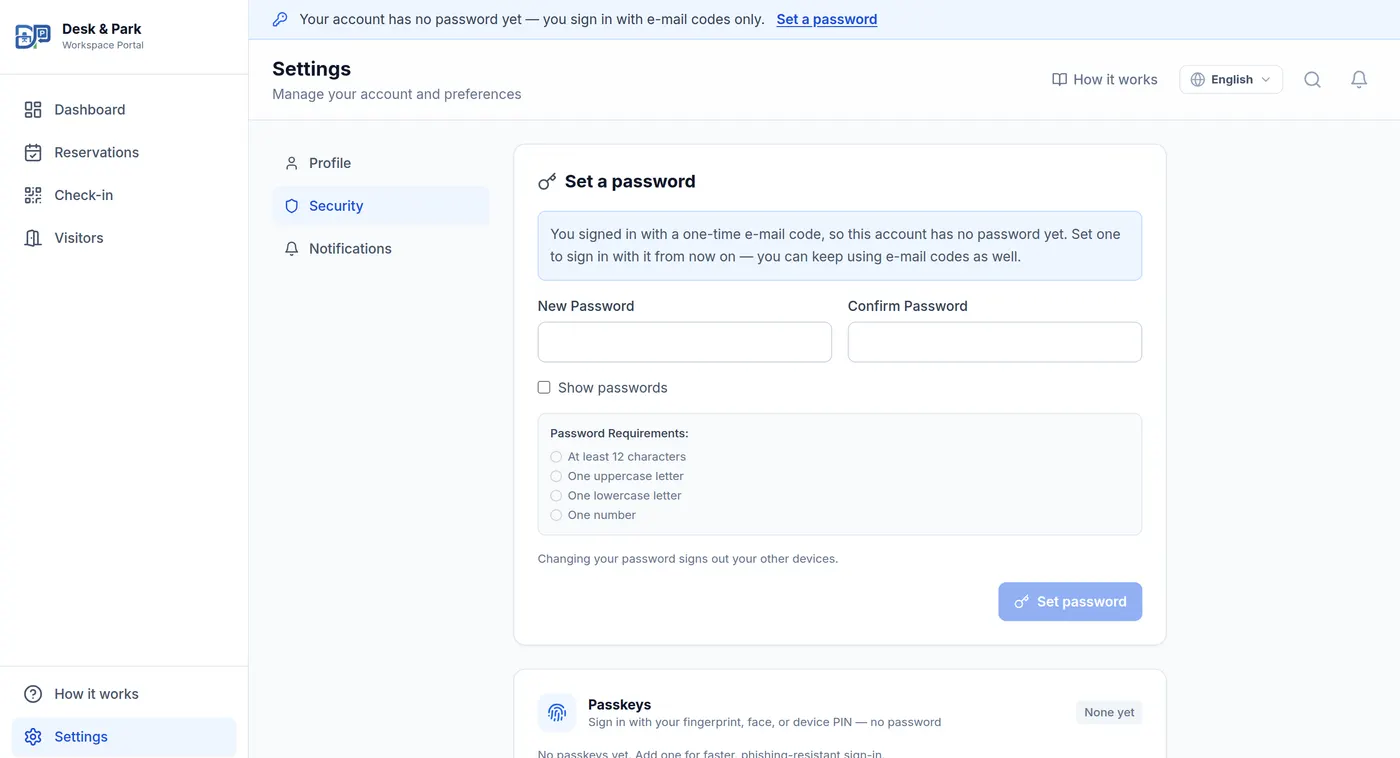
- 4В Настройки → Сигурност задайте парола: от 12 до 256 знака с главна буква, малка буква, цифра и специален знак.
- 5По желание добавете passkey и влизайте оттук нататък с Face ID, пръстов отпечатък или Windows Hello.
Никой не остава блокиран без пощата си
Администратор може да зададе парола на човек директно или да му изпрати линк за нулиране — и двете от реда на този човек в управлението на потребителите.
Проверете със собствените си очи и стартирайте
Настройката е готова, но внедряването приключва едва когато хората го използват. Пет минути проверка сега решават дали бюрата ще се резервират в приложението, или в груповия чат.
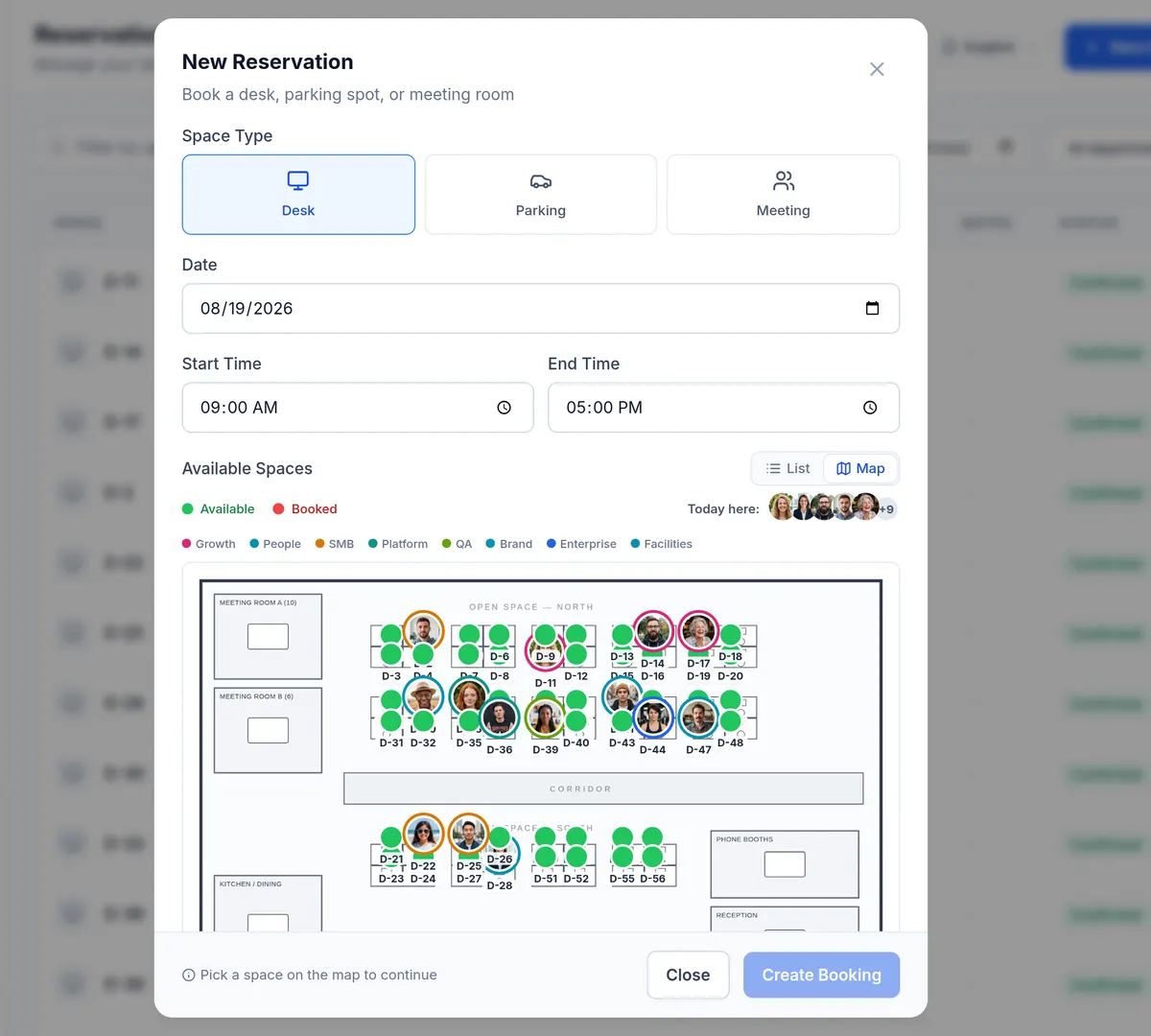
- Отворете нова резервация и превключете избора на място от списък към карта — точно това вижда служителят.
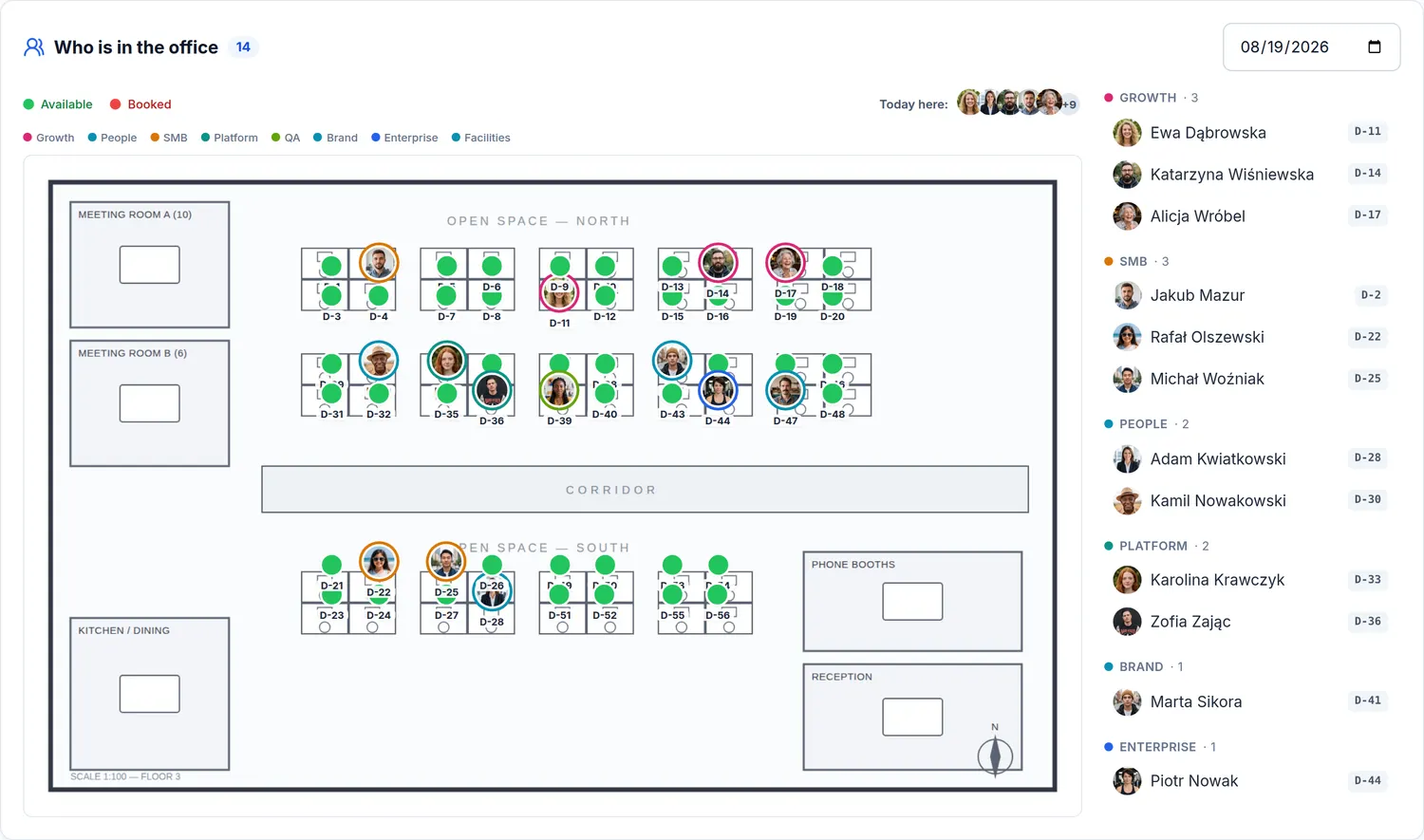
- Таблото отговаря на въпроса, който хората наистина задават: кой е в офиса днес и къде седи.
- Добавете почивни дни, още етажи и паркинг зони, таблети до залите, а после календар, SSO и SCIM, когато потрябват.
- Насочете екипа към вграденото ръководство „Как работи“, вместо да пишете свои инструкции.
SSO е за екипа — администраторите запазват собствения си вход
След като единният вход е включен, служителите могат да го ползват, но администраторските профили се отказват там нарочно. Администраторите влизат с парола, код по имейл или passkey — затова се погрижете всеки администратор да включи двуфакторното удостоверяване в собствените си Настройки → Сигурност, като започнете от себе си.
Чеклист за внедряване
- Фирменият акаунт е създаден, имейлът е потвърден
- Избран план, добавен метод на плащане, изтеглена фактура
- Локация с правилна часова зона, работни дни и почивни дни
- Създадени етажи и паркинг зони, качени планове
- Разположени бюра, зали и паркоместа — и записано платно
- Отпечатани и залепени QR стикери, потвърден печат
- Поканени или импортирани хора, определен втори администратор
- Направена тестова резервация от картата
- Екипът е информиран как да влезе
- Ролята асистент на ръководството дадена на човека, който резервира за гости
Заседнахте някъде?
Ръководството в приложението покрива всеки екран, а поддръжката отговаря директно на администраторите — впрочем повечето въпроси на служителите решавате сами: нулиране на парола, повторна покана, отмяна на резервация, преотпечатване на стикер.
Отворете ръководството в приложението →Готови? Първата стъпка отнема две минути
Създайте организацията и минете тази страница екран по екран.
Създайте организацията си