
Jak działa Desk & Park
Kompletny przewodnik po rezerwacji biurek i miejsc parkingowych, meldowaniu się kodem QR oraz zarządzaniu biurem — dla pracowników, asystentek zarządu, Board Members, managerów i administratorów.
Czym jest Desk & Park
Desk & Park to platforma do rezerwacji biurek i miejsc parkingowych w hybrydowym biurze. Wszystko dzieje się na interaktywnej mapie — wybierasz wolne miejsce, rezerwujesz na wybrany dzień i meldujesz się na miejscu kodem QR. Aplikacja działa w przeglądarce i na telefonie, bez instalacji. To, co widzisz, zależy od Twojej roli.
Role i uprawnienia
Pracownik
Rezerwuje biurka i parking, melduje się i zarządza własnymi rezerwacjami.
Asystentka zarządu
Rezerwuje jak pracownik, ale bez limitu jednego biurka i jednego miejsca parkingowego dziennie, i może rezerwować miejsca dla gości spoza firmy.
Board Member
Ma miejsce stałe. Może je zwolnić na dany dzień i przeglądać Board Reports.
Członek zarządu
Manager
Tylko w planie EnterprisePracownik, który dodatkowo widzi Raporty zespołów — raporty zarządu zawężone do działów i zespołów wskazanych przez administratora. Może mieć miejsce stałe.
Administrator
Konfiguruje lokalizacje, mapy i miejsca, widzi pełną analitykę.
Admin
Logowanie
- 1
Otwórz adres firmy
Wpisz adres aplikacji w przeglądarce na komputerze lub telefonie.
- 2
Zaloguj się służbowym e-mailem
Podaj identyfikator organizacji i służbowy e-mail. Za pierwszym razem wybierz kod e-mail — zaproszenie nie wymaga hasła. Potem możesz ustawić hasło w Ustawienia → Bezpieczeństwo: od 12 do 256 znaków, z wielką literą, małą literą, cyfrą i znakiem specjalnym.
- 3
Potwierdź kod 2FA
Gdy włączysz uwierzytelnianie dwuskładnikowe w Ustawienia → Bezpieczeństwo, każde logowanie poprosi o kod z aplikacji uwierzytelniającej — po haśle, po kodzie e-mail i po kluczu dostępu użytym bez PIN-u lub odcisku palca. Zadziała też jednorazowy kod zapasowy.
Dodaj do ekranu głównego
SSO jest dla pracowników, nie dla administratorów
Codzienne korzystanie
Trzy rzeczy, które robisz najczęściej: rezerwujesz biurko, rezerwujesz parking i meldujesz się na miejscu.
Rezerwacja biurka
- 1
Wejdź w rezerwacje
Z menu po lewej wybierz
Rezerwacje/ mapę biura. - 2
Wybierz dzień
Ustaw datę, na którą chcesz miejsce. Domyślnie jest to dziś.
- 3
Kliknij wolne biurko
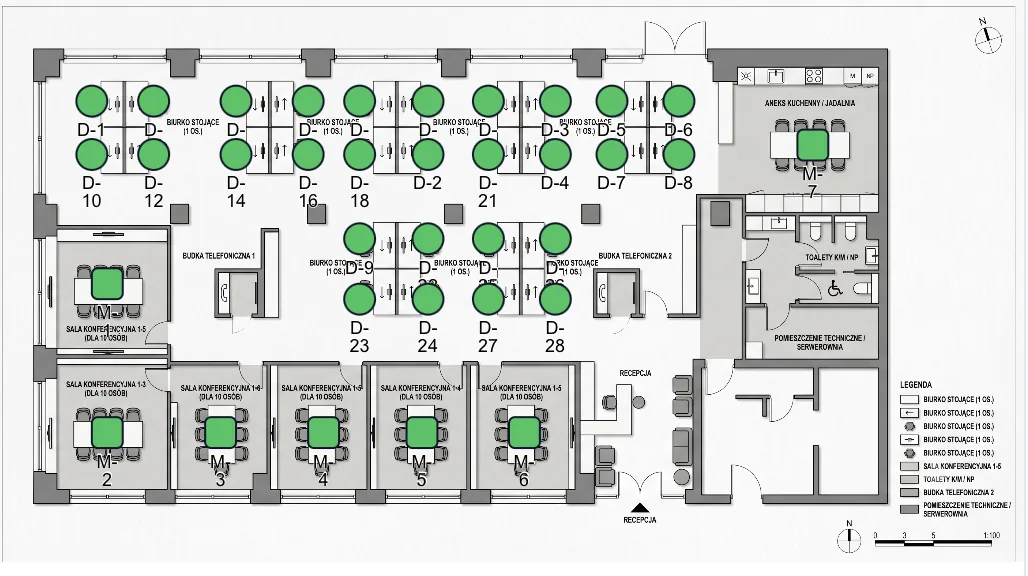
Na mapie zielone punkty są wolne, czerwone zajęte.
- 4
Potwierdź rezerwację
Sprawdź kod miejsca (np.
D-12) i godziny, a następnie potwierdź.
Dwa kliknięcia ze strony głównej
Rezerwacja parkingu
Działa tak samo jak biurko, tylko na mapie parkingu. Miejsca mają kody P-1, P-2… a stanowiska z ładowarką EV są dodatkowo oznaczone.
Ładowarki EV
Kto w biurze
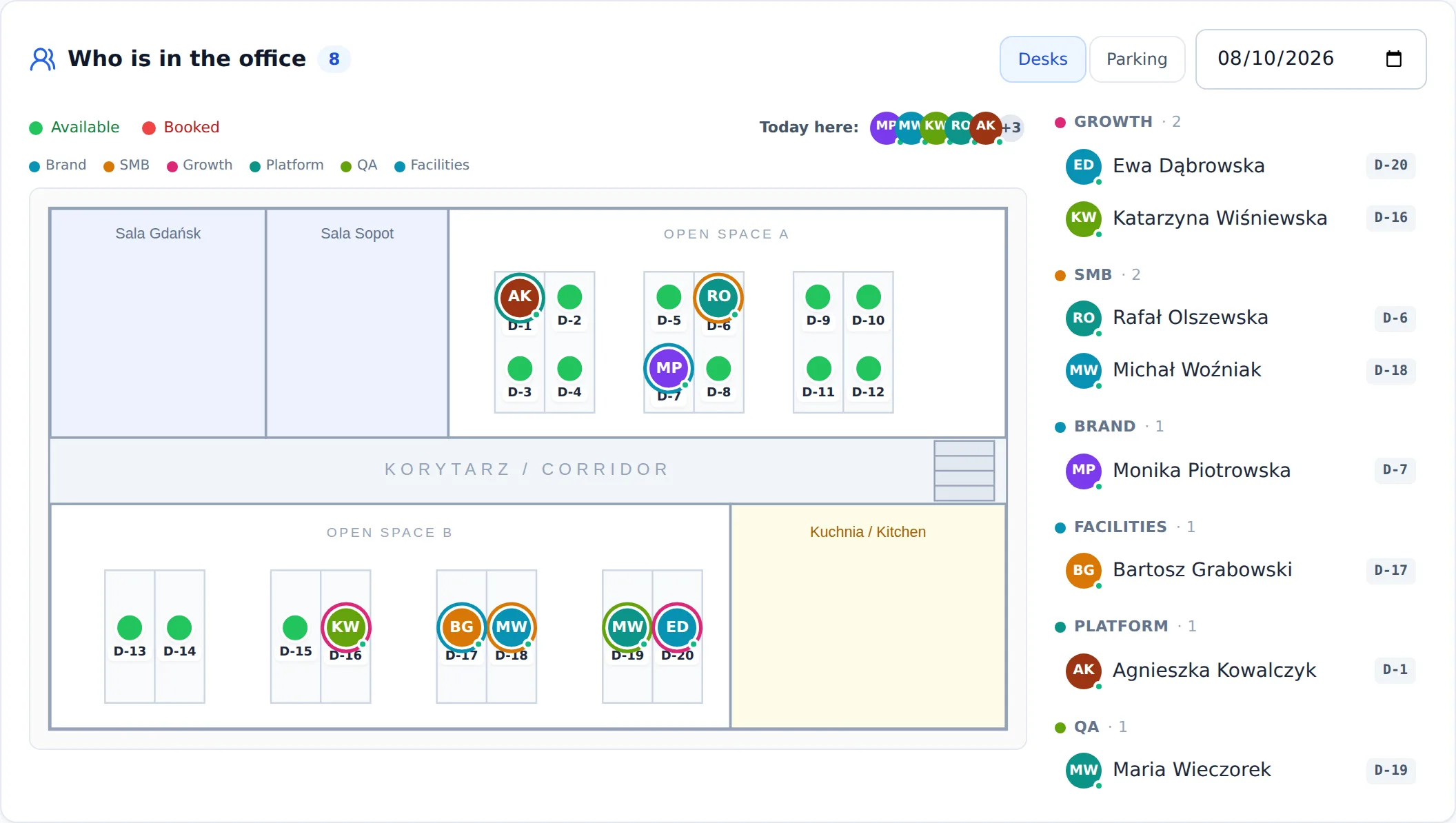
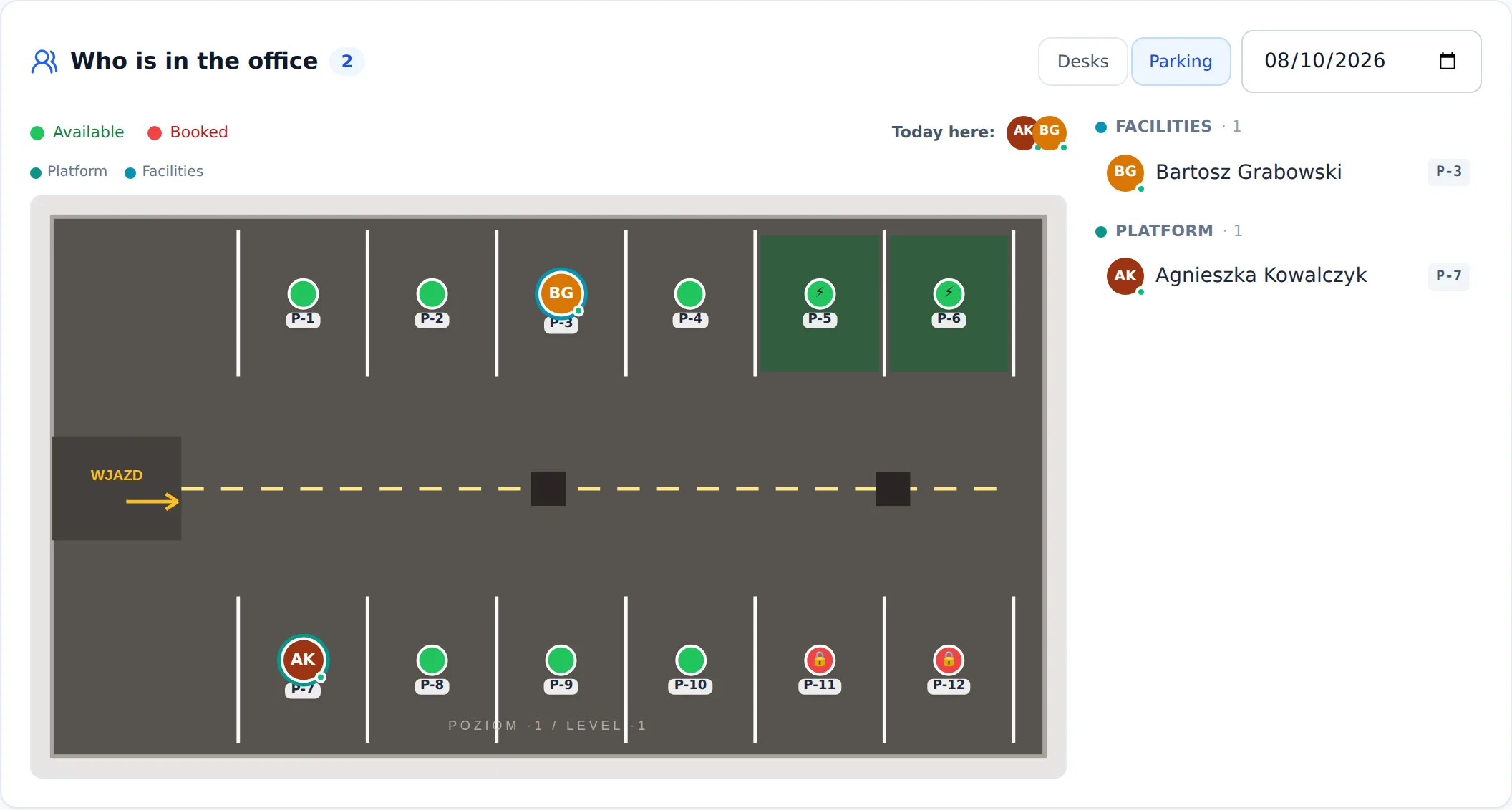
Na Dashboardzie, tuż pod blokiem „Twój dzień”, jeden panel odpowiada na pytanie „kto danego dnia będzie w biurze — i gdzie?”. Wybierz dzień i piętro: każde zarezerwowane biurko pokazuje osobę — zdjęcie lub inicjały w obwódce koloru zespołu, z zieloną kropką po zameldowaniu — a lista obok mapy grupuje te same osoby zespołami. Przełącznik Biurka | Parking zamienia plan piętra na mapę parkingu, więc na pytanie „kto dziś parkuje” odpowiedź wygląda tak samo — razem z ładowarkami EV i miejscami Board Members. Przełącznik pojawia się, gdy organizacja ma oba rodzaje map; konfiguracja z samym parkingiem otwiera się od razu na widoku parkingu. Kliknięcie osoby podświetla jej miejsce na mapie, a kliknięcie pinezki — osobę na liście.
Te same zasady prywatności co na mapie rezerwacji
Rezerwacja salki
Jeśli w biurze są salki konferencyjne, również pojawiają się na mapie. Wybierz salkę i zarezerwuj ją na wybrany przedział czasu — tak samo jak biurko, klikając na mapie, a rezerwacja pojawi się na Twojej liście.
Salkę możesz też zarezerwować bez wchodzenia do aplikacji — zeskanuj kod QR przy drzwiach.
- 1
Zeskanuj naklejkę
Skieruj aparat na kod QR na drzwiach. Nie musisz być na żadnym konkretnym ekranie.
- 2
Salka wolna — jesteś w środku
Salka zostaje zarezerwowana na najbliższy półgodzinny slot i od razu jesteś zameldowany. Jeden ruch, bez dodatkowego potwierdzania.
- 3
Salka zajęta — dostajesz kolejny termin
Ekran mówi, do której jest zajęta, i proponuje pierwszy wolny termin, np. „Rezerwuj 12:00–12:30". Nic nie zostaje zarezerwowane, dopóki nie klikniesz.
Sloty zaczynają się o pełnej lub w połowie godziny
Zobacz, kto ma dziś salkę
Check-in — meldowanie
Rezerwacja to dopiero połowa. Aby zająć miejsce, musisz się zameldować w oknie czasowym. Dzięki temu niewykorzystane miejsca wracają do puli, a nikt nie „blokuje" biurka na zapas.
- 1
Wejdź w „Check-in"
Z menu po lewej otwórz
Check-in— zobaczysz swoje dzisiejsze rezerwacje. - 2
Zamelduj się
Kliknij
Zamelduj sięprzy rezerwacji albo zeskanuj kod QR z biurka / miejsca. - 3
Gotowe
Status zmieni się na
Zameldowano. Miejsce jest Twoje.
Brak meldunku = utrata miejsca
Salki nie wymagają meldunku
Za wcześnie?
Twoje rezerwacje
Wszystkie rezerwacje znajdziesz w widoku rezerwacji. Możesz sprawdzić szczegóły (miejsce, piętro, godziny) oraz anulować te, których nie wykorzystasz — anulowane miejsce od razu wraca do puli.
Dodaj notatkę do rezerwacji
Maile i powiadomienia, które dostajesz
Potwierdzenie rezerwacji mówi nie tylko co zarezerwowałeś, ale też gdzie to jest — np. „HQ Berlin · Piętro 3 · D-301" — wraz z przyciskiem „Pokaż na mapie", który otwiera plan z podświetlonym miejscem. W załączniku jest zaproszenie kalendarzowe, więc rezerwacja trafia do Outlooka albo Kalendarza Google jednym kliknięciem.
Jeden mail zamiast trzech
Jeżeli korzystasz z aplikacji mobilnej, te same wiadomości mogą docierać do Ciebie także jako powiadomienia push na telefonie — również przy zamkniętej aplikacji. Zgódź się na powiadomienia, gdy aplikacja zapyta po pierwszym zalogowaniu; poszczególne kategorie włączasz i wyłączasz w każdej chwili w Ustawienia → Powiadomienia, gdzie widzisz też listę swoich zarejestrowanych urządzeń. Wylogowanie zatrzymuje push na danym urządzeniu.
Wiele miejsc i rezerwacje dla gości
Asystentka zarządu korzysta z aplikacji dokładnie jak pracownik — to samo menu, ta sama mapa i ten sam meldunek — z dwiema różnicami: nie ma limitu jednego biurka i jednego miejsca parkingowego dziennie, a miejsca można rezerwować dla gości spoza firmy. Administratorzy mogą jedno i drugie, więc zastąpią asystentkę pod jej nieobecność. Dostępne w każdym planie.
Kilka biurek jednego dnia
Drugie czy dziesiąte biurko albo miejsce parkingowe na ten sam dzień rezerwujesz zwykłą drogą — każde jest na Twoje nazwisko. „Mój dzień" pokazuje każde jako osobny kafelek z własnym meldunkiem, więc zwykła rezerwacja nadal wymaga meldunku, inaczej wraca do puli jako no-show. Dla osób spoza firmy użyj trybu gości.
Rezerwacja miejsc dla gości
- 1
Przełącz na tryb gości
W widoku rezerwacji wybierz
Dla gościw nagłówku albo użyj kafelkaRezerwacje dla gościna stronie głównej. Fioletowy baner potwierdza tryb. Rezerwowanie dla gości wymaga ekranu komputera; na telefonie grupy można przeglądać i anulować. - 2
Wybierz miejsca
Wybierz biurka, parking albo salki, datę i godziny, a potem zaznacz dowolną liczbę wolnych miejsc na mapie lub liście — do 100 w jednym zgłoszeniu.
- 3
Zarezerwuj je za jednym razem
Jedno potwierdzenie rezerwuje wszystkie jako jedną grupę. Jeśli ktoś w międzyczasie zajął któreś miejsce, pozostałe i tak zostają zarezerwowane, a okno wypisuje, czego się nie udało i dlaczego.
- 4
Anuluj całą grupę
Tryb gości pokazuje Twoje grupy z datą, godzinami i miejscami.
Anuluj grupęzwalnia jednym kliknięciem wszystkie wciąż zajęte miejsca grupy — przydaje się, gdy spotkanie się przesuwa.
Goście nie są nigdzie wymieniani z nazwiska
Bez meldunku i bez maili
Miejsca stałe i raporty
Jako Board Member masz przypisane miejsce stałe — biurko, miejsce parkingowe lub oba naraz. Część salek może być zarezerwowana tylko dla zarządu. Poza codziennymi funkcjami pracownika możesz zwolnić swoje miejsce na dany dzień i przeglądać Board Reports.
Nie meldujesz się
Miejsce stałe nie jest rezerwowane i nie da się go stracić przez brak meldunku — jest Twoje niezależnie od tego, czy przyjdziesz. Dlatego Mój dzień pokazuje Ci co innego: Twoje miejsca ze stanem na dziś i jeden przycisk na dzień, w którym Cię nie ma. Rezerwacje, które meldunek faktycznie chroni — hot-desk wzięty po zwolnieniu własnego — są tam nadal, razem z przyciskiem.
Strona główna też o tym wie
Zwalnianie miejsca na dany dzień
Jeśli dziś nie przychodzisz, otwórz Mój dzień i naciśnij „Nie ma mnie dziś". Jeśli masz i biurko, i parking, zaznacz, które oddajesz, i potwierdź. Koledzy mogą z nich skorzystać tylko dziś — Twoje stałe przypisanie się nie zmienia.
- 1
Otwórz „My Releases"
W sekcji Board znajdziesz swoje miejsce stałe (
Moje zwolnienia). - 2
Wybierz dzień i zwolnij
Wskaż datę i potwierdź zwolnienie. Miejsce staje się dostępne dla innych. Jeśli masz i biurko, i parking, wybierz, które oddajesz.
- 3
Wróć, kiedy chcesz
Możesz cofnąć zwolnienie, dopóki nikt jeszcze nie zajął miejsca danego dnia. Historia pokazuje dokładnie to: czeka, zajęte przez konkretną osobę albo minęło niewykorzystane.
Skanowanie własnego miejsca
Jeśli zeskanujesz naklejkę QR na swoim biurku albo miejscu parkingowym, aplikacja rozpozna, że miejsce jest Twoje, i tak Ci odpowie: jest Twoje przez cały dzień, nie ma się do czego meldować. Jeśli zwolniłeś je na dziś i nikt go nie zajął, ten sam skan proponuje „Weź z powrotem" — jedno kliknięcie i dzień znów jest Twój. Jeśli ktoś już je zajął, zobaczysz to, razem z najbliższymi wolnymi biurkami.
Board Reports
W sekcji Raporty zarządu zobaczysz podsumowanie wykonawcze: wykorzystanie biura i parkingu, liczbę aktywnych Board Members, wskaźnik ghost bookings oraz trend w czasie i wpływ zwolnień miejsc.
Wykorzystanie planu na widoku
Miejsca gości są liczone, ale bez nazwisk
Managerowie widzą swoje zespoły
Tylko Twoja organizacja
Konfiguracja biura
Administrator przygotowuje biuro: dodaje lokalizacje i piętra, wgrywa mapy, rozstawia miejsca i pilnuje ustawień.
Mapy i rozstawianie miejsc
- 1
Dodaj lokalizację i piętra
W ustawieniach utwórz lokalizację, a w niej piętra lub strefy parkingu.
- 2
Wgraj plan
Prześlij plan piętra lub parkingu — obsługujemy SVG, PNG, JPEG i WebP.
- 3
Włącz tryb dodawania
W edytorze mapy kliknij
Dodaj biurkolubDodaj parking. - 4
Klikaj na mapie
Każde kliknięcie tworzy nowe miejsce (auto-kod
D-N/P-N) i stawia pinezkę.
Nie musisz nic tworzyć wcześniej
Naklejki QR
Każdy pin na mapie ma własny kod QR. Pracownicy skanują go, żeby się zameldować, zająć wolne biurko albo zarezerwować salkę przy drzwiach.
- 1
Wydrukuj komplet dla lokalizacji
Jeden dokument z naklejkami dla wszystkich biurek, salek i miejsc parkingowych w lokalizacji — ze wszystkich pięter i map parkingu naraz, a nie piętro po piętrze.
- 2
Naklej je
Kod na naklejce odpowiada kodowi miejsca na mapie, więc rozmieszczenie sprawdzisz bez skanowania czegokolwiek.
- 3
Potwierdź, że wydrukowane
Oznaczenie lokalizacji jako wydrukowanej zdejmuje znacznik „wymaga przedruku".
Wymiana kodów natychmiast unieważnia stare naklejki
Znacznik „wymaga przedruku"
Zarządzanie miejscami
Na liście miejsc zmienisz kod, nazwę i politykę rezerwacji, a niepotrzebne miejsca dezaktywujesz. Trzy polityki: HOT (rezerwuje każdy), PERMANENT (miejsce stałe), BLOCKED (wyłączone z rezerwacji).
Konfiguracja systemu
W Konfiguracja ustawisz parametry działania, m.in. okno check-inu (domyślnie 60 min przed i 60 min po starcie) oraz maksymalny horyzont rezerwacji z wyprzedzeniem.
Raporty i analityka
W Raporty zarządu zobaczysz realne wykorzystanie biura: średnie wykorzystanie biurek i parkingu, dni szczytu, wskaźnik ghost bookings, popyt na ładowarki EV oraz rekomendacje AI — z podziałem na działy i zespoły. Dane rosną wraz z korzystaniem z aplikacji.
Użytkownicy i role
W sekcji Użytkownicy dodajesz osoby, ustawiasz ich rolę (pracownik, asystentka zarządu, Board Member, manager w planie Enterprise, administrator) i przypisujesz dział i zespół — po tych grupach Raporty zarządu potrafią rozbić dane. Nowi użytkownicy dostają zaproszenie e-mail i sami aktywują konto.
Import wielu użytkowników z CSV
Pakiety i limity
W Organizacja → karta Wykorzystanie planu pokazuje bieżące liczby względem limitów pakietu: obiekty (biurka, parking i salki), użytkownicy i lokalizacje. Paski robią się bursztynowe blisko limitu i czerwone po jego osiągnięciu.
Cztery pakiety rosną z zespołem — Start, Standard, Pro i Enterprise. Możesz je porównać na stronie cennika.
Osiągnięto limit?
Kopie zapasowe
Każdą organizację chronią nocne szyfrowane kopie zapasowe jej danych i wgranych map. Admin sprawdzi harmonogram i stan kopii w sekcji Organizacja w ustawieniach. Kopie działają w cyklu: dzienne → tygodniowe → miesięczne → kwartalne → roczne; przywrócenie wcześniejszego stanu odbywa się we współpracy z pomocą techniczną.
Przywracanie jest odwracalne
Subskrypcja i płatności
Subskrypcją zarządzasz w sekcji Organizacja — tam zmienisz pakiet i otworzysz bezpieczny portal płatności Stripe, aby zaktualizować kartę lub pobrać faktury. Jeśli płatność się nie powiedzie, nic nie przestaje działać od razu: organizacja zachowuje 30 dni pełnego dostępu na uregulowanie płatności. Gdy przejdzie, wszystko po prostu działa dalej.
Co się dzieje po 30 dniach
Kioski przy salach
Tablet zamontowany przy sali, pokazujący jej dzień i przyjmujący potwierdzenia obecności. Nikt się na nim nie loguje: urządzenie paruje się raz z jedną salą i od tej pory uwierzytelnia się samo.
- 1
Otwórz listę kiosków
Administracja →
Kioskipokazuje każdą salę i stan jej tabletu. Sala bez urządzenia to wiersz, którym warto się zająć. Ta sama akcja jest na liście miejsc danego piętra. - 2
Wygeneruj kod parowania
Kliknij
Wygeneruj kod parowaniaw wierszu sali. Pojawi się sześć cyfr — nie zamykaj ekranu, drugi raz ich nie odczytasz. - 3
Wpisz je na tablecie
W przeglądarce na tablecie wejdź na
www.deskandpark.com/kiosk— to ten sam adres co portal, z końcówką /kiosk — i wpisz kod na klawiaturze numerycznej. - 4
To wszystko
Tablet zaczyna pokazywać dzień sali i odświeża się sam. Aby wycofać urządzenie, użyj „Odłącz tablet" w jego wierszu — przestanie działać przy następnym zapytaniu, a akcja trafi do dziennika zdarzeń.
Kod jest jednorazowy i krótko żyje
Kiosk nie rezerwuje — celowo
Kluczowe pojęcia
- Hot desk
- Miejsce, które może zarezerwować każdy — dostępne „od ręki" na wybrany dzień.
- Miejsce stałe (Permanent)
- Przypisane do konkretnej osoby (Board Member). Wolne dla innych dopiero po zwolnieniu.
- Okno check-inu
- Przedział, w którym można się zameldować: od godziny przed do godziny po starcie rezerwacji.
- No-show / auto-zwolnienie
- Brak meldunku w oknie → rezerwacja zwalniana automatycznie, miejsce wraca do puli.
- Ghost booking
- Rezerwacja, która nigdy nie została wykorzystana (bez meldunku). Raporty zarządu je zliczają.
- Miejsce dla gościa
- Biurko, miejsce parkingowe lub salka zarezerwowane przez asystentkę zarządu albo administratora dla osoby spoza firmy. Widoczne jako zajęte, bez nazwiska i bez meldunku; w raportach liczone osobno.
- Izolacja per tenant
- Rezerwacje, użytkownicy i mapy każdej firmy są we własnej bazie, a nie we wspólnych tabelach z innymi klientami.
- Salka konferencyjna
- Salka do rezerwacji umieszczona na mapie. Rezerwowana na przedział czasu i liczy się do limitu obiektów w pakiecie, tak jak biurko czy miejsce parkingowe.
- Pakiet i limity
- Poziom subskrypcji (Start, Standard, Pro, Enterprise) określa, ile miejsc, użytkowników i lokalizacji może mieć organizacja.
- Dział / zespół
- Opcjonalne grupowanie użytkowników. Raporty zarządu można rozbić na działy i zespoły.
- Backup
- Nocna szyfrowana kopia danych. Przywrócenie wcześniejszego stanu jest odwracalne i odbywa się we współpracy z pomocą techniczną.
Częste pytania
Nie mogę się zameldować+
Sprawdź godzinę. Check-in działa tylko w oknie: od 60 min przed do 60 min po starcie rezerwacji. Poza nim zobaczysz komunikat „za wcześnie" albo „okno się zamknęło".
Moja rezerwacja zniknęła+
Jeśli nie zameldowałeś się w oknie, rezerwacja została automatycznie zwolniona (no-show) i miejsce wróciło do puli. Zarezerwuj ponownie i pamiętaj o meldunku.
Przyciski „Dodaj biurko / Dodaj parking" są nieaktywne+
To funkcje administratora w edytorze mapy. Najpierw wgraj plan piętra lub parkingu — wtedy klikając na mapie dodasz miejsca.
Raporty pokazują mało danych+
To normalne na początku — metryki liczą się z realnych rezerwacji i meldunków, więc rosną wraz z korzystaniem z aplikacji.
Jestem Board Member — jak oddać swoje miejsce, gdy mnie nie ma?+
W sekcji Board zwolnij miejsce na wybrany dzień. Trafi do puli wolnych; możesz cofnąć zwolnienie, dopóki nikt go nie zajął.
Nie mogę dodać kolejnego biurka lub użytkownika+
Prawdopodobnie osiągnięto limit pakietu. Otwórz Organizacja → Wykorzystanie planu, aby zobaczyć, ile zostało, a następnie zmień pakiet na wyższy albo zwolnij zasoby, dezaktywując nieużywane miejsca lub użytkowników.
Jak dodać wielu użytkowników naraz?+
W sekcji Użytkownicy użyj „Importuj CSV": pobierz szablon, uzupełnij wiersze i wgraj plik. Zaimportowani użytkownicy aktywują konto jednorazowym kodem e-mail — nie rozdajesz haseł.
Co się stanie, gdy przegapimy płatność?+
Na początku nic dramatycznego. Masz 30 dni pełnego dostępu na uregulowanie płatności (Organizacja → portal płatności Stripe). Dopiero potem organizacja zostaje wstrzymana — pracownicy nie mogą się logować, ale administrator wciąż tak, od razu na stronę rozliczeń. Uregulowanie płatności automatycznie przywraca dostęp i żadne dane nie giną; dane są trwale usuwane dopiero 30 dni po wstrzymaniu.
Czy mogę zarezerwować biurko dla gościa spoza firmy?+
Tak, jeśli jesteś asystentką zarządu albo administratorem: przełącz widok rezerwacji na tryb gości, wybierz miejsca i zarezerwuj je jako jedną grupę. Miejsca gości są anonimowe i nie wymagają meldunku. Pozostali pracownicy nie rezerwują dla gości — poproś asystentkę lub administratora.
Dla kogo jest rola asystentki zarządu?+
Dla osoby, która rezerwuje dla innych — np. miejsca na posiedzenie zarządu albo walne zgromadzenie inwestorów. Działa jak rola pracownika, bez limitu jednego biurka i jednego miejsca parkingowego dziennie, i dodaje rezerwacje dla gości. Administrator nadaje ją w sekcji Użytkownicy albo przez import CSV; jest dostępna w każdym planie.
Potrzebujesz pomocy?
www.pixelofsoftware.com.