
Skonfiguruj swoje biuro samodzielnie — w około godzinę
Sześć kroków od założenia konta firmy do pierwszego biurka zarezerwowanego przez zespół. Bez projektu IT, bez instalacji i bez rozmowy wdrożeniowej — każdy ekran poniżej to prawdziwy produkt.
- Ile to zajmuje
- 60–90 minut dla jednego biura
- Kto to robi
- Jeden administrator — bez wiedzy technicznej
- Co przygotować
- Służbowy e-mail, dane do faktury, plik z rzutem biura, listę pracowników
Co zbudujesz
Kolejność nie jest przypadkowa: każdy krok odblokowuje następny, a aplikacja sama przypomina, czego jeszcze brakuje.
Załóż konto firmy
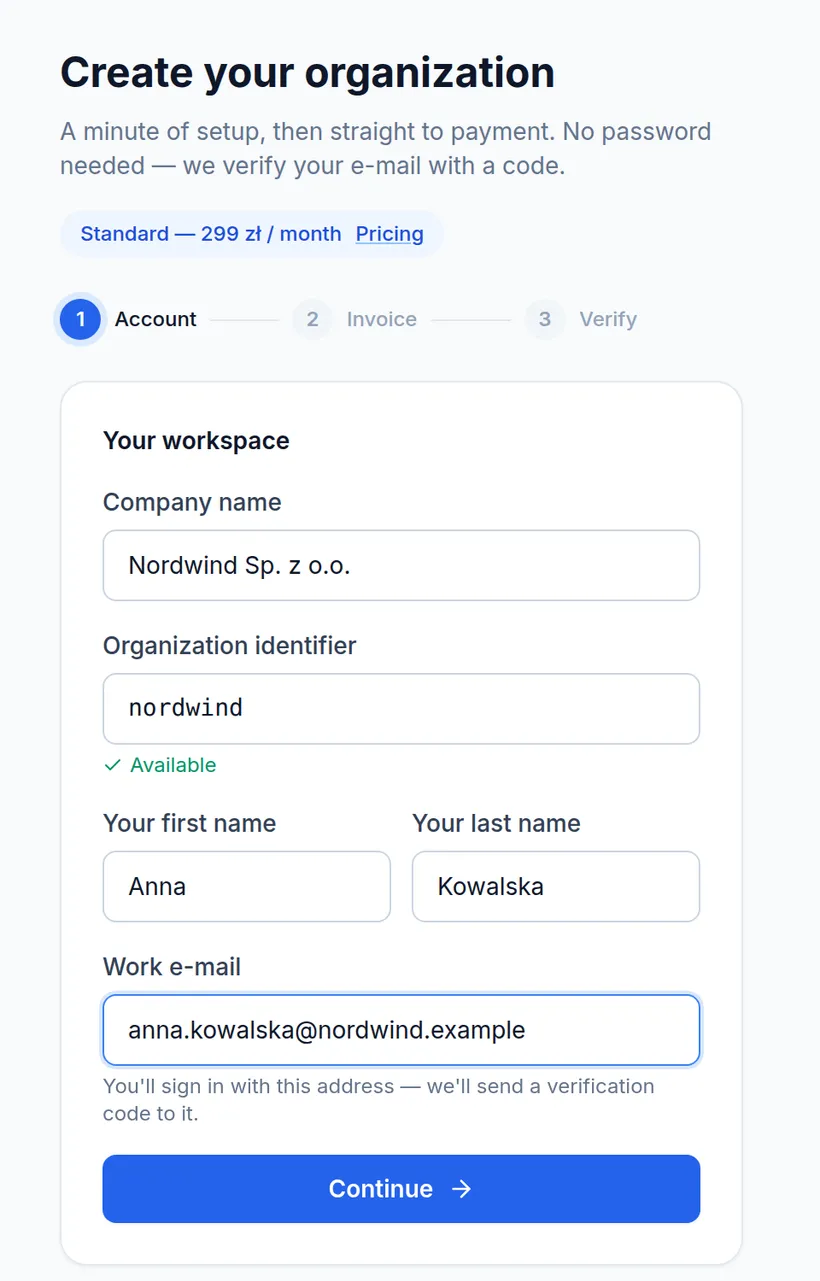
Identyfikator organizacji, który tu wybierzesz, wpisuje każdy pracownik przy każdym logowaniu, a podany e-mail staje się kontem pierwszego administratora i adresem do faktur. Dwie minuty uwagi teraz oszczędzają migrację później.
- Kreator w trzech krokach: Konto → Faktura → Weryfikacja, z paskiem postępu, po którym można się cofać.
- Identyfikator sprawdzany jest w trakcie pisania: 3–63 znaki, a–z, cyfry i myślniki; zajęte i zastrzeżone nazwy odpadają od razu.
- Skrzynkę potwierdzamy 6-cyfrowym kodem zamiast captchy — ważny 10 minut, pięć prób, z możliwością wysłania nowego.
- Firmy z UE podają NIP/VAT ID; adres, który wpiszesz, trafia na fakturę.
Wybierz plan i zapłać
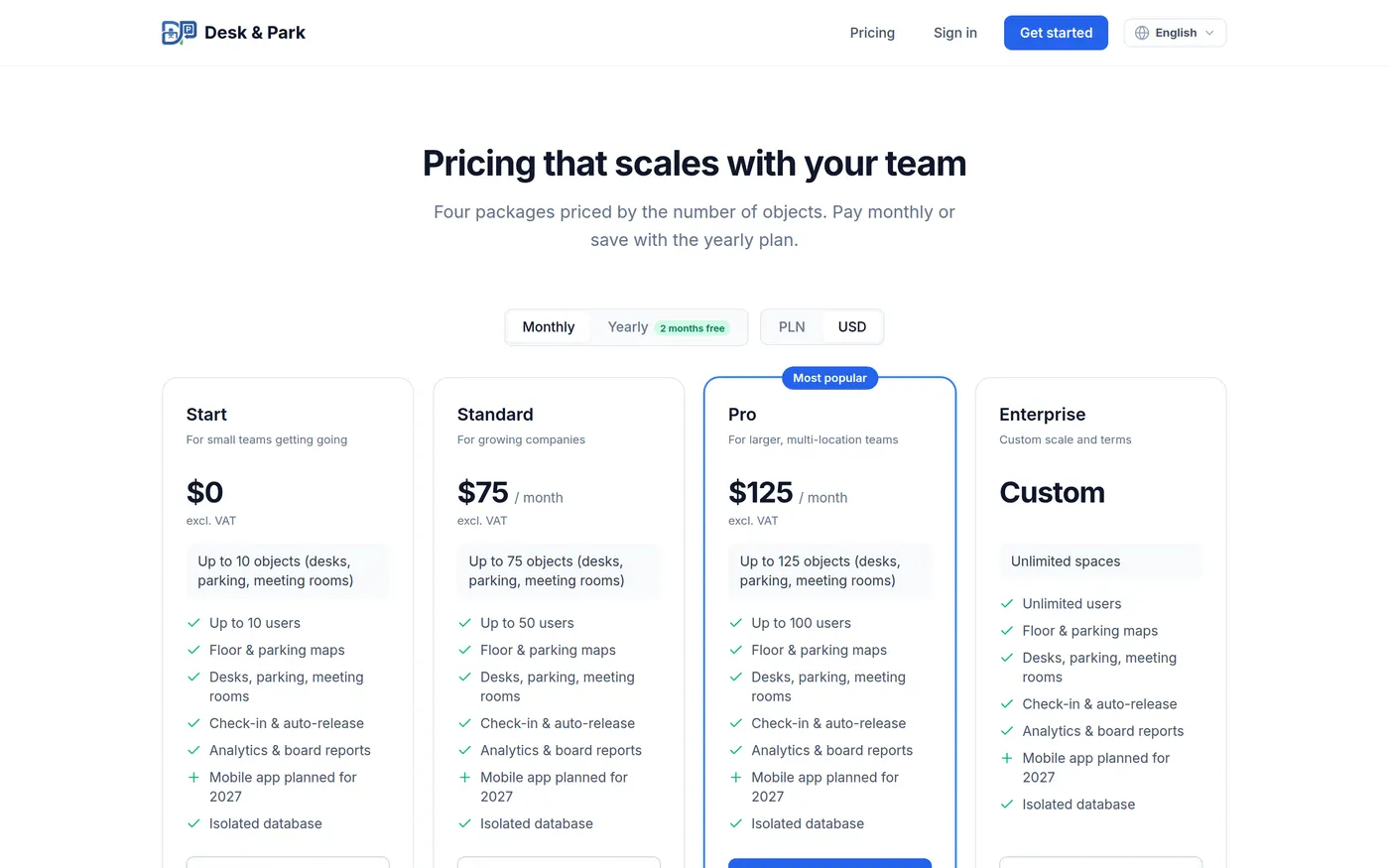
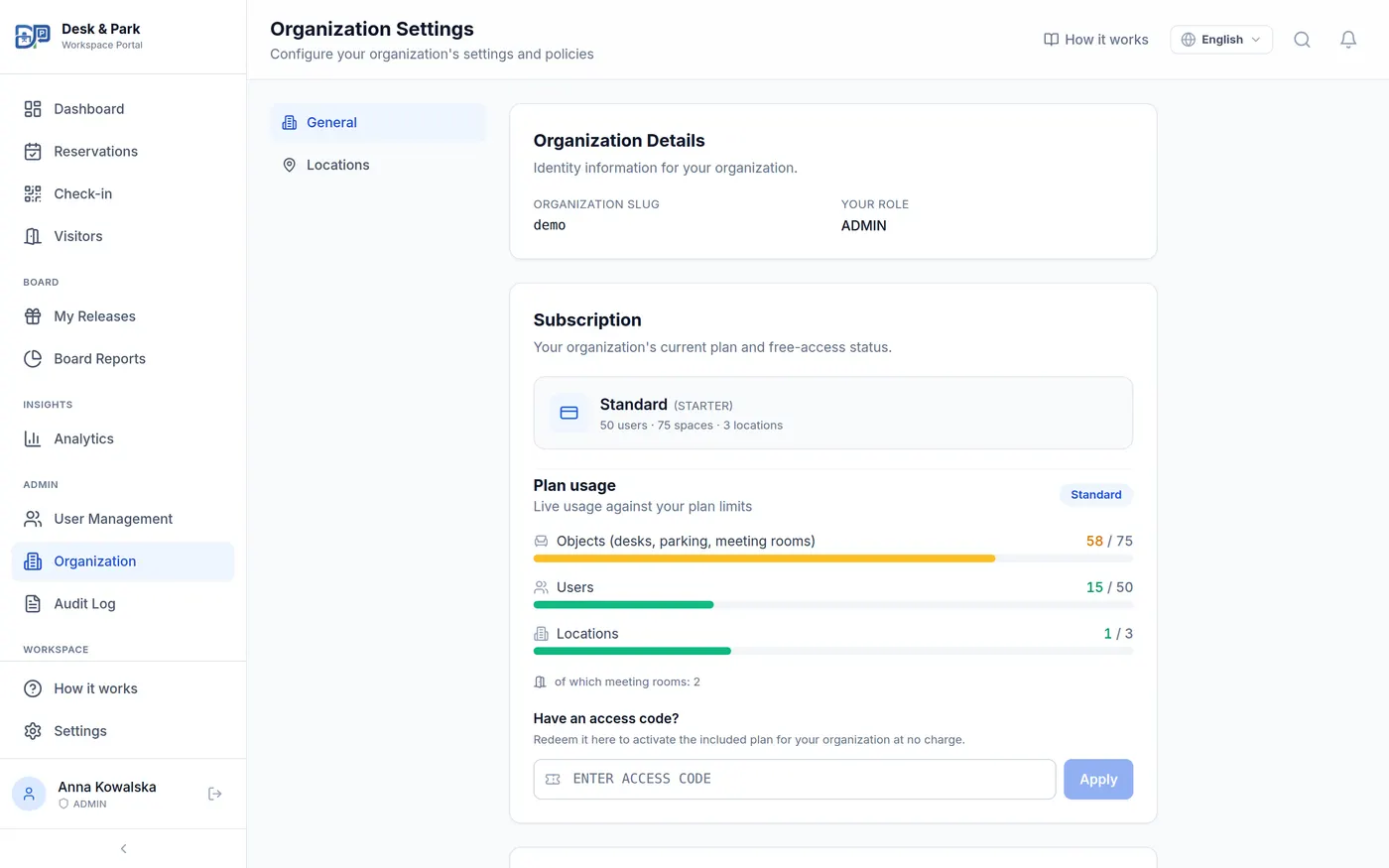
Plan wyznacza dwa twarde limity: liczbę osób i liczbę miejsc. Są egzekwowane w praktyce — import, który przekroczyłby limit użytkowników, zostaje odrzucony w całości — więc dobrany rozmiar decyduje o tym, czy wdrożenie nie stanie w połowie listy pracowników.
- Licz miejsca, nie ludzi: biurka plus miejsca parkingowe plus sale to liczba, według której mierzy się plan.
- Płatność obsługuje hostowany formularz Stripe — nie widzimy Twojej karty. Darmowy plan Start w ogóle o nią nie pyta.
- Ceny są netto; VAT dolicza się automatycznie na podstawie kraju i numeru podatkowego. Rozliczenie roczne kosztuje tyle, co dziesięć miesięcy.
- Później wszystko jest w Organizacja → Subskrypcja: plan i limity, portal rozliczeniowy oraz każda faktura w PDF.
Nieopłacona faktura nigdy nie odcina od rozliczeń
Jeśli płatność się nie powiedzie, administrator dostaje ekran rozliczeń z tym samym przyciskiem „Zarządzaj subskrypcją” — sprawę załatwiasz sam, bez kontaktu z nami.
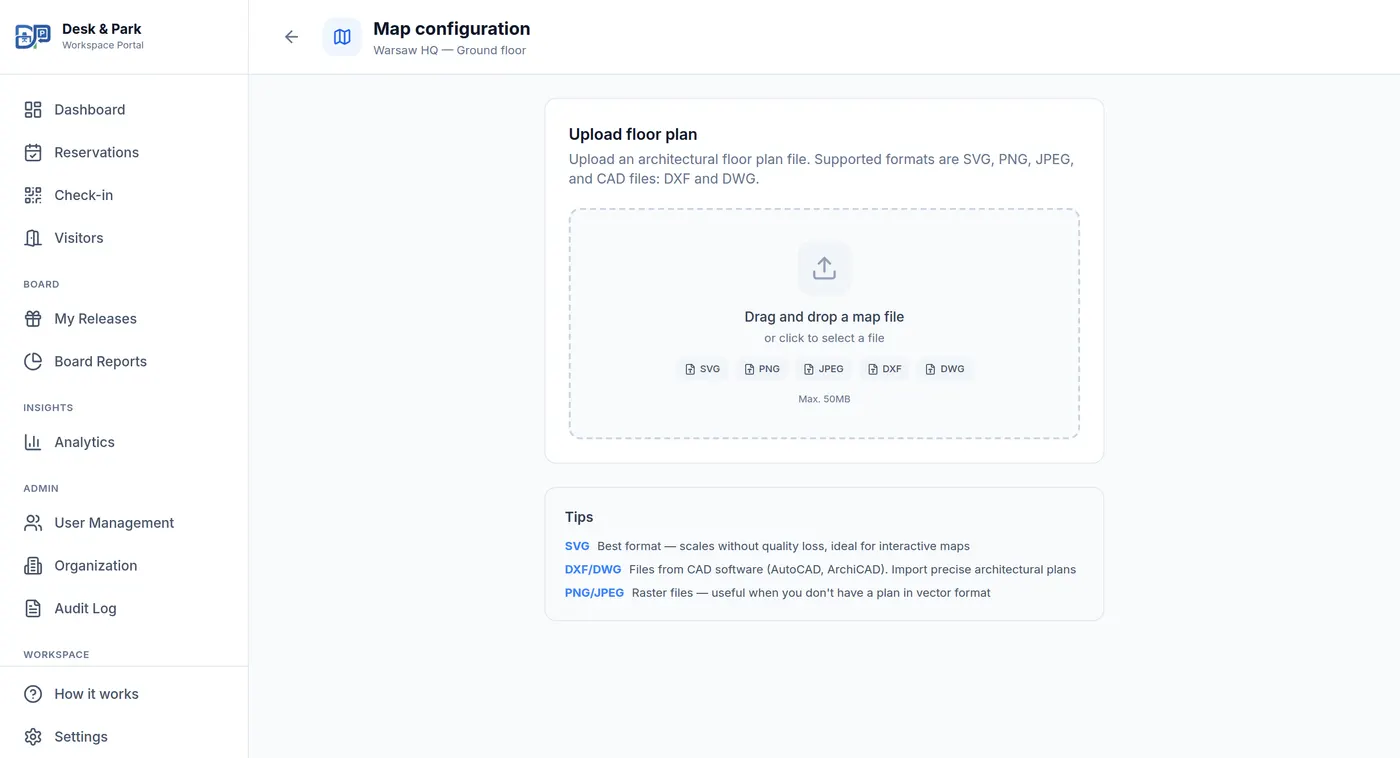
Wgraj plany biura i parkingu
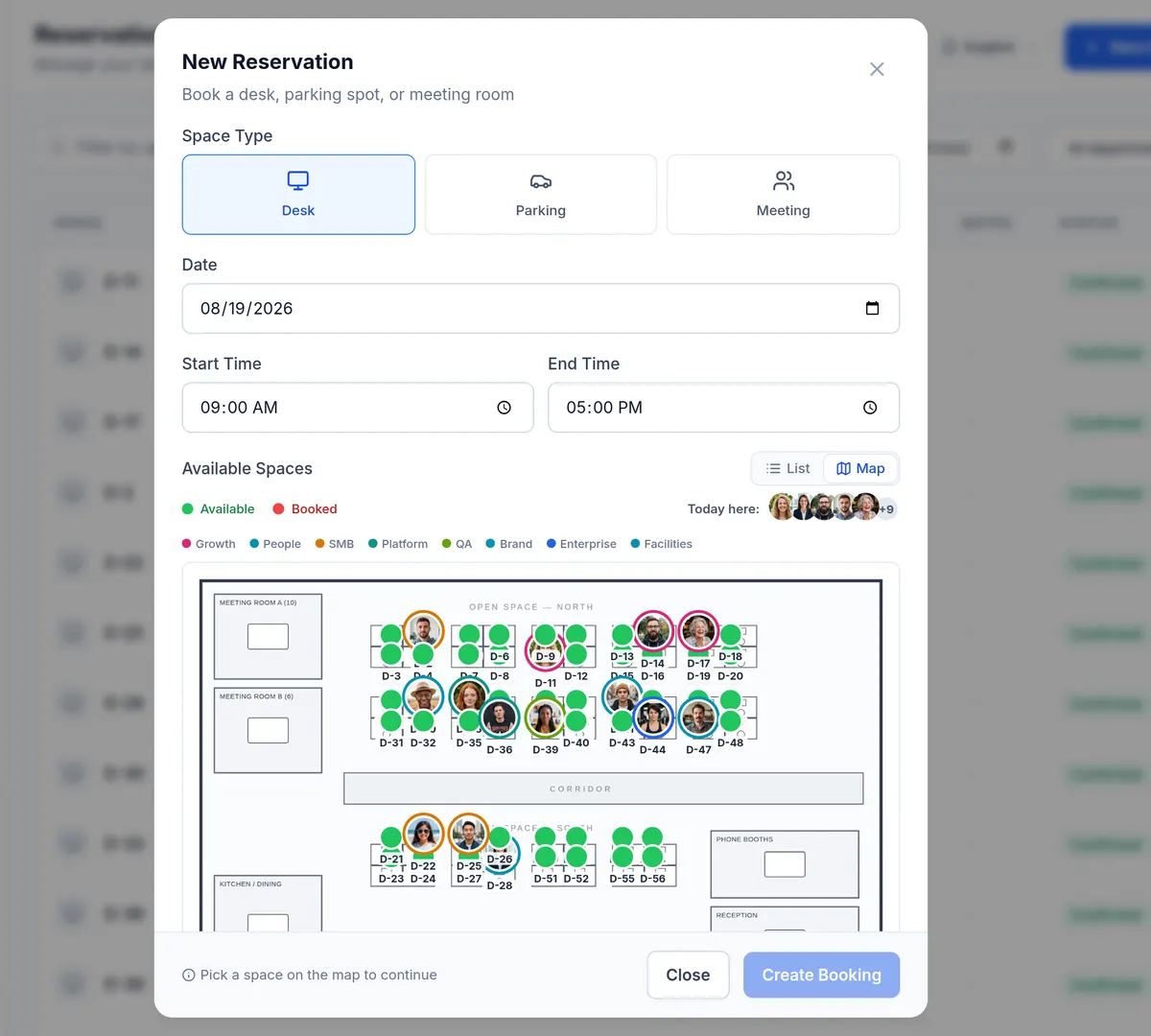
Mapa to serce produktu. Nikt nie wybiera „biurka nr 47” z listy — ludzie patrzą na plan i biorą to przy oknie, obok swojego zespołu. Bez planu system działa, ale wygląda jak arkusz kalkulacyjny.
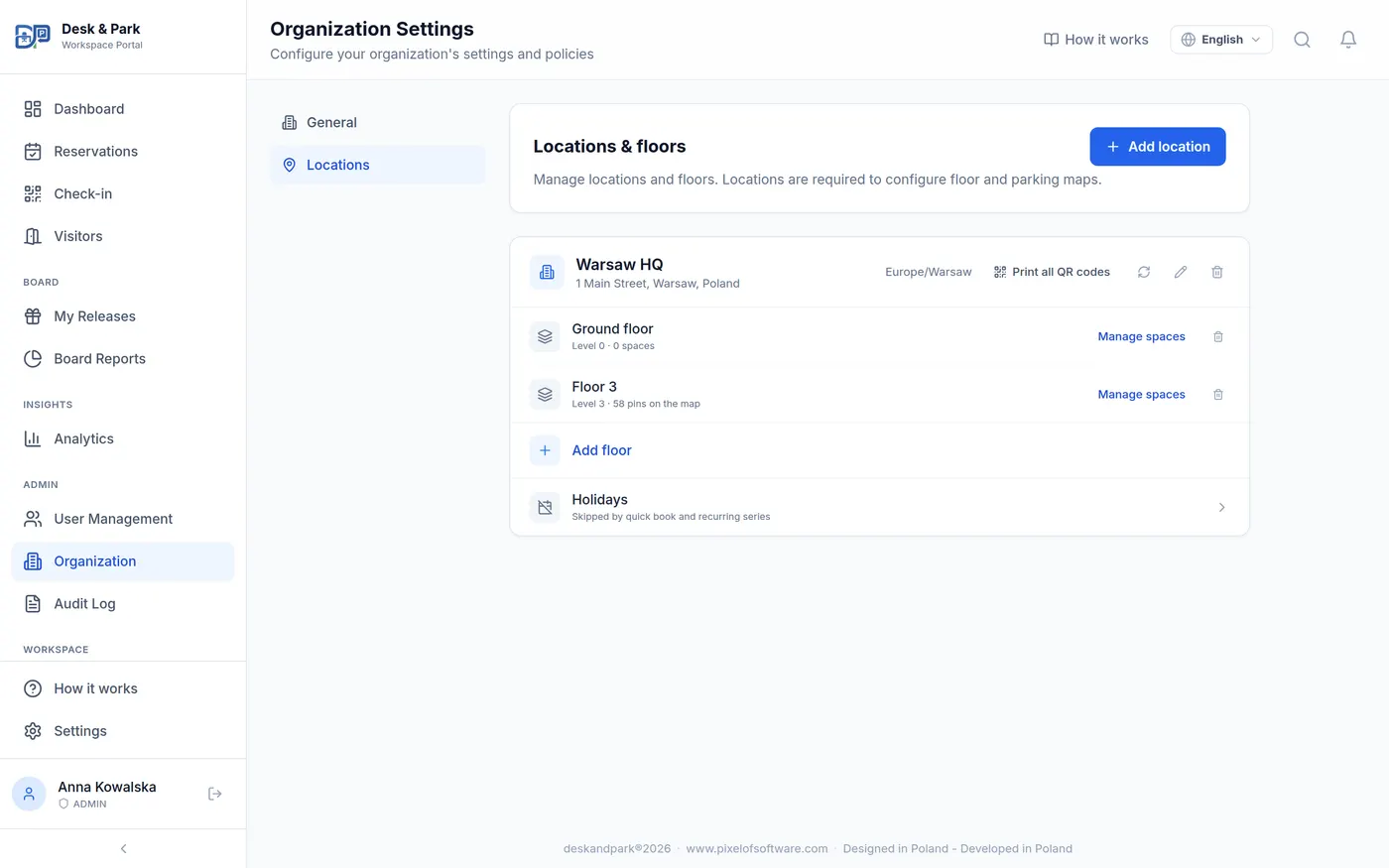
- Najpierw lokalizacja (jeden budynek), potem piętra w środku. Strefa czasowa należy do biura, więc osoba pracująca zdalnie widzi ten sam grafik sali co koledzy na miejscu.
- Obsługiwane formaty: SVG (najlepszy), PNG, JPEG i WebP. Do 50 MB. Plik CAD od architekta (DXF/DWG) trzeba najpierw wyeksportować do SVG lub PNG — CAD-u nie czytamy.
- Plan nie musi być idealny — wystarczy skan albo czytelne zdjęcie planu ewakuacyjnego, żeby zacząć.
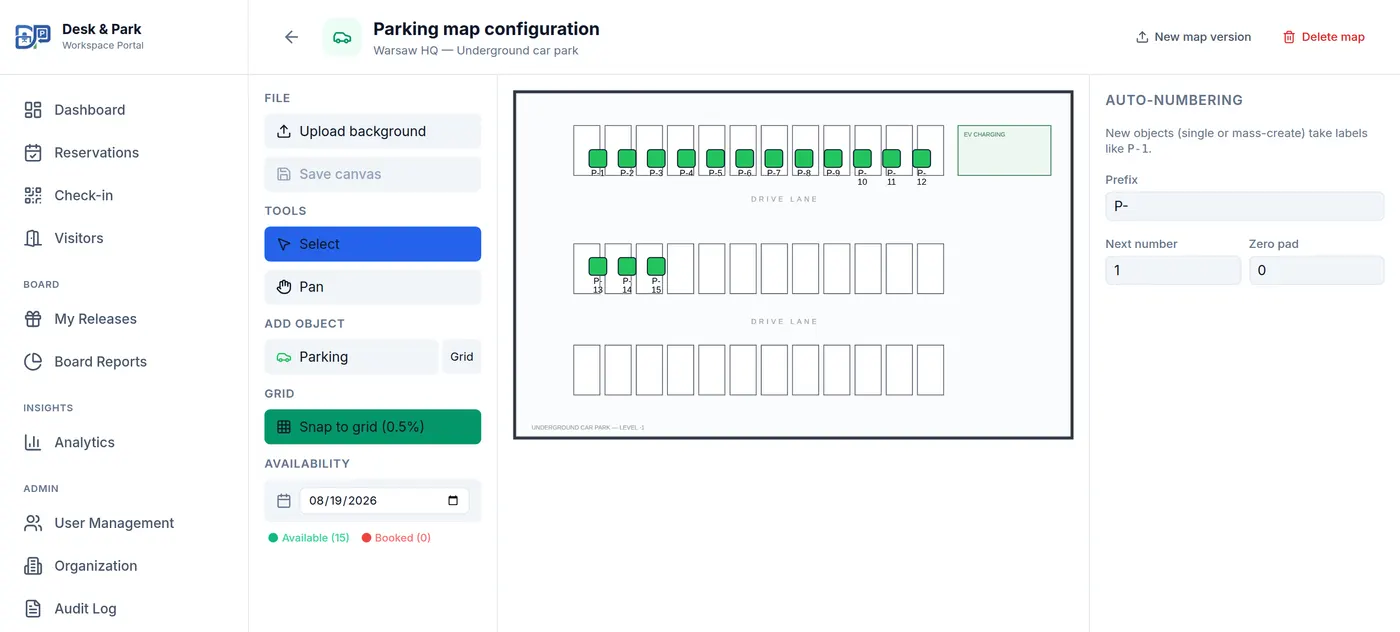
- Parking wisi przy lokalizacji, a nie przy piętrze: tworzysz strefy parkingowe („Garaż podziemny”) i wgrywasz ich rzuty osobno.
Rozstaw biurka, sale i parking — i wydrukuj kody QR
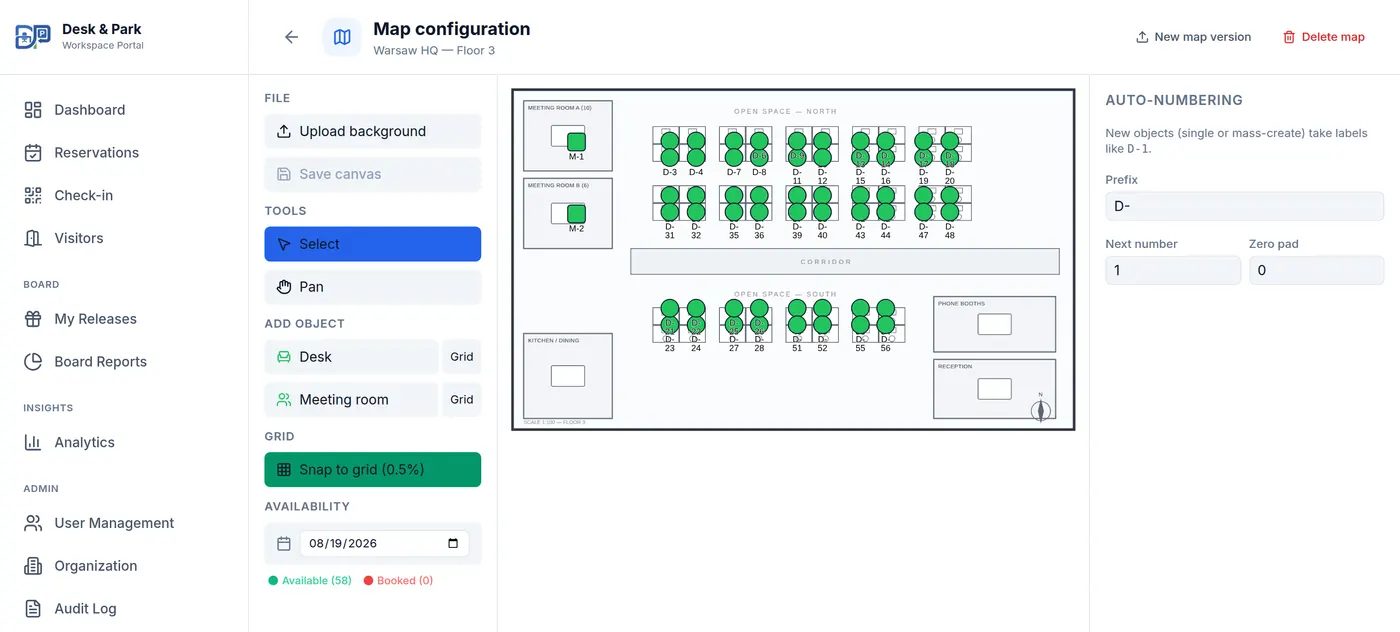
To etap, po którym system zaczyna działać naprawdę. Każdy obiekt postawiony na planie staje się zasobem do rezerwacji i dostaje własny kod QR, dzięki czemu pracownik melduje się na miejscu jednym skanem.
- Wybierz Biurko, Salę albo Parking i klikaj na planie. Etykiety (D-1, M-1, P-1) nadają się same, a przyciąganie do siatki trzyma piny w równych rzędach.
- Zapisz kanwę — to moment, w którym serwer przypisuje tokeny QR nowym miejscom.
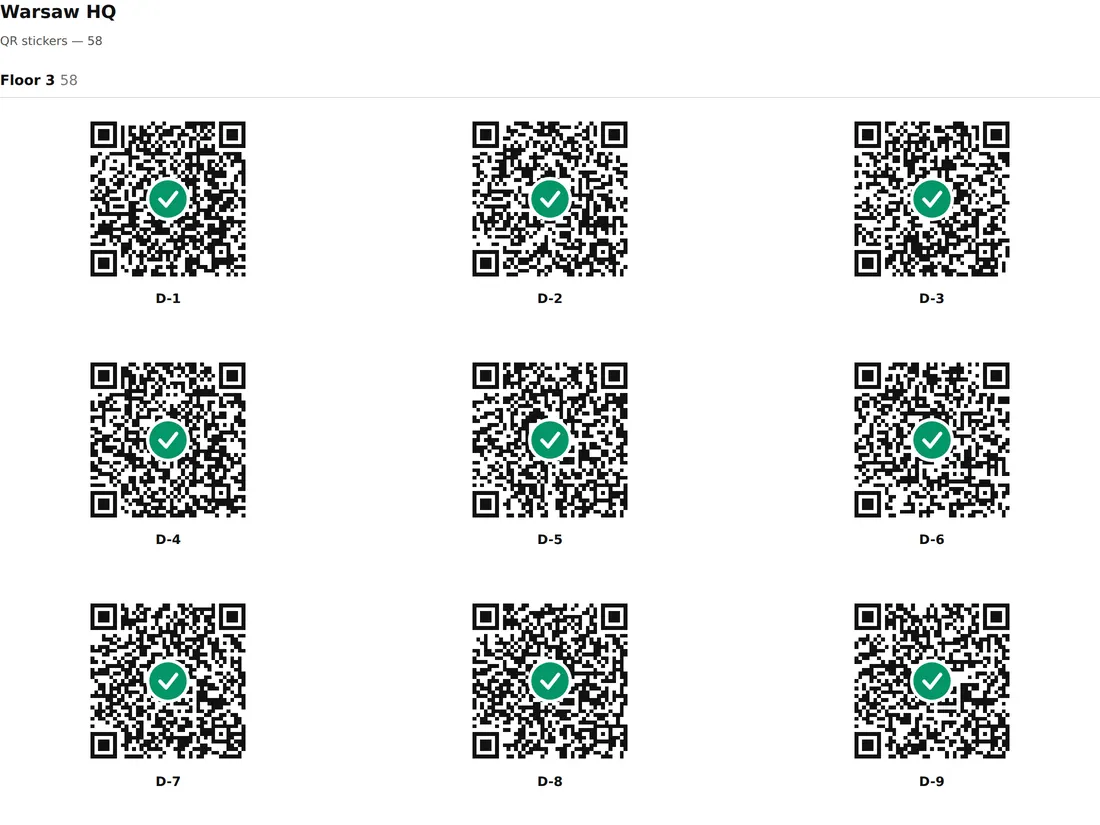
- Wydrukuj jeden arkusz dla całej lokalizacji: wszystkie biurka, sale i miejsca parkingowe ze wszystkich pięter i map parkingu, każda naklejka opisana kodem miejsca.
- Skan robi rzecz oczywistą: wolne biurko od razu rezerwuje i melduje, wolna sala dostaje najbliższy półgodzinny slot, a zajęta pokazuje, do której jest zajęta.
Wymiana kodów QR natychmiast unieważnia wszystkie wydrukowane naklejki
Odświeżenie kodów w lokalizacji to właściwy ruch, gdy naklejki wyciekły poza budynek — ale od tej sekundy stare naklejki są martwe, dopóki nie zastąpi ich nowy komplet. Planuj wymianę razem z przedrukiem, nigdy przed nim.
Wprowadź swoich ludzi
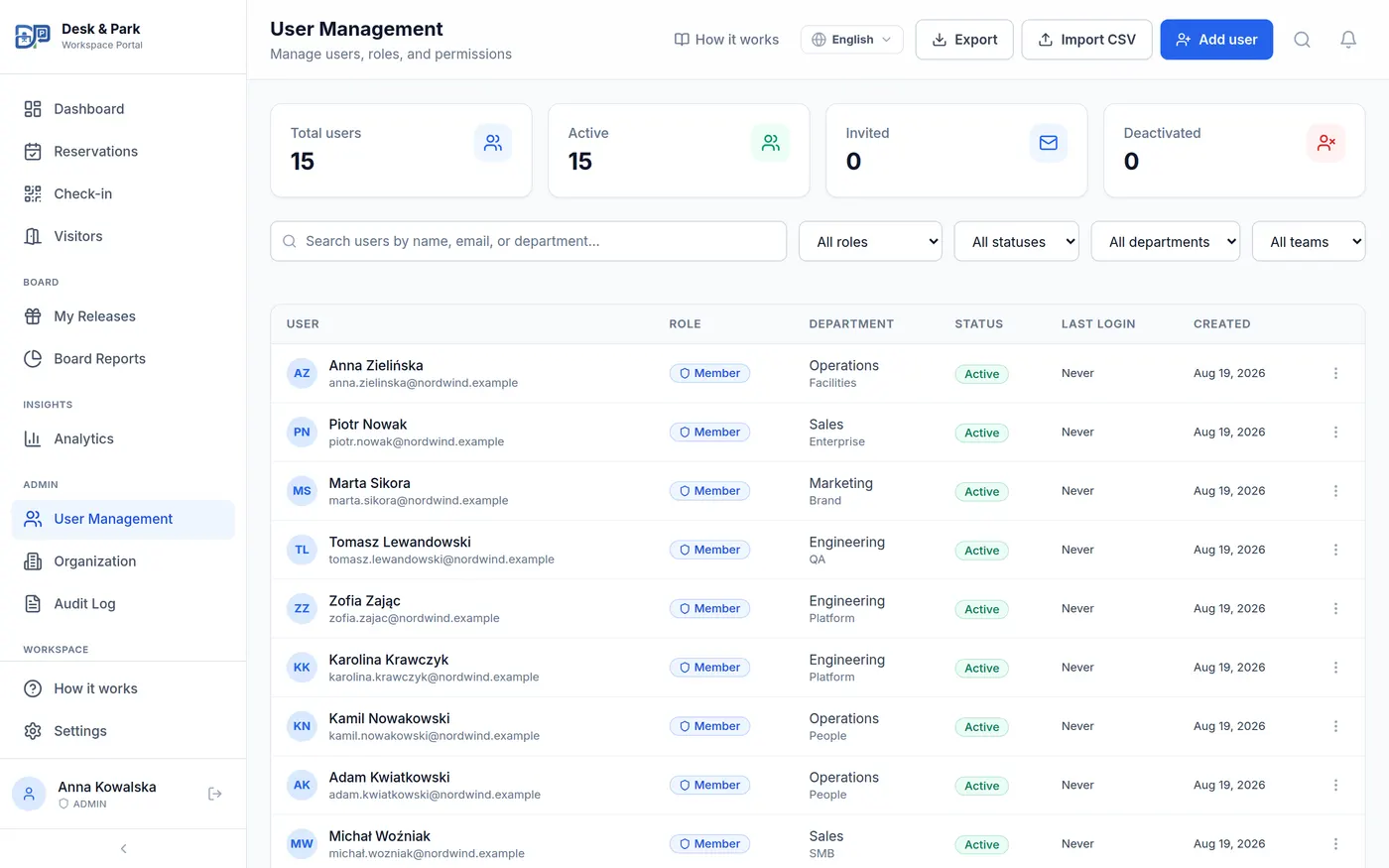
Do tej pory budowałeś system dla siebie; ten krok oddaje go wszystkim. Pola dział i zespół zwracają się później — kolorują mapę biura i grupują dzienną listę obecności.
- Dodawaj osoby pojedynczo, z rolą — pracownik, członek zarządu, asystentka zarządu, manager (plan Enterprise) albo administrator — oraz opcjonalnym działem i zespołem.
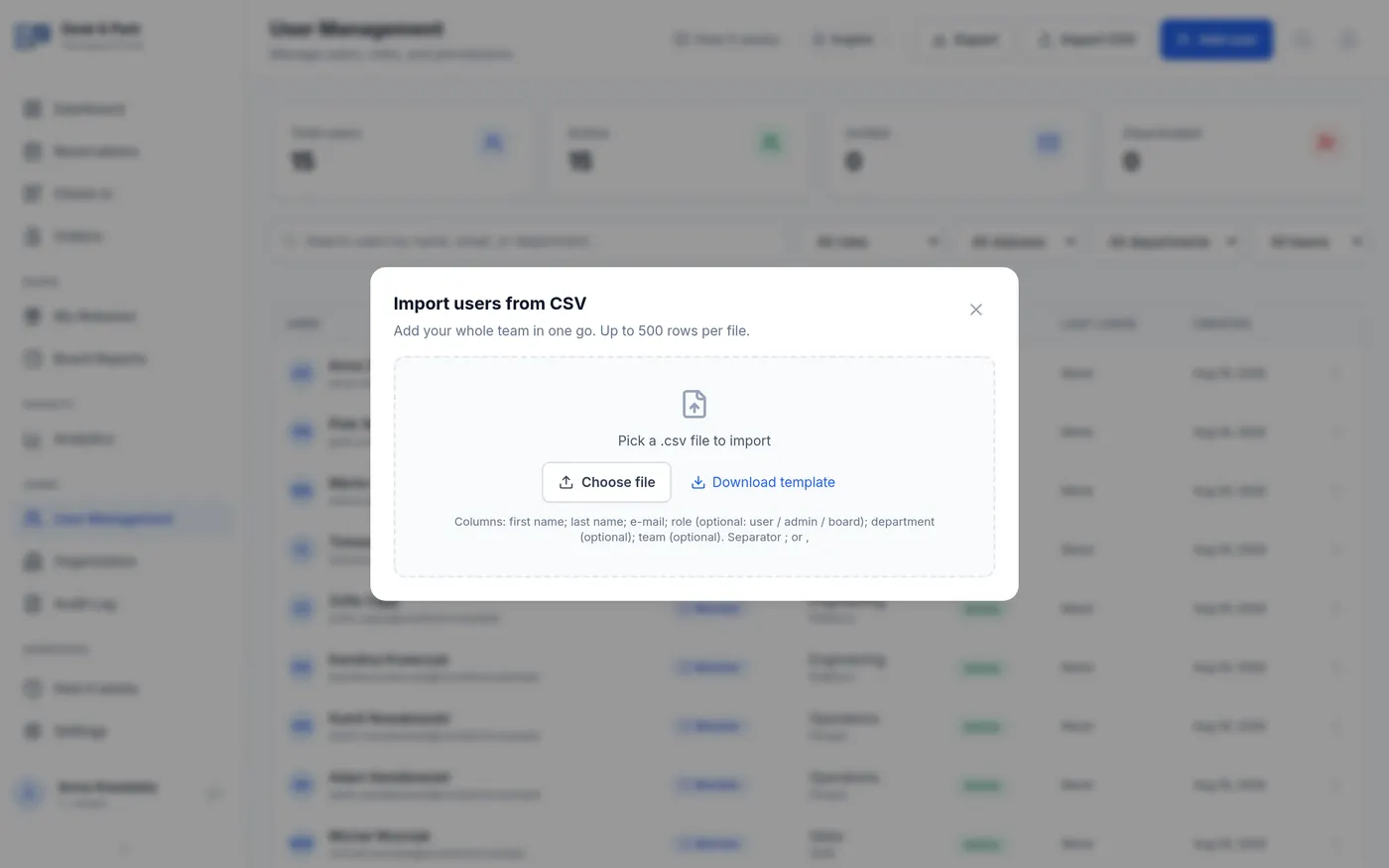
- Albo zaimportuj cały zespół z pliku CSV: do 500 wierszy, średnik lub przecinek, polskie i angielskie nazwy kolumn oraz ról.
- Podgląd pokazuje, co powstanie; wynik raportuje wiersze utworzone, pominięte i błędne, z powodem przy każdym.
- Zaimportowane konta są od razu aktywne i nie dostają maila z zaproszeniem — to Ty informujesz zespół, że system ruszył.
- Rolę asystentki zarządu nadaj osobie, która rezerwuje dla innych. Zdejmuje jej limit jednego biurka i jednego miejsca parkingowego dziennie i odblokowuje anonimowe rezerwacje miejsc dla gości spoza firmy — w każdym planie. Administratorzy mogą robić to samo, gdy asystentki nie ma.
Pierwsze logowanie: kod, potem własne hasło
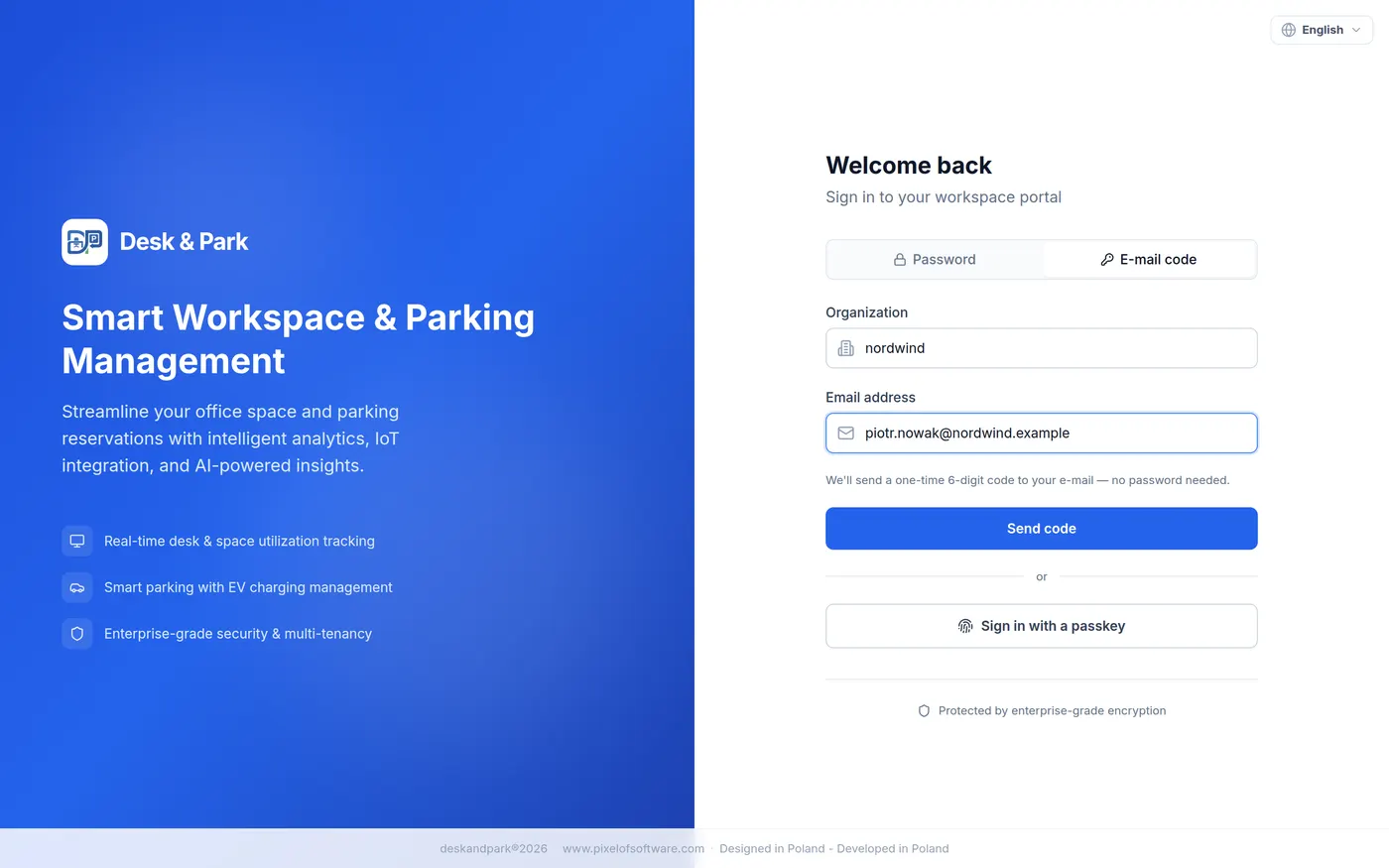
Desk & Park jest bezhasłowy z założenia — nie ma startowego hasła, które trzeba rozsyłać na czacie. Przekaż zespołowi te pięć linijek:
- 1Wejdź do portalu i na ekranie logowania wybierz zakładkę „Kod e-mail”.
- 2Wpisz identyfikator organizacji i swój służbowy e-mail, a potem wyślij kod.
- 3Przepisz 6-cyfrowy kod ze skrzynki — jest ważny 10 minut — i zaloguj się.
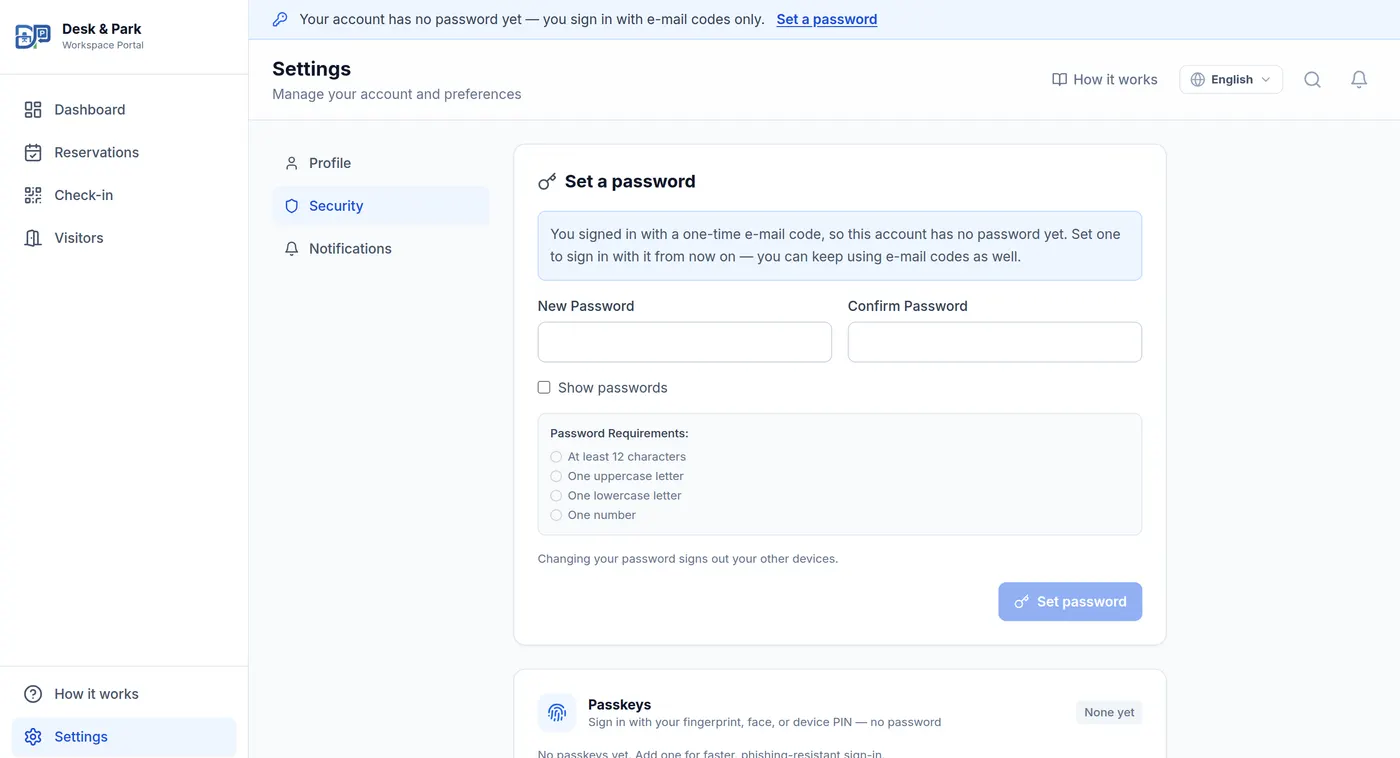
- 4W Ustawienia → Bezpieczeństwo ustaw hasło: od 12 do 256 znaków, wielka litera, mała litera, cyfra i znak specjalny.
- 5Opcjonalnie dodaj klucz dostępu i loguj się od tej pory Face ID, odciskiem palca albo Windows Hello.
Nikt nie utknie bez dostępu do skrzynki
Administrator może ustawić użytkownikowi hasło bezpośrednio albo wysłać link resetujący — jedno i drugie z wiersza tej osoby na liście użytkowników.
Sprawdź to własnymi oczami i uruchom
Konfiguracja jest gotowa, ale wdrożenie kończy się dopiero wtedy, gdy ludzie z niego korzystają. Pięć minut sprawdzania teraz decyduje, czy biurka będą rezerwowane w aplikacji, czy na czacie.
- Otwórz nową rezerwację i przełącz wybór miejsca z listy na mapę — to dokładnie to, co widzi pracownik.
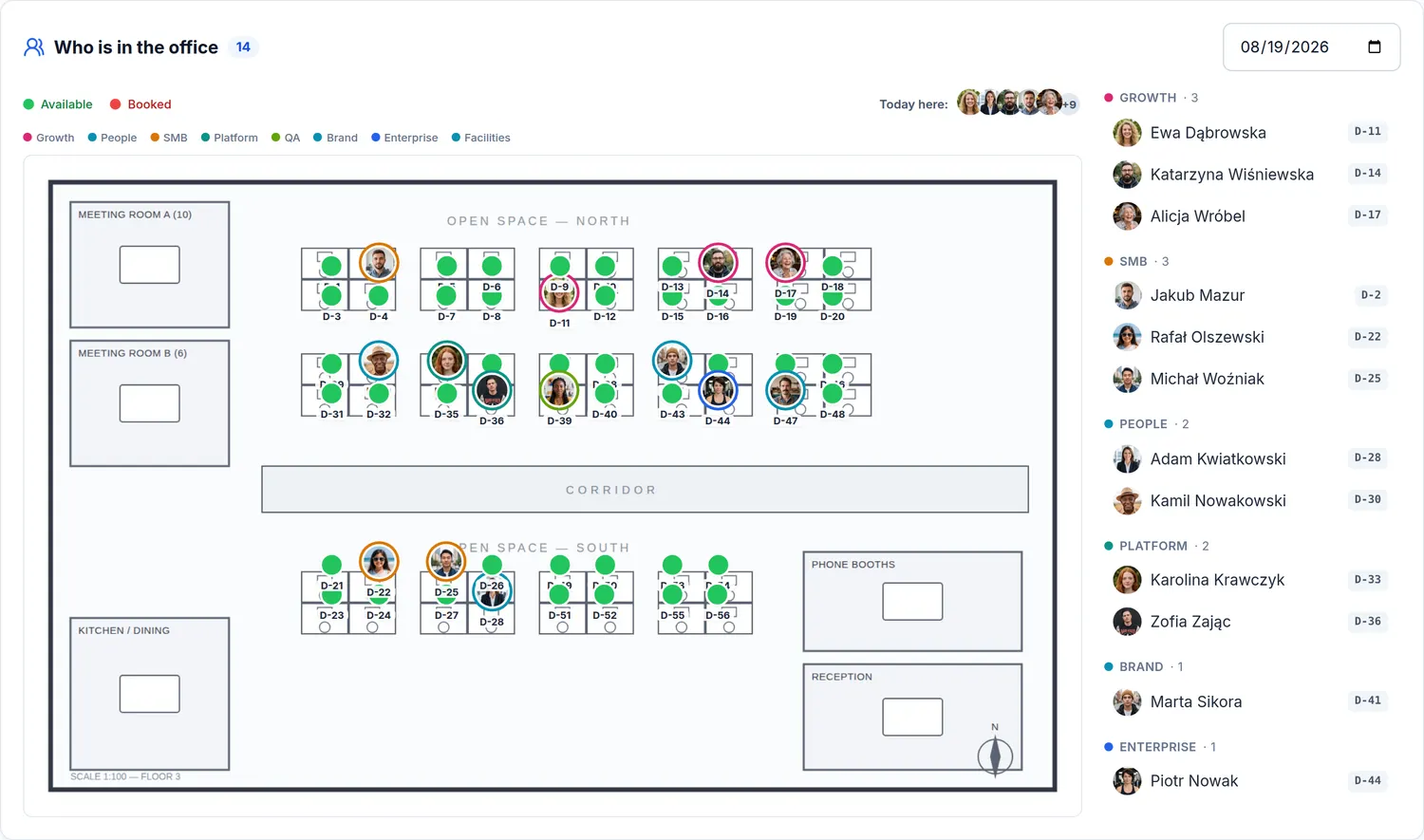
- Panel odpowiada na pytanie, które ludzie naprawdę zadają: kto jest dziś w biurze i gdzie siedzi.
- Dodaj dni wolne, kolejne piętra i strefy parkingowe, tablety przy salach, a potem kalendarz, SSO i SCIM, gdy będą potrzebne.
- Skieruj zespół do wbudowanego przewodnika „Jak to działa” zamiast pisać własną instrukcję.
SSO jest dla zespołu — administratorzy logują się po swojemu
Po włączeniu SSO pracownicy mogą z niego korzystać, ale konta administratorów są tam celowo odrzucane. Administrator loguje się hasłem, kodem e-mail albo kluczem dostępu — dlatego dopilnuj, żeby każdy administrator włączył uwierzytelnianie dwuskładnikowe we własnych Ustawieniach → Bezpieczeństwo. Zacznij od siebie.
Lista kontrolna wdrożenia
- Konto firmy założone, e-mail zweryfikowany
- Plan wybrany, metoda płatności podpięta, faktura pobrana
- Lokalizacja z poprawną strefą czasową, dniami roboczymi i wolnymi
- Piętra i strefy parkingowe utworzone, plany wgrane
- Biurka, sale i miejsca postawione — i kanwa zapisana
- Naklejki QR wydrukowane, naklejone i wydruk potwierdzony
- Ludzie zaproszeni lub zaimportowani, drugi administrator wyznaczony
- Testowa rezerwacja wykonana z mapy
- Zespół poinformowany, jak się zalogować
- Rola asystentki zarządu nadana osobie, która rezerwuje dla gości
Utknąłeś?
Przewodnik w aplikacji opisuje każdy ekran, a wsparcie odpowiada administratorom bezpośrednio — większość pytań pracowników rozwiążesz zresztą sam: reset hasła, ponowne zaproszenie, anulowanie rezerwacji, przedruk naklejki.
Otwórz przewodnik w aplikacji →Gotowy? Pierwszy krok zajmuje dwie minuty
Załóż organizację i przechodź tę stronę ekran po ekranie.
Załóż organizację