- confidențialitate
- gdpr
- monitorizarea angajaților
- birou hibrid
Transparență orizontală, confidențialitate verticală
Colegii văd cine va fi la birou, conducerea doar date agregate. Principiul de confidențialitate Desk & Park și un șablon de mesaj pentru angajați.
Într-un birou hibrid apar două întrebări diferite despre prezență. Un angajat întreabă cine dintre oamenii lui va fi mâine la birou, iar conducerea întreabă dacă politica hibridă funcționează. Prima întrebare are nevoie de vizibilitate între colegi; pentru a doua ajung datele agregate despre departamente și zilele săptămânii. Desk & Park ține separate aceste două răspunsuri și numește acest principiu „transparență orizontală, confidențialitate verticală”.
Măsurăm spațiile și colaborarea echipelor, nu prezența oamenilor. Mai jos descriem exact ce văd colegii, ce vede conducerea, ce nu face deloc aplicația și cum introduci o vizualizare a prezenței în firmă fără ca cineva să se simtă urmărit.
Transparență orizontală: ce văd colegii
Orizontal înseamnă între oameni de pe același nivel, care vor să se înțeleagă pentru muncă împreună.
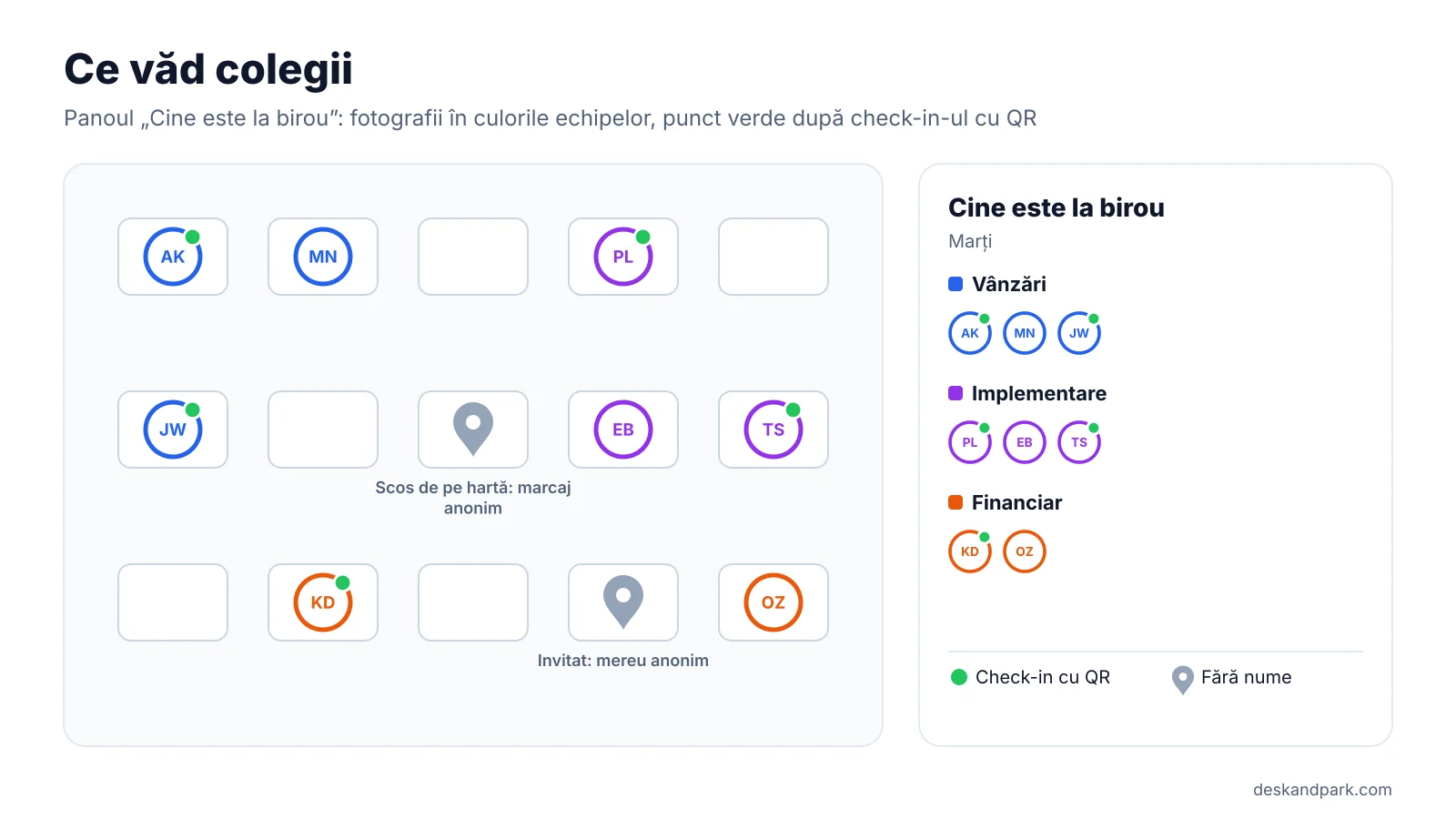
- Panoul „Cine este la birou” arată persoanele cu rezervare pentru orice zi, inclusiv din viitor, și pentru orice etaj. Fiecare apare cu fotografia sau inițialele, cu un contur în culoarea echipei sale. Lângă hartă e o listă grupată pe echipe. Îl descriem în detaliu în articolul Cine este azi la birou? Verifică înainte să pleci de acasă.
- Un punct verde apare după check-in-ul cu codul QR de pe autocolantul biroului. Nu înseamnă nimic mai mult.
- La rezervare vezi o bandă cu fețele celor care vin în ziua aceea și legenda culorilor echipelor. Așa îți alegi mai ușor un birou lângă oamenii tăi.
Oricine poate ieși din această vizualizare. În Setări → Profil e de ajuns să dezactivezi „Arată-mă pe harta biroului”. Biroul acelei persoane devine atunci un marcaj anonim, iar numele ei lipsește și din datele trimise de server, deci nu poate fi citit din codul paginii. Rezervarea funcționează în continuare, la fel și check-in-ul cu QR.
Două reguli se aplică singure, fără nicio setare:
- Rezervările pentru invitați sunt mereu anonime. Un invitat fără cont nu apare niciodată cu numele pe hartă.
- Un loc permanent care nu a fost eliberat nu se socotește prezență. Un membru al consiliului cu loc permanent nu „este la birou” doar pentru că biroul îi aparține.
Dacă o firmă vrea ca harta să fie anonimă pentru toată lumea, nu doar pentru cei care se scot singuri, poate cere asta. Harta anonimă pentru întreaga organizație o activează operatorul platformei.
Confidențialitate verticală: ce vede conducerea
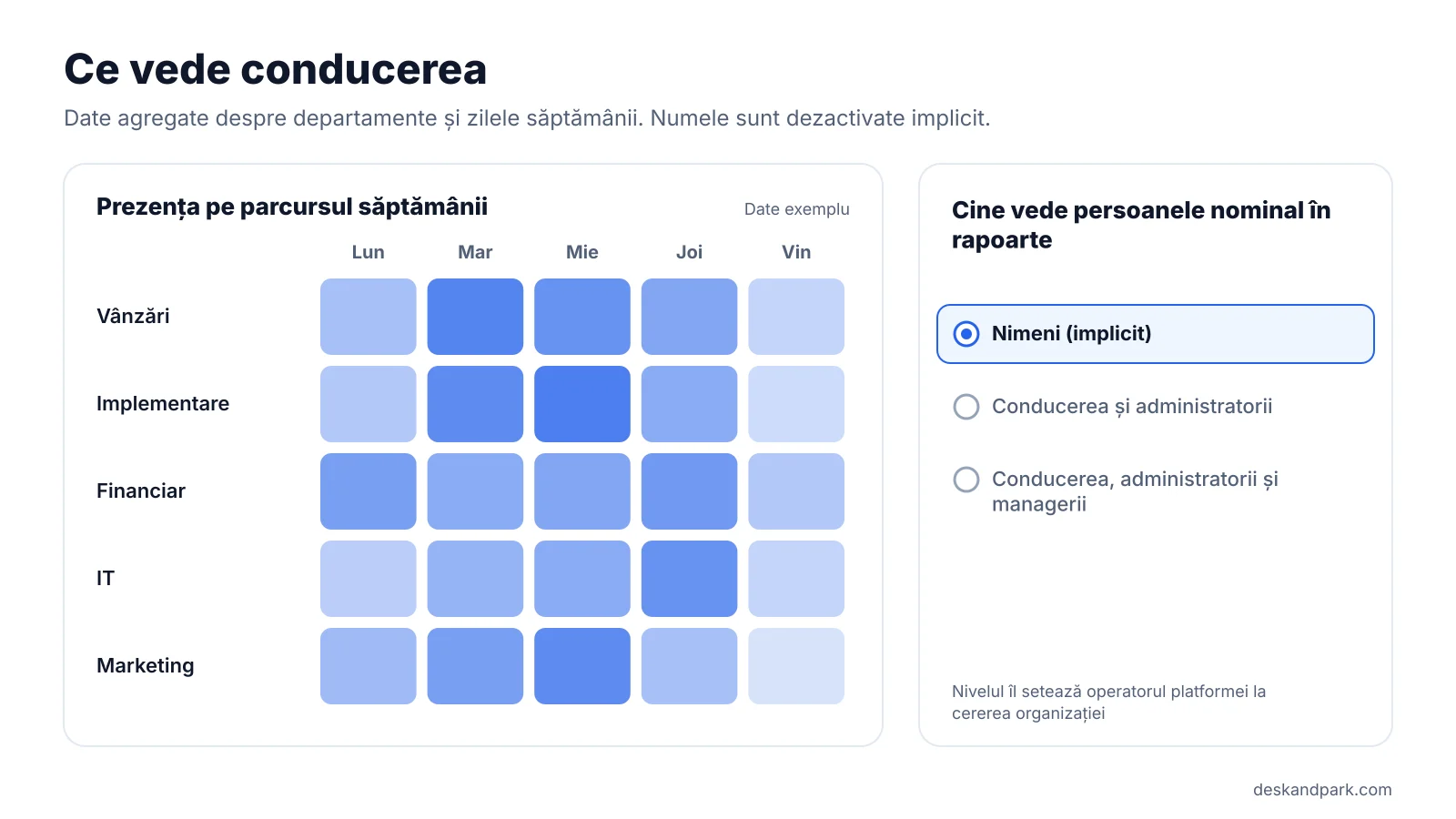
Vertical înseamnă în sus, spre conducere și manageri. Aici, implicit, nu există nume.
Rapoartele pentru consiliu arată date agregate pentru o perioadă de la 7 zile la un an:
- gradul de ocupare față de spațiile rezervabile,
- utilizarea pe departamente și echipe,
- harta termică „Prezența pe parcursul săptămânii”, adică ponderea fiecărui departament în fiecare zi a săptămânii,
- vârful zilnic P95 și indicele de partajare (locuri la 100 de oameni),
- procentul de rezervări goale pe etaj, adică rezervări fără check-in.
Asta e suficient ca să afli dacă politica funcționează și de câte locuri e nevoie cu adevărat. Nu trebuie să știi cine anume a fost marți.
Cine poate extinde datele într-o listă de persoane depinde de setarea „Cine vede persoanele nominal în rapoarte”:
| Nivel | Cine vede persoanele nominal |
|---|---|
| Nimeni (implicit) | Nimeni. Rapoartele arată doar date agregate. |
| Conducerea și administratorii | Conducerea și administratorii, în toată organizația. |
| Conducerea, administratorii și managerii | Și managerii, dar doar în aria lor. |
Nivelul îl setează operatorul platformei la cererea organizației. E o decizie a firmei, nu un comutator pe care cineva îl schimbă în treacăt.
Rolul de manager există doar în planul Enterprise. Un manager vede Rapoarte echipe limitate la departamentele și echipele pe care i le atribuie un administrator. Nici la nivelul cel mai deschis nu vede persoane din afara ariei sale. Mai multe în articolul despre rapoartele de echipă pentru manageri.
Recomandările AI pentru conducere se bazează doar pe date agregate, fără nume. Modelul primește cifre despre departamente și zile, nu liste de oameni. Cum le citești explicăm în articolul despre recomandările AI pentru conducere.
Ce nu face aplicația
Merită să citești această parte cu voce tare la o întâlnire cu reprezentanții angajaților.
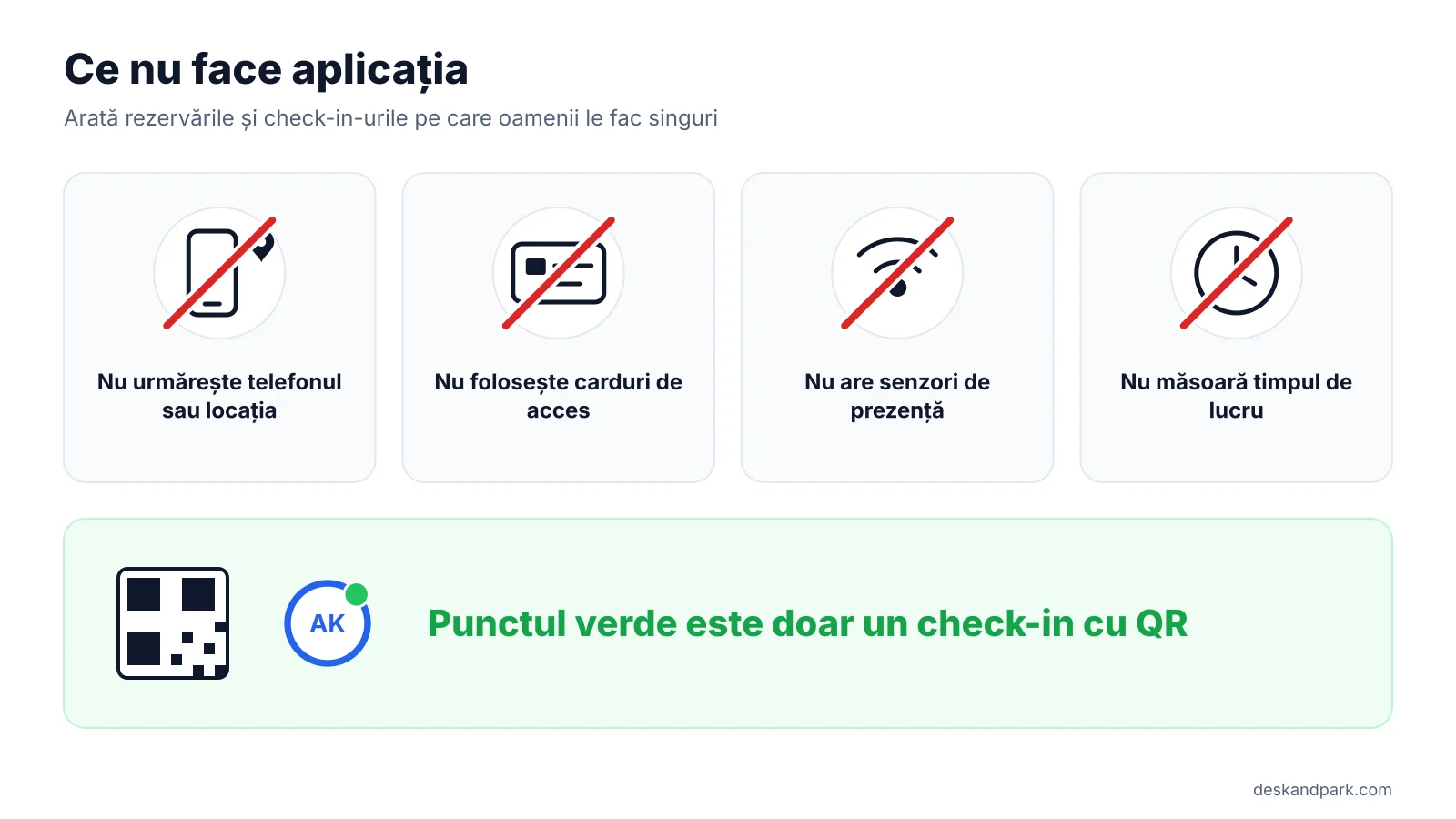
- Nu urmărește telefoanele sau locația. Aplicația nu știe unde ești.
- Nu folosește carduri de acces sau senzori de prezență. Nu fac parte din produs.
- Punctul verde este doar un check-in cu QR. Cineva a scanat autocolantul de la birou. Nu înseamnă că acea persoană a stat acolo toată ziua.
- Nu măsoară timpul de lucru. Nu există ore de intrare, de ieșire sau evidența pauzelor.
Desk & Park arată rezervări și check-in-uri, adică ce au făcut oamenii singuri în aplicație. Lista completă a ce nu face încă produsul, sau nu va face, o găsești în articolul Ce nu face încă Desk & Park.
Cum introduci vizualizarea prezenței în firmă
Aceeași funcție poate fi un instrument de colaborare sau o sursă de neliniște. Diferența stă de obicei în felul în care o prezintă firma. Cinci pași:
- Spune clar scopul. „Vrem să fie mai ușor să ne înțelegem pentru muncă împreună.” Nu „vrem să știm cine vine”. Dacă scopul e colaborarea, spune-o din prima propoziție.
- Informează angajații înainte de lansare. Nu în ziua în care apare harta. Găsești mai jos un text gata făcut.
- Arată de la prima zi cum te scoți de pe hartă. Pune calea „Setări → Profil” în anunț și la instruire. Cine se scoate nu trebuie să dea explicații nimănui.
- Consultă responsabilul cu protecția datelor sau un avocat. Stabiliți împreună cum descrieți prelucrarea în sensul GDPR și ce informații primesc angajații. Nu interpretăm legislația, iar acest articol nu este consultanță juridică.
- Decide nivelul „Cine vede persoanele nominal în rapoarte”. Nivelul implicit, „Nimeni”, ajunge pentru majoritatea conducerilor. Dacă vreți alt nivel, scrieți cine va vedea persoanele nominal și de ce, și comunicați asta angajaților.
Șablon de mesaj pentru angajați
Copiază-l, completează parantezele și trimite-l înainte de lansare.
Subiect: De la [data] vezi cine din echipă va fi la birou
Salut tuturor,
de la [data] rezervăm birourile [și locurile de parcare] în Desk & Park. Facem asta ca să fie mai ușor să ne înțelegem pentru muncă împreună și să avem un loc sigur, nu ca să verificăm cât timp petrece fiecare la birou.
Ce vei vedea. Pe hartă și în panoul „Cine este la birou” vei vedea fotografiile sau inițialele celor care au rezervat un loc pentru ziua aleasă, în culorile echipelor. Un punct verde înseamnă că cineva și-a făcut check-in-ul cu codul QR de la birou.
Ce nu va vedea nimeni. Aplicația nu îți urmărește telefonul, locația sau cardul de acces și nu măsoară timpul de lucru.
Ce vede conducerea. Date agregate despre departamente și zilele săptămânii, fără nume.
Cum te scoți de pe hartă. Setări → Profil → dezactivează „Arată-mă pe harta biroului”. Biroul tău va apărea atunci ca un marcaj anonim. Poți face asta de la prima zi și nu trebuie să explici nimănui.
Întrebări. [nume, e-mail] sau responsabilul nostru cu protecția datelor: [contact].
[semnătură]
Propoziția „Ce vede conducerea” este adevărată la nivelul implicit, „Nimeni”. Dacă organizația ta alege alt nivel, schimbă propoziția și spune cine vede persoanele nominal. Merită să arăți mesajul responsabilului cu protecția datelor înainte să-l trimiți.
Unde sunt datele
- O bază de date separată pentru fiecare organizație. Rezervările, hărțile și jurnalul de audit ale firmei tale stau în propria ei bază PostgreSQL, nu în tabele comune cu alți clienți. De ce contează explicăm în articolul despre baza de date izolată pentru fiecare organizație.
- Uniunea Europeană. Bazele de date sunt la Frankfurt, iar aplicația rulează în Țările de Jos. Copiile de siguranță sunt criptate în fiecare noapte.
- Jurnal de audit. Modificările din organizație sunt înregistrate: cine, ce și când. Detalii în articolul despre jurnalul de audit și transparența accesului.
- Acord de prelucrare a datelor. Acordul de prelucrare a datelor (DPA) este publicat, iar politica de confidențialitate descrie cum sunt prelucrate datele. Exportul și ștergerea datelor organizației sunt disponibile în setări.
Limite: ce nu acoperă acest articol și produsul
Două setări nu sunt comutatoare în panoul clientului: harta anonimă pentru întreaga organizație și nivelul „Cine vede persoanele nominal în rapoarte”. Pe amândouă le activează operatorul platformei la cererea organizației. Individual, oricine se poate scoate singur de pe hartă.
Desk & Park nu evaluează dacă implementarea ta respectă GDPR și nu înlocuiește discuția cu responsabilul cu protecția datelor sau cu un avocat. Acest articol descrie cum funcționează produsul și nu este consultanță juridică.
FAQ
Rezervarea birourilor înseamnă monitorizarea angajaților?
Desk & Park arată rezervările și check-in-urile cu QR pe care oamenii le fac singuri, nu locația sau timpul lor de lucru. Aplicația nu urmărește telefoane, carduri de acces sau ore de lucru. Dacă implementarea ta are nevoie de pași în plus în sensul GDPR, evaluează responsabilul cu protecția datelor sau un avocat.
Va vedea un manager cine nu a venit?
În rapoarte, implicit nu: la nivelul „Nimeni” arată doar date agregate. Dacă organizația alege nivelul care îi include pe manageri, un manager din planul Enterprise poate extinde datele într-o listă de persoane, dar doar în aria sa. În panoul „Cine este la birou”, un manager vede același lucru ca orice coleg: cine a rezervat și cine și-a făcut check-in-ul, mai puțin cei care s-au scos de pe hartă.
Pot să mă ascund pe hartă?
Da. În Setări → Profil dezactivează „Arată-mă pe harta biroului”. Biroul tău va apărea ca un marcaj anonim, fără nume nici în datele serverului, iar rezervarea și check-in-ul funcționează în continuare.
Poate o firmă să dezactiveze complet numele?
Da. La cererea organizației, operatorul platformei activează o hartă anonimă pentru toți. În rapoarte, numele sunt dezactivate implicit datorită nivelului „Nimeni”.
Unde sunt stocate datele?
Într-o bază PostgreSQL separată pentru fiecare organizație, la Frankfurt, cu aplicația în Țările de Jos. Copiile de siguranță sunt criptate în fiecare noapte, iar un jurnal de audit înregistrează modificările. Acordul de prelucrare a datelor (DPA) este publicat pe site.
#DeskAndPark#Confidențialitate#Gdpr#MonitorizareaAngajaților#BirouHibrid
Întreabă AI despre acest articol
Obține un rezumat sau o a doua opinie: fiecare buton deschide asistentul cu o întrebare despre acest articol.