
Cómo funciona Desk & Park
Una guía completa para reservar escritorios y plazas de aparcamiento, hacer el check-in con un código QR y gestionar la oficina, para empleados, asistentes de dirección, Miembros del consejo, managers y administradores.
Qué es Desk & Park
Desk & Park es una plataforma para reservar escritorios y plazas de aparcamiento en una oficina híbrida. Todo ocurre en un plano interactivo — se elige un espacio libre, se reserva para el día deseado y se hace el check-in in situ con un código QR. La aplicación funciona en el navegador y en el teléfono, sin instalación. Lo que ve cada usuario depende de su rol.
Roles y permisos
Empleado
Reserva escritorios y aparcamiento, hace el check-in y gestiona sus propias reservas.
Asistente de dirección
Reserva como un empleado, pero sin el límite de un escritorio y una plaza de aparcamiento al día, y puede reservar puestos para invitados ajenos a la empresa.
Miembro del consejo
Tiene un espacio permanente. Puede liberarlo para un día concreto y consultar los Informes del consejo.
Manager
Solo en el plan EnterpriseUn empleado que además ve los Informes de equipos: los informes del consejo limitados a los departamentos y equipos que asigna el administrador. Puede tener un espacio fijo.
Administrador
Configura ubicaciones, planos y espacios, y ve la analítica completa.
Admin
Iniciar sesión
- 1
Abra la dirección de su empresa
Introduzca la dirección de la aplicación en un navegador de su ordenador o teléfono.
- 2
Inicie sesión con su correo de trabajo
Introduzca el identificador de la organización y su correo electrónico de trabajo. La primera vez, elija el código por correo electrónico: la invitación no necesita contraseña. Después puede establecer una en Ajustes → Seguridad: de 12 a 256 caracteres, con una mayúscula, una minúscula, un dígito y un carácter especial.
- 3
Confirme el código 2FA
Cuando active la autenticación de dos factores en Ajustes → Seguridad, cada inicio de sesión le pedirá el código de su aplicación de autenticación: tras una contraseña, un código por correo electrónico o una clave de acceso usada sin PIN ni huella. También sirve un código de recuperación de un solo uso.
Añádala a la pantalla de inicio
El inicio de sesión único es para los empleados, no para los administradores
Uso diario
Las tres cosas que hará más a menudo: reservar un escritorio, reservar aparcamiento y hacer el check-in in situ.
Reservar un escritorio
- 1
Vaya a reservas
En el menú de la izquierda, elija
Reservas/ el plano de la oficina. - 2
Elija un día
Fije la fecha para la que desea un espacio. Hoy es la opción predeterminada.
- 3
Haga clic en un escritorio libre
En el plano, los puntos verdes están libres, los rojos están ocupados.
- 4
Confirme la reserva
Compruebe el código del espacio (p. ej.
D-12) y las horas y, a continuación, confirme.
Dos clics desde el panel
Reservar aparcamiento
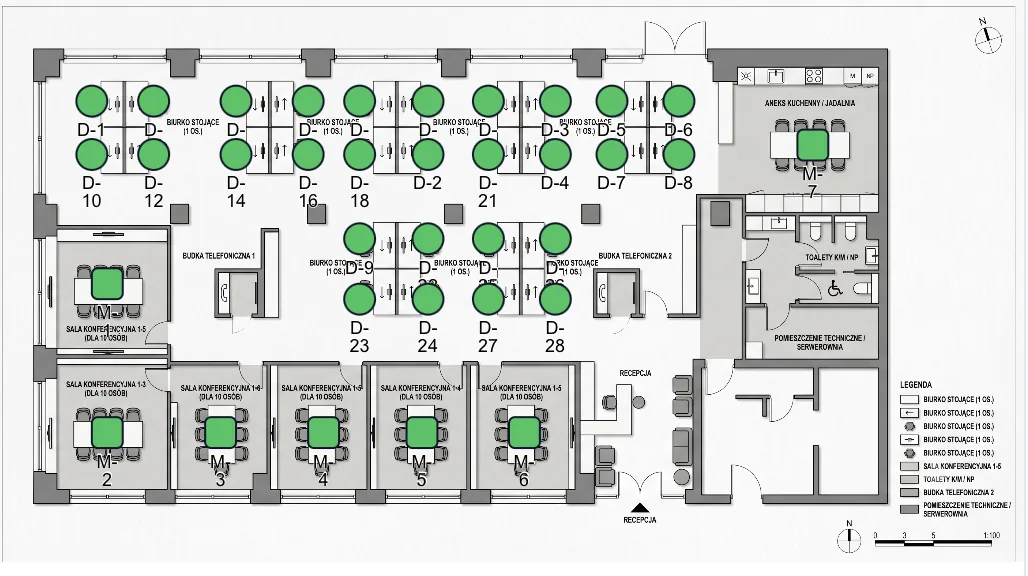
Funciona igual que un escritorio, solo que en el plano de aparcamiento. Las plazas tienen códigos P-1, P-2… y las que tienen cargador EV están marcadas además.
Cargadores para vehículos eléctricos
Quién está en la oficina
En el Dashboard, justo debajo de «Su día», un panel responde a la pregunta «¿quién viene ese día y dónde estará?». Elige un día y una planta: cada escritorio reservado muestra a su persona — foto o iniciales con un anillo del color de su equipo, y un punto verde tras hacer check-in — y la lista junto al mapa agrupa a esas mismas personas por equipo. El conmutador Escritorios | Parking cambia el plano de planta por el mapa del aparcamiento, así que «¿quién aparca hoy?» recibe la misma respuesta — incluidos los cargadores EV y las plazas de los miembros del consejo. El conmutador aparece cuando tu organización tiene ambos tipos de mapas; una configuración solo de aparcamiento abre directamente la vista de aparcamiento. Al pulsar sobre una persona se resalta su plaza en el mapa, y al pulsar un pin se resalta la persona en la lista.
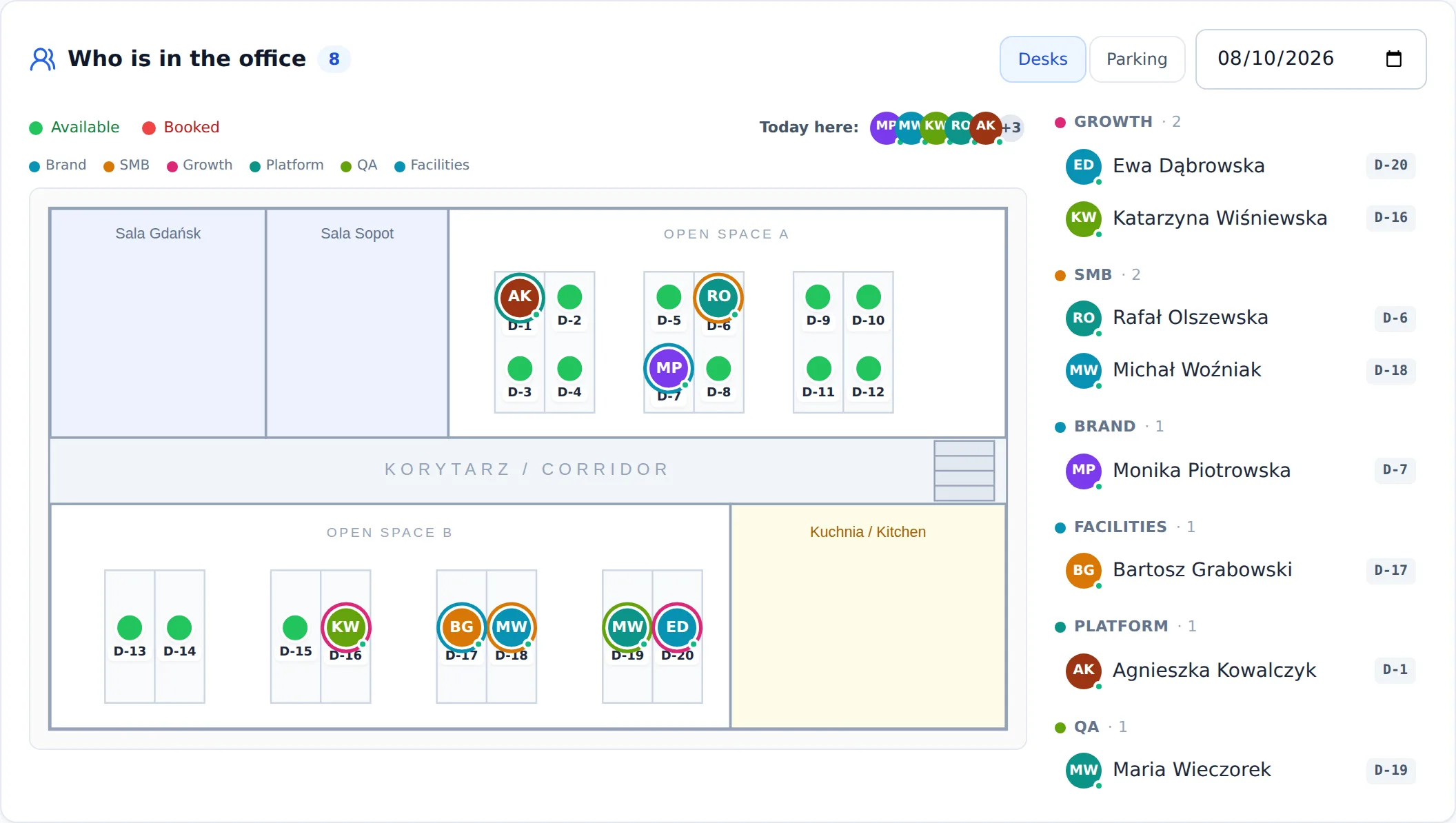
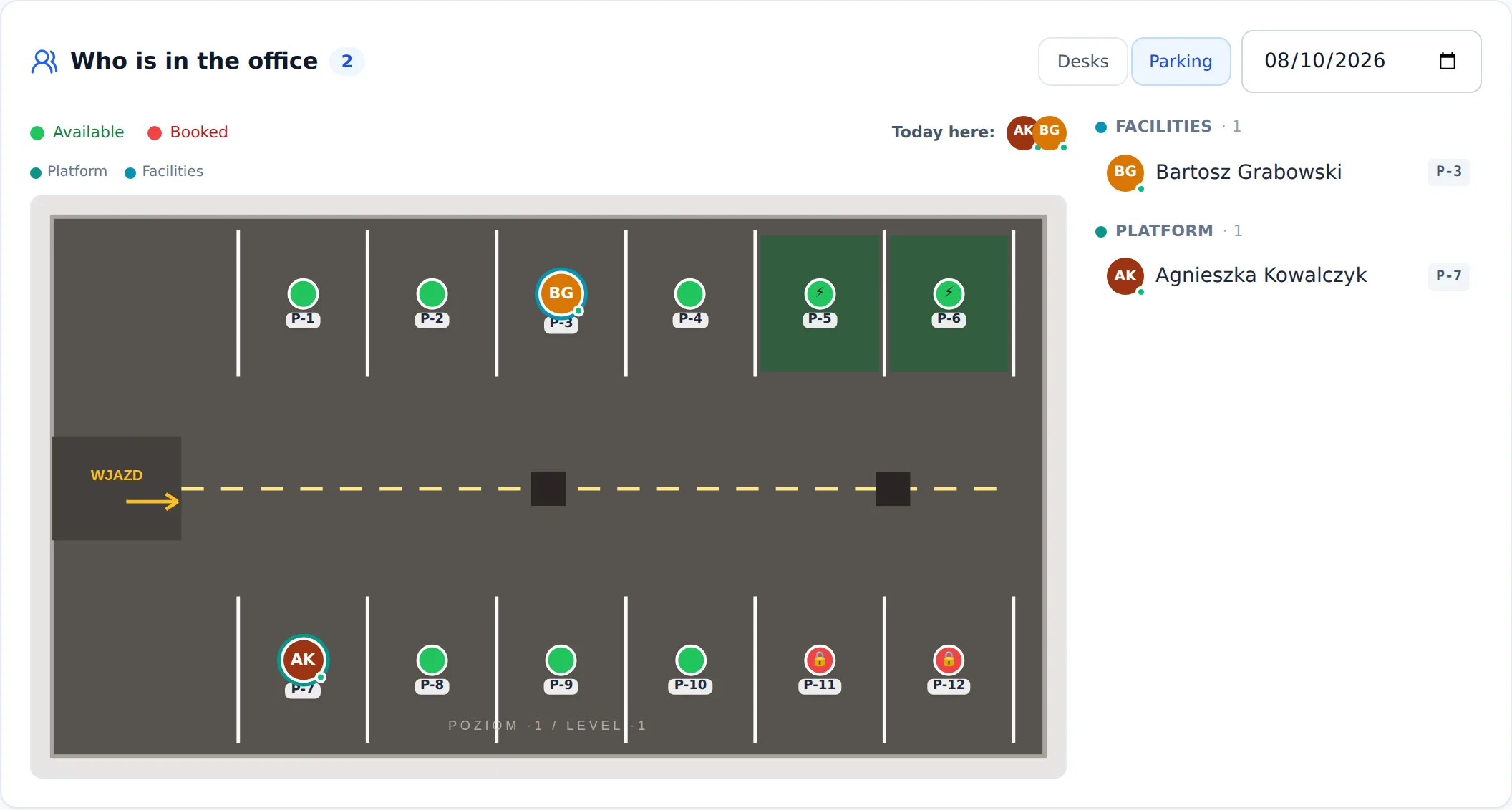
Las mismas reglas de privacidad que el mapa de reservas
Reservar una sala de reuniones
Si su oficina dispone de salas de reuniones, también aparecen en el plano. Elija una y resérvela para la franja horaria que prefiera: el mismo flujo de reserva con un clic que un escritorio, y la sala aparece en sus reservas.
También puede reservar una sala sin abrir antes la aplicación — escanee la pegatina QR junto a la puerta.
- 1
Escanear la pegatina
Apunte la cámara al código QR de la puerta. No necesita estar en ninguna pantalla concreta.
- 2
Sala libre — ya está dentro
La sala queda reservada para el siguiente tramo de media hora y usted queda registrado al instante. Un solo gesto, sin confirmación adicional.
- 3
Sala ocupada — recibe el siguiente tramo
La pantalla indica hasta cuándo está ocupada y ofrece el primer tramo libre, por ejemplo «Reservar 12:00–12:30». No se reserva nada hasta que lo toque.
Los tramos empiezan a la hora en punto o a la media
Vea quién tiene la sala hoy
Check-in — confirmar la llegada
Una reserva es solo la mitad. Para ocupar el espacio, debe hacer check-in dentro de una ventana de tiempo. Así, los espacios no utilizados vuelven a la bolsa y nadie «bloquea» un escritorio por si acaso.
- 1
Abra «Check-in»
En el menú de la izquierda, abra
Check-in— verá sus reservas de hoy. - 2
Haga el check-in
Haga clic en
Hacer check-injunto a la reserva o escanee el código QR del escritorio o del espacio. - 3
Listo
El estado cambia a
Check-in realizado. El espacio es suyo.
Sin check-in = pierde su espacio
Las salas de reuniones no necesitan registro
¿Demasiado pronto?
Sus reservas
Encontrará todas sus reservas en la vista de reservas. Puede consultar los detalles (espacio, planta, horas) y cancelar las que no vaya a usar: un espacio cancelado vuelve a la bolsa de inmediato.
Añadir una nota a una reserva
Correos y notificaciones que recibe
Una confirmación de reserva no solo le dice qué reservó, sino también dónde está — por ejemplo «HQ Berlin · Planta 3 · D-301» — con un botón «Mostrar en el plano» que abre el plano con su espacio resaltado. Se adjunta una invitación de calendario, así que la reserva llega a Outlook o Google Calendar con un clic.
Un correo, no tres
Si usa la aplicación móvil, los mismos mensajes también pueden llegarle como notificaciones push en el teléfono — incluso con la aplicación cerrada. Permita las notificaciones cuando la aplicación lo pida tras el primer inicio de sesión; puede activar y desactivar cada categoría en cualquier momento en Ajustes → Notificaciones, donde también ve la lista de sus dispositivos registrados. Cerrar sesión detiene el push en ese dispositivo.
Varios puestos y reservas para invitados
El asistente de dirección usa la aplicación exactamente como un empleado —el mismo menú, el mismo mapa y el mismo check-in— con dos diferencias: no tiene el límite de un escritorio y una plaza de aparcamiento al día, y puede reservar puestos para invitados ajenos a la empresa. Los administradores también pueden hacer ambas cosas, así que lo sustituyen cuando no está. Disponible en todos los planes.
Varios escritorios el mismo día
Un segundo o un décimo escritorio o plaza de aparcamiento para el mismo día se reserva por la vía habitual, y cada uno queda a su nombre. «Mi día» muestra cada uno como un mosaico propio con su propio check-in, así que una reserva normal sigue necesitando check-in o se libera como ausencia. Para personas ajenas a la empresa, use el modo de invitados.
Reservar puestos para invitados
- 1
Cambie al modo de invitados
En la vista de reservas elija
Para invitadosen la cabecera o use el mosaicoReservas para invitadosdel panel principal. Un banner violeta confirma el modo. Para reservar para invitados hace falta una pantalla de ordenador; en el móvil puede ver y cancelar los grupos. - 2
Elija los puestos
Elija escritorios, aparcamiento o salas, la fecha y el horario, y marque cualquier número de puestos libres en el mapa o en la lista, hasta 100 por solicitud.
- 3
Resérvelos de una vez
Una sola confirmación los reserva todos como un grupo. Si alguien ocupó un puesto entretanto, el resto se reserva igualmente y el diálogo indica cuáles no se reservaron y por qué.
- 4
Cancele el grupo entero
El modo de invitados muestra sus grupos con la fecha, el horario y los puestos.
Cancelar grupolibera con un clic todos los puestos del grupo que sigan reservados; útil cuando la reunión cambia de fecha.
Los invitados nunca aparecen con su nombre
Sin check-in y sin correos
Espacios permanentes e informes
Como Miembro del consejo, tiene asignado un espacio permanente — un escritorio, una plaza de aparcamiento o ambos. Algunas salas de reuniones pueden estar reservadas solo para el Consejo. Además de las funciones diarias del empleado, puede liberar su espacio durante un día y consultar los Informes del consejo.
Usted nunca se registra
Una plaza fija no se reserva y no puede perderse por falta de registro: es suya venga o no. Por eso Mi día le muestra otra cosa: sus plazas con el estado de hoy y un botón para el día en que no esté. Las reservas que un registro sí protege —un escritorio libre que tomó tras liberar el suyo— siguen ahí, con su botón.
El panel también lo sabe
Liberar su espacio para un día concreto
Si hoy no viene, abra Mi día y pulse «Hoy no estaré». Si tiene escritorio y aparcamiento, marque cuáles cede y confirme. Sus compañeros podrán usarlos solo hoy: su asignación fija no cambia.
- 1
Abra «Mis liberaciones»
En la sección del Consejo encontrará su espacio permanente (
Mis liberaciones). - 2
Elija un día y libérelo
Elija una fecha y confirme la liberación. El espacio queda disponible para los demás.
- 3
Vuelva cuando quiera
Puede deshacer la liberación siempre que nadie haya ocupado el espacio ese día.
Escanear su propia plaza
Si escanea la pegatina QR de su propio escritorio o plaza de aparcamiento, la aplicación reconoce que la plaza es suya y así se lo dice: es suya todo el día, no hay nada que registrar. Si la liberó por hoy y nadie la ha tomado, el mismo escaneo ofrece «Recuperar»: un toque y el día vuelve a ser suyo. Si un compañero ya la ocupa, lo verá, junto con los escritorios libres más cercanos.
Informes del consejo
En Informes del consejo verá un resumen ejecutivo: utilización de la oficina y del aparcamiento, el número de Miembros del consejo activos, el índice de ghost bookings, además de la tendencia a lo largo del tiempo y el efecto de las liberaciones de espacios.
Uso del plan de un vistazo
Los puestos de invitados se cuentan, no se nombran
Los managers ven sus propios equipos
Solo su organización
Configuración de la oficina
El administrador configura la oficina: añade ubicaciones y plantas, sube planos, coloca espacios y se ocupa de la configuración.
Planos y colocación de espacios
- 1
Añada una ubicación y plantas
En la configuración, cree una ubicación y, dentro de ella, plantas o zonas de aparcamiento.
- 2
Suba un plano
Suba un plano de planta o de aparcamiento; admitimos SVG, PNG, JPEG y WebP.
- 3
Active el modo de añadir
En el editor de planos, haga clic en
Añadir escritoriooAñadir aparcamiento. - 4
Haga clic en el plano
Cada clic crea un nuevo espacio (código automático
D-N/P-N) y coloca un marcador.
No necesita crear nada de antemano
Pegatinas QR
Cada pin en un plano tiene su propio código QR. Los empleados lo escanean para registrarse, ocupar un escritorio libre o reservar una sala junto a la puerta.
- 1
Imprimir el juego completo de una ubicación
Un solo documento con pegatinas para cada escritorio, sala y plaza de aparcamiento de la ubicación — de todas las plantas y planos de aparcamiento a la vez, no planta por planta.
- 2
Pegarlas
El código de la pegatina coincide con el código del espacio en el plano, así que puede comprobar la colocación sin escanear nada.
- 3
Confirmar que están impresas
Marcar la ubicación como impresa elimina la marca «necesita reimpresión».
Rotar los códigos invalida inmediatamente las pegatinas antiguas
La marca «necesita reimpresión»
Gestión de espacios
En la lista de espacios puede cambiar el código, el nombre y la política de reservas, y desactivar los espacios que no necesite. Tres políticas: HOT (cualquiera puede reservar), PERMANENT (espacio permanente), BLOCKED (excluido de la reserva).
Configuración del sistema
En Configuración del sistema configura los parámetros de funcionamiento, entre ellos la ventana de check-in (por defecto, 60 min antes y 60 min después del inicio) y el horizonte máximo de reserva con antelación.
Informes y analítica
En Informes del consejo verá la utilización real de la oficina: utilización media de escritorios y aparcamiento, días de mayor afluencia, el índice de ghost bookings, la demanda de cargadores para vehículos eléctricos y las recomendaciones de IA, con desgloses por departamento y equipo. Los datos aumentan a medida que se utiliza la aplicación.
Usuarios y roles
En Gestión de usuarios añade personas, define su rol (empleado, asistente de dirección, Miembro del consejo, manager en el plan Enterprise, administrador) y les asigna un departamento y equipo — la misma agrupación por la que los Informes del consejo pueden desglosar los datos. Los nuevos usuarios reciben una invitación por correo electrónico y activan la cuenta ellos mismos.
Importar muchos usuarios desde CSV
Planes y límites
En Organización → la tarjeta Uso del plan muestra recuentos en vivo frente a los topes de su plan: objetos (puestos, parking y salas), usuarios y ubicaciones. Las barras se vuelven ámbar cerca del límite y rojas al alcanzarlo.
Cuatro planes crecen con su equipo: Start, Standard, Pro y Enterprise. Puede compararlos en la página de precios.
¿Ha alcanzado un límite?
Copias de seguridad (Enterprise Admin)
Los Enterprise Admin disponen de copias de seguridad cifradas nocturnas de cada organización, el registro y los planos subidos. En Organización también puede ejecutar una bajo demanda con «Copia ahora», descargar una copia cifrada o restaurar un estado anterior. Las copias siguen un ciclo diario → semanal → mensual → trimestral → anual, y las eliminadas se pueden recuperar de la papelera durante un periodo de gracia.
Las restauraciones son reversibles
Suscripción y pagos
La suscripción se gestiona en Organización — allí cambia el plan y abre el portal de pagos seguro de Stripe para actualizar la tarjeta o descargar facturas. Si un pago falla, nada deja de funcionar de inmediato: la organización conserva 30 días de acceso completo para regularizar el pago. En cuanto se efectúa, todo sigue funcionando sin más.
Qué ocurre pasados los 30 días
Quioscos junto a las salas
Una tableta montada junto a una sala de reuniones, que muestra el día de esa sala y registra las llegadas. Nadie inicia sesión en ella: el dispositivo se vincula una vez a una sala y a partir de entonces se autentica por sí mismo.
- 1
Abre la lista de quioscos
Administración →
Quioscosmuestra todas las salas de reuniones y el estado de su tableta. Una sala sin dispositivo es la fila que conviene atender. La misma acción está en la lista de espacios de una planta. - 2
Genera un código de vinculación
Haz clic en
Generar código de vinculaciónen la fila de la sala. Aparecerán seis dígitos: no cierres la pantalla, no podrás volver a leerlos. - 3
Escríbelo en la tableta
En el navegador de la tableta abre
www.deskandpark.com/kiosk— la misma dirección que usas para el portal, con /kiosk al final — e introduce el código en el teclado numérico. - 4
Listo
La tableta empieza a mostrar el día de la sala y se actualiza sola. Para retirar un dispositivo usa «Desvincular tableta» en su fila: dejará de funcionar en su siguiente petición y la acción queda en el registro de auditoría.
El código es de un solo uso y dura poco
Un quiosco no reserva, y es intencionado
Conceptos clave
- Hot desk
- Un espacio que cualquiera puede reservar, disponible bajo demanda para el día elegido.
- Espacio permanente
- Asignado a una persona concreta (un Miembro del consejo). Disponible para los demás solo después de liberarlo.
- Ventana de check-in
- El intervalo en el que puede hacer el check-in: desde una hora antes hasta una hora después del inicio de la reserva.
- Ausencia / liberación automática
- Sin check-in dentro de la ventana → la reserva se libera automáticamente y el espacio vuelve a la bolsa.
- Ghost booking
- Una reserva que nunca se utilizó (sin check-in). Los Informes del consejo las contabilizan.
- Puesto para invitados
- Un escritorio, plaza de aparcamiento o sala que el asistente de dirección o un administrador reserva para alguien ajeno a la empresa. Se muestra ocupado, nunca con nombre y sin check-in; en los informes se cuenta aparte.
- Aislamiento por organización
- Las reservas, los usuarios y los mapas de cada empresa residen en su propia base de datos, no en tablas compartidas con otros clientes.
- Sala de reuniones
- Una sala reservable colocada en el plano. Se reserva por franjas horarias y cuenta para el límite de objetos de su plan, igual que un escritorio o una plaza de aparcamiento.
- Plan y límites
- Su nivel de suscripción (Start, Standard, Pro, Enterprise) determina cuántos espacios, usuarios y ubicaciones puede tener la organización.
- Departamento / equipo
- Agrupación opcional para los usuarios. Los Informes del consejo se pueden desglosar por departamento y equipo.
- Copia de seguridad
- Una copia cifrada de los datos que se realiza cada noche. Los Enterprise Admin pueden descargarla o restaurarla; las restauraciones son reversibles.
Preguntas frecuentes
No puedo hacer el check-in+
Compruebe la hora. El check-in solo funciona dentro de la ventana: desde 60 min antes hasta 60 min después del inicio de la reserva. Fuera de ella verá un mensaje de «demasiado pronto» o «la ventana se ha cerrado».
Mi reserva ha desaparecido+
Si no hizo el check-in dentro de la ventana, la reserva se liberó automáticamente (ausencia) y el espacio volvió a la bolsa. Reserve de nuevo y recuerde hacer el check-in.
Los botones «Añadir escritorio / Añadir aparcamiento» están desactivados+
Son funciones de administrador del editor de planos. Suba primero un plano de planta o de aparcamiento; después podrá añadir espacios haciendo clic en el plano.
Los informes muestran pocos datos+
Es normal al principio: las métricas se calculan a partir de reservas y check-ins reales, por lo que aumentan a medida que se usa la aplicación.
Soy Miembro del consejo: ¿cómo cedo mi espacio cuando no estoy?+
En la sección del Consejo, libere su espacio para el día que elija. Pasa a la bolsa de espacios libres; puede deshacer la liberación hasta que alguien lo ocupe.
No puedo añadir otro escritorio o usuario+
Probablemente haya alcanzado el límite de su plan. Abra Organización → Uso del plan para ver cuánto queda y, a continuación, cambie a un plan superior o libere espacio desactivando espacios o usuarios que no se usan.
¿Cómo añado muchos usuarios a la vez?+
En Gestión de usuarios, utilice «Importar CSV»: descargue la plantilla, rellene las filas y súbala. Los usuarios importados se activan con un código de un solo uso enviado por correo electrónico; no tiene que repartir contraseñas.
¿Qué pasa si se nos escapa un pago?+
Al principio, nada dramático. Dispone de 30 días de acceso completo para regularizar el pago (Organización → portal de pagos de Stripe). Solo después la organización queda en pausa — los empleados no pueden iniciar sesión, pero el administrador sí, directamente en una página de facturación. Regularizar el pago restablece el acceso automáticamente y no se pierde ningún dato; los datos se eliminan definitivamente solo 30 días después de la pausa.
¿Puedo reservar un escritorio para un invitado ajeno a la empresa?+
Sí, si es asistente de dirección o administrador: cambie la vista de reservas al modo de invitados, elija los puestos y resérvelos como un grupo. Los puestos para invitados son anónimos y no necesitan check-in. El resto de empleados no puede reservar para invitados: pídaselo a su asistente o administrador.
¿Para quién es el rol de asistente de dirección?+
Para la persona que reserva para otros, por ejemplo puestos para una reunión del consejo o una junta general de inversores. Funciona como el rol de empleado, sin el límite de un escritorio y una plaza de aparcamiento al día, y añade las reservas para invitados. El administrador lo asigna en Gestión de usuarios o mediante la importación CSV; está disponible en todos los planes.
¿Necesita ayuda?
www.pixelofsoftware.com.