
Configura tu oficina tú mismo — en aproximadamente una hora
Seis pasos desde crear la cuenta de la empresa hasta el primer escritorio que reserva tu equipo. Sin proyecto de TI, sin instalación y sin llamada de incorporación: cada pantalla de abajo es el producto real.
- Tiempo necesario
- 60–90 minutos para una oficina
- Quién lo hace
- Una persona administradora, sin conocimientos técnicos
- Qué preparar
- Correo corporativo, datos de facturación, un archivo con el plano y la lista de empleados
Lo que vas a construir
El orden no es casual: cada paso desbloquea el siguiente y la aplicación te recuerda lo que todavía falta.
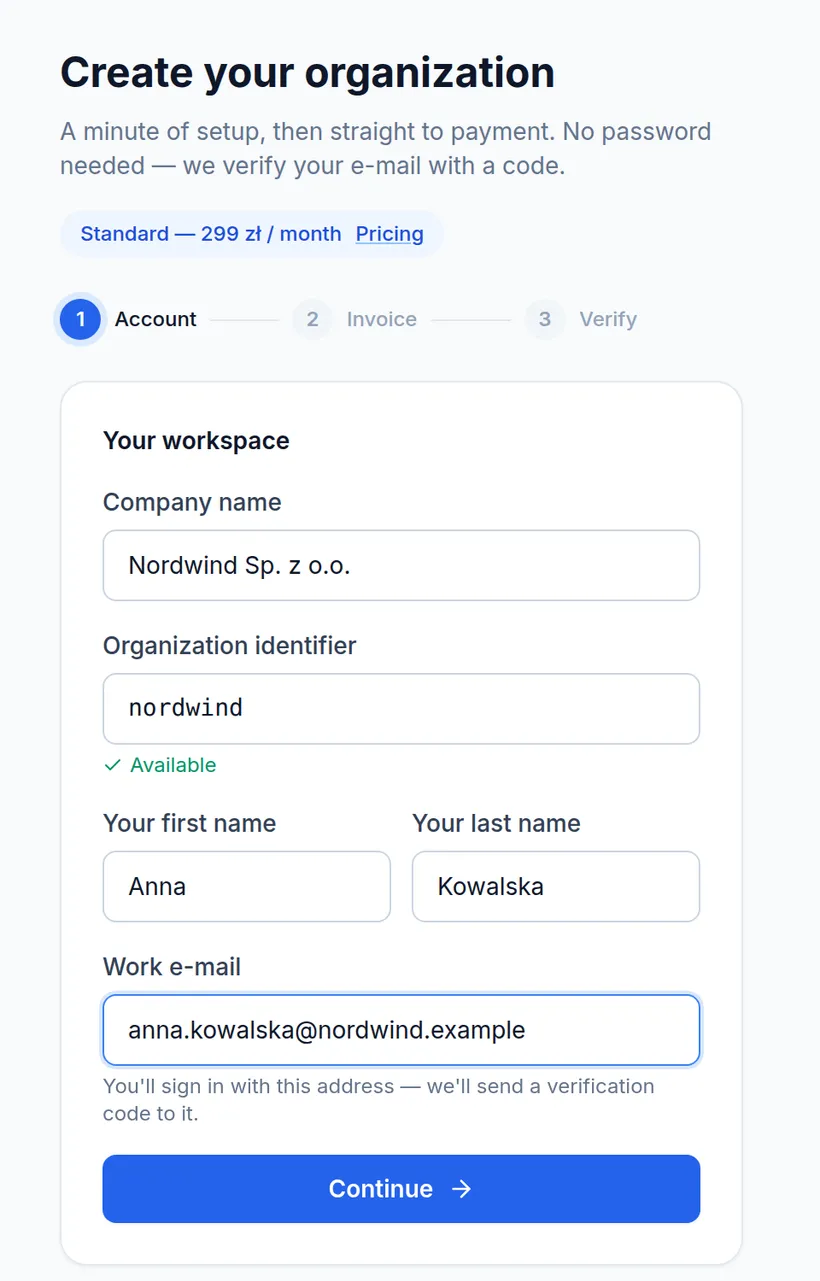
Crea la cuenta de la empresa
El identificador de organización que elijas aquí lo escribe cada empleado en cada inicio de sesión, y el correo se convierte en la primera cuenta de administración y en la dirección de facturación. Dos minutos de atención ahora evitan una migración después.
- Un asistente de tres pasos: Cuenta → Factura → Verificación, con una barra de progreso por la que puedes retroceder.
- El identificador se comprueba mientras escribes: 3–63 caracteres, a–z, dígitos y guiones; los nombres ocupados o reservados se rechazan al instante.
- Verificamos el buzón con un código de 6 dígitos en lugar de un captcha: válido 10 minutos, cinco intentos y con reenvío disponible.
- Las empresas de la UE indican un número de IVA; la dirección que escribes es la que aparece en la factura.
Elige un plan y paga
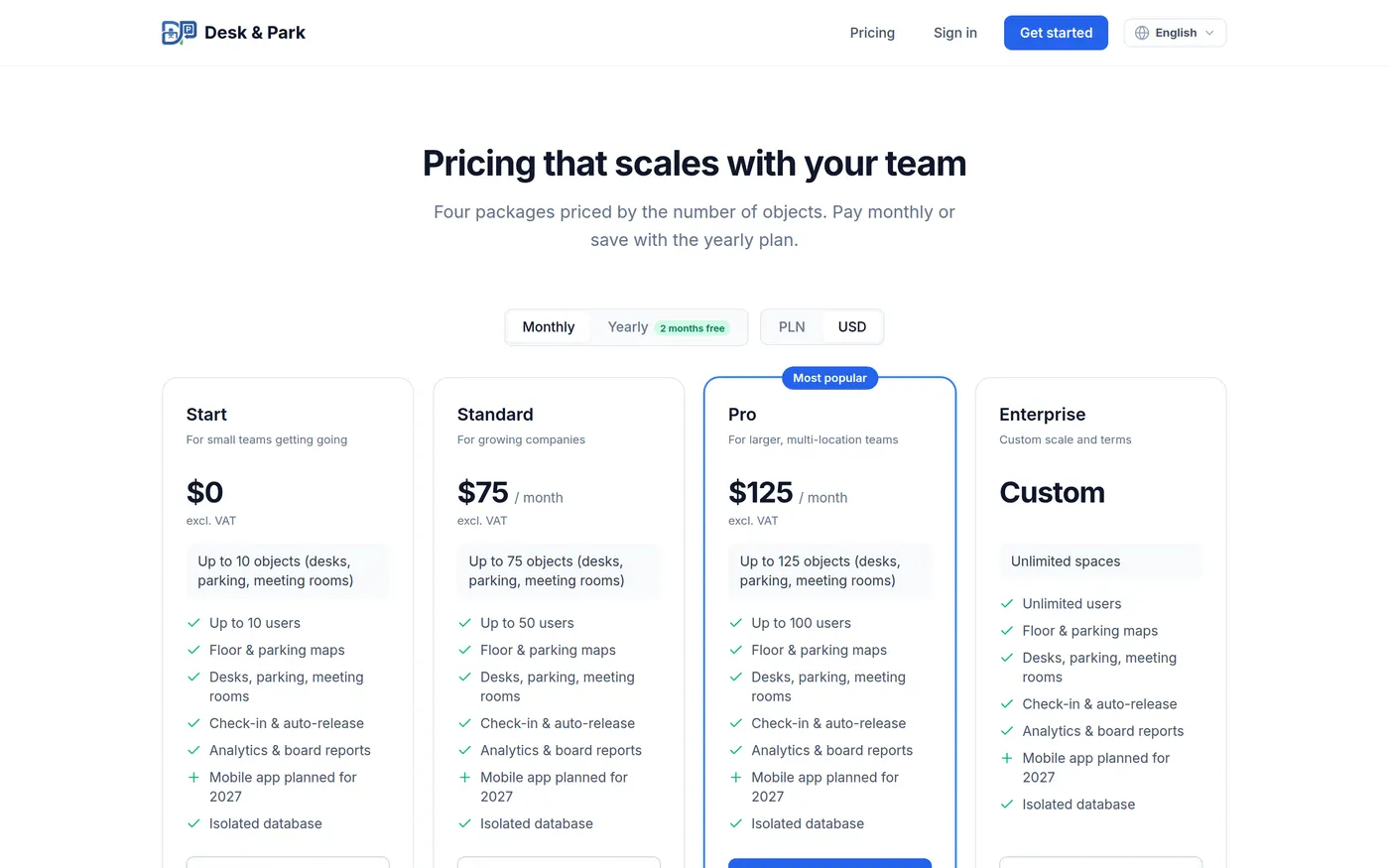
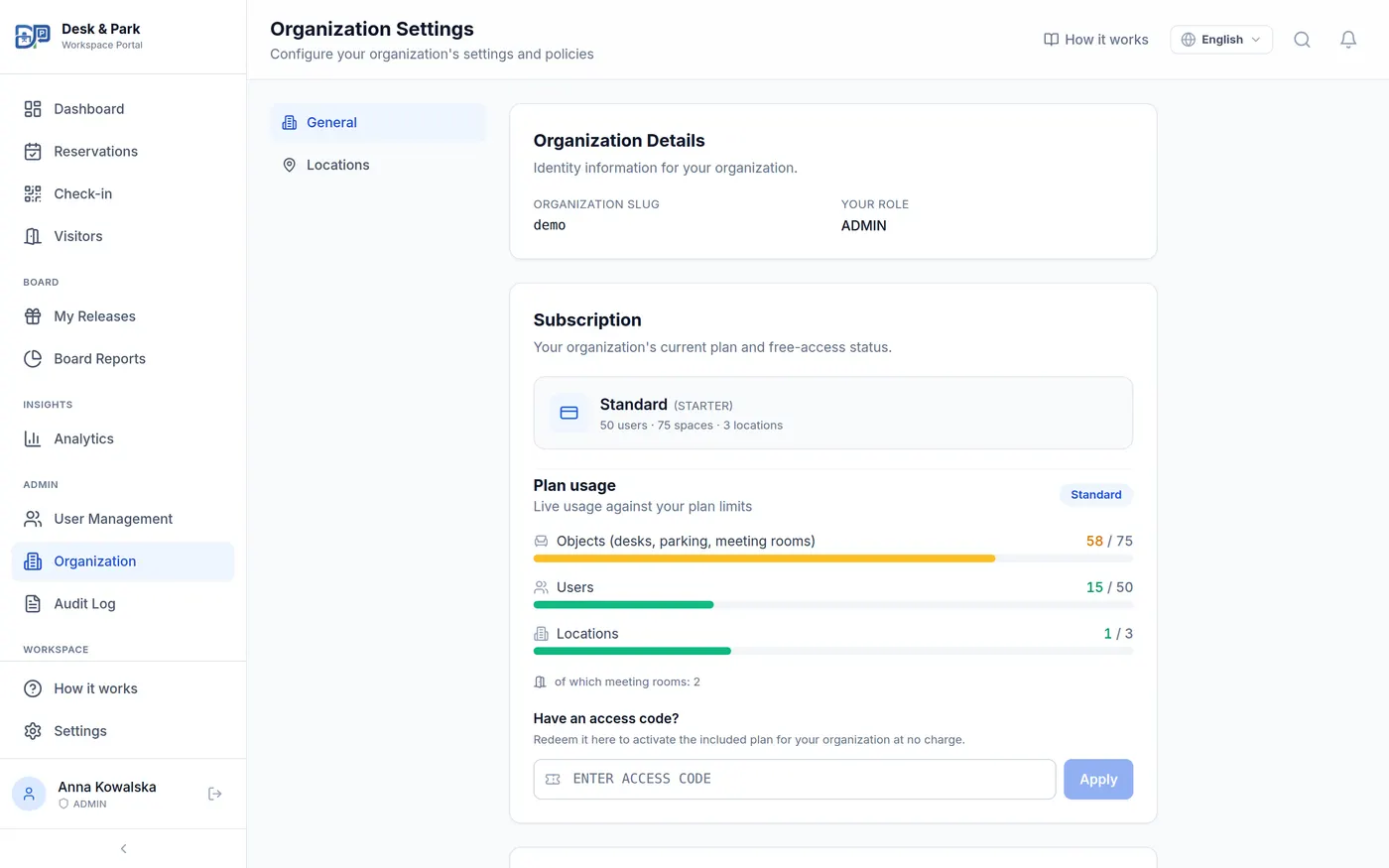
Un plan fija dos límites duros: cuántas personas y cuántos espacios. Se aplican de verdad —una importación masiva que superara el techo de usuarios se rechaza entera—, así que elegir bien el tamaño es lo que evita que el despliegue se detenga a mitad de la plantilla.
- Cuenta espacios, no personas: escritorios más plazas de parking más salas de reuniones es la cifra con la que se mide un plan.
- El pago se realiza en un checkout alojado de Stripe: nunca vemos tu tarjeta. El plan gratuito Start ni siquiera la pide.
- Los precios son netos; el IVA se añade automáticamente según el país y el número fiscal indicados. La facturación anual cuesta diez meses.
- Después todo vive en Organización → Suscripción: plan y límites, el portal de facturación y cada factura en PDF.
Una factura impagada nunca te deja fuera de la facturación
Si un pago falla, los administradores conservan una pantalla de facturación con el mismo botón «Gestionar suscripción»: lo resuelves tú, sin contactarnos.
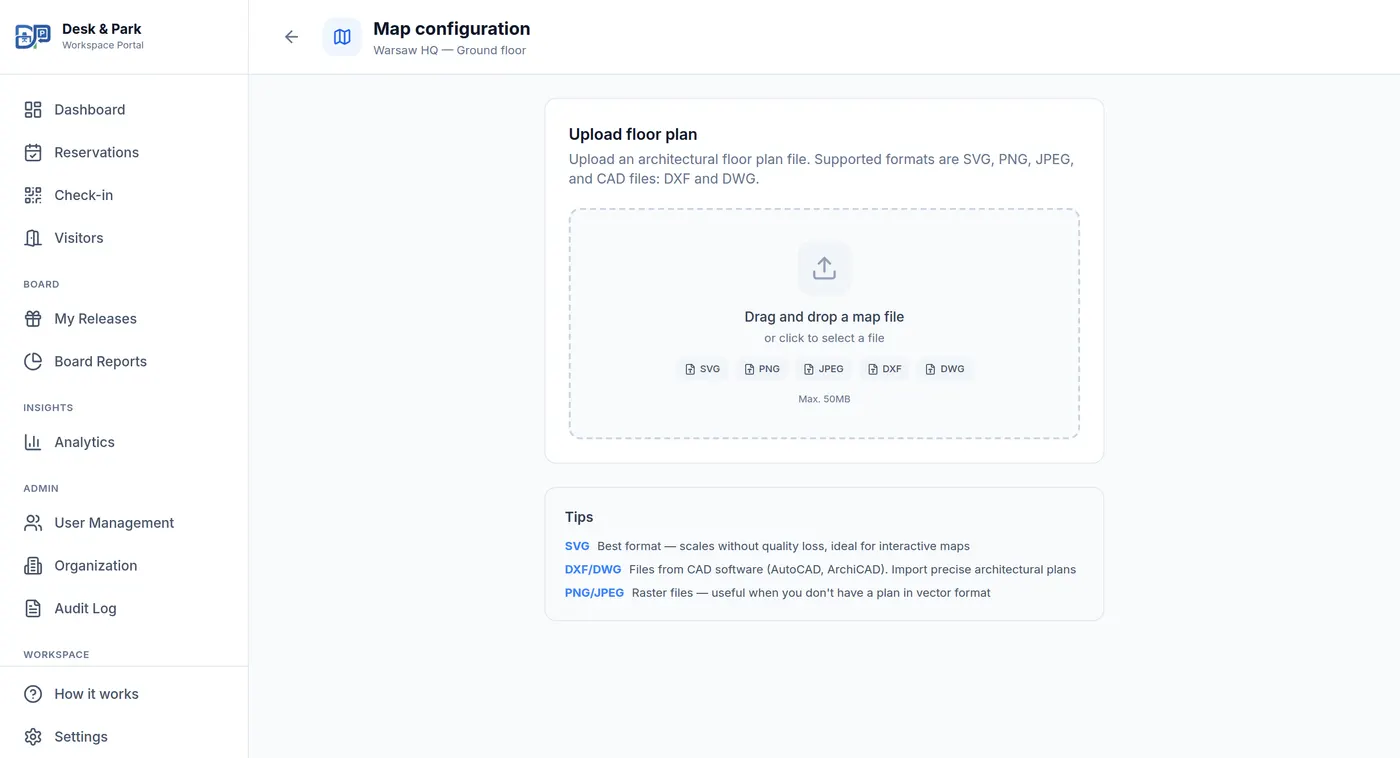
Sube los planos de la oficina y del parking
El mapa es el corazón del producto. Nadie elige «el escritorio 47» de una lista: la gente mira el plano y coge el de la ventana, junto a su equipo. Sin plano el sistema funciona, pero parece una hoja de cálculo.
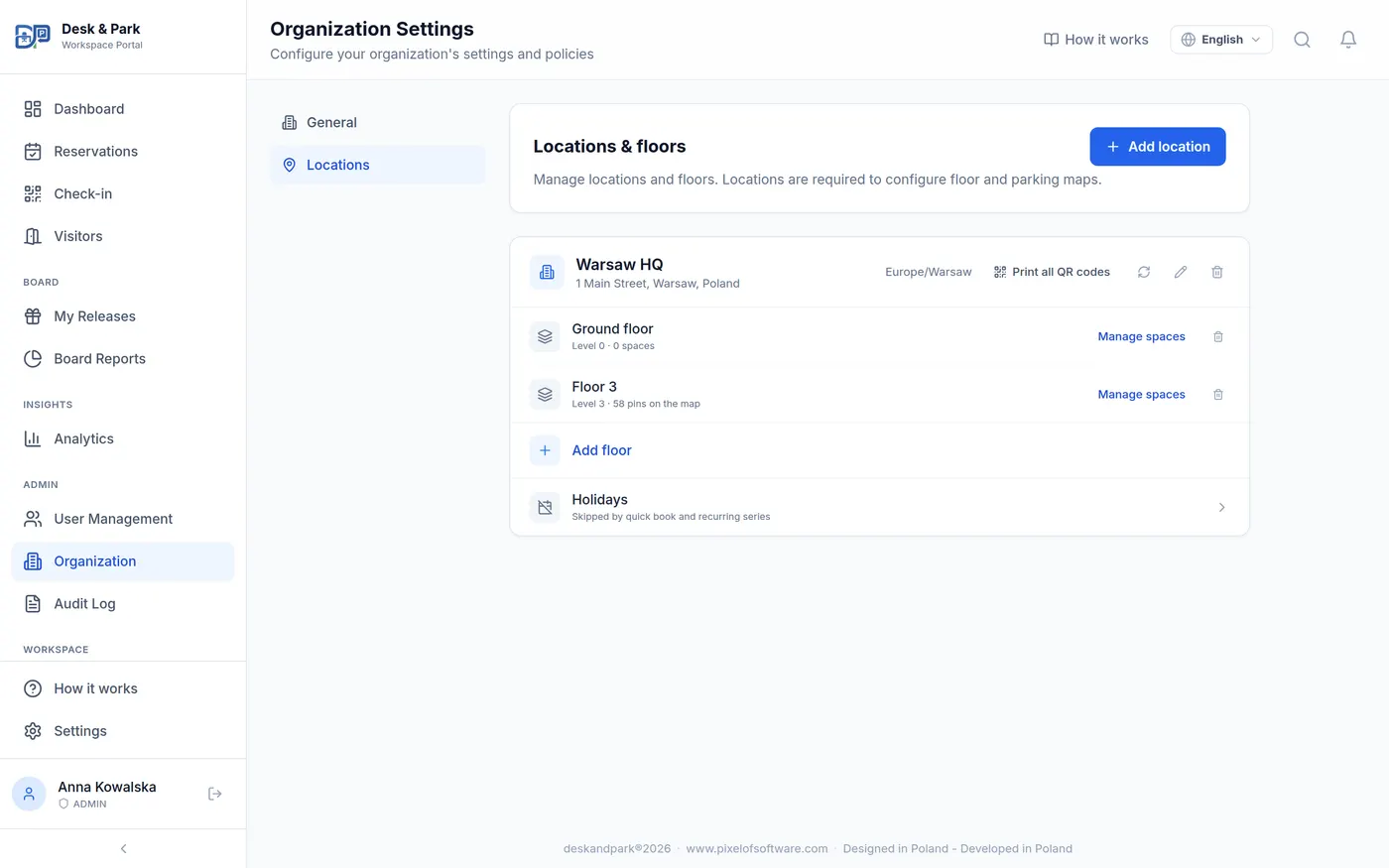
- Primero una ubicación (un edificio) y luego sus plantas. La zona horaria pertenece a la oficina, así que quien trabaja en remoto ve el mismo horario de salas que quienes están allí.
- Formatos admitidos: SVG (el mejor), PNG, JPEG y WebP. Hasta 50 MB. Un archivo CAD del arquitecto (DXF/DWG) hay que exportarlo antes a SVG o PNG: no leemos CAD.
- El plano no tiene que ser perfecto: un escaneo o una foto legible del plano de evacuación basta para empezar.
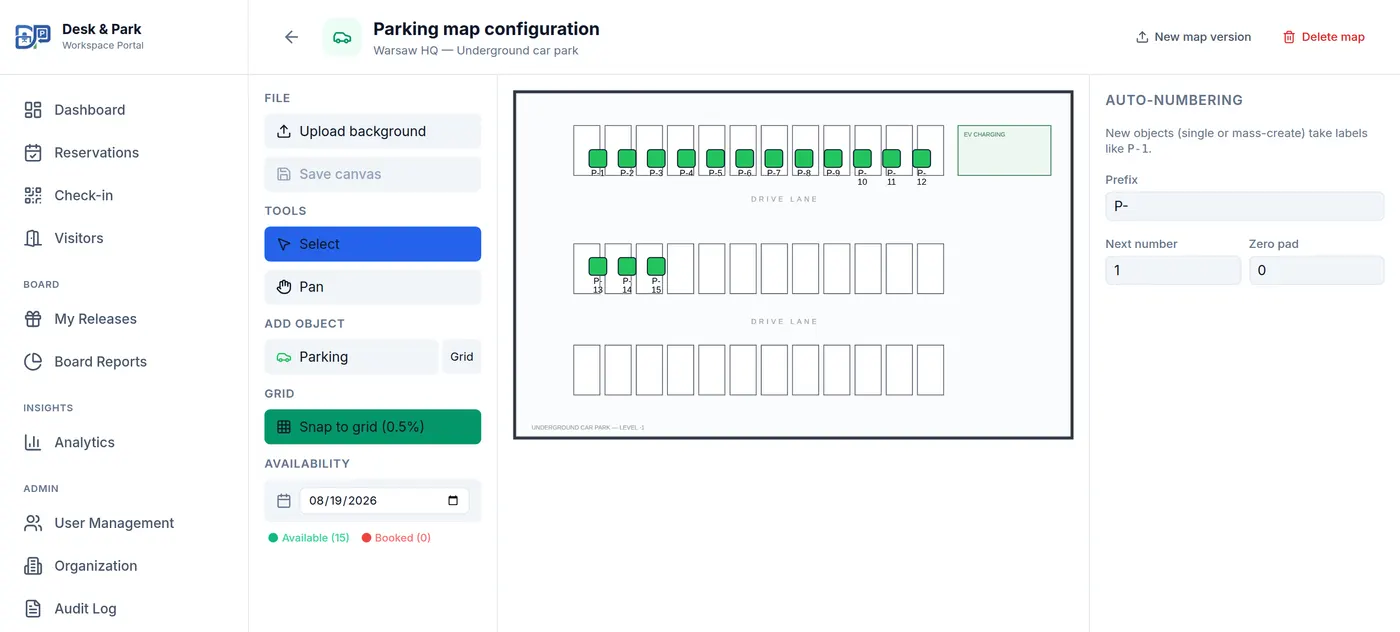
- El parking cuelga de la ubicación, no de una planta: creas zonas de aparcamiento («Garaje subterráneo») y subes sus planos por separado.
Coloca escritorios, salas y plazas — e imprime los códigos QR
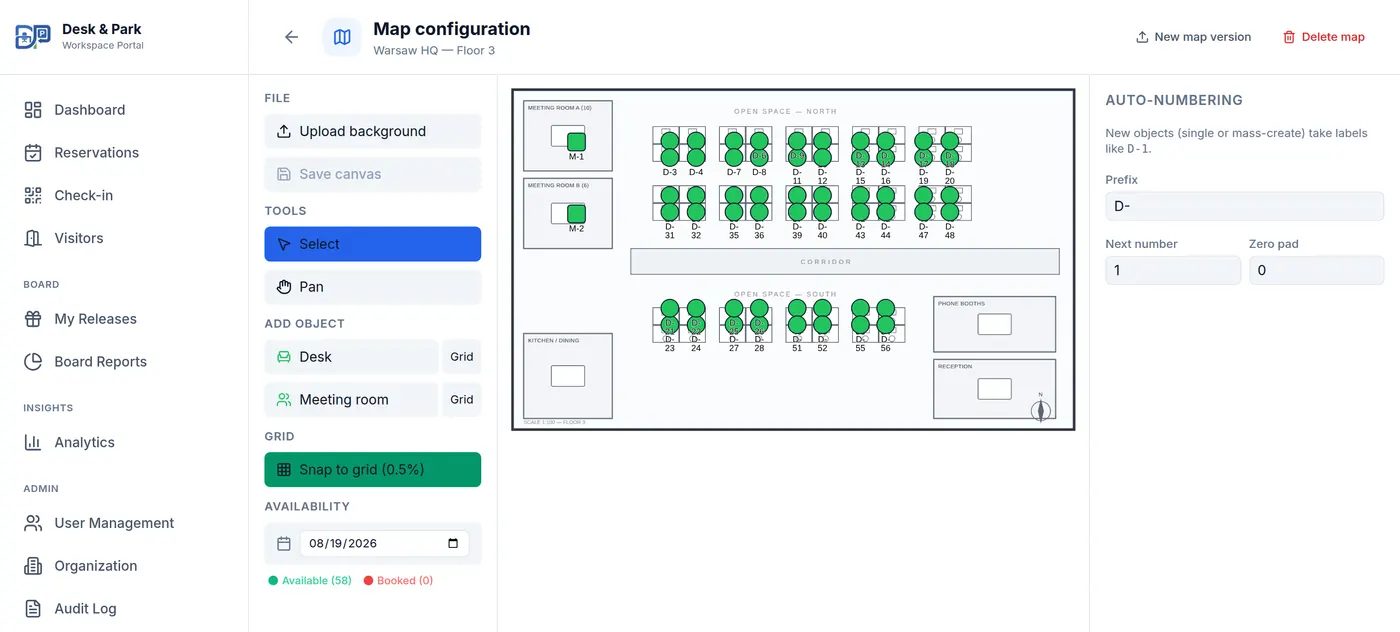
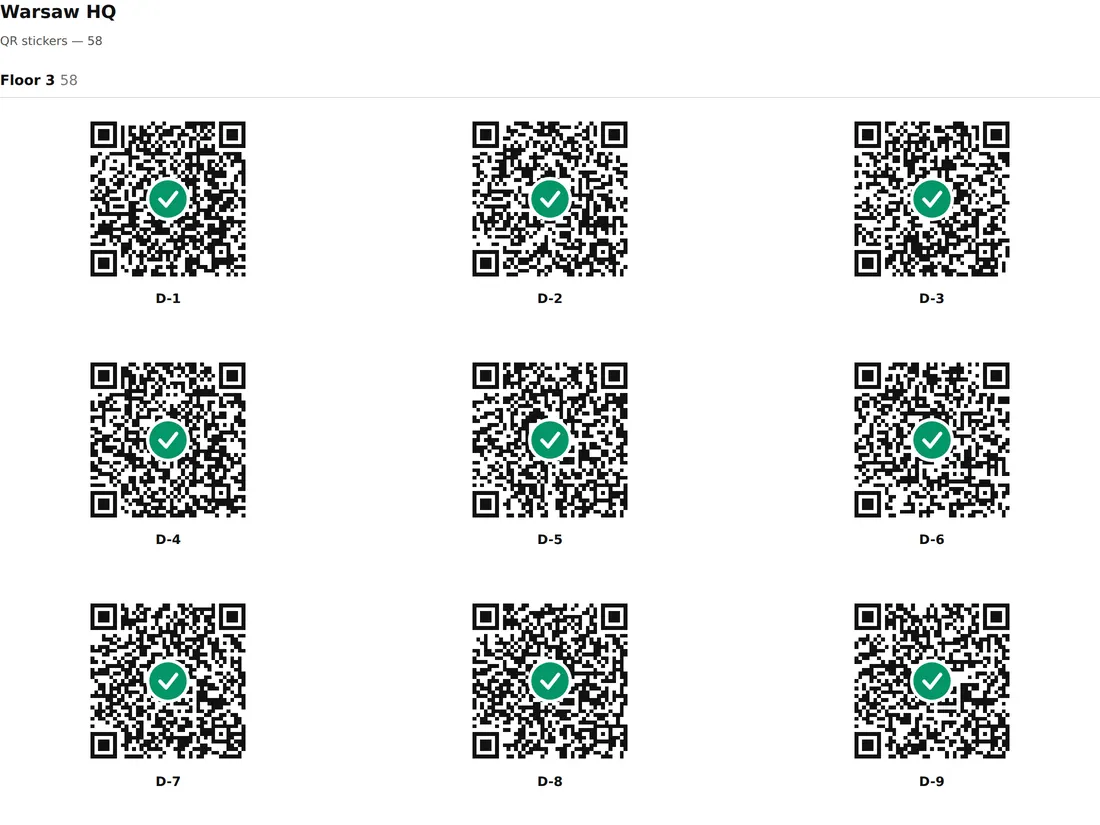
Aquí el sistema empieza a funcionar de verdad. Cada objeto que estampas en el plano se convierte en un espacio reservable y recibe su propio código QR, de modo que el empleado hace check-in in situ con un solo escaneo.
- Elige Escritorio, Sala o Parking y haz clic sobre el plano. Las etiquetas (D-1, M-1, P-1) se asignan solas y el ajuste a la cuadrícula mantiene los pines alineados.
- Guarda el lienzo: ese es el momento en que el servidor emite los tokens QR de los nuevos espacios.
- Imprime una sola hoja para toda la ubicación: cada escritorio, sala y plaza de todas las plantas y mapas de parking, con el código del espacio bajo cada pegatina.
- Escanear hace lo evidente: un escritorio libre se reserva y se registra a la vez, una sala libre toma la siguiente franja de media hora y una ocupada muestra hasta cuándo lo está.
Renovar los códigos QR inutiliza al instante todas las pegatinas ya impresas
Renovar los códigos de una ubicación es lo correcto si las pegatinas salieron del edificio, pero desde ese segundo las antiguas quedan muertas hasta que las sustituya el juego nuevo. Planifica la rotación junto con la reimpresión, nunca antes.
Incorpora a tu gente
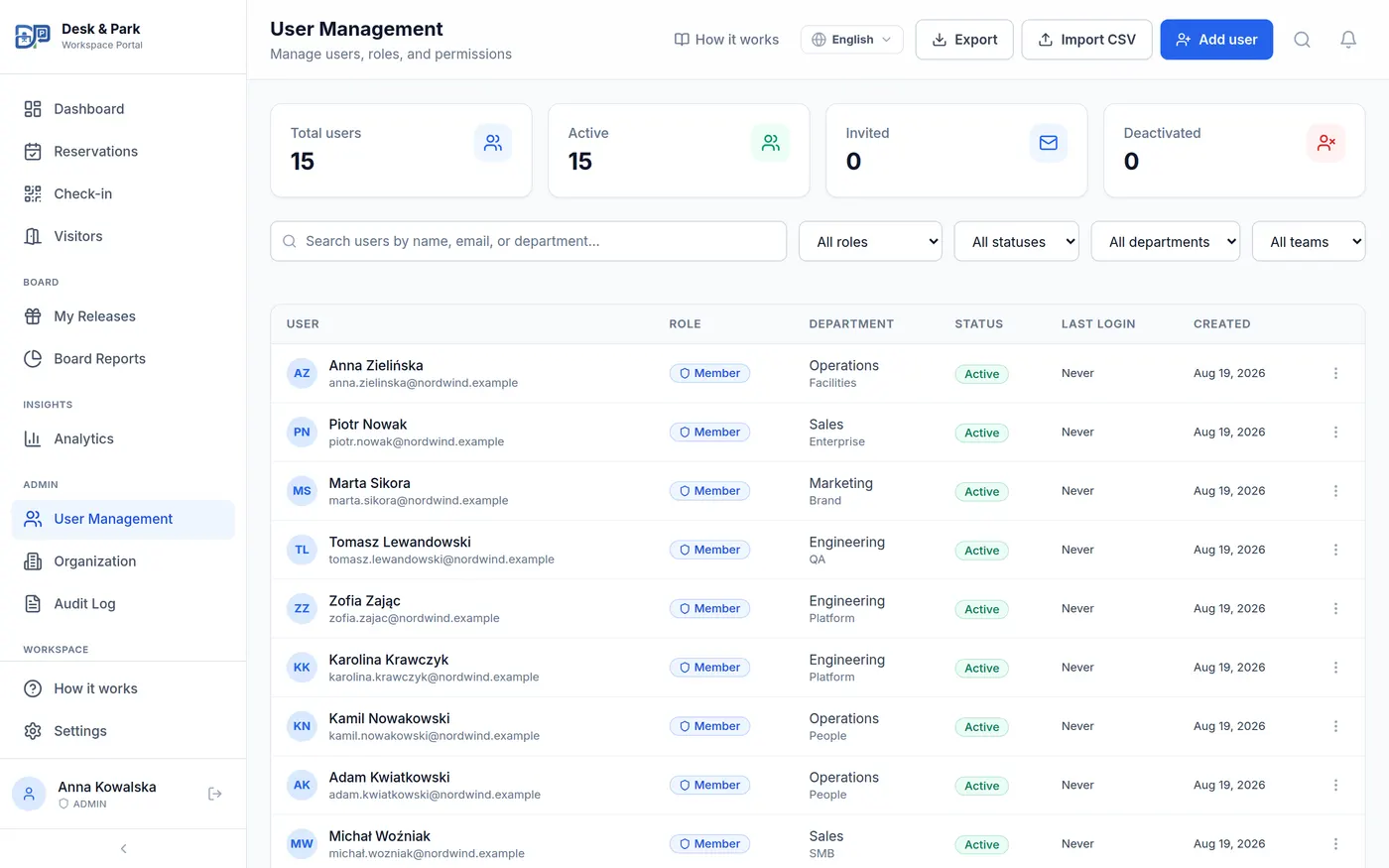
Hasta ahora has construido el sistema para ti; este paso se lo entrega a los demás. Los campos de departamento y equipo se rentabilizan después: colorean el mapa de la oficina y agrupan la lista diaria.
- Añade personas de una en una con su rol —empleado, miembro del consejo, asistente de dirección, manager (plan Enterprise) o administrador— y, si quieres, departamento y equipo.
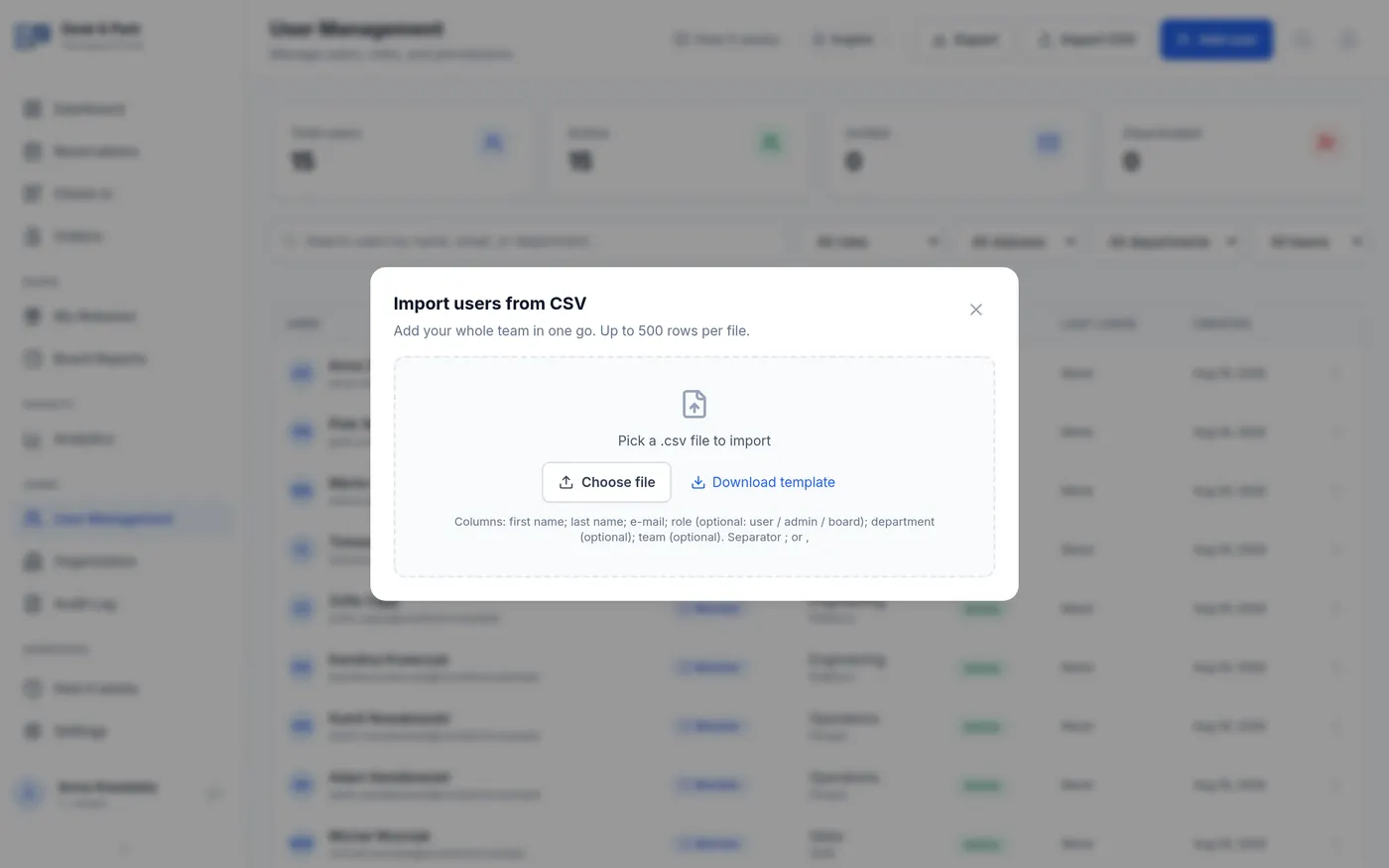
- O importa el equipo completo desde un CSV: hasta 500 filas, punto y coma o coma, con nombres de columnas y roles aceptados en varios idiomas.
- La vista previa muestra qué se creará; el resultado informa de filas creadas, omitidas e inválidas con su motivo.
- Las cuentas importadas quedan activas de inmediato y no reciben correo de invitación: eres tú quien avisa al equipo de que el sistema ya está en marcha.
- Asigna el rol de asistente de dirección a quien reserva para otros. Le quita el límite de un escritorio y una plaza de aparcamiento al día y le permite reservar puestos anónimos para invitados ajenos a la empresa, en cualquier plan. Los administradores pueden hacer lo mismo cuando el asistente no está.
Primer acceso: un código y luego una contraseña propia
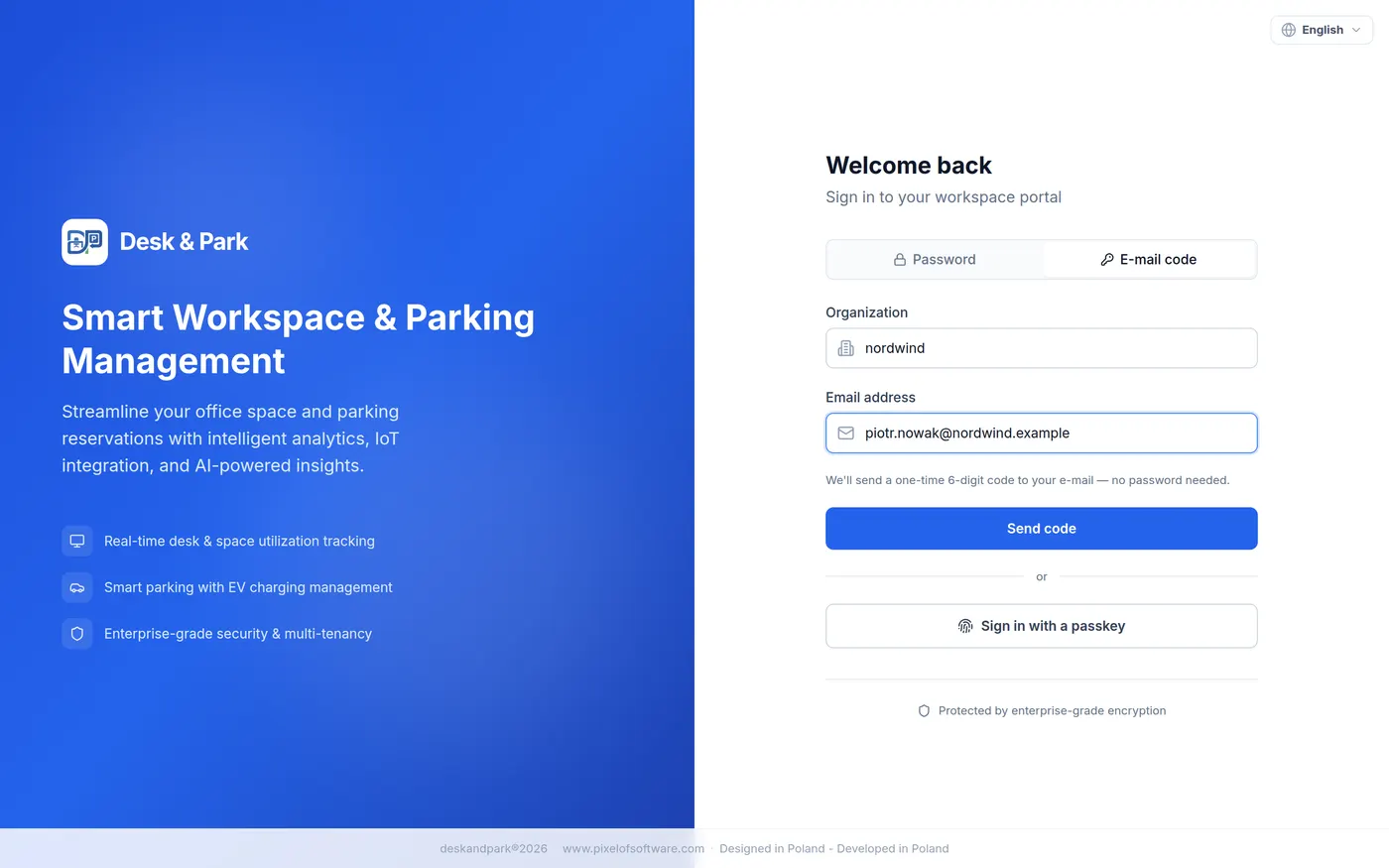
Desk & Park es sin contraseñas por diseño: no hay contraseña inicial que repartir por el chat. Dale a tu equipo estas cinco líneas:
- 1Abre el portal y elige la pestaña «Código por correo» en la pantalla de acceso.
- 2Escribe el identificador de la organización y tu correo corporativo, y pide el código.
- 3Copia el código de 6 dígitos del buzón —válido 10 minutos— e inicia sesión.
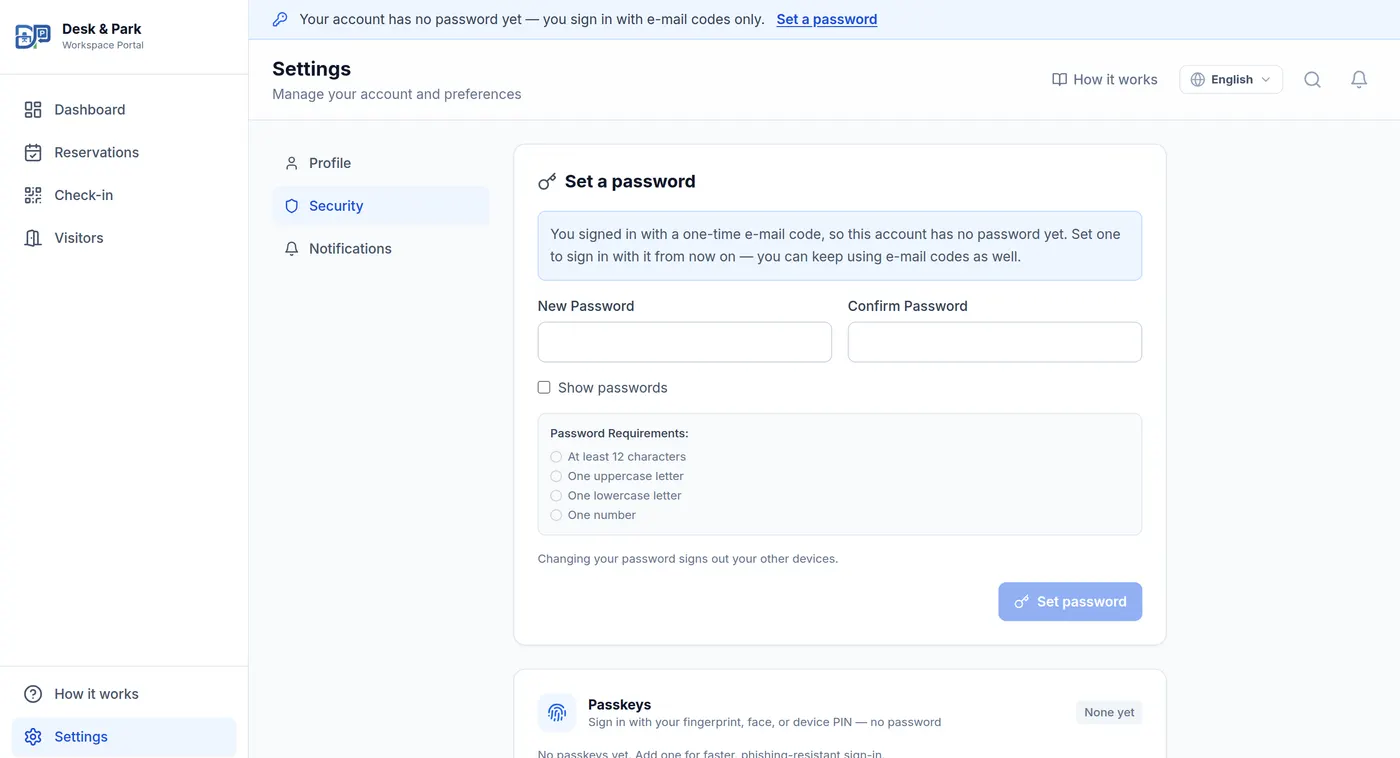
- 4En Ajustes → Seguridad establece una contraseña: de 12 a 256 caracteres con mayúscula, minúscula, dígito y carácter especial.
- 5Opcionalmente añade una clave de acceso y entra con Face ID, huella o Windows Hello.
Nadie se queda bloqueado sin su buzón
Un administrador puede establecer directamente la contraseña de una persona o enviarle un enlace de restablecimiento, ambas cosas desde su fila en la gestión de usuarios.
Compruébalo con tus propios ojos y arranca
La configuración está lista, pero un despliegue solo termina cuando la gente lo usa. Cinco minutos de comprobación ahora deciden si los escritorios se reservan en la aplicación o en el chat del grupo.
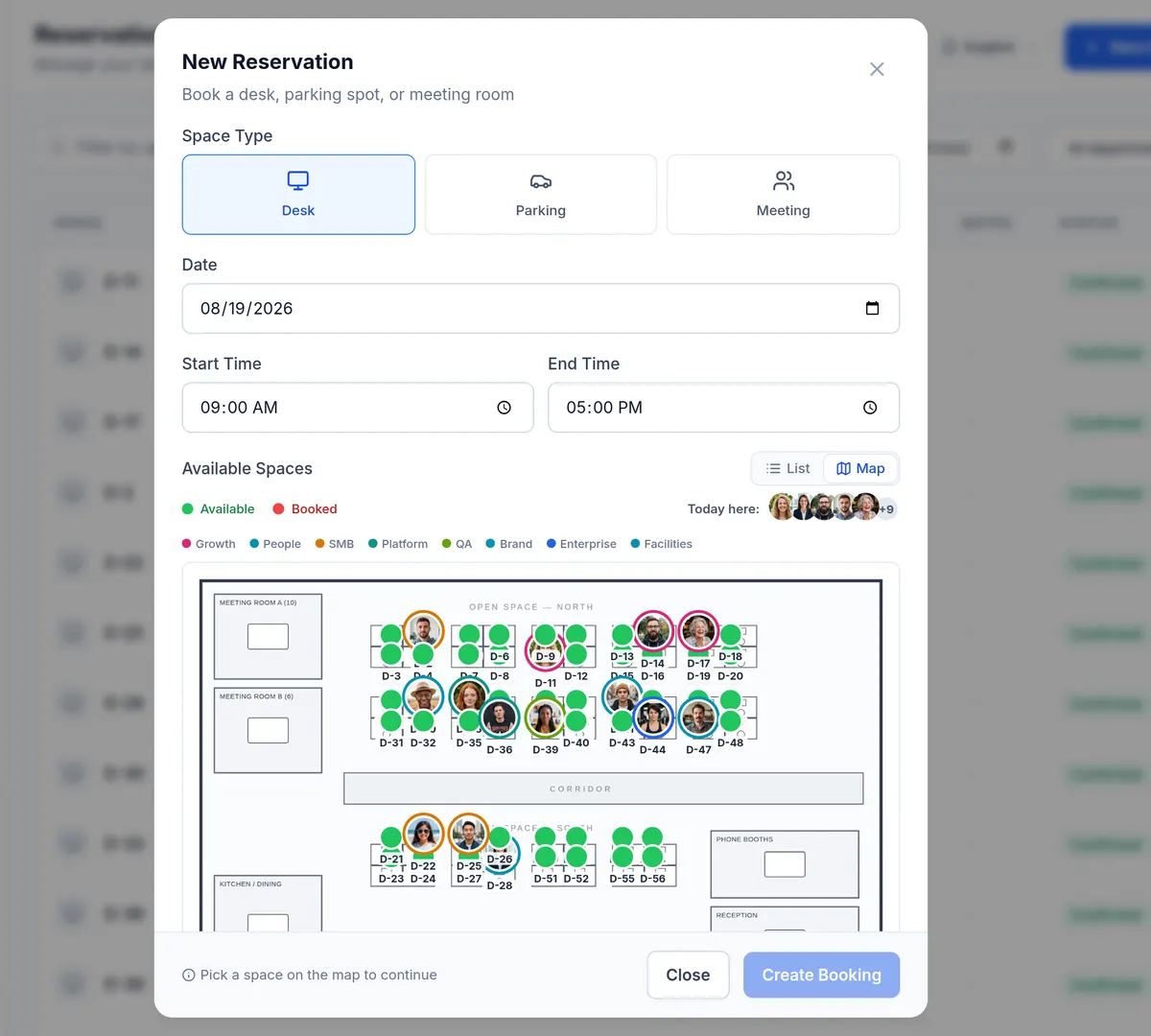
- Abre una reserva nueva y cambia el selector de espacios de lista a mapa: eso es exactamente lo que ve un empleado.
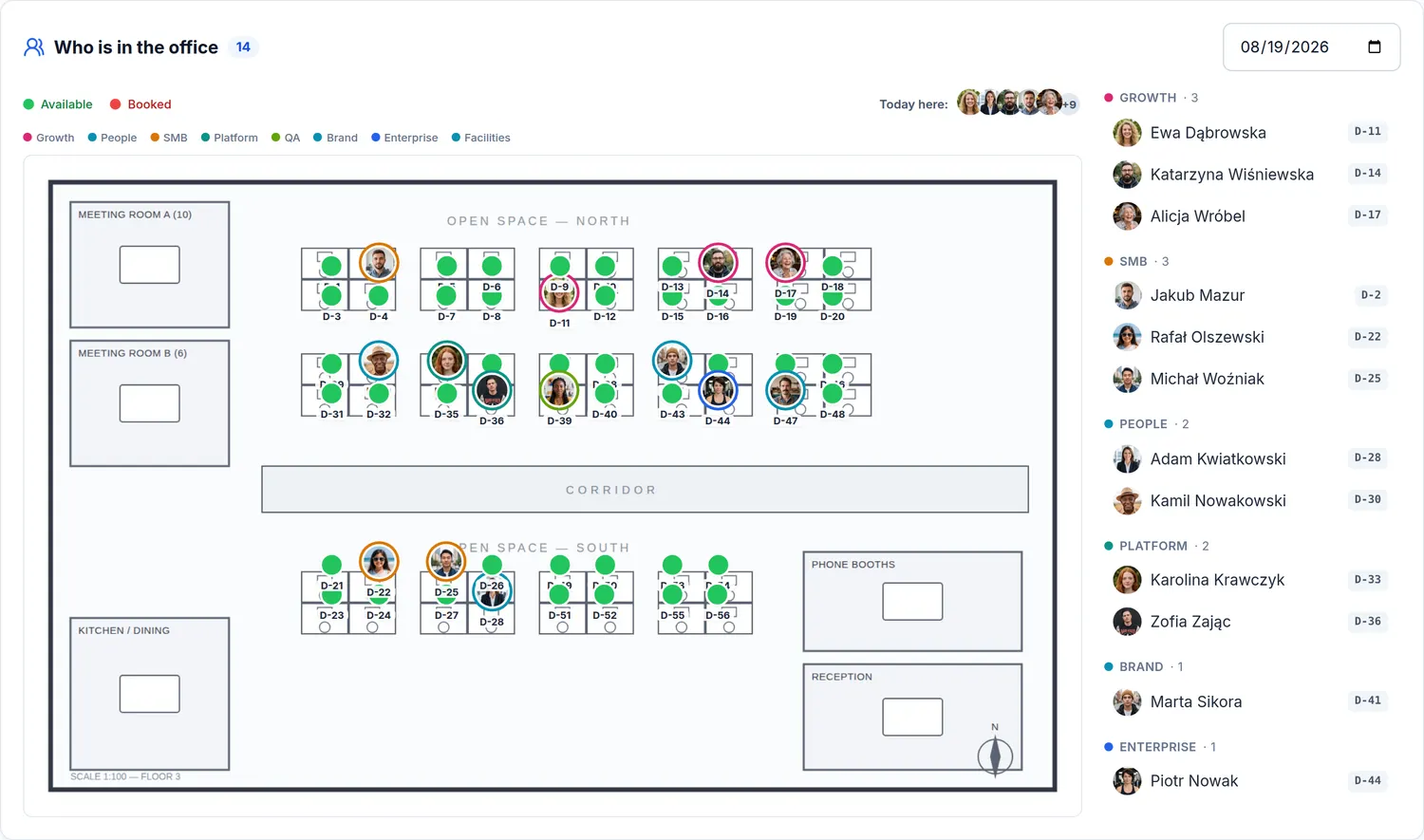
- El panel responde a la pregunta que la gente hace de verdad: quién está hoy en la oficina y dónde se sienta.
- Añade festivos, más plantas y zonas de parking, tabletas junto a las salas y, cuando lo necesites, calendario, SSO y SCIM.
- Dirige a tu equipo a la guía integrada «Cómo funciona» en lugar de escribir instrucciones propias.
El SSO es para tu equipo; los administradores mantienen su propio acceso
Con el inicio de sesión único activado, los empleados pueden usarlo, pero las cuentas de administrador se rechazan ahí a propósito. Los administradores inician sesión con contraseña, código por correo electrónico o clave de acceso, así que asegúrate de que cada administrador active la autenticación de dos factores en sus propios Ajustes → Seguridad, empezando por ti.
Lista de verificación del despliegue
- Cuenta de empresa creada y correo verificado
- Plan elegido, método de pago añadido y factura descargada
- Ubicación con la zona horaria, los días laborables y los festivos correctos
- Plantas y zonas de parking creadas y planos subidos
- Escritorios, salas y plazas colocados — y el lienzo guardado
- Pegatinas QR impresas, colocadas y la impresión confirmada
- Personas invitadas o importadas y segundo administrador designado
- Reserva de prueba hecha desde el mapa
- Equipo informado de cómo iniciar sesión
- Rol de asistente de dirección asignado a quien reserva para invitados
¿Te has atascado?
La guía integrada cubre cada pantalla y el soporte responde directamente a los administradores; además, la mayoría de las dudas de los empleados las resuelves tú: restablecer una contraseña, reenviar una invitación, cancelar una reserva o reimprimir una pegatina.
Abrir la guía de la aplicación →¿Listo? El primer paso lleva dos minutos
Crea la organización y sigue esta página pantalla a pantalla.
Crear tu organización