
Comment fonctionne Desk & Park
Un guide complet pour réserver des bureaux et des places de parking, effectuer le check-in avec un code QR et gérer le bureau — pour les employés, les assistants de direction, les Membres du conseil, les managers et les administrateurs.
Qu'est-ce que Desk & Park
Desk & Park est une plateforme de réservation de bureaux et de places de parking dans un bureau hybride. Tout se passe sur un plan interactif — vous choisissez un espace libre, le réservez pour une journée donnée et effectuez le check-in sur place avec un code QR. L'application fonctionne dans le navigateur et sur votre téléphone, sans installation. Ce que vous voyez dépend de votre rôle.
Rôles et autorisations
Employé
Réserve des bureaux et des parkings, effectue le check-in et gère ses propres réservations.
Assistant de direction
Réserve comme un employé, mais sans la limite d'un bureau et d'une place de parking par jour, et peut réserver des places pour des invités extérieurs à l'entreprise.
Membre du conseil
Dispose d'un espace permanent. Peut le libérer pour une journée donnée et consulter les Rapports du conseil.
Manager
Uniquement avec le forfait EnterpriseUn employé qui consulte aussi les Rapports d’équipe — les rapports du conseil limités aux départements et équipes que l'administrateur lui attribue. Peut disposer d'un espace permanent.
Administrateur
Configure les sites, les plans et les espaces, et voit l'analytique complète.
Admin
Connexion
- 1
Ouvrez l'adresse de votre entreprise
Saisissez l'adresse de l'application dans un navigateur, sur votre ordinateur ou votre téléphone.
- 2
Connectez-vous avec votre e-mail professionnel
Saisissez l'identifiant de l'organisation et votre e-mail professionnel. La première fois, choisissez le code e-mail — l'invitation ne demande aucun mot de passe. Vous pourrez ensuite en définir un dans Paramètres → Sécurité : de 12 à 256 caractères, avec une majuscule, une minuscule, un chiffre et un caractère spécial.
- 3
Confirmez le code 2FA
Une fois l'authentification à deux facteurs activée dans Paramètres → Sécurité, chaque connexion demande le code de votre application d'authentification — après un mot de passe, un code e-mail ou une clé d'accès utilisée sans code PIN ni empreinte. Un code de récupération à usage unique fonctionne aussi.
Ajoutez-la à votre écran d'accueil
L'authentification unique est pour les employés, pas pour les administrateurs
Utilisation au quotidien
Les trois actions que vous effectuez le plus souvent : réserver un bureau, réserver un parking et effectuer le check-in sur place.
Réserver un bureau
- 1
Accéder aux réservations
Dans le menu de gauche, choisissez
Réservations/ le plan du bureau. - 2
Choisir une journée
Définissez la date pour laquelle vous voulez un espace. Aujourd'hui est la valeur par défaut.
- 3
Cliquer sur un bureau libre
Sur le plan, les points verts sont libres, les rouges sont occupés.
- 4
Confirmer la réservation
Vérifiez le code de l'espace (p. ex.
D-12) et les horaires, puis confirmez.
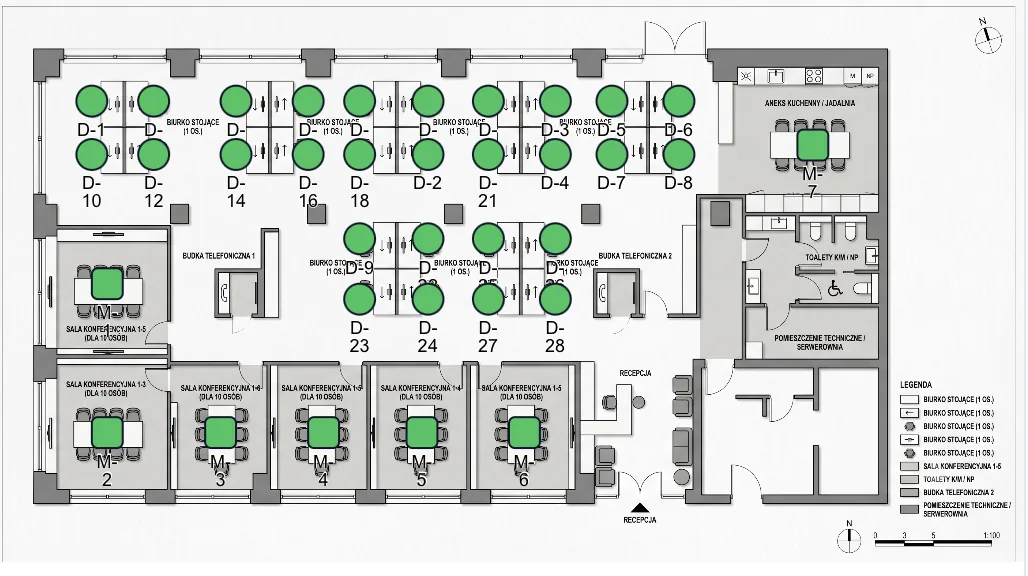
Deux clics depuis le tableau de bord
Réserver un parking
Fonctionne comme un bureau, mais sur le plan de parking. Les places ont des codes P-1, P-2… et les emplacements dotés d'une borne de recharge EV sont signalés en plus.
Bornes de recharge
Qui est au bureau
Sur le Dashboard, juste sous « Votre journée », un panneau répond à la question « qui vient ce jour-là — et où ? ». Choisissez un jour et un étage : chaque bureau réservé affiche sa personne — photo ou initiales cerclées de la couleur de son équipe, avec un point vert après le check-in — et la liste à côté du plan regroupe ces mêmes personnes par équipe. Le commutateur Bureaux | Parking remplace le plan d’étage par le plan du parking : « qui se gare aujourd’hui » reçoit la même réponse — bornes EV et places des membres du conseil comprises. Le commutateur apparaît lorsque votre organisation possède les deux types de plans ; une configuration parking uniquement s’ouvre directement sur la vue parking. Cliquer sur une personne met sa place en évidence sur le plan, et toucher une épingle met la personne en évidence dans la liste.
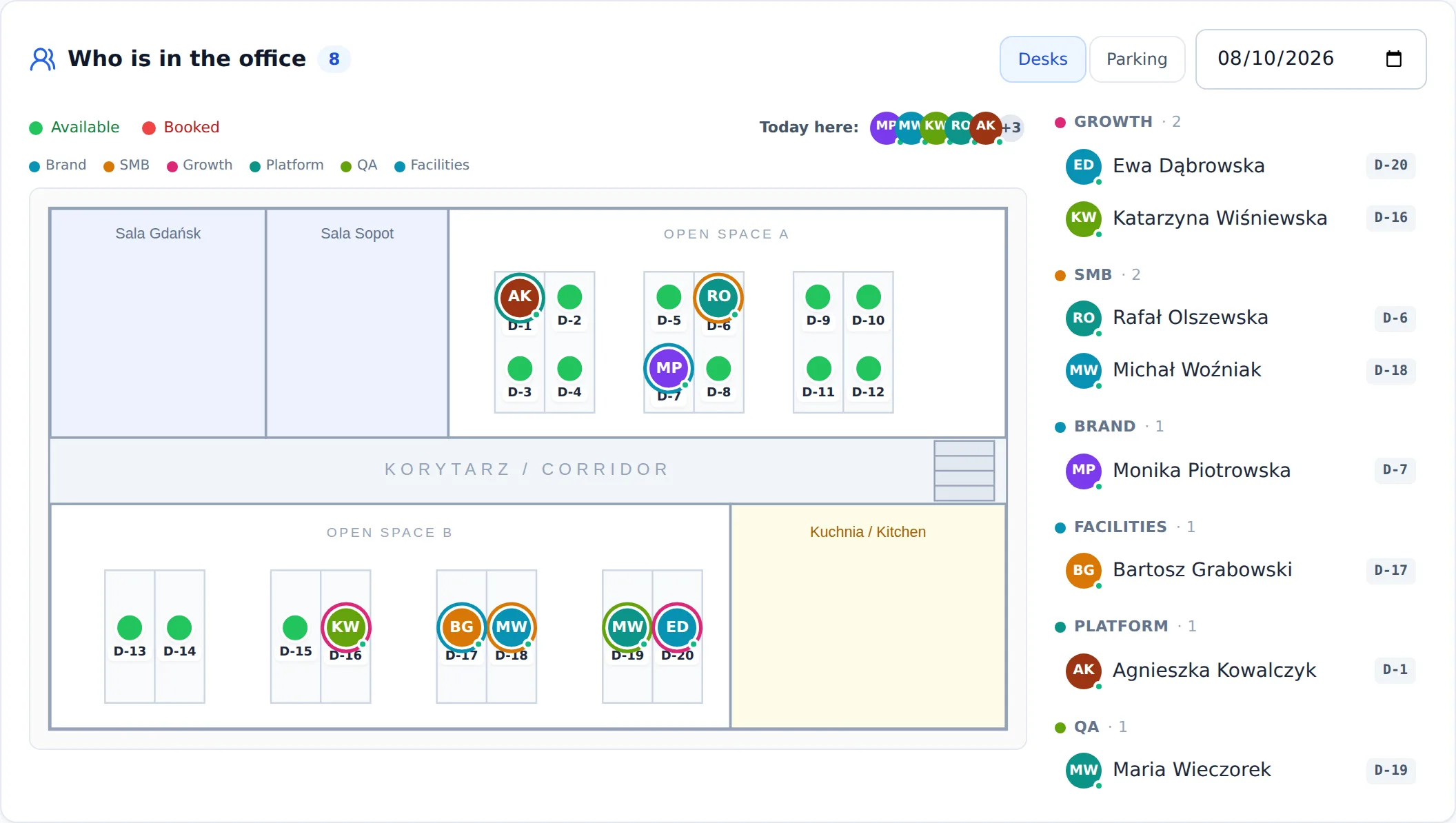
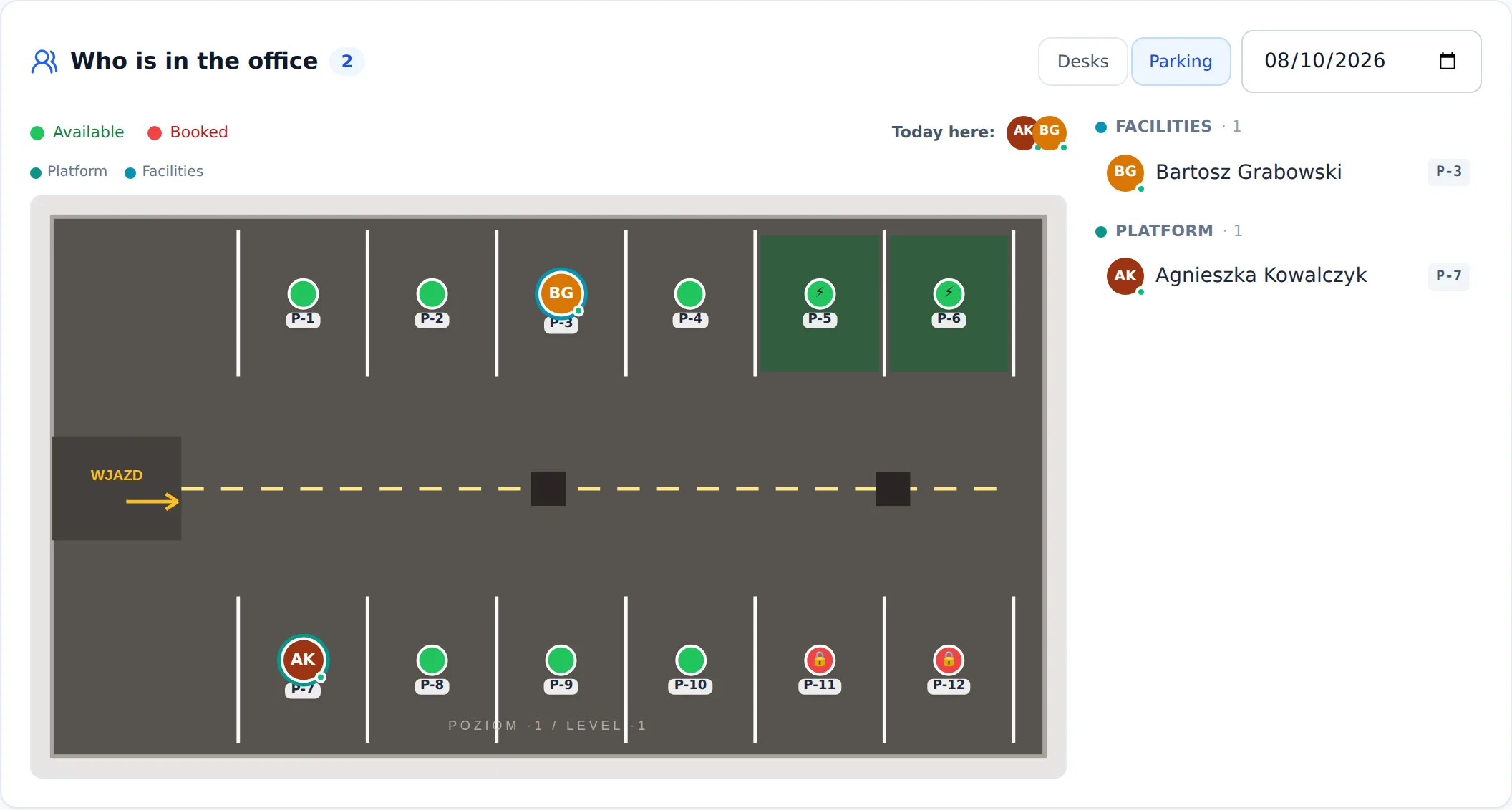
Les mêmes règles de confidentialité que le plan de réservation
Réserver une salle de réunion
Si votre bureau dispose de salles de réunion, elles apparaissent également sur le plan. Choisissez-en une et réservez-la pour un créneau horaire donné — le même flux de réservation en un clic qu'un bureau, et la salle apparaît dans vos réservations.
Vous pouvez aussi réserver une salle sans ouvrir l'application au préalable — scannez l'autocollant QR à la porte.
- 1
Scanner l'autocollant
Pointez l'appareil photo vers le code QR sur la porte. Vous n'avez pas besoin d'être sur un écran particulier.
- 2
Salle libre — vous y êtes
La salle est réservée pour le prochain créneau d'une demi-heure et vous êtes pointé immédiatement. Un seul geste, sans confirmation supplémentaire.
- 3
Salle occupée — vous obtenez le créneau suivant
L'écran indique jusqu'à quand elle est occupée et propose le premier créneau libre, par exemple « Réserver 12:00–12:30 ». Rien n'est réservé tant que vous n'appuyez pas.
Les créneaux commencent à l'heure pile ou à la demie
Voir qui a la salle aujourd'hui
Check-in — confirmer l'arrivée
Une réservation ne suffit pas à elle seule. Pour occuper l'espace, vous devez effectuer le check-in dans une fenêtre de temps. Ainsi, les espaces inutilisés retournent dans le pool et personne ne « bloque » un bureau au cas où.
- 1
Ouvrir « Check-in »
Dans le menu de gauche, ouvrez
Check-in— vous verrez vos réservations du jour. - 2
Effectuer le check-in
Cliquez sur
Faire le check-inà côté de la réservation, ou scannez le code QR sur le bureau / l'espace. - 3
Terminé
Le statut passe à
Check-in effectué. L'espace est à vous.
Pas de check-in = perte de votre espace
Les salles de réunion ne demandent pas d'enregistrement
Trop tôt ?
Vos réservations
Vous trouverez toutes vos réservations dans la vue des réservations. Vous pouvez en consulter les détails (espace, étage, horaires) et annuler celles que vous n'utiliserez pas — un espace annulé retourne aussitôt dans le pool.
Ajouter une note à une réservation
E-mails et notifications que vous recevez
Une confirmation de réservation vous dit non seulement ce que vous avez réservé, mais aussi où cela se trouve — par exemple « HQ Berlin · Étage 3 · D-301 » — avec un bouton « Afficher sur le plan » qui ouvre le plan avec votre espace mis en évidence. Une invitation d'agenda est jointe : la réservation arrive dans Outlook ou Google Agenda en un clic.
Un e-mail au lieu de trois
Si vous utilisez l'application mobile, les mêmes messages peuvent aussi vous parvenir sous forme de notifications push sur votre téléphone — y compris quand l'application est fermée. Autorisez les notifications lorsque l'application le demande après votre première connexion ; vous activez ou désactivez chaque catégorie à tout moment dans Paramètres → Notifications, où vous voyez aussi la liste de vos appareils enregistrés. La déconnexion arrête le push sur cet appareil.
Plusieurs places et réservations pour des invités
L'assistant de direction utilise l'application exactement comme un employé — même menu, même plan, même check-in — avec deux différences : pas de limite d'un bureau et d'une place de parking par jour, et la possibilité de réserver des places pour des invités extérieurs à l'entreprise. Les administrateurs peuvent faire de même et prendre le relais en son absence. Disponible avec tous les forfaits.
Plusieurs bureaux le même jour
Un deuxième ou un dixième bureau ou place de parking pour le même jour se réserve de la manière habituelle — chacun à votre nom. « Ma journée » affiche chacun comme une tuile distincte avec son propre check-in : une réservation ordinaire doit donc toujours être validée, sinon elle est libérée comme absence. Pour les personnes extérieures à l'entreprise, utilisez plutôt le mode invités.
Réserver des places pour des invités
- 1
Passez en mode invités
Dans la vue des réservations, choisissez
Pour des invitésdans l'en-tête, ou utilisez la tuileRéservations pour invitésdu tableau de bord. Une bannière violette confirme le mode. La réservation pour des invités se fait sur un écran d'ordinateur ; sur un téléphone, vous pouvez consulter et annuler les groupes. - 2
Choisissez les places
Choisissez des bureaux, du parking ou des salles, la date et les horaires, puis cochez autant de places libres que nécessaire sur le plan ou dans la liste — jusqu'à 100 par demande.
- 3
Réservez-les en une fois
Une seule confirmation les réserve toutes en un groupe. Si quelqu'un a pris une place entre-temps, les autres sont tout de même réservées et la fenêtre indique ce qui ne l'a pas été, avec la raison.
- 4
Annulez tout le groupe
Le mode invités liste vos groupes avec la date, les horaires et les places.
Annuler le groupelibère en un clic toutes les places du groupe encore réservées — pratique quand la réunion est déplacée.
Les invités ne sont jamais nommés
Ni check-in, ni e-mails
Espaces permanents et rapports
En tant que Membre du conseil, vous disposez d'un espace permanent attribué — un bureau, une place de parking, ou les deux. Certaines salles de réunion peuvent être réservées au seul Conseil. En plus des fonctions quotidiennes de l'employé, vous pouvez libérer votre espace pour une journée et consulter les Rapports du conseil.
Vous ne vous enregistrez jamais
Une place attitrée n'est pas réservée et ne peut pas être perdue faute d'enregistrement — elle est à vous que vous veniez ou non. C'est pourquoi Ma journée vous montre autre chose : vos places avec leur état du jour, et un bouton pour le jour où vous êtes absent. Les réservations qu'un enregistrement protège vraiment — un bureau flexible pris après avoir libéré le vôtre — y figurent toujours, avec leur bouton.
Le tableau de bord le sait aussi
Libérer votre espace pour une journée donnée
Si vous ne venez pas aujourd'hui, ouvrez Ma journée et appuyez sur « Je suis absent aujourd'hui ». Si vous avez à la fois un bureau et une place de parking, cochez ce que vous cédez, puis confirmez. Vos collègues pourront les utiliser aujourd'hui seulement — votre attribution permanente ne change pas.
- 1
Ouvrir « Mes libérations »
Dans la section Conseil, vous trouverez votre espace permanent (
Mes libérations). - 2
Choisir une journée et libérer
Choisissez une date et confirmez la libération. L'espace devient disponible pour les autres.
- 3
Revenez quand vous le souhaitez
Vous pouvez annuler la libération tant que personne n'a occupé l'espace pour cette journée-là.
Scanner votre propre place
Si vous scannez l'autocollant QR de votre propre bureau ou place de parking, l'application reconnaît que la place est la vôtre et vous le dit : elle est à vous toute la journée, il n'y a rien à enregistrer. Si vous l'avez libérée pour aujourd'hui et que personne ne l'a prise, le même scan propose « Récupérer » — un geste et la journée est de nouveau à vous. Si un collègue l'a déjà prise, vous le verrez, avec les bureaux libres les plus proches.
Rapports du conseil
Dans Rapports du conseil, vous verrez une synthèse de direction : utilisation du bureau et du parking, le nombre de Membres du conseil actifs, le taux de ghost bookings, ainsi que la tendance dans le temps et l'impact des libérations d'espaces.
Utilisation du forfait en un coup d'œil
Les places d'invités sont comptées, pas nommées
Les managers voient leurs propres équipes
Uniquement votre organisation
Configuration du bureau
L'administrateur configure le bureau : il ajoute des sites et des étages, téléverse des plans, place des espaces et gère les paramètres.
Plans et placement des espaces
- 1
Ajouter un site et des étages
Dans les paramètres, créez un site puis, à l'intérieur, des étages ou des zones de parking.
- 2
Téléverser un plan
Téléversez un plan d'étage ou de parking — nous prenons en charge les formats SVG, PNG, JPEG et WebP.
- 3
Activer le mode ajout
Dans l'éditeur de plan, cliquez sur
Ajouter un bureauouAjouter un parking. - 4
Cliquer sur le plan
Chaque clic crée un nouvel espace (code automatique
D-N/P-N) et place un repère.
Inutile de créer quoi que ce soit au préalable
Autocollants QR
Chaque épingle sur un plan possède son propre code QR. Les employés le scannent pour pointer, prendre un bureau libre ou réserver une salle directement à la porte.
- 1
Imprimer le jeu complet pour un site
Un seul document avec les autocollants de chaque bureau, salle et place de parking du site — tous étages et plans de parking confondus, et non étage par étage.
- 2
Les coller
Le code de l'autocollant correspond au code de l'espace sur le plan : vous pouvez donc vérifier le placement sans rien scanner.
- 3
Confirmer l'impression
Marquer le site comme imprimé retire l'indicateur « réimpression requise ».
La rotation des codes invalide immédiatement les anciens autocollants
L'indicateur « réimpression requise »
Gérer les espaces
Dans la liste des espaces, vous pouvez modifier le code, le nom et la politique de réservation, et désactiver les espaces dont vous n'avez pas besoin. Trois politiques : HOT (réservable par tous), PERMANENT (espace permanent), BLOCKED (exclu de la réservation).
Configuration du système
Dans Configuration système, vous définissez les paramètres de fonctionnement, notamment la fenêtre de check-in (par défaut 60 min avant et 60 min après le début) et l'horizon maximal de réservation à l'avance.
Rapports et analytique
Dans Rapports du conseil, vous verrez l'utilisation réelle du bureau : utilisation moyenne des bureaux et du parking, jours de pointe, le taux de ghost bookings, la demande de bornes de recharge EV et des recommandations IA — avec une ventilation par département et par équipe. Les données s'enrichissent au fil de l'utilisation de l'application.
Utilisateurs et rôles
Dans Gestion des utilisateurs, vous ajoutez des personnes, définissez leur rôle (employé, assistant de direction, Membre du conseil, manager avec le forfait Enterprise, administrateur) et attribuez un département et une équipe — le même regroupement selon lequel les Rapports du conseil peuvent ventiler les données. Les nouveaux utilisateurs reçoivent une invitation par e-mail et activent eux-mêmes leur compte.
Importer de nombreux utilisateurs depuis un CSV
Forfaits et limites
Dans Organisation → la carte Utilisation du forfait affiche en temps réel les décomptes par rapport aux plafonds de votre forfait : objets (bureaux, parking et salles), utilisateurs et sites. Les barres passent à l'ambre près de la limite et au rouge une fois atteinte.
Quatre forfaits évoluent avec votre équipe — Start, Standard, Pro et Enterprise. Vous pouvez les comparer sur la page des tarifs.
Limite atteinte ?
Sauvegardes (Enterprise Admin)
Les Enterprise Admins bénéficient de sauvegardes chiffrées nocturnes de chaque organisation, du registre et des plans téléversés. Dans Organisation, vous pouvez aussi en lancer une à la demande avec « Sauvegarder maintenant », télécharger une copie chiffrée ou restaurer un état antérieur. Les copies suivent un cycle quotidien → hebdomadaire → mensuel → trimestriel → annuel, et les copies supprimées restent récupérables dans la corbeille pendant une période de grâce.
Les restaurations sont réversibles
Abonnement et paiements
Vous gérez l'abonnement dans Organisation — c'est là que vous changez de forfait et ouvrez le portail de paiement sécurisé Stripe pour mettre à jour la carte ou télécharger les factures. Si un paiement échoue, rien ne s'arrête immédiatement : l'organisation conserve 30 jours d'accès complet pour régulariser le paiement. Dès qu'il passe, tout continue simplement.
Ce qui se passe après les 30 jours
Bornes devant les salles
Une tablette fixée à côté d'une salle de réunion, qui affiche la journée de cette salle et enregistre les arrivées. Personne ne s'y connecte : l'appareil est appairé une fois à une salle et s'authentifie ensuite tout seul.
- 1
Ouvrir la liste des bornes
Administration →
Kiosquesaffiche chaque salle de réunion et l'état de sa tablette. Une salle sans appareil est la ligne à traiter. La même action existe dans la liste des places d'un étage. - 2
Générer un code d'appairage
Cliquez sur
Générer un code d'associationdans la ligne de la salle. Six chiffres apparaissent — laissez l'écran ouvert, ils ne seront plus lisibles ensuite. - 3
Saisissez-le sur la tablette
Dans le navigateur de la tablette, ouvrez
www.deskandpark.com/kiosk— la même adresse que le portail, avec /kiosk à la fin — puis saisissez le code sur le pavé numérique. - 4
C'est tout
La tablette affiche alors la journée de la salle et se rafraîchit seule. Pour retirer un appareil, utilisez « Dissocier la tablette » sur sa ligne : il cesse de fonctionner à sa requête suivante, et l'action est inscrite au journal d'audit.
Le code est à usage unique et de courte durée
Une borne ne réserve pas — volontairement
Termes clés
- Hot desk
- Un espace que tout le monde peut réserver — disponible à la demande pour une journée choisie.
- Espace permanent
- Attribué à une personne précise (un Membre du conseil). Disponible pour les autres uniquement après sa libération.
- Fenêtre de check-in
- La période pendant laquelle vous pouvez effectuer le check-in : d'une heure avant à une heure après le début de la réservation.
- Absence / libération automatique
- Aucun check-in dans la fenêtre → la réservation est libérée automatiquement et l'espace retourne dans le pool.
- Ghost booking
- Une réservation qui n'a jamais été utilisée (sans check-in). Les Rapports du conseil les comptabilisent.
- Place d'invité
- Un bureau, une place de parking ou une salle réservé par l'assistant de direction ou un administrateur pour une personne extérieure à l'entreprise. Affiché comme occupé, jamais nommé, sans check-in ; compté à part dans les rapports.
- Isolation par organisation
- Les réservations, les utilisateurs et les plans de chaque entreprise résident dans sa propre base de données, et non dans des tables partagées avec d'autres clients.
- Salle de réunion
- Une salle réservable placée sur le plan. Réservée pour un créneau horaire ; elle compte dans la limite d'objets de votre forfait, au même titre qu'un bureau ou une place de parking.
- Forfait et limites
- Votre niveau d'abonnement (Start, Standard, Pro, Enterprise) détermine le nombre d'espaces, d'utilisateurs et de sites que l'organisation peut avoir.
- Département / équipe
- Regroupement facultatif des utilisateurs. Les Rapports du conseil peuvent être ventilés par département et par équipe.
- Sauvegarde
- Une copie chiffrée des données réalisée chaque nuit. Les Enterprise Admins peuvent la télécharger ou la restaurer ; les restaurations sont réversibles.
Questions fréquentes
Je ne parviens pas à effectuer le check-in+
Vérifiez l'heure. Le check-in ne fonctionne que dans la fenêtre : de 60 min avant à 60 min après le début de la réservation. En dehors, un message « trop tôt » ou « la fenêtre est fermée » s'affiche.
Ma réservation a disparu+
Si vous n'avez pas effectué le check-in dans la fenêtre, la réservation a été libérée automatiquement (absence) et l'espace est retourné dans le pool. Réservez à nouveau et pensez à effectuer le check-in.
Les boutons « Ajouter un bureau / Ajouter un parking » sont désactivés+
Ce sont des fonctions d'administrateur dans l'éditeur de plan. Téléversez d'abord un plan d'étage ou de parking — vous pourrez ensuite ajouter des espaces en cliquant sur le plan.
Les rapports affichent peu de données+
C'est normal au début — les indicateurs sont calculés à partir de réservations et de check-ins réels, ils augmentent donc au fil de l'utilisation de l'application.
Je suis Membre du conseil — comment céder mon espace lorsque je suis absent ?+
Dans la section Conseil, libérez votre espace pour une journée choisie. Il rejoint le pool des espaces libres ; vous pouvez annuler la libération tant que personne ne l'a pris.
Je ne peux pas ajouter de bureau ou d'utilisateur supplémentaire+
Vous avez probablement atteint la limite de votre forfait. Ouvrez Organisation → Utilisation du forfait pour voir ce qu'il reste, puis passez à un forfait supérieur ou libérez de la place en désactivant des espaces ou des utilisateurs inutilisés.
Comment ajouter de nombreux utilisateurs à la fois ?+
Dans Gestion des utilisateurs, utilisez « Importer un CSV » : téléchargez le modèle, remplissez les lignes et téléversez le fichier. Les utilisateurs importés s'activent avec un code à usage unique envoyé par e-mail — vous ne distribuez aucun mot de passe.
Que se passe-t-il si nous manquons un paiement ?+
Rien de dramatique au début. Vous disposez de 30 jours d'accès complet pour régulariser le paiement (Organisation → portail de paiement Stripe). Ce n'est qu'après que l'organisation est mise en pause — les employés ne peuvent plus se connecter, mais l'administrateur si, directement sur une page de facturation. Régulariser le paiement rétablit l'accès automatiquement et aucune donnée n'est perdue ; les données ne sont définitivement supprimées que 30 jours après la mise en pause.
Puis-je réserver un bureau pour un visiteur extérieur à l'entreprise ?+
Oui, si vous êtes assistant de direction ou administrateur : passez la vue des réservations en mode invités, choisissez les places et réservez-les en un groupe. Les places d'invités sont anonymes et ne demandent pas de check-in. Les autres employés ne peuvent pas réserver pour des invités — adressez-vous à votre assistant ou à votre administrateur.
À qui s'adresse le rôle d'assistant de direction ?+
À la personne qui réserve pour les autres — par exemple des places pour un conseil d'administration ou une assemblée générale d'investisseurs. Il fonctionne comme le rôle d'employé, sans la limite d'un bureau et d'une place de parking par jour, et ajoute la réservation pour des invités. L'administrateur l'attribue dans Gestion des utilisateurs ou via l'import CSV ; il est disponible avec tous les forfaits.
Besoin d'aide ?
www.pixelofsoftware.com.