
Configurez votre bureau vous-même — en une heure environ
Six étapes, de la création du compte entreprise au premier bureau réservé par votre équipe. Aucun projet informatique, aucune installation, aucun rendez-vous d’onboarding : chaque écran ci-dessous montre le produit réel.
- Temps nécessaire
- 60 à 90 minutes pour un bureau
- Qui s’en charge
- Une personne administratrice, sans compétences techniques
- À préparer
- E-mail professionnel, informations de facturation, un plan des locaux, la liste des salariés
Ce que vous allez construire
L’ordre n’est pas anodin : chaque étape débloque la suivante, et l’application rappelle elle-même ce qui manque encore.
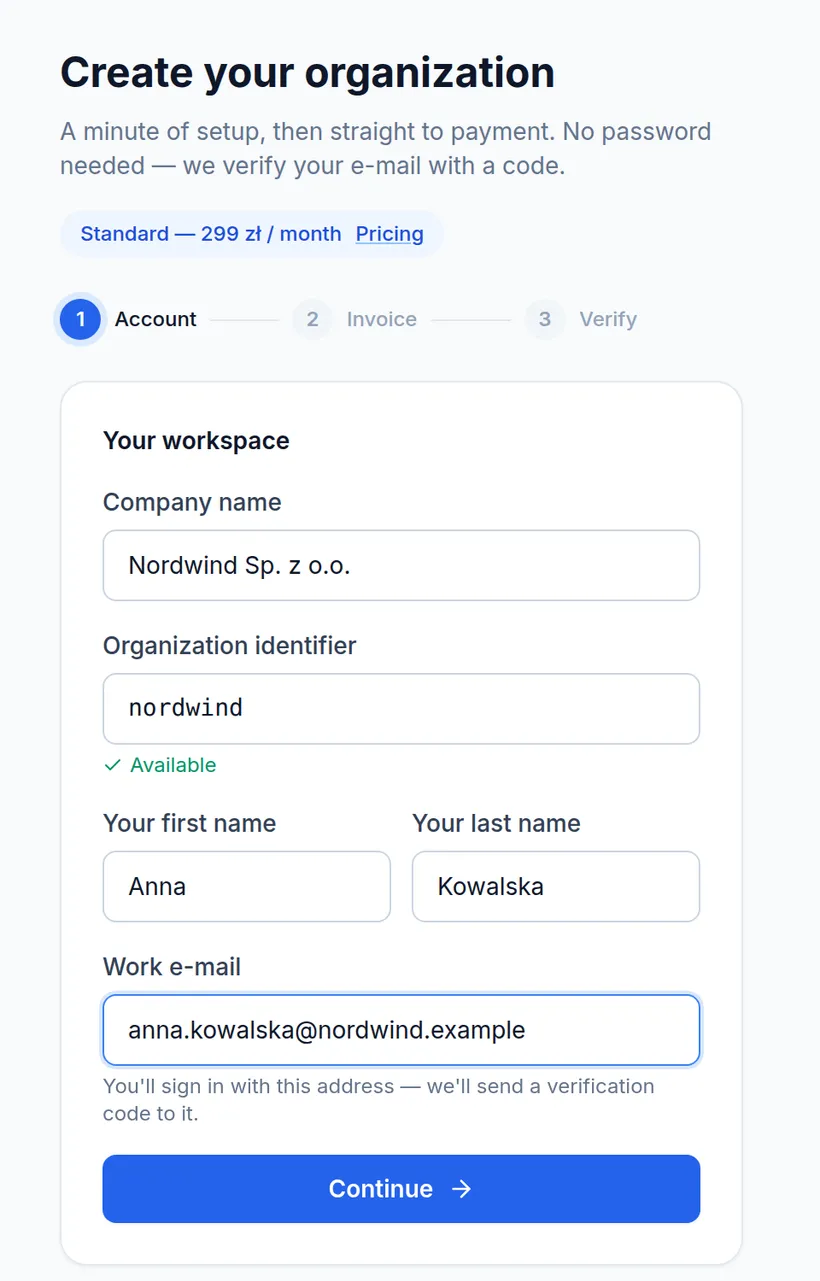
Créez le compte de l’entreprise
L’identifiant d’organisation choisi ici est saisi par chaque salarié à chaque connexion, et l’adresse e-mail devient le premier compte administrateur ainsi que l’adresse de facturation. Deux minutes d’attention maintenant évitent une migration plus tard.
- Un assistant en trois étapes : Compte → Facture → Vérification, avec une barre de progression sur laquelle on peut revenir.
- L’identifiant est vérifié pendant la saisie : 3 à 63 caractères, a–z, chiffres et tirets ; les noms pris ou réservés sont refusés immédiatement.
- Nous vérifions la boîte mail par un code à 6 chiffres plutôt qu’un captcha : valable 10 minutes, cinq tentatives, renvoi possible.
- Les entreprises de l’UE saisissent un numéro de TVA ; l’adresse indiquée est celle qui figurera sur la facture.
Choisissez une formule et payez
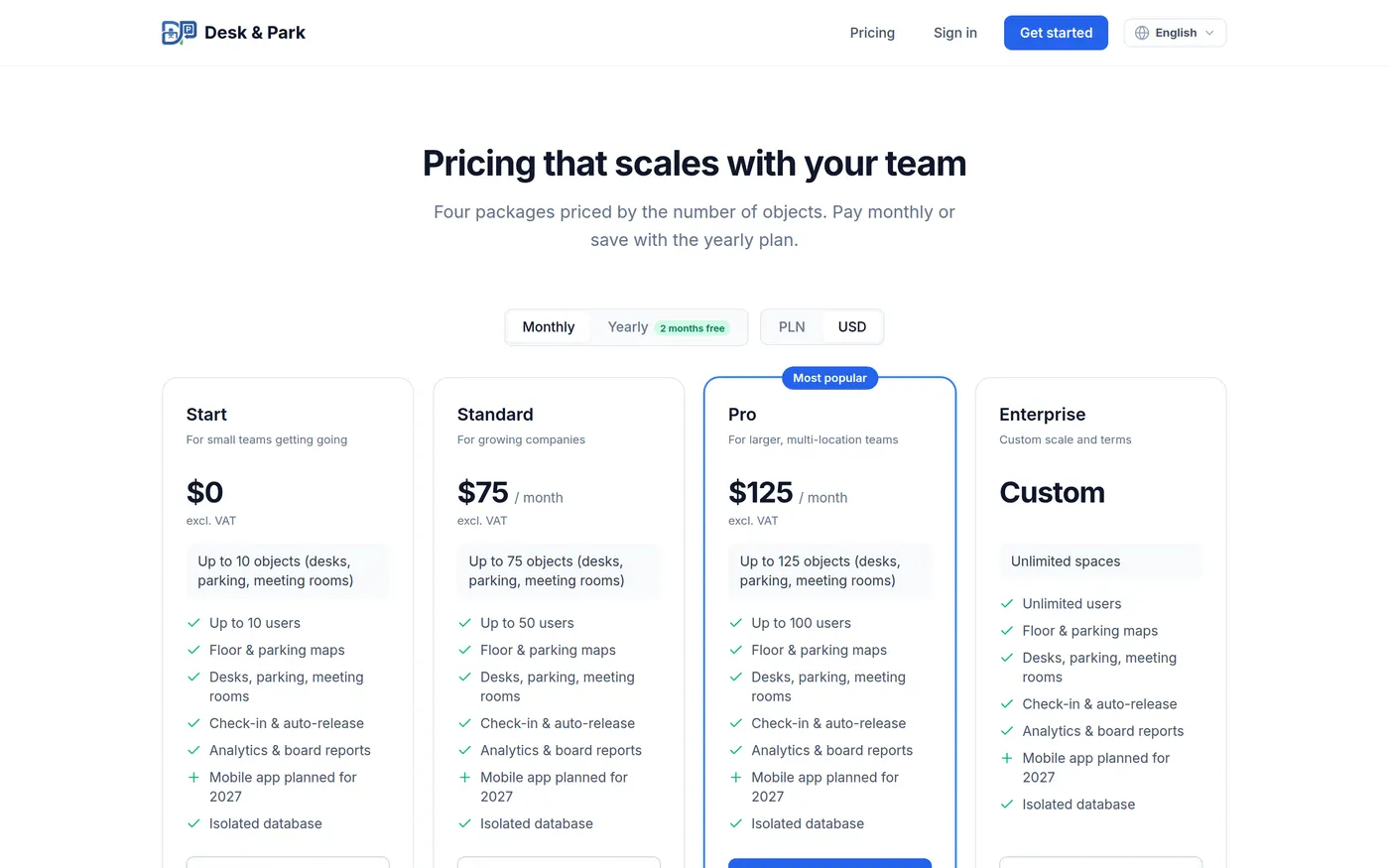
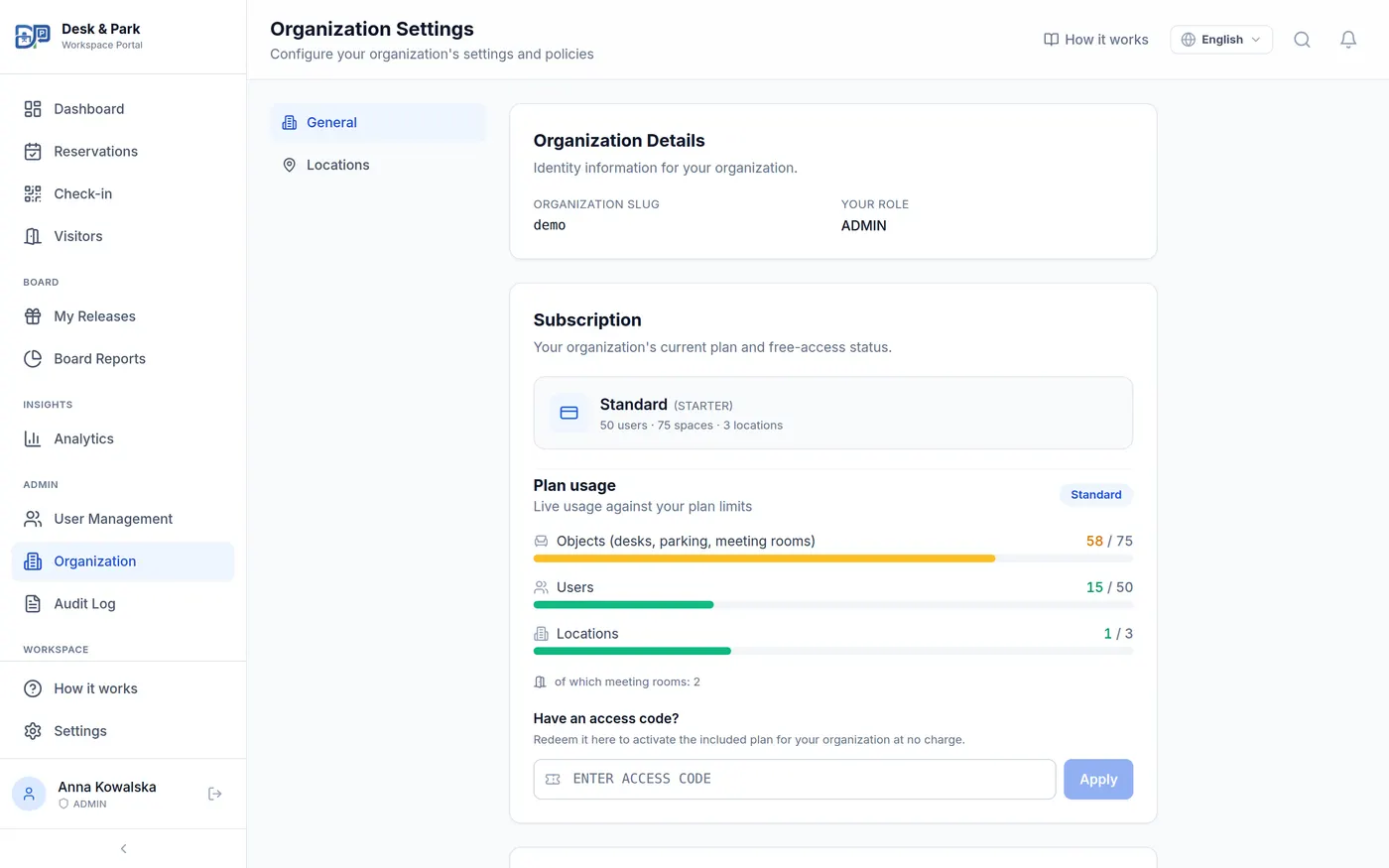
Une formule fixe deux limites strictes : le nombre de personnes et le nombre d’espaces. Elles s’appliquent réellement — un import massif qui dépasserait le plafond d’utilisateurs est refusé en bloc — c’est donc le bon dimensionnement qui évite que le déploiement s’arrête au milieu de la liste du personnel.
- Comptez les espaces, pas les personnes : bureaux + places de parking + salles de réunion, c’est le chiffre auquel une formule se mesure.
- Le paiement passe par un checkout hébergé Stripe : nous ne voyons jamais votre carte. La formule gratuite Start ne la demande même pas.
- Les prix sont hors taxes ; la TVA est ajoutée automatiquement selon le pays et le numéro fiscal saisis. La facturation annuelle coûte dix mois.
- Ensuite tout se trouve dans Organisation → Abonnement : formule et limites, portail de facturation et chaque facture en PDF.
Une facture impayée ne vous coupe jamais l’accès à la facturation
Si un paiement échoue, les administrateurs gardent un écran de facturation avec le même bouton « Gérer l’abonnement » : vous réglez cela vous-même, sans nous contacter.
Importez les plans des bureaux et du parking
La carte est le cœur du produit. Personne ne choisit « le bureau 47 » dans une liste : les gens regardent le plan et prennent celui près de la fenêtre, à côté de leur équipe. Sans plan, le système fonctionne, mais il ressemble à un tableur.
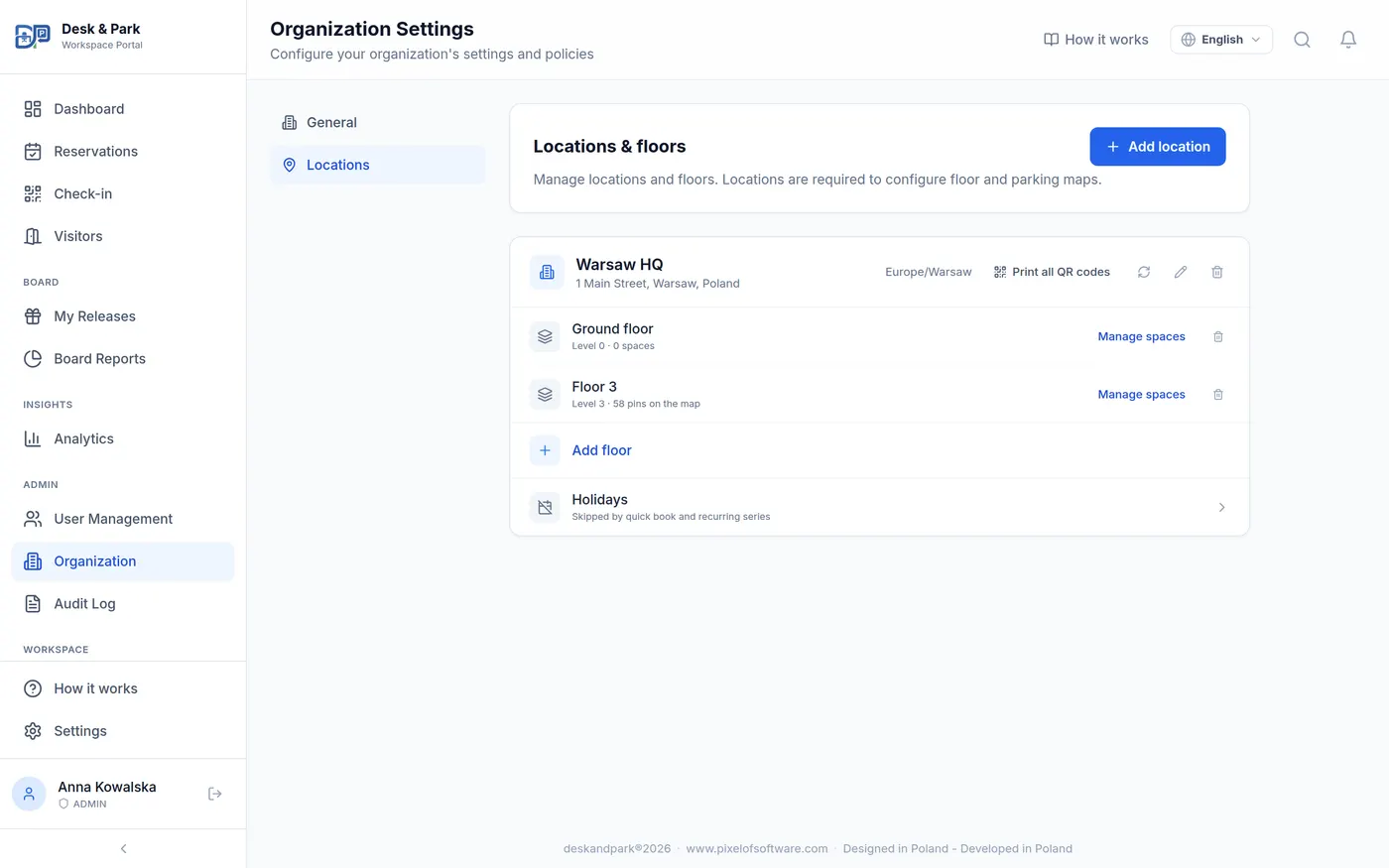
- D’abord un site (un bâtiment), puis ses étages. Le fuseau horaire appartient au bureau : un collègue en télétravail voit donc le même planning de salles que ceux sur place.
- Formats pris en charge : SVG (le meilleur), PNG, JPEG et WebP. Jusqu’à 50 Mo. Un fichier CAO de l’architecte (DXF/DWG) doit d’abord être exporté en SVG ou PNG — nous ne lisons pas le CAO.
- Le plan n’a pas besoin d’être parfait : un scan ou une photo lisible du plan d’évacuation suffit pour démarrer.
- Le parking dépend du site et non d’un étage : vous créez des zones de stationnement (« Parking souterrain ») et importez leurs plans séparément.
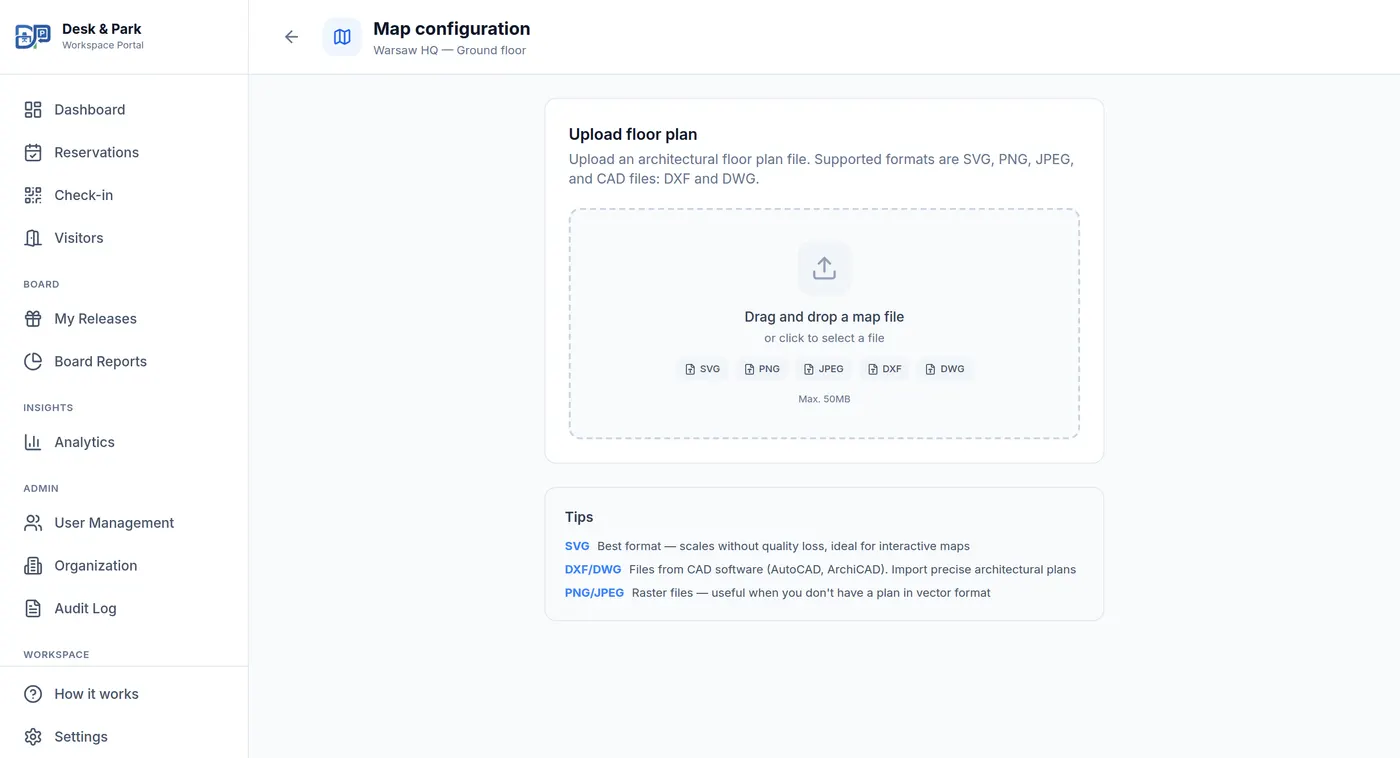
Placez bureaux, salles et places — et imprimez les QR codes
C’est là que le système se met vraiment à travailler. Chaque objet posé sur le plan devient un espace réservable et reçoit son propre QR code : le salarié s’enregistre sur place d’un seul scan.
- Choisissez Bureau, Salle de réunion ou Parking et cliquez sur le plan. Les libellés (D-1, M-1, P-1) sont attribués automatiquement, et l’aimantation garde les repères alignés.
- Enregistrez le canevas : c’est à ce moment que le serveur délivre les jetons QR des nouveaux espaces.
- Imprimez une seule planche pour tout le site : chaque bureau, salle et place, tous étages et plans de parking confondus, avec le code de l’espace sous chaque étiquette.
- Un scan fait l’évidence : un bureau libre est réservé et pointé d’un coup, une salle libre prend le créneau d’une demi-heure suivant, une salle occupée indique jusqu’à quand.
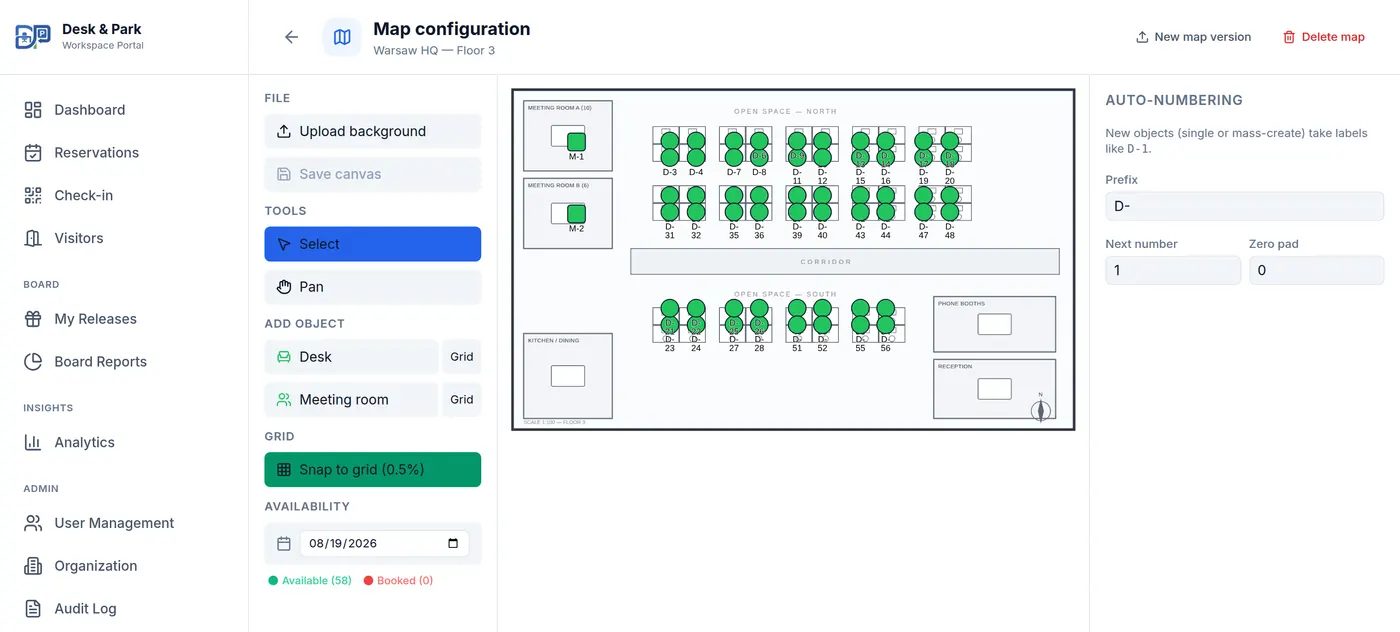
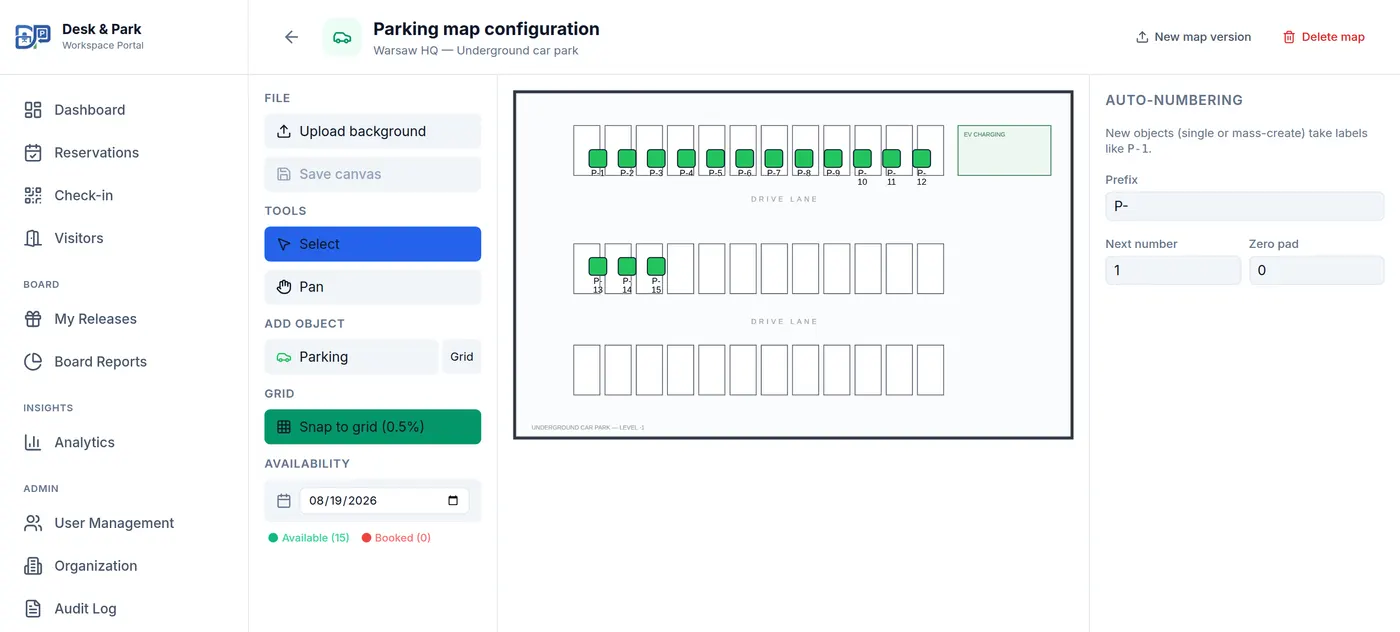
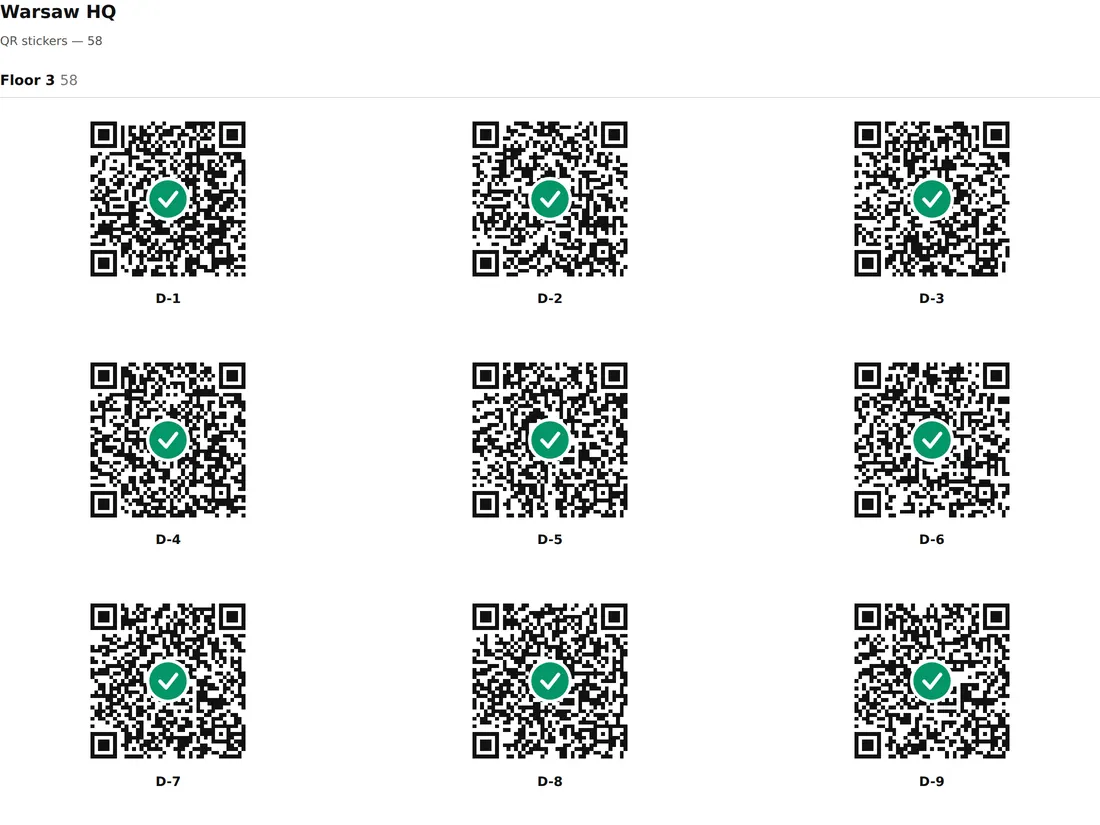
Renouveler les QR codes tue instantanément toutes les étiquettes déjà imprimées
Renouveler les codes d’un site est le bon geste si des étiquettes ont fuité hors du bâtiment — mais dès cette seconde, les anciennes étiquettes sont mortes jusqu’à ce que le nouveau jeu les remplace. Planifiez la rotation en même temps que la réimpression, jamais avant.
Faites entrer vos équipes
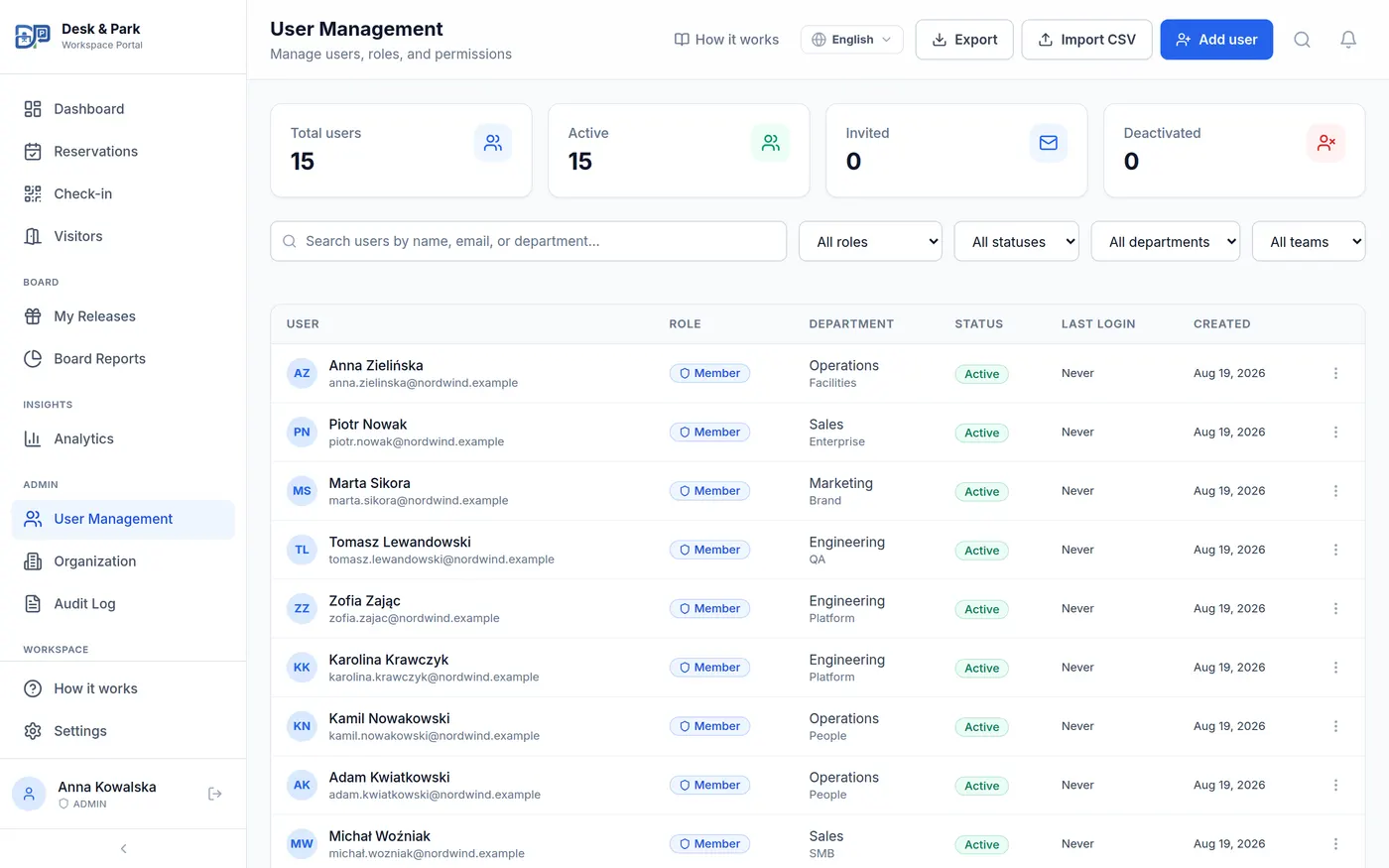
Jusqu’ici vous avez construit le système pour vous ; cette étape le remet à tous les autres. Les champs service et équipe paient plus tard : ils colorent la carte du bureau et regroupent la liste du jour.
- Ajoutez les personnes une par une avec un rôle — employé, membre du conseil, assistant de direction, manager (formule Enterprise) ou administrateur — et, si vous le souhaitez, un service et une équipe.
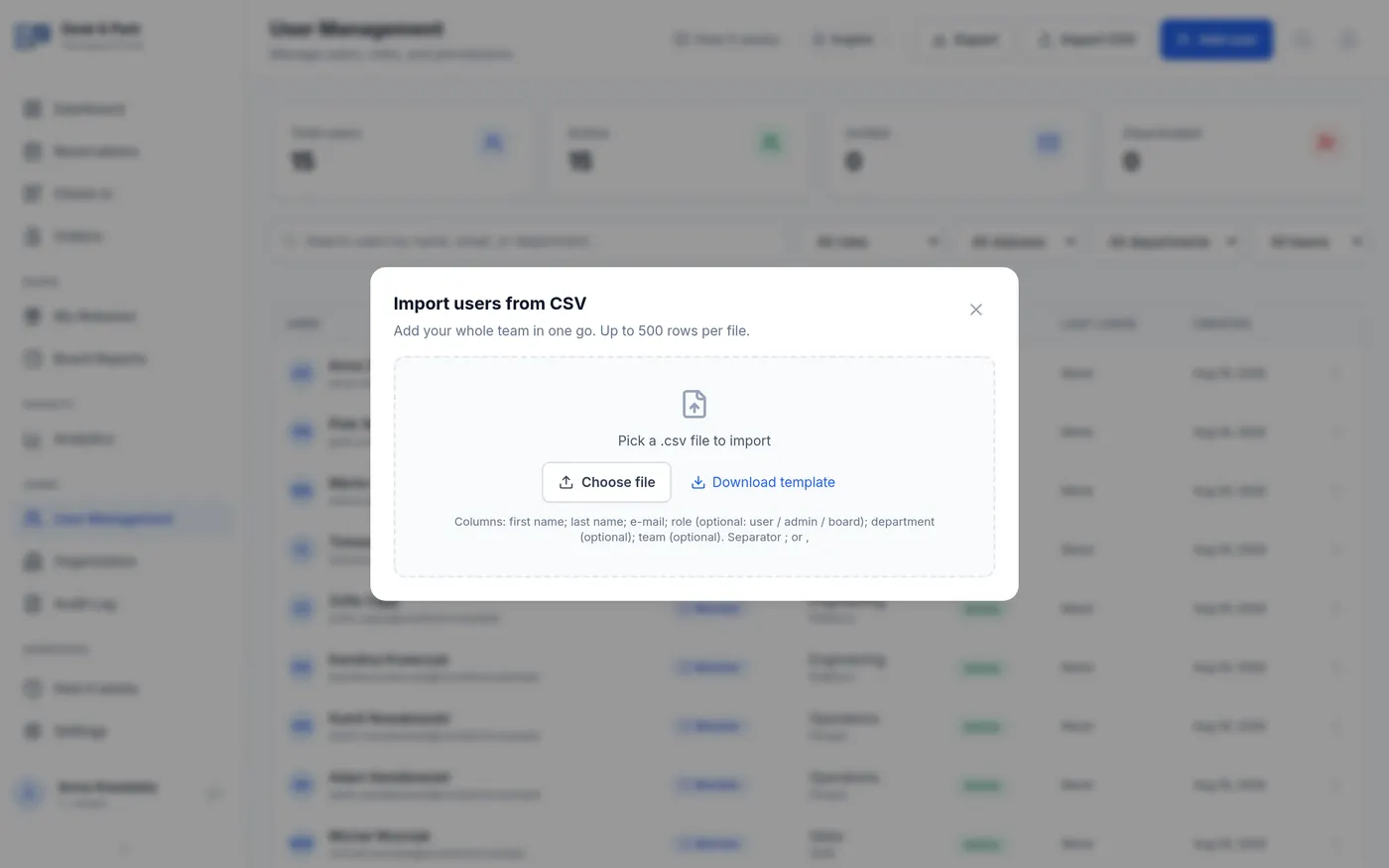
- Ou importez toute l’équipe depuis un CSV : jusqu’à 500 lignes, point-virgule ou virgule, noms de colonnes et libellés de rôles acceptés en plusieurs langues.
- L’aperçu montre ce qui sera créé ; le résultat indique les lignes créées, ignorées et invalides, avec le motif.
- Les comptes importés sont actifs immédiatement et ne reçoivent pas d’e-mail d’invitation : c’est vous qui annoncez à l’équipe que le système est ouvert.
- Attribuez le rôle d’assistant de direction à la personne qui réserve pour les autres. Il lève pour elle la limite d’un bureau et d’une place de parking par jour et débloque la réservation de places anonymes pour des invités extérieurs à l’entreprise — avec toutes les formules. Les administrateurs peuvent faire de même en son absence.
Première connexion : un code, puis un mot de passe personnel
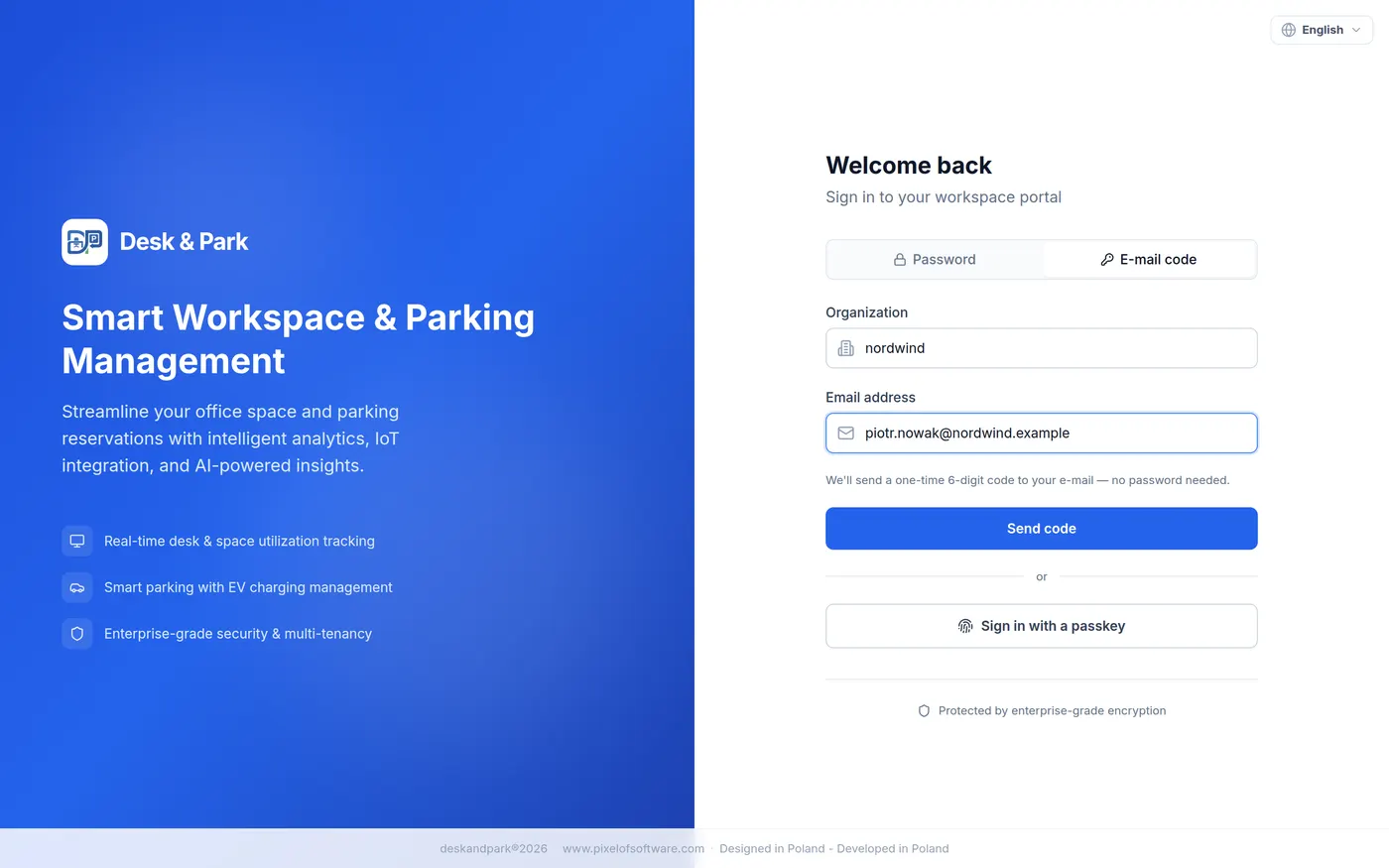
Desk & Park est sans mot de passe par conception : il n’y a pas de mot de passe initial à faire circuler sur la messagerie. Donnez ces cinq lignes à votre équipe :
- 1Ouvrez le portail et choisissez l’onglet « Code par e-mail » sur l’écran de connexion.
- 2Saisissez l’identifiant de l’organisation et votre e-mail professionnel, puis demandez le code.
- 3Recopiez le code à 6 chiffres reçu — valable 10 minutes — et connectez-vous.
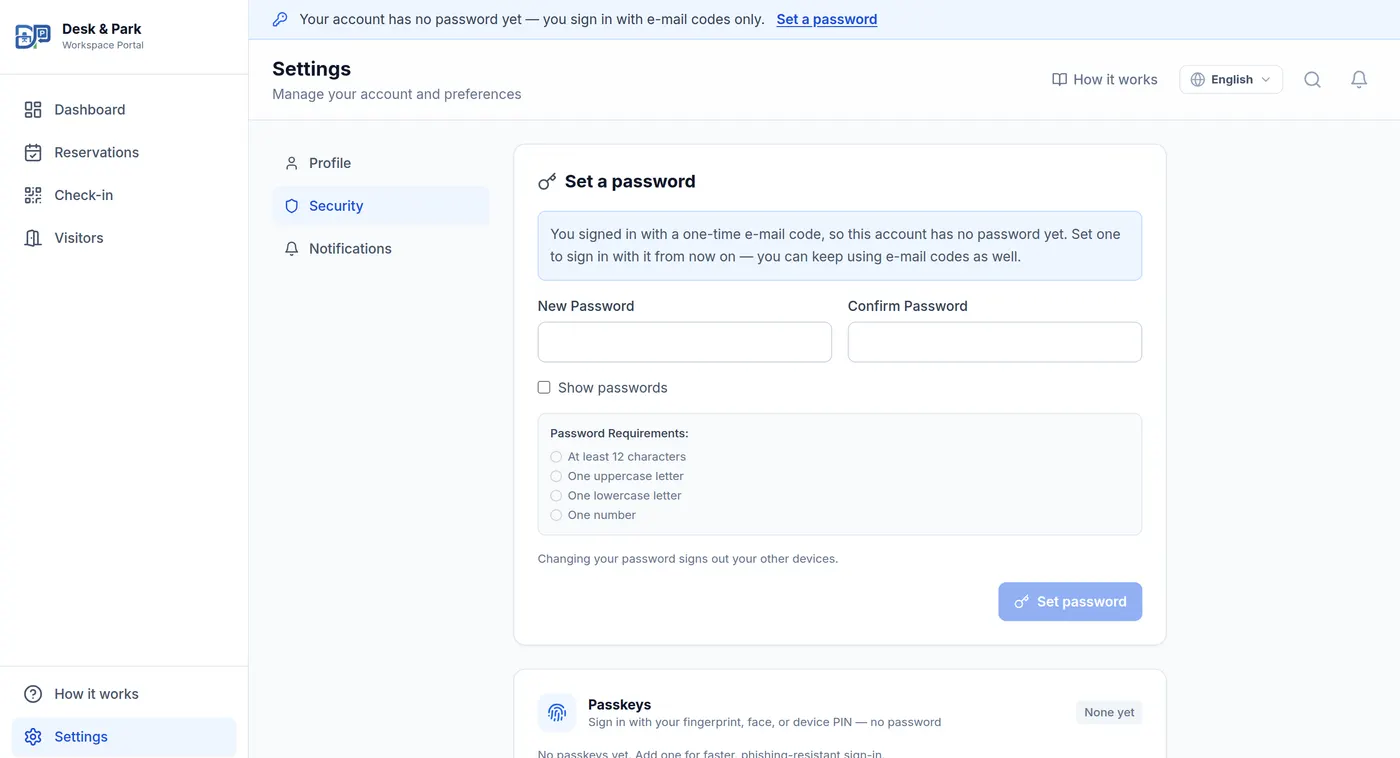
- 4Dans Paramètres → Sécurité, définissez un mot de passe : de 12 à 256 caractères, avec majuscule, minuscule, chiffre et caractère spécial.
- 5Ajoutez éventuellement une clé d’accès et connectez-vous ensuite par Face ID, empreinte ou Windows Hello.
Personne ne reste bloqué sans sa boîte mail
Un administrateur peut définir directement le mot de passe d’une personne ou lui envoyer un lien de réinitialisation, les deux depuis sa ligne dans la gestion des utilisateurs.
Vérifiez de vos propres yeux, puis lancez
La configuration est faite, mais un déploiement ne se termine que lorsque les gens s’en servent. Cinq minutes de vérification maintenant décident si les bureaux se réservent dans l’application ou sur la messagerie de groupe.
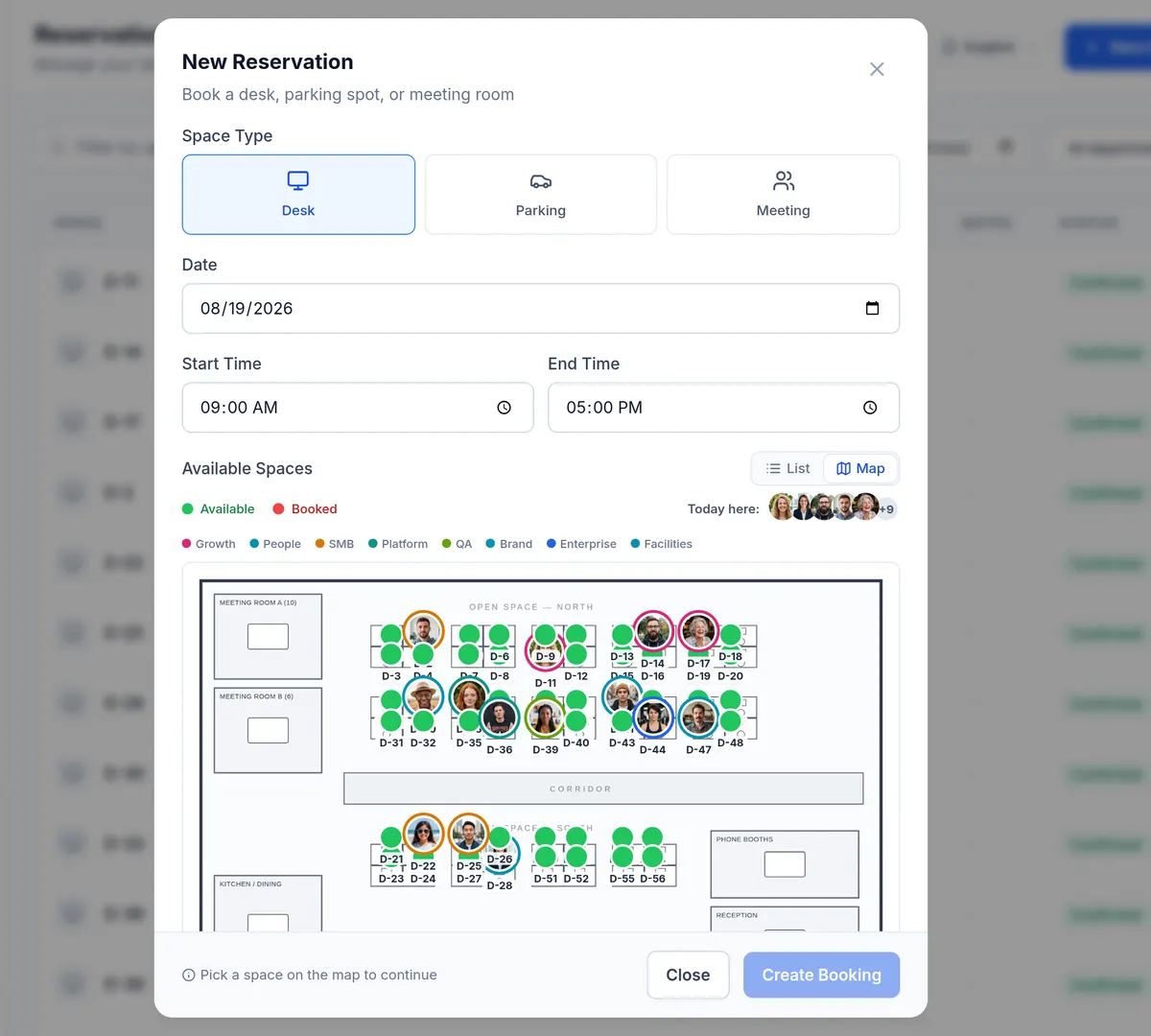
- Ouvrez une nouvelle réservation et basculez le sélecteur d’espaces de la liste vers la carte : c’est exactement ce que voit un salarié.
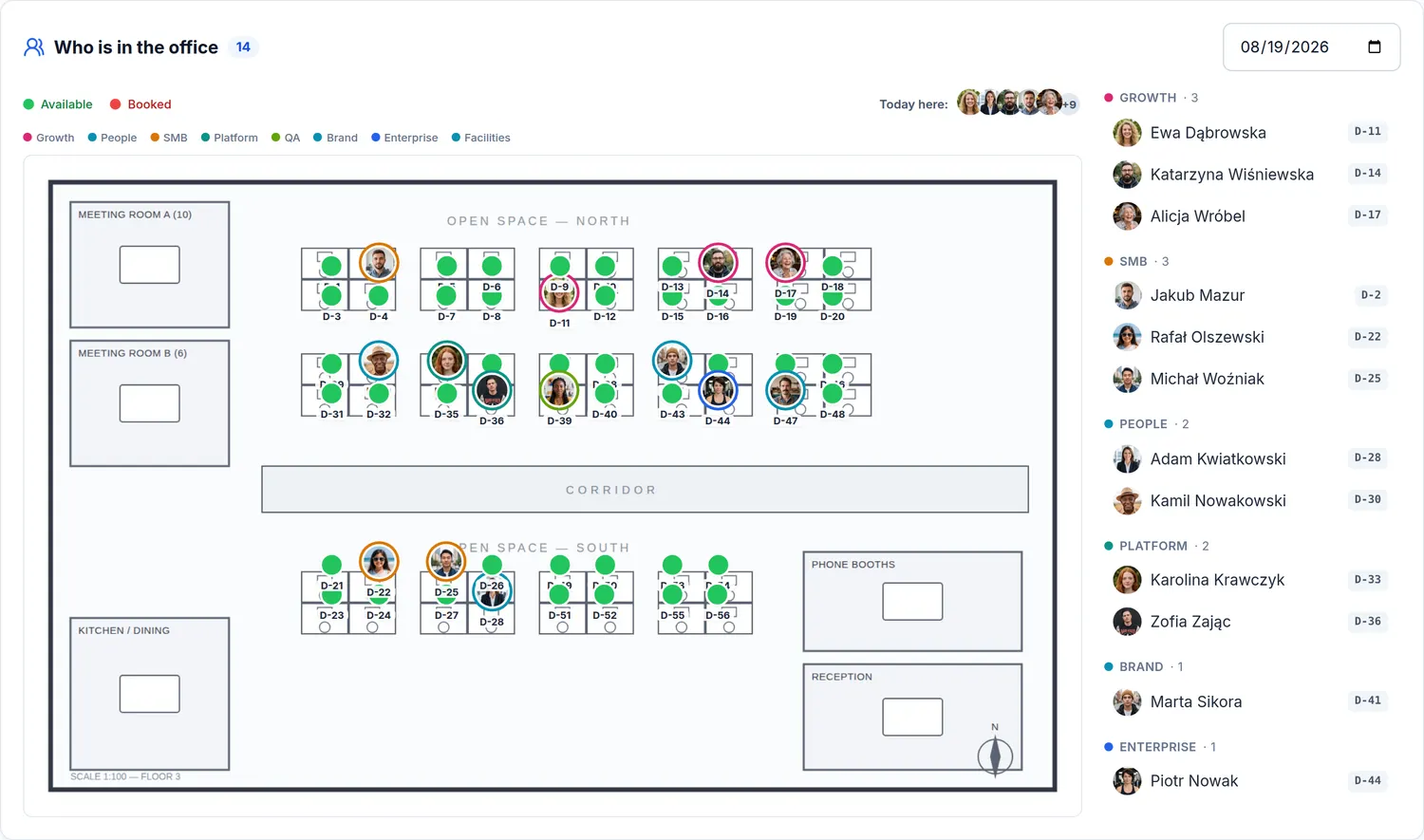
- Le tableau de bord répond à la vraie question : qui est au bureau aujourd’hui, et où cette personne est installée.
- Ajoutez les jours fériés, d’autres étages et zones de parking, des tablettes devant les salles, puis calendrier, SSO et SCIM quand vous en aurez besoin.
- Renvoyez votre équipe vers le guide intégré « Comment ça marche » plutôt que d’écrire vos propres instructions.
Le SSO est pour votre équipe — les administrateurs gardent leur propre connexion
Une fois l’authentification unique activée, les employés peuvent l’utiliser, mais les comptes administrateurs y sont refusés à dessein. Les administrateurs se connectent avec un mot de passe, un code e-mail ou une clé d’accès — veillez donc à ce que chaque administrateur active l’authentification à deux facteurs dans ses propres Paramètres → Sécurité, à commencer par vous.
Check-list de déploiement
- Compte entreprise créé, e-mail vérifié
- Formule choisie, moyen de paiement enregistré, facture téléchargée
- Site avec le bon fuseau horaire, les jours ouvrés et les jours fériés
- Étages et zones de parking créés, plans importés
- Bureaux, salles et places placés — et le canevas enregistré
- Étiquettes QR imprimées, posées et impression confirmée
- Personnes invitées ou importées, second administrateur désigné
- Une réservation test effectuée depuis la carte
- Équipe informée de la manière de se connecter
- Rôle d’assistant de direction attribué à la personne qui réserve pour des invités
Bloqué quelque part ?
Le guide intégré couvre chaque écran et le support répond directement aux administrateurs — la plupart des questions des salariés se règlent d’ailleurs de votre côté : réinitialiser un mot de passe, renvoyer une invitation, annuler une réservation, réimprimer une étiquette.
Ouvrir le guide intégré →Prêt ? La première étape prend deux minutes
Créez l’organisation, puis suivez cette page écran par écran.
Créer votre organisation