
Come funziona Desk & Park
Una guida completa alla prenotazione di postazioni e posti auto, al check-in con codice QR e alla gestione dell'ufficio — per dipendenti, assistenti di direzione, Membri del consiglio, manager e amministratori.
Cos'è Desk & Park
Desk & Park è una piattaforma per prenotare postazioni e posti auto in un ufficio ibrido. Tutto avviene su una mappa interattiva — si sceglie uno spazio libero, lo si prenota per il giorno desiderato e si effettua il check-in in loco con un codice QR. L'applicazione funziona nel browser e sullo smartphone, senza installazione. Ciò che si vede dipende dal proprio ruolo.
Ruoli e autorizzazioni
Dipendente
Prenota postazioni e posti auto, effettua il check-in e gestisce le proprie prenotazioni.
Assistente di direzione
Prenota come un dipendente, ma senza il limite di una postazione e un posto auto al giorno, e può prenotare posti per ospiti esterni all'azienda.
Membro del consiglio
Dispone di uno spazio permanente. Può rilasciarlo per un determinato giorno e consultare i Report del consiglio.
Manager
Solo con il piano EnterpriseUn dipendente che vede anche i Report dei team — i report del consiglio ristretti ai reparti e ai team assegnati dall'amministratore. Può avere uno spazio fisso.
Amministratore
Configura sedi, mappe e spazi e visualizza analisi complete.
Admin
Accesso
- 1
Aprire l'indirizzo della propria azienda
Inserire l'indirizzo dell'applicazione in un browser sul computer o sullo smartphone.
- 2
Accedere con l'e-mail aziendale
Inserire l'identificativo dell'organizzazione e l'e-mail aziendale. La prima volta scegliere il codice e-mail — l'invito non richiede password. In seguito è possibile impostarne una in Impostazioni → Sicurezza: da 12 a 256 caratteri, con una maiuscola, una minuscola, una cifra e un carattere speciale.
- 3
Confermare il codice 2FA
Dopo aver attivato l'autenticazione a due fattori in Impostazioni → Sicurezza, ogni accesso chiede il codice dell'app di autenticazione — dopo una password, un codice e-mail o una passkey usata senza PIN né impronta. Va bene anche un codice di recupero monouso.
Aggiungere alla schermata home
Il single sign-on è per i dipendenti, non per gli amministratori
Uso quotidiano
Le tre cose che si fanno più spesso: prenotare una postazione, prenotare un posto auto ed effettuare il check-in in loco.
Prenotare una postazione
- 1
Andare alle prenotazioni
Dal menu a sinistra, scegliere
Prenotazioni/ la mappa dell'ufficio. - 2
Scegliere un giorno
Impostare la data per cui si desidera uno spazio. Per impostazione predefinita è oggi.
- 3
Fare clic su una postazione libera
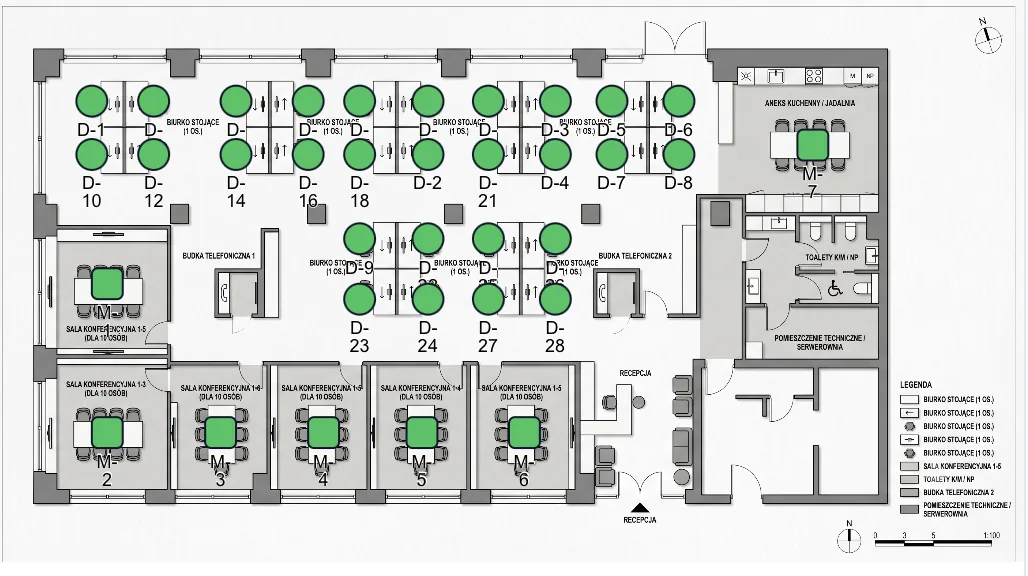
Sulla mappa, i punti verdi sono liberi, quelli rossi sono occupati.
- 4
Confermare la prenotazione
Verificare il codice dello spazio (es.
D-12) e gli orari, quindi confermare.
Due clic dalla dashboard
Prenotare un posto auto
Funziona esattamente come una postazione, ma sulla mappa del parcheggio. I posti hanno codici P-1, P-2… e i posti dotati di colonnina di ricarica EV sono inoltre contrassegnati.
Colonnine di ricarica
Chi è in ufficio
Sulla Dashboard, subito sotto «La sua giornata», un pannello risponde alla domanda «chi viene quel giorno — e dove sarà?». Scegli un giorno e un piano: ogni scrivania prenotata mostra la sua persona — foto o iniziali cerchiate del colore del team, con un punto verde dopo il check-in — e l’elenco accanto alla mappa raggruppa le stesse persone per team. Il selettore Scrivanie | Parcheggio sostituisce la planimetria con la mappa del parcheggio, così «chi parcheggia oggi» riceve la stessa risposta — comprese le colonnine EV e i posti dei membri del consiglio. Il selettore compare quando la tua organizzazione ha entrambi i tipi di mappe; una configurazione con solo parcheggio si apre direttamente sulla vista parcheggio. Un clic su una persona evidenzia il suo posto sulla mappa, un tocco su un pin evidenzia la persona nell’elenco.
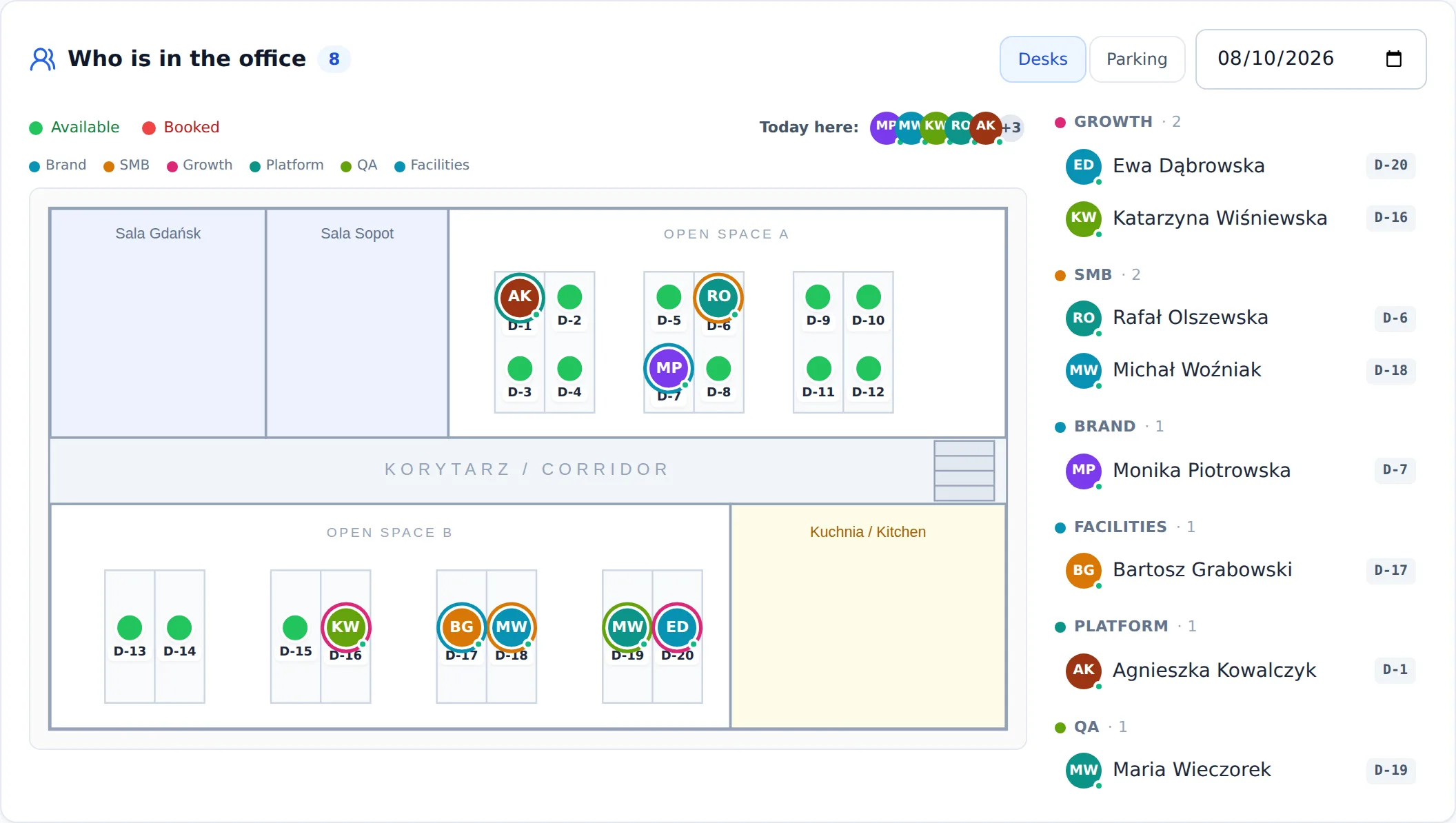
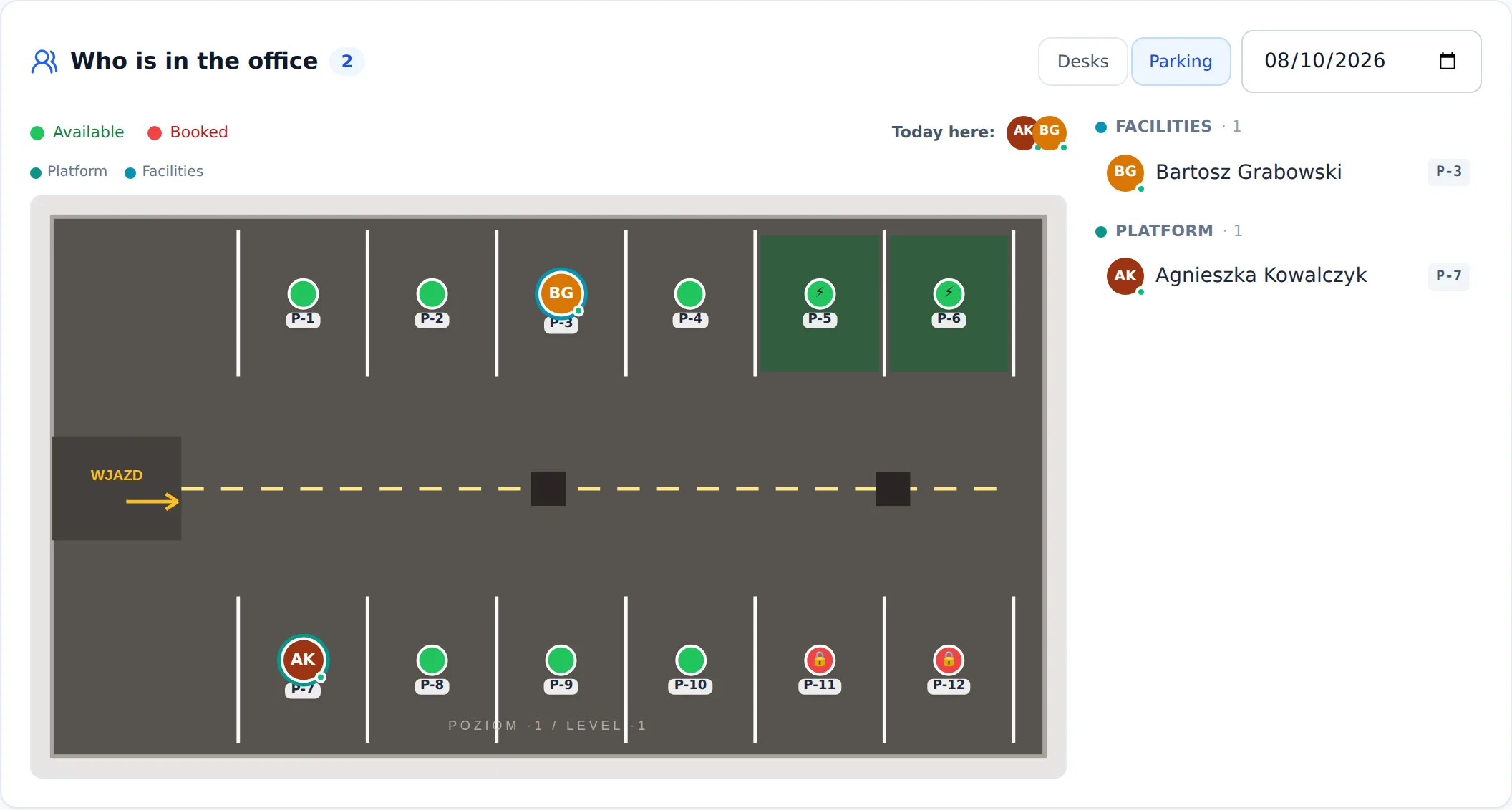
Le stesse regole di privacy della mappa prenotazioni
Prenotare una sala riunioni
Se l'ufficio dispone di sale riunioni, anche queste compaiono sulla mappa. Sceglierne una e prenotarla per una determinata fascia oraria — con lo stesso flusso di prenotazione con un clic di una postazione, e la sala compare tra le proprie prenotazioni.
È possibile prenotare una sala anche senza aprire prima l'app — basta scansionare l'adesivo QR alla porta.
- 1
Scansionare l'adesivo
Puntare la fotocamera sul codice QR della porta. Non serve trovarsi in una schermata particolare.
- 2
Sala libera — si è dentro
La sala viene prenotata per il successivo slot di mezz'ora e il check-in è immediato. Un solo gesto, nessuna conferma aggiuntiva.
- 3
Sala occupata — si riceve lo slot successivo
Lo schermo indica fino a quando è occupata e propone il primo slot libero, per esempio "Prenota 12:00–12:30". Non viene prenotato nulla finché non si tocca.
Gli slot iniziano all'ora esatta o alla mezz'ora
Vedere chi ha la sala oggi
Check-in — conferma dell'arrivo
Una prenotazione è solo metà dell'opera. Per occupare lo spazio, è necessario effettuare il check-in entro una finestra temporale. In questo modo gli spazi inutilizzati tornano nel pool e nessuno «blocca» una postazione per precauzione.
- 1
Aprire «Check-in»
Dal menu a sinistra, aprire
Check-in— verranno mostrate le prenotazioni di oggi. - 2
Effettuare il check-in
Fare clic su
Effettua il check-inaccanto alla prenotazione, oppure scansionare il codice QR sulla postazione / sullo spazio. - 3
Fatto
Lo stato cambia in
Check-in effettuato. Lo spazio è suo.
Nessun check-in = perdita dello spazio
Le sale riunioni non richiedono registrazione
Troppo presto?
Le proprie prenotazioni
Tutte le prenotazioni si trovano nella vista delle prenotazioni. È possibile verificarne i dettagli (spazio, piano, orari) e annullare quelle che non si utilizzeranno — uno spazio annullato torna subito nel pool.
Aggiungere una nota a una prenotazione
E-mail e notifiche che si ricevono
Una conferma di prenotazione dice non solo che cosa è stato prenotato, ma anche dove si trova — per esempio "HQ Berlin · Piano 3 · D-301" — con un pulsante "Mostra sulla mappa" che apre la piantina con il proprio posto evidenziato. È allegato un invito di calendario, così la prenotazione arriva in Outlook o Google Calendar con un clic.
Una sola e-mail, non tre
Se si usa l'app mobile, gli stessi messaggi possono arrivare anche come notifiche push sul telefono — anche ad app chiusa. Consentire le notifiche quando l'app lo chiede dopo il primo accesso; le singole categorie si attivano e disattivano in qualsiasi momento in Impostazioni → Notifiche, dove si vede anche l'elenco dei dispositivi registrati. La disconnessione interrompe le push su quel dispositivo.
Più posti e prenotazioni per ospiti
L'assistente di direzione usa l'app esattamente come un dipendente — stesso menu, stessa mappa, stesso check-in — con due differenze: nessun limite di una postazione e un posto auto al giorno, e la possibilità di prenotare posti per ospiti esterni all'azienda. Anche gli amministratori possono fare entrambe le cose e subentrano in sua assenza. Disponibile con ogni piano.
Più postazioni nello stesso giorno
Una seconda o una decima postazione o posto auto per lo stesso giorno si prenota nel modo consueto — ognuno a proprio nome. «La mia giornata» mostra ciascuno come un riquadro a sé con il proprio check-in: una prenotazione ordinaria va quindi comunque confermata, altrimenti viene rilasciata come assenza. Per le persone esterne all'azienda usare invece la modalità ospiti.
Prenotare posti per ospiti
- 1
Passare alla modalità ospiti
Nella vista prenotazioni scegliere
Per ospitinell'intestazione, oppure usare il riquadroPrenotazioni per ospitidella dashboard. Un banner viola conferma la modalità. Per prenotare per ospiti serve lo schermo di un computer; dal telefono si possono vedere e annullare i gruppi. - 2
Scegliere i posti
Scegliere postazioni, parcheggio o sale, la data e l'orario, poi selezionare quanti posti liberi si vuole sulla mappa o nell'elenco — fino a 100 per richiesta.
- 3
Prenotarli in una volta
Una sola conferma li prenota tutti come un unico gruppo. Se nel frattempo qualcuno ha occupato un posto, gli altri vengono comunque prenotati e la finestra elenca quelli non riusciti, con il motivo.
- 4
Annullare l'intero gruppo
La modalità ospiti elenca i gruppi con data, orario e posti.
Annulla gruppolibera con un clic tutti i posti del gruppo ancora occupati — utile quando la riunione si sposta.
Gli ospiti non vengono mai nominati
Niente check-in, niente e-mail
Spazi permanenti e report
In qualità di Membro del consiglio si dispone di uno spazio permanente assegnato — una postazione, un posto auto o entrambi. Alcune sale riunioni possono essere riservate al solo Consiglio. Oltre alle funzioni quotidiane del dipendente, è possibile rilasciare il proprio spazio per un giorno e consultare i Report del consiglio.
Lei non si registra mai
Un posto fisso non viene prenotato e non può essere perso per mancata registrazione: è suo che venga o no. Per questo La mia giornata le mostra altro: i suoi posti con lo stato di oggi e un pulsante per il giorno in cui è assente. Le prenotazioni che una registrazione protegge davvero — una scrivania libera presa dopo aver liberato la sua — restano lì, con il loro pulsante.
Anche la dashboard lo sa
Rilasciare il proprio spazio per un determinato giorno
Se oggi non viene, apra La mia giornata e prema «Oggi non ci sono». Se ha sia una scrivania sia un parcheggio, indichi quali cede e confermi. I colleghi potranno usarli solo oggi: la sua assegnazione fissa non cambia.
- 1
Aprire «I miei rilasci»
Nella sezione Consiglio si trova il proprio spazio permanente (
I miei rilasci). - 2
Scegliere un giorno e rilasciare
Scegliere una data e confermare il rilascio. Lo spazio diventa disponibile per gli altri.
- 3
Tornare quando si desidera
È possibile annullare il rilascio finché nessuno ha occupato lo spazio per quel giorno.
Scansionare il proprio posto
Se scansiona l'adesivo QR della sua scrivania o del suo parcheggio, l'app riconosce che il posto è suo e glielo dice: è suo per tutta la giornata, non c'è nulla da registrare. Se lo ha liberato per oggi e nessuno lo ha preso, la stessa scansione propone «Riprendi»: un tocco e la giornata torna sua. Se un collega lo ha già occupato, lo vedrà, insieme alle scrivanie libere più vicine.
Report del consiglio
In Report del consiglio viene mostrata una sintesi esecutiva: utilizzo dell'ufficio e del parcheggio, il numero di Membri del consiglio attivi, l'indice di ghost bookings, oltre all'andamento nel tempo e all'impatto dei rilasci di spazi.
Utilizzo del piano a colpo d'occhio
I posti ospiti si contano, non si nominano
I manager vedono i propri team
Solo la propria organizzazione
Configurazione dell'ufficio
L'amministratore configura l'ufficio: aggiunge sedi e piani, carica le mappe, posiziona gli spazi e si occupa delle impostazioni.
Mappe e posizionamento degli spazi
- 1
Aggiungere una sede e i piani
Nelle impostazioni, creare una sede e, al suo interno, piani o zone di parcheggio.
- 2
Caricare una planimetria
Caricare una planimetria del piano o del parcheggio — sono supportati SVG, PNG, JPEG e WebP.
- 3
Attivare la modalità di aggiunta
Nell'editor della mappa, fare clic su
Aggiungi postazioneoAggiungi parcheggio. - 4
Fare clic sulla mappa
Ogni clic crea un nuovo spazio (codice automatico
D-N/P-N) e posiziona un segnaposto.
Non è necessario creare nulla in anticipo
Adesivi QR
Ogni pin su una mappa ha il proprio codice QR. I dipendenti lo scansionano per fare il check-in, occupare una scrivania libera o prenotare una sala direttamente alla porta.
- 1
Stampare il set completo di una sede
Un unico documento con gli adesivi di ogni scrivania, sala e posto auto della sede — di tutti i piani e le mappe del parcheggio insieme, non un piano alla volta.
- 2
Attaccarli
Il codice sull'adesivo corrisponde al codice dello spazio sulla mappa, quindi è possibile verificarne la posizione senza scansionare nulla.
- 3
Confermare la stampa
Contrassegnare la sede come stampata rimuove il contrassegno "richiede ristampa".
La rotazione dei codici invalida immediatamente i vecchi adesivi
Il contrassegno "richiede ristampa"
Gestione degli spazi
Nell'elenco degli spazi è possibile modificare il codice, il nome e la politica di prenotazione, oltre a disattivare gli spazi non necessari. Tre politiche: HOT (prenotabile da chiunque), PERMANENT (spazio permanente), BLOCKED (escluso dalle prenotazioni).
Configurazione del sistema
In Configurazione di sistema si impostano i parametri operativi, tra cui la finestra di check-in (per impostazione predefinita 60 min prima e 60 min dopo l'inizio) e l'orizzonte massimo di prenotazione anticipata.
Report e analisi
In Report del consiglio viene mostrato l'utilizzo reale dell'ufficio: utilizzo medio di postazioni e parcheggio, giorni di picco, l'indice di ghost bookings, la domanda di colonnine di ricarica e le raccomandazioni IA — con suddivisioni per reparto e team. I dati crescono con l'uso dell'applicazione.
Utenti e ruoli
In Gestione utenti si aggiungono le persone, si imposta il loro ruolo (dipendente, assistente di direzione, Membro del consiglio, manager con il piano Enterprise, amministratore) e si assegna un reparto e team — lo stesso raggruppamento in base al quale i Report del consiglio possono suddividere i dati. I nuovi utenti ricevono un invito via e-mail e attivano da sé l'account.
Importare molti utenti da CSV
Piani e limiti
In Organizzazione → la scheda Utilizzo del piano mostra conteggi in tempo reale rispetto ai massimali del piano: oggetti (scrivanie, parcheggi e sale), utenti e sedi. Le barre diventano ambra vicino al limite e rosse una volta raggiunto.
Quattro piani crescono con il team — Start, Standard, Pro ed Enterprise. È possibile confrontarli nella pagina dei prezzi.
Limite raggiunto?
Backup (Enterprise Admin)
Gli Enterprise Admin ricevono backup crittografati notturni di ogni organizzazione, del registro e delle mappe caricate. In Organizzazione è inoltre possibile eseguirne uno su richiesta con «Esegui backup ora», scaricare una copia crittografata o ripristinare uno stato precedente. Le copie seguono una pianificazione: giornaliera → settimanale → mensile → trimestrale → annuale, e quelle eliminate restano recuperabili nel cestino per un periodo di tolleranza.
I ripristini sono reversibili
Abbonamento e pagamenti
L'abbonamento si gestisce in Organizzazione — è lì che si cambia piano e si apre il portale di pagamento sicuro di Stripe per aggiornare la carta o scaricare le fatture. Se un pagamento non va a buon fine, nulla smette di funzionare subito: l'organizzazione conserva 30 giorni di accesso completo per regolarizzare il pagamento. Appena va a buon fine, tutto semplicemente prosegue.
Cosa succede dopo i 30 giorni
Chioschi accanto alle sale
Un tablet montato accanto a una sala riunioni, che mostra la giornata di quella sala e registra gli arrivi. Nessuno vi accede: il dispositivo viene abbinato una volta a una sala e da quel momento si autentica da solo.
- 1
Apri l'elenco dei chioschi
Amministrazione →
Kioskmostra ogni sala riunioni e lo stato del suo tablet. Una sala senza dispositivo è la riga su cui intervenire. La stessa azione è disponibile nella lista degli spazi di un piano. - 2
Genera un codice di abbinamento
Fai clic su
Genera codice di associazionenella riga della sala. Compaiono sei cifre: non chiudere la schermata, non saranno più leggibili. - 3
Digitalo sul tablet
Nel browser del tablet apri
www.deskandpark.com/kiosk— lo stesso indirizzo del portale, con /kiosk alla fine — e inserisci il codice sul tastierino numerico. - 4
Fatto
Il tablet inizia a mostrare la giornata della sala e si aggiorna da solo. Per ritirare un dispositivo usa «Dissocia tablet» sulla sua riga: smette di funzionare alla richiesta successiva e l'azione finisce nel registro di audit.
Il codice è monouso e dura poco
Un chiosco non prenota — di proposito
Termini chiave
- Hot desk
- Uno spazio prenotabile da chiunque — disponibile su richiesta per il giorno scelto.
- Spazio permanente
- Assegnato a una persona specifica (un Membro del consiglio). Disponibile per gli altri solo dopo il rilascio.
- Finestra di check-in
- La finestra in cui è possibile effettuare il check-in: da un'ora prima a un'ora dopo l'inizio della prenotazione.
- Assenza / rilascio automatico
- Nessun check-in entro la finestra → la prenotazione viene rilasciata automaticamente e lo spazio torna nel pool.
- Ghost booking
- Una prenotazione mai utilizzata (senza check-in). I Report del consiglio la conteggiano.
- Posto per ospiti
- Una postazione, un posto auto o una sala prenotati dall'assistente di direzione o da un amministratore per una persona esterna all'azienda. Mostrato come occupato, mai nominato, senza check-in; contato a parte nei report.
- Isolamento per organizzazione
- Prenotazioni, utenti e mappe di ogni azienda risiedono nel suo database, non in tabelle condivise con altri clienti.
- Sala riunioni
- Una sala prenotabile posizionata sulla mappa. Si prenota per una fascia oraria e rientra nel limite di oggetti del piano, come una scrivania o un posto auto.
- Piano e limiti
- Il livello di abbonamento (Start, Standard, Pro, Enterprise) determina quanti spazi, utenti e sedi può avere l'organizzazione.
- Reparto / team
- Raggruppamento facoltativo degli utenti. I Report del consiglio possono essere suddivisi per reparto e team.
- Backup
- Una copia crittografata dei dati eseguita ogni notte. Gli Enterprise Admin possono scaricarla o ripristinarla; i ripristini sono reversibili.
Domande frequenti
Non riesco a effettuare il check-in+
Verificare l'orario. Il check-in funziona solo entro la finestra: da 60 min prima a 60 min dopo l'inizio della prenotazione. Al di fuori comparirà un messaggio «troppo presto» o «la finestra è chiusa».
La mia prenotazione è scomparsa+
Se non è stato effettuato il check-in entro la finestra, la prenotazione è stata rilasciata automaticamente (assenza) e lo spazio è tornato nel pool. Prenotare di nuovo e ricordarsi di effettuare il check-in.
I pulsanti «Aggiungi postazione / Aggiungi parcheggio» sono disattivati+
Sono funzioni da amministratore nell'editor della mappa. Caricare prima una planimetria del piano o del parcheggio — poi si aggiungono gli spazi facendo clic sulla mappa.
I report mostrano pochi dati+
All'inizio è normale — le metriche sono calcolate da prenotazioni e check-in reali, quindi crescono con l'utilizzo dell'applicazione.
Sono un Membro del consiglio — come cedo il mio spazio quando sono assente?+
Nella sezione Consiglio, rilasciare il proprio spazio per il giorno scelto. Va nel pool degli spazi liberi; è possibile annullare il rilascio finché qualcuno non lo occupa.
Non riesco ad aggiungere un'altra postazione o un altro utente+
Probabilmente è stato raggiunto il limite del piano. Aprire Organizzazione → Utilizzo del piano per vedere quanto resta, quindi passare a un piano superiore o liberare spazio disattivando spazi o utenti inutilizzati.
Come aggiungo molti utenti in una volta sola?+
In Gestione utenti utilizzare «Importa CSV»: scaricare il modello, compilare le righe e caricarlo. Gli utenti importati si attivano con un codice e-mail monouso — non si distribuiscono password.
Cosa succede se saltiamo un pagamento?+
All'inizio niente di drammatico. Ci sono 30 giorni di accesso completo per regolarizzare il pagamento (Organizzazione → portale di pagamento Stripe). Solo dopo l'organizzazione viene sospesa — i dipendenti non possono accedere, ma l'amministratore sì, direttamente a una pagina di fatturazione. Regolarizzare il pagamento ripristina automaticamente l'accesso e nessun dato va perso; i dati vengono eliminati definitivamente solo 30 giorni dopo la sospensione.
Posso prenotare una postazione per un visitatore esterno all'azienda?+
Sì, se si è assistente di direzione o amministratore: passare la vista prenotazioni alla modalità ospiti, scegliere i posti e prenotarli come un unico gruppo. I posti per ospiti sono anonimi e non richiedono check-in. Gli altri dipendenti non possono prenotare per ospiti — rivolgersi all'assistente o all'amministratore.
A chi serve il ruolo di assistente di direzione?+
A chi prenota per gli altri — ad esempio posti per una riunione del consiglio o un'assemblea generale degli investitori. Funziona come il ruolo di dipendente, senza il limite di una postazione e un posto auto al giorno, e aggiunge le prenotazioni per ospiti. L'amministratore lo assegna in Gestione utenti o tramite l'importazione CSV; è disponibile con ogni piano.
Serve aiuto?
www.pixelofsoftware.com.