
Configura il tuo ufficio da solo — in circa un’ora
Sei passi dalla creazione dell’account aziendale alla prima scrivania prenotata dal tuo team. Nessun progetto IT, nessuna installazione, nessuna call di onboarding: ogni schermata qui sotto è il prodotto reale.
- Tempo necessario
- 60–90 minuti per un ufficio
- Chi lo fa
- Una persona amministratrice, senza competenze tecniche
- Cosa preparare
- E-mail aziendale, dati di fatturazione, un file con la planimetria, l’elenco dei dipendenti
Che cosa costruirai
L’ordine non è casuale: ogni passo sblocca il successivo e l’app ti ricorda da sola che cosa manca ancora.
Crea l’account aziendale
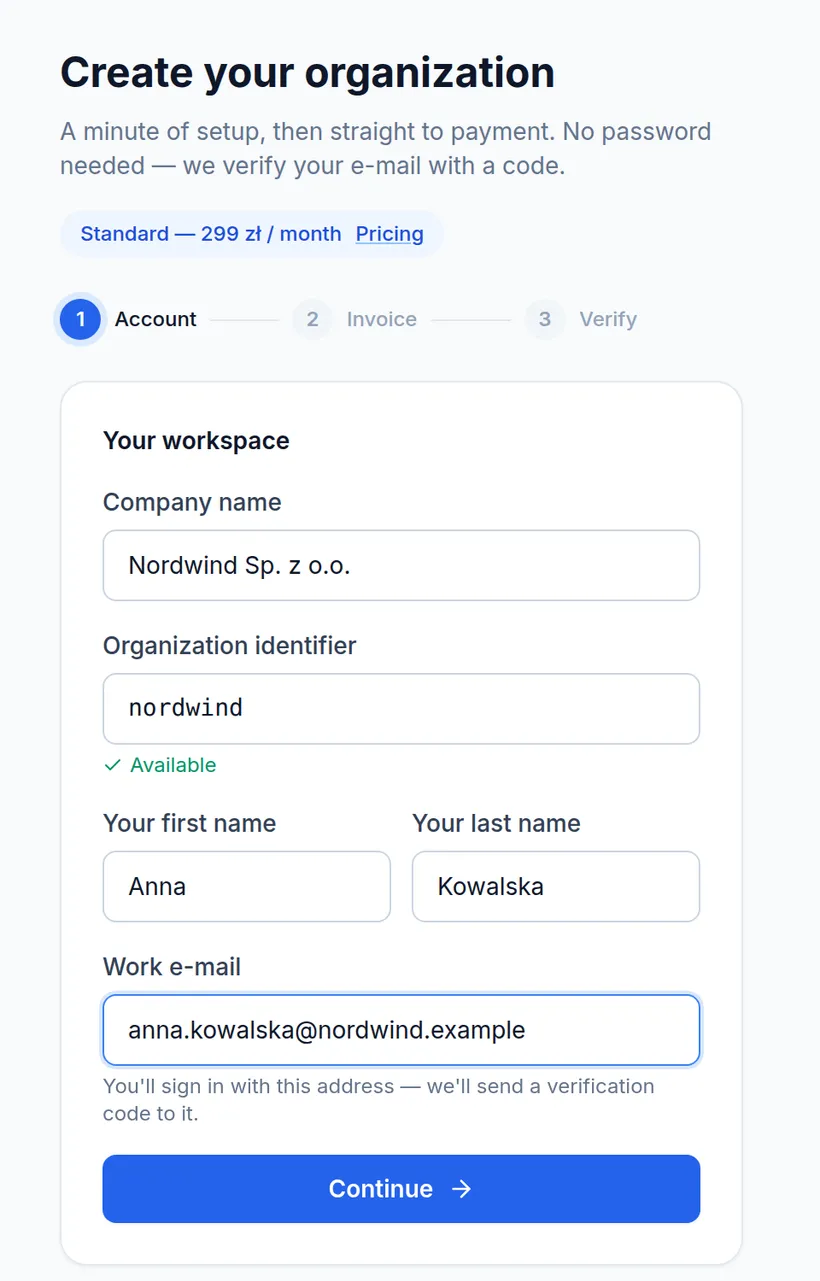
L’identificativo dell’organizzazione che scegli qui viene digitato da ogni dipendente a ogni accesso, e l’indirizzo e-mail diventa il primo account amministratore e l’indirizzo di fatturazione. Due minuti di attenzione ora evitano una migrazione dopo.
- Una procedura in tre passi: Account → Fattura → Verifica, con una barra di avanzamento su cui puoi tornare indietro.
- L’identificativo viene controllato mentre scrivi: 3–63 caratteri, a–z, cifre e trattini; i nomi occupati o riservati vengono rifiutati subito.
- Verifichiamo la casella con un codice a 6 cifre invece del captcha: valido 10 minuti, cinque tentativi, con reinvio disponibile.
- Le aziende UE indicano la partita IVA; l’indirizzo che digiti è quello che finisce in fattura.
Scegli un piano e paga
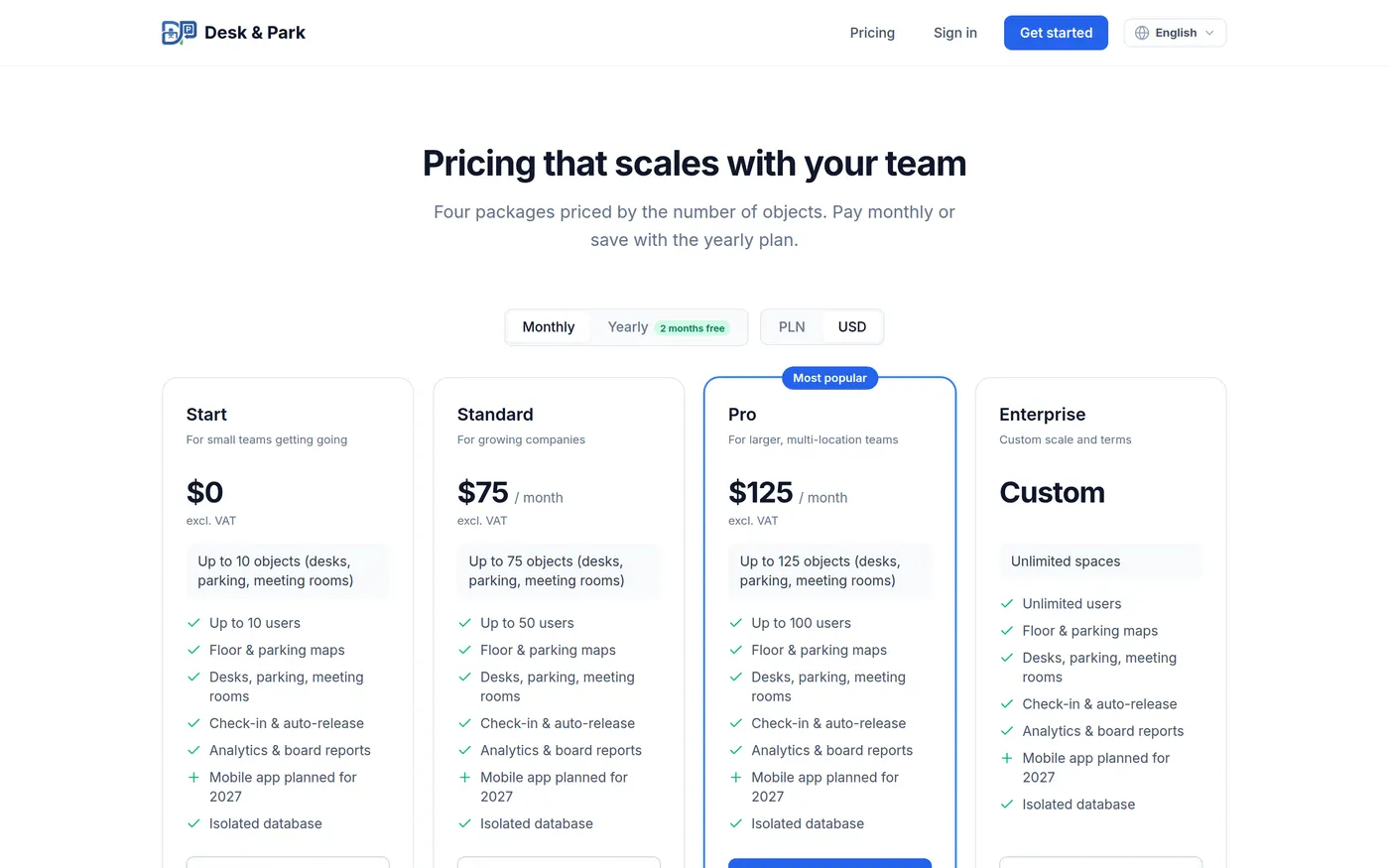
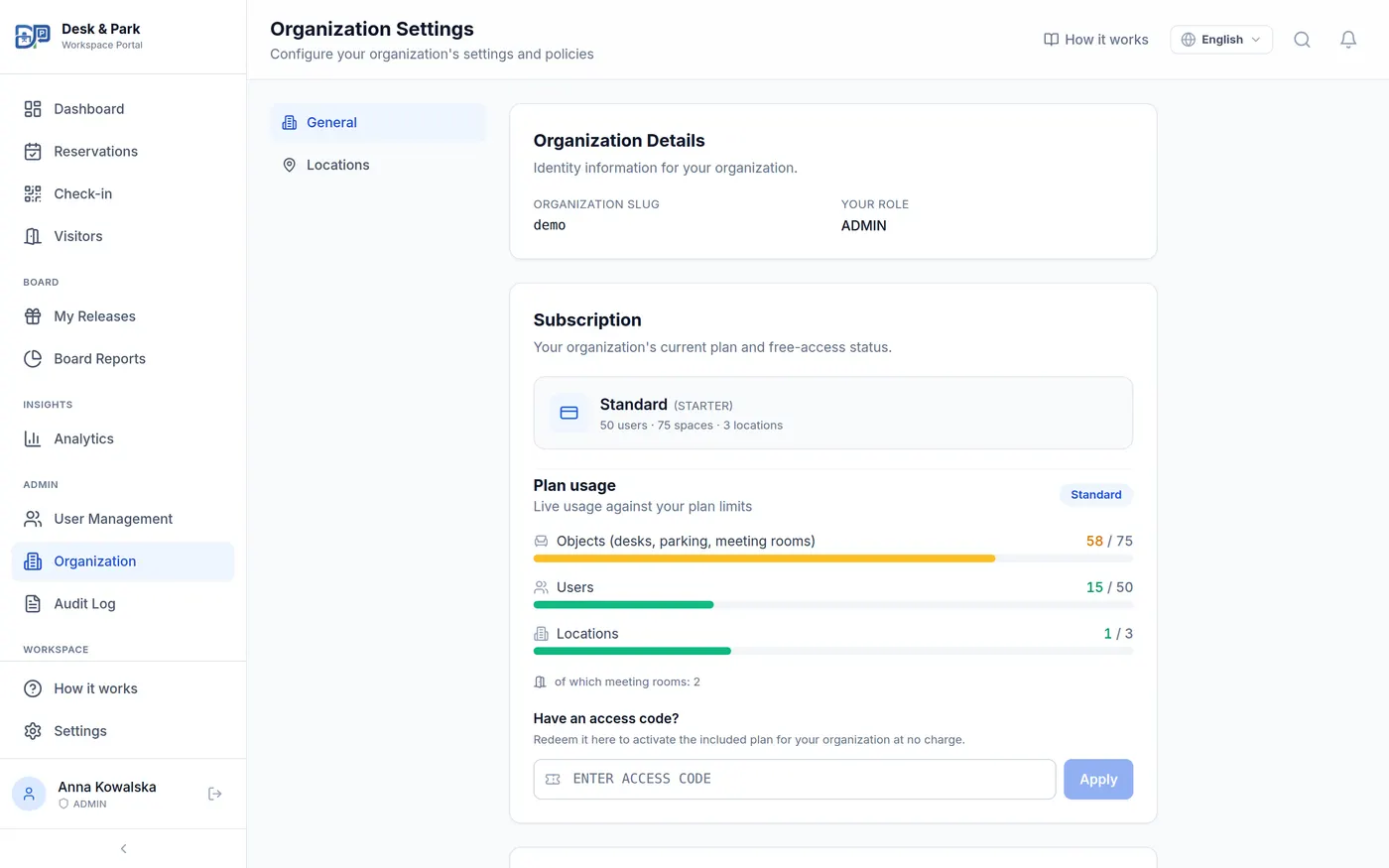
Un piano fissa due limiti rigidi: quante persone e quanti spazi. Vengono applicati davvero — un import massivo che supererebbe il tetto degli utenti viene rifiutato per intero — quindi scegliere la dimensione giusta è ciò che evita che il rollout si fermi a metà dell’elenco del personale.
- Conta gli spazi, non le persone: scrivanie più posti auto più sale riunioni è il numero con cui si misura un piano.
- Il pagamento avviene in un checkout Stripe ospitato: la tua carta non passa mai da noi. Il piano gratuito Start non la chiede nemmeno.
- I prezzi sono netti; l’IVA viene aggiunta automaticamente in base a paese e partita IVA indicati. La fatturazione annuale costa dieci mesi.
- Poi tutto vive in Organizzazione → Abbonamento: piano e limiti, il portale di fatturazione e ogni fattura in PDF.
Una fattura non pagata non ti chiude mai fuori dalla fatturazione
Se un pagamento fallisce, gli amministratori mantengono una schermata di sola fatturazione con lo stesso pulsante «Gestisci abbonamento»: risolvi da solo, senza contattarci.
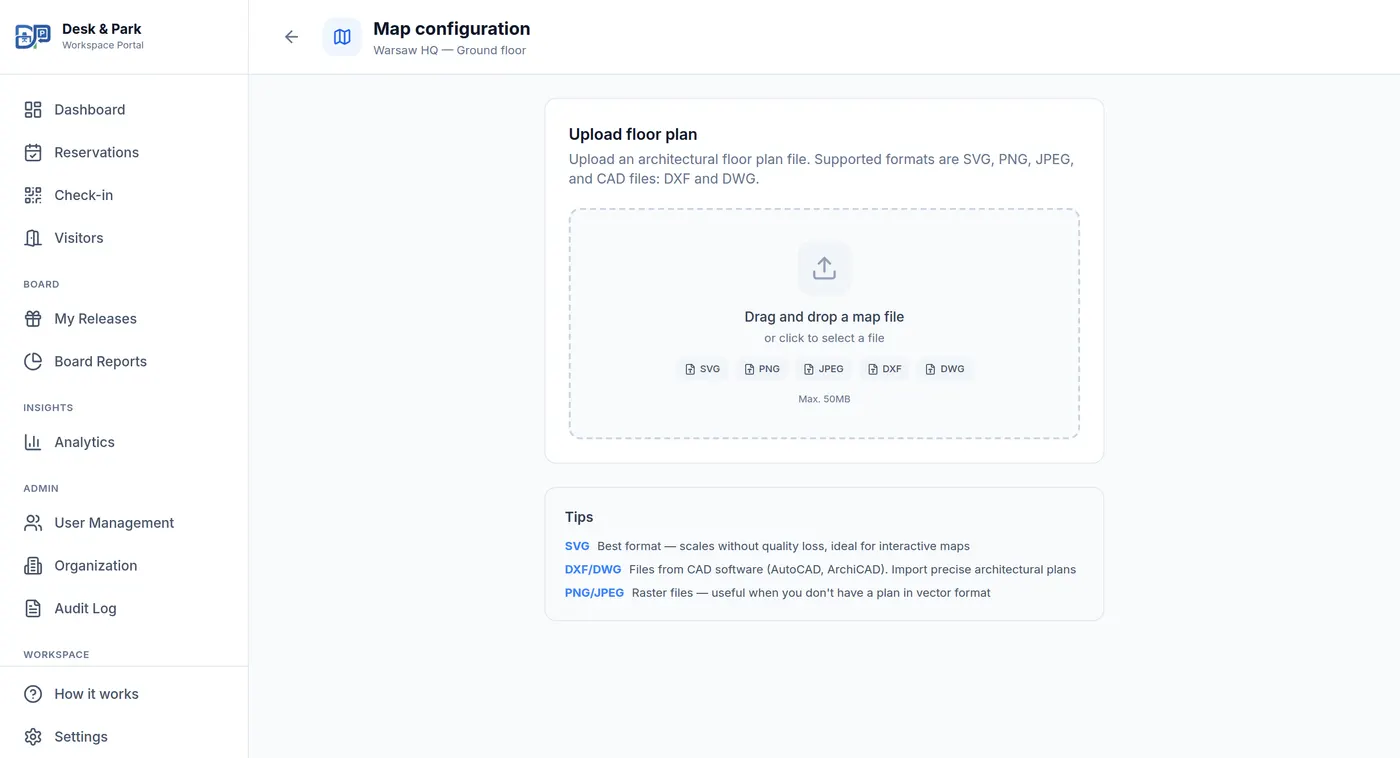
Carica le planimetrie di ufficio e parcheggio
La mappa è il cuore del prodotto. Nessuno sceglie «la scrivania 47» da un elenco: le persone guardano la pianta e prendono quella vicino alla finestra, accanto al proprio team. Senza planimetria il sistema funziona, ma sembra un foglio di calcolo.
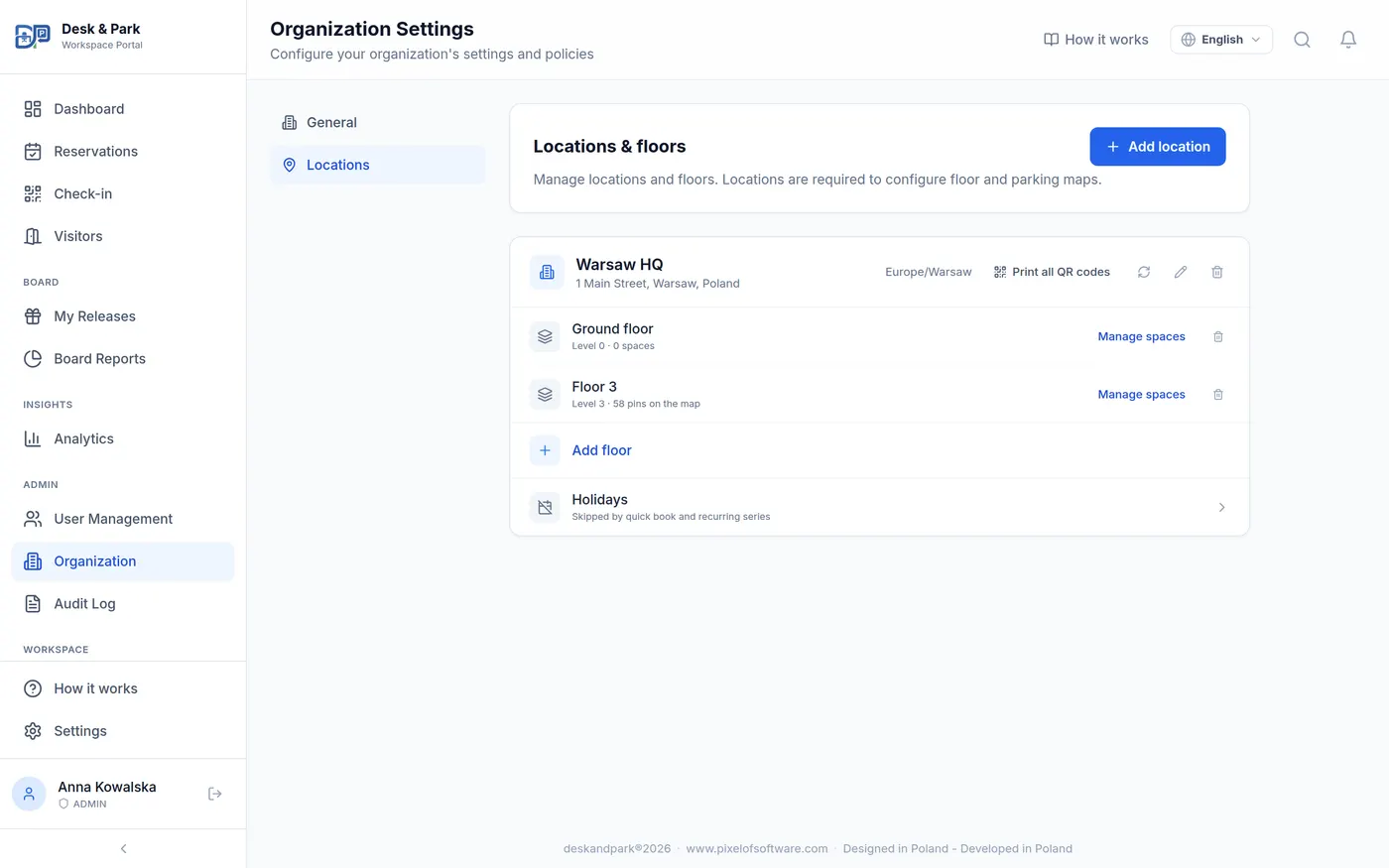
- Prima una sede (un edificio), poi i piani al suo interno. Il fuso orario appartiene all’ufficio, così chi lavora da remoto vede lo stesso calendario delle sale di chi è in sede.
- Formati supportati: SVG (il migliore), PNG, JPEG e WebP. Fino a 50 MB. Un file CAD dell’architetto (DXF/DWG) va prima esportato in SVG o PNG — il CAD non viene letto.
- La planimetria non deve essere perfetta: bastano una scansione o una foto leggibile del piano di evacuazione per iniziare.
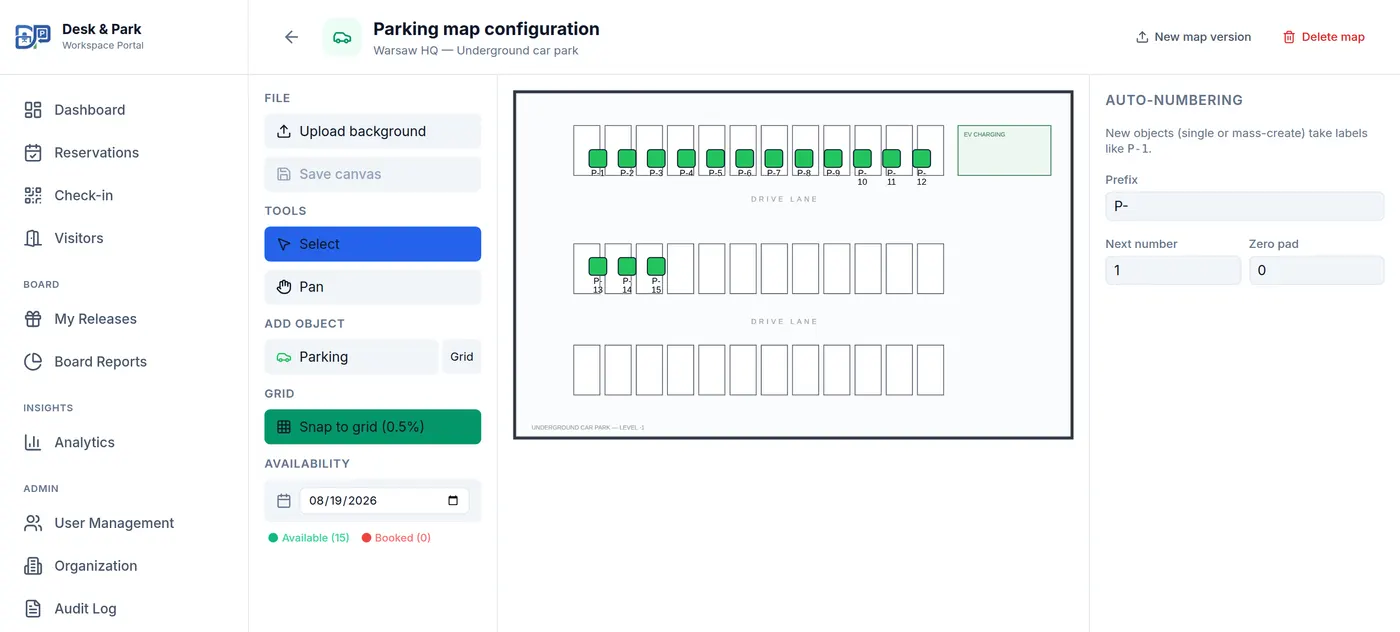
- Il parcheggio dipende dalla sede e non da un piano: crei aree di sosta («Garage interrato») e ne carichi le piante separatamente.
Posiziona scrivanie, sale e posti auto — e stampa i codici QR
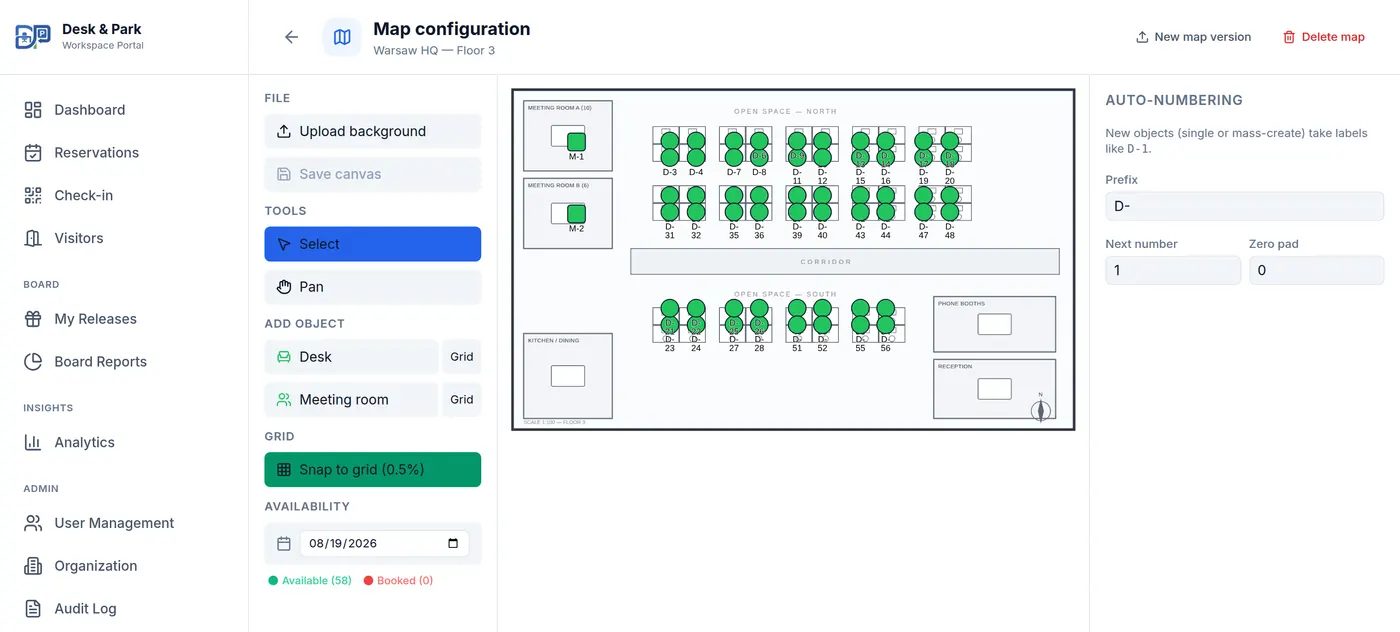
È qui che il sistema inizia davvero a funzionare. Ogni oggetto che appoggi sulla pianta diventa uno spazio prenotabile e riceve il proprio codice QR, così il dipendente fa il check-in sul posto con una sola scansione.
- Scegli Scrivania, Sala riunioni o Parcheggio e clicca sulla pianta. Le etichette (D-1, M-1, P-1) vengono assegnate da sole e l’aggancio alla griglia tiene i segnaposto in file ordinate.
- Salva l’area di lavoro: è il momento in cui il server assegna i token QR ai nuovi spazi.
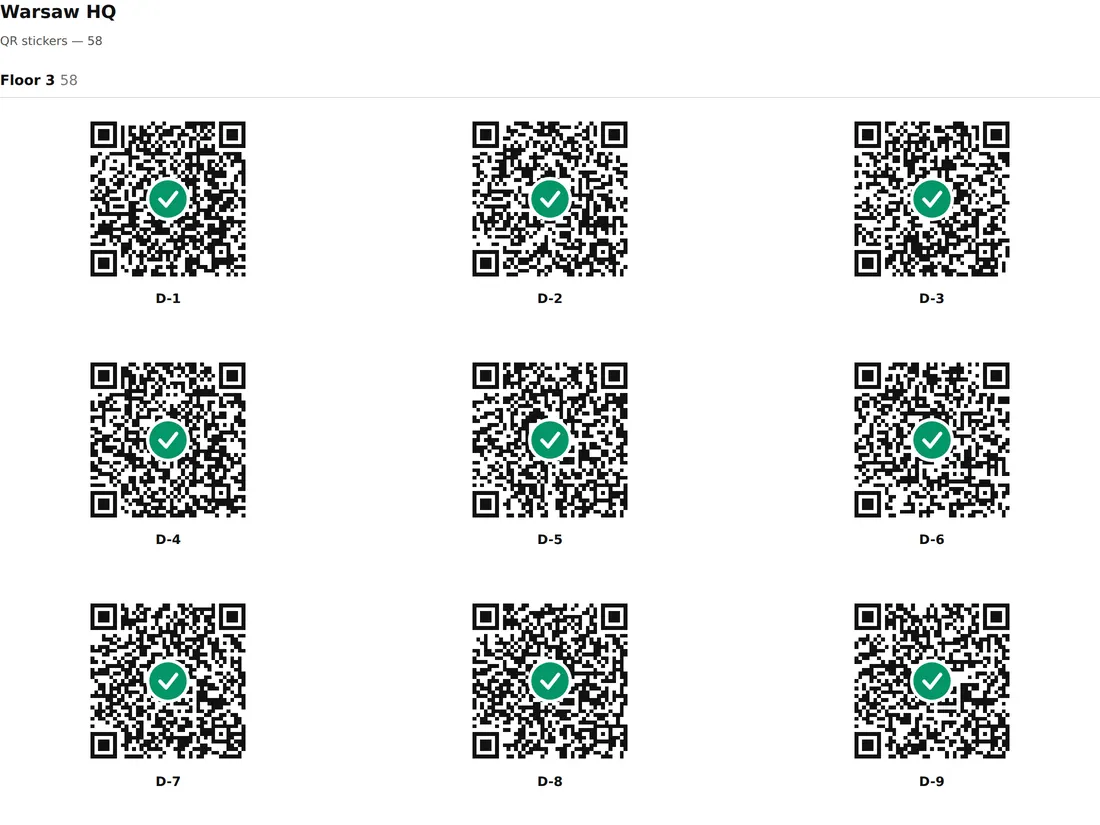
- Stampa un unico foglio per l’intera sede: ogni scrivania, sala e posto auto di tutti i piani e di tutte le mappe di parcheggio, con il codice dello spazio sotto ogni adesivo.
- Una scansione fa la cosa ovvia: una scrivania libera viene prenotata e registrata insieme, una sala libera prende la mezz’ora successiva, una sala occupata mostra fino a quando lo è.
Sostituire i codici QR annulla all’istante tutti gli adesivi già stampati
Rinnovare i codici di una sede è la mossa giusta se gli adesivi sono usciti dall’edificio, ma da quel secondo i vecchi adesivi sono morti finché non li sostituisce il nuovo set. Pianifica la rotazione insieme alla ristampa, mai prima.
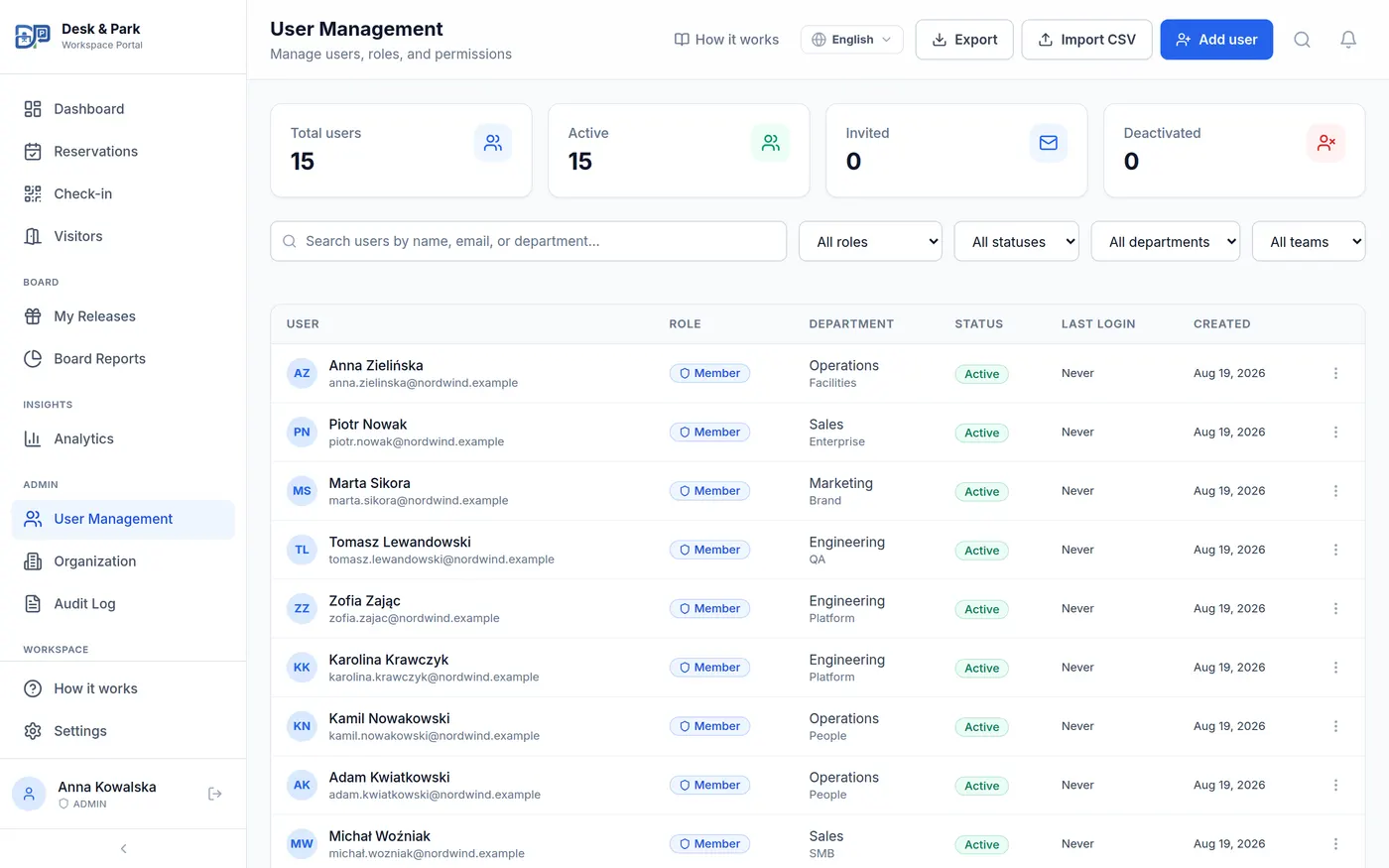
Porta dentro le persone
Finora hai costruito il sistema per te; questo passo lo consegna a tutti gli altri. I campi reparto e team ripagano dopo: colorano la mappa dell’ufficio e raggruppano l’elenco giornaliero.
- Aggiungi le persone una alla volta con un ruolo — dipendente, membro del consiglio, assistente di direzione, manager (piano Enterprise) o amministratore — e, se vuoi, reparto e team.
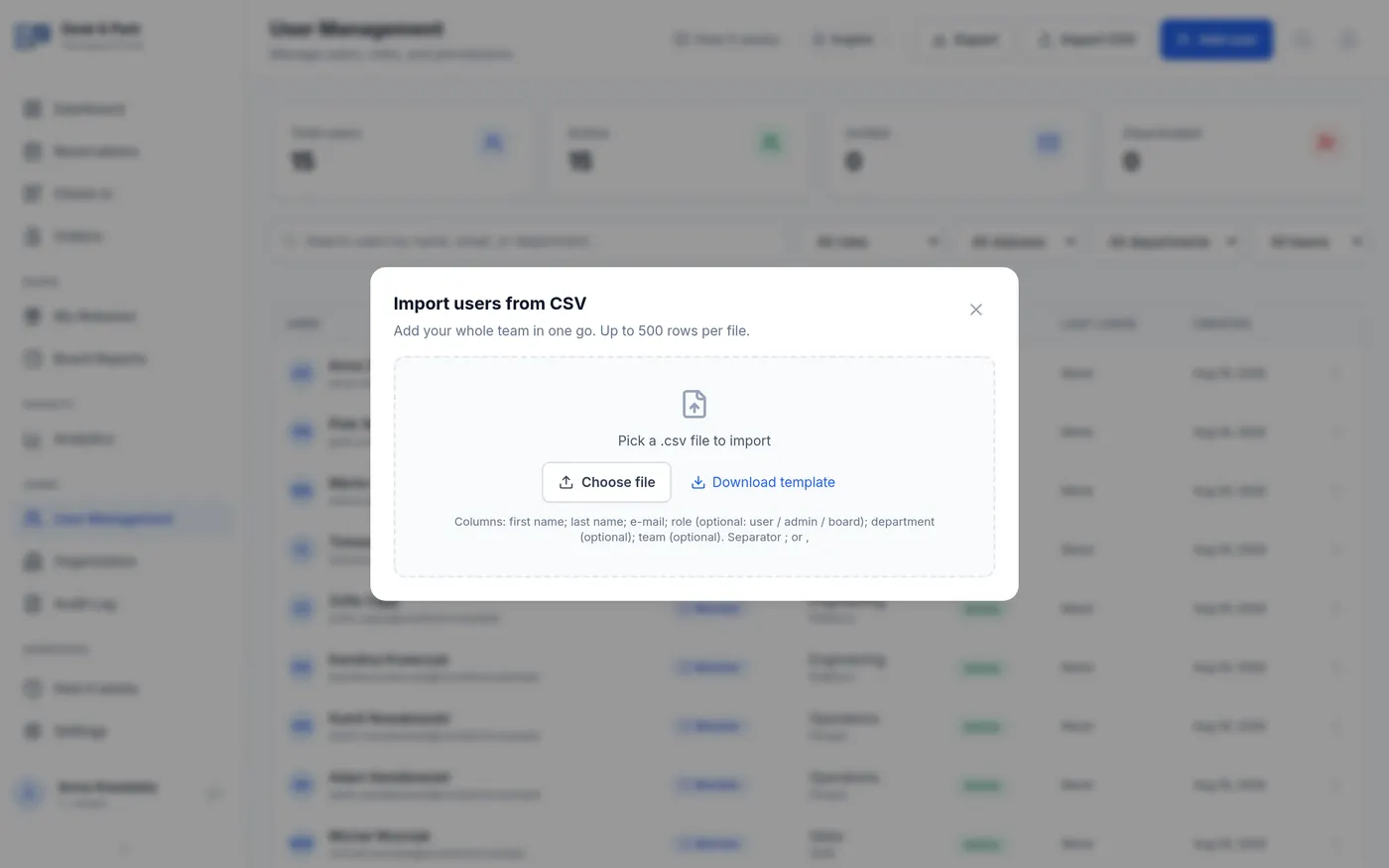
- Oppure importa l’intero team da un CSV: fino a 500 righe, punto e virgola o virgola, con nomi di colonna ed etichette di ruolo accettati in più lingue.
- L’anteprima mostra che cosa verrà creato; il risultato riporta righe create, saltate e non valide con il relativo motivo.
- Gli account importati sono subito attivi e non ricevono e-mail di invito: sei tu a dire al team che il sistema è partito.
- Assegna il ruolo di assistente di direzione a chi prenota per gli altri. Toglie a quella persona il limite di una postazione e un posto auto al giorno e sblocca la prenotazione di posti anonimi per ospiti esterni all'azienda — con ogni piano. Gli amministratori possono fare lo stesso quando l'assistente è assente.
Primo accesso: un codice, poi una password propria
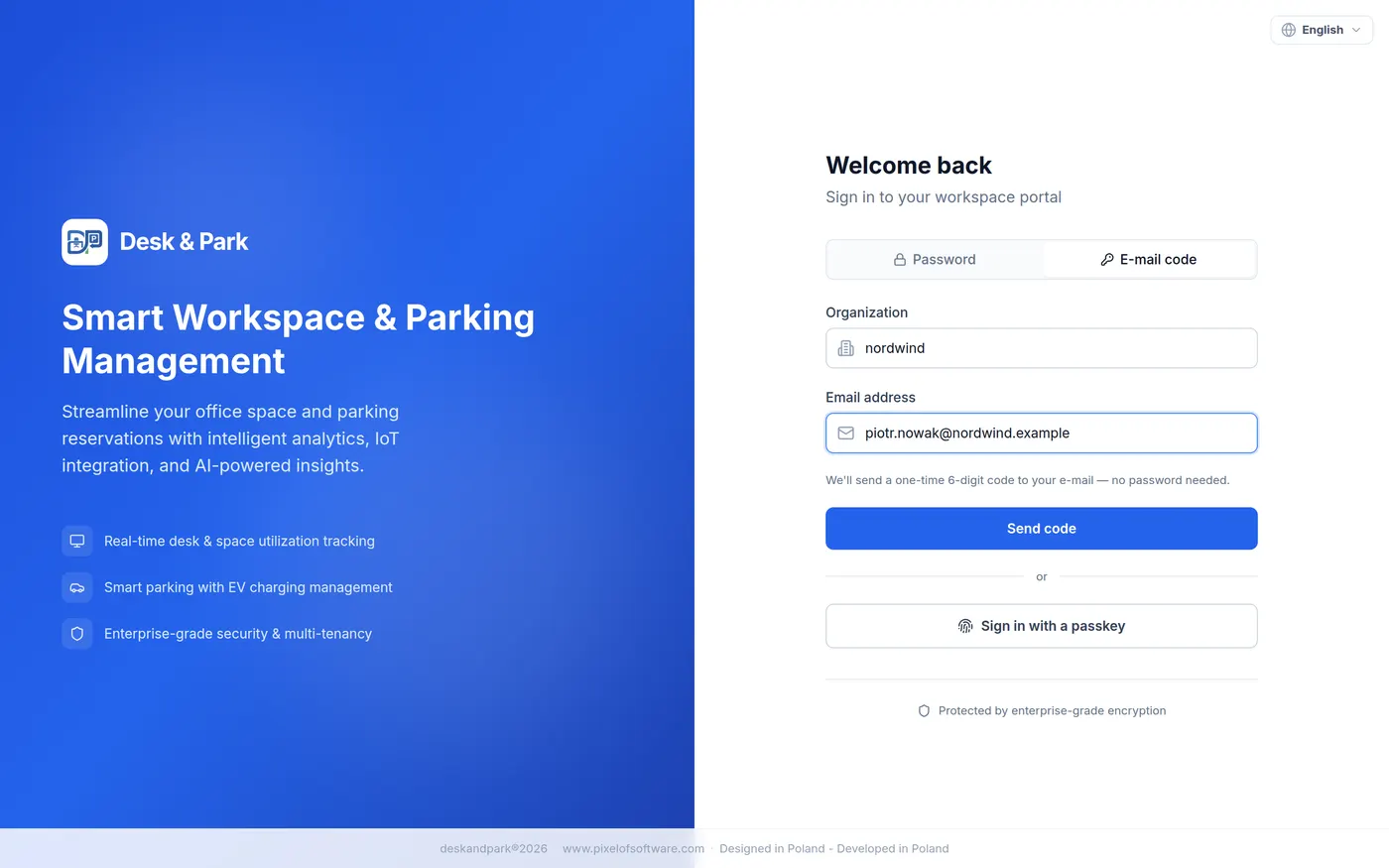
Desk & Park è senza password per scelta: non c’è una password iniziale da far girare in chat. Dai al tuo team queste cinque righe:
- 1Apri il portale e nella schermata di accesso scegli la scheda «Codice e-mail».
- 2Inserisci l’identificativo dell’organizzazione e la tua e-mail aziendale, poi richiedi il codice.
- 3Copia il codice a 6 cifre dalla casella — vale 10 minuti — ed entra.
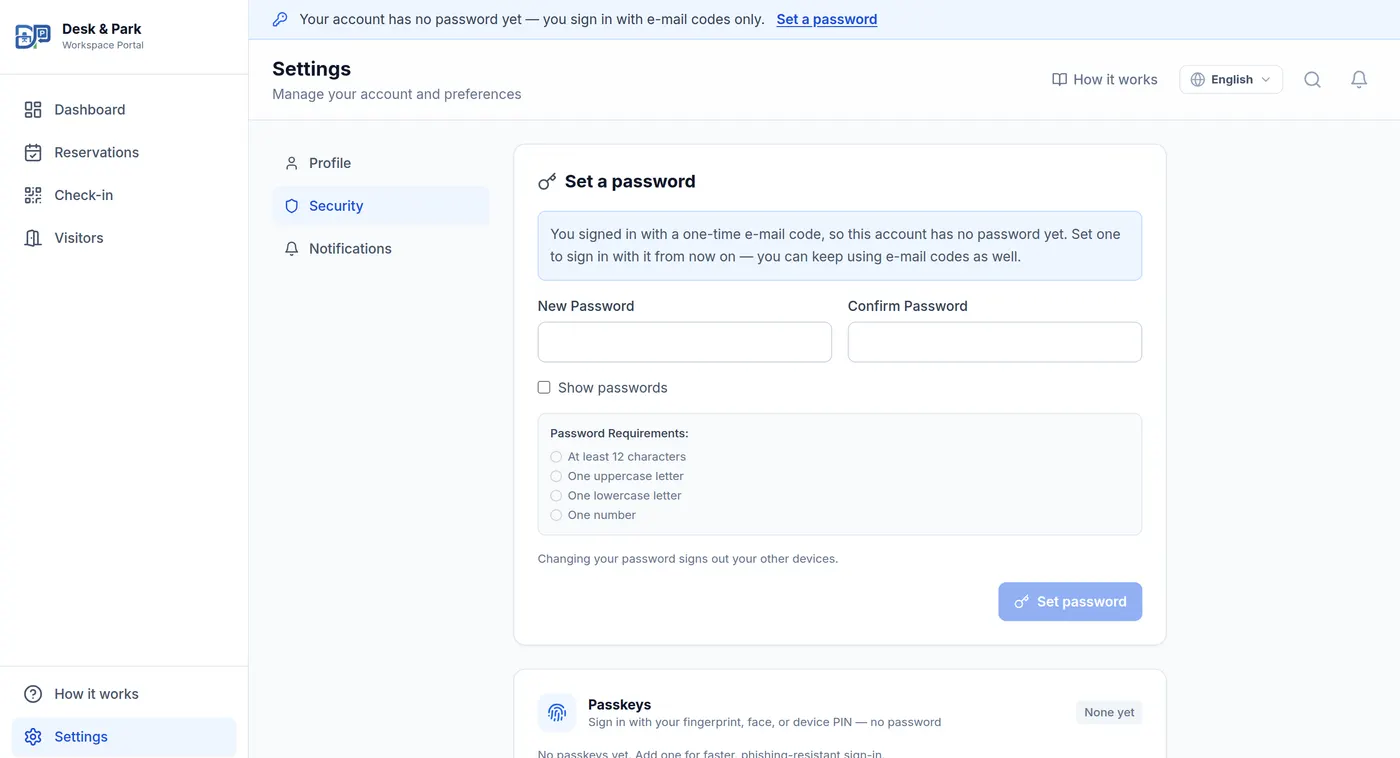
- 4In Impostazioni → Sicurezza imposta una password: da 12 a 256 caratteri con maiuscola, minuscola, cifra e carattere speciale.
- 5Se vuoi aggiungi una passkey e accedi da lì in poi con Face ID, impronta o Windows Hello.
Nessuno resta bloccato senza la propria casella
Un amministratore può impostare direttamente la password di una persona oppure inviarle un link di reimpostazione: entrambe le azioni sono nella riga di quella persona nella gestione utenti.
Controlla con i tuoi occhi, poi parti
La configurazione è pronta, ma un rollout finisce solo quando le persone lo usano. Cinque minuti di verifica adesso decidono se le scrivanie si prenotano nell’app o nella chat di gruppo.
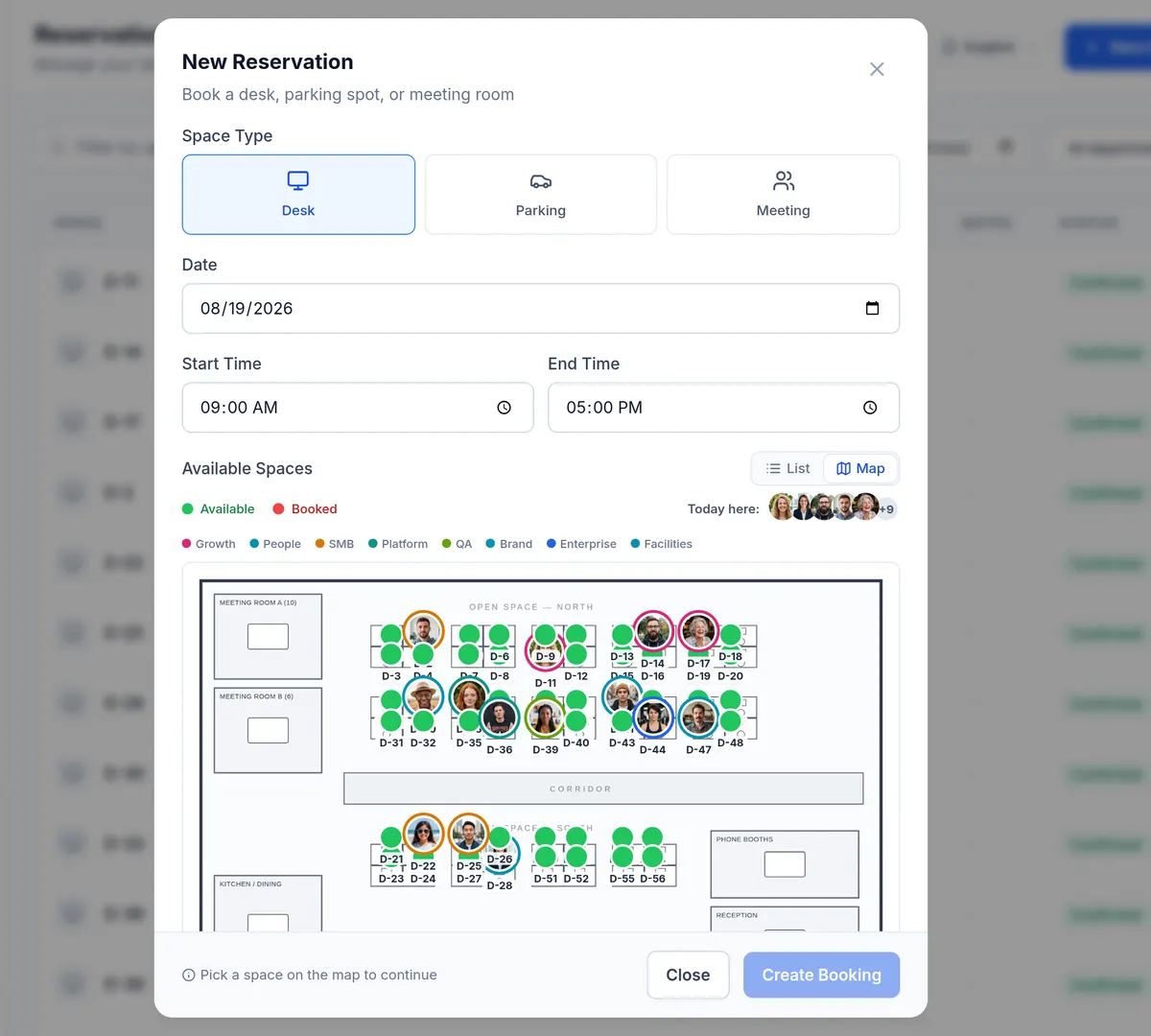
- Apri una nuova prenotazione e passa il selettore degli spazi da elenco a mappa: è esattamente ciò che vede un dipendente.
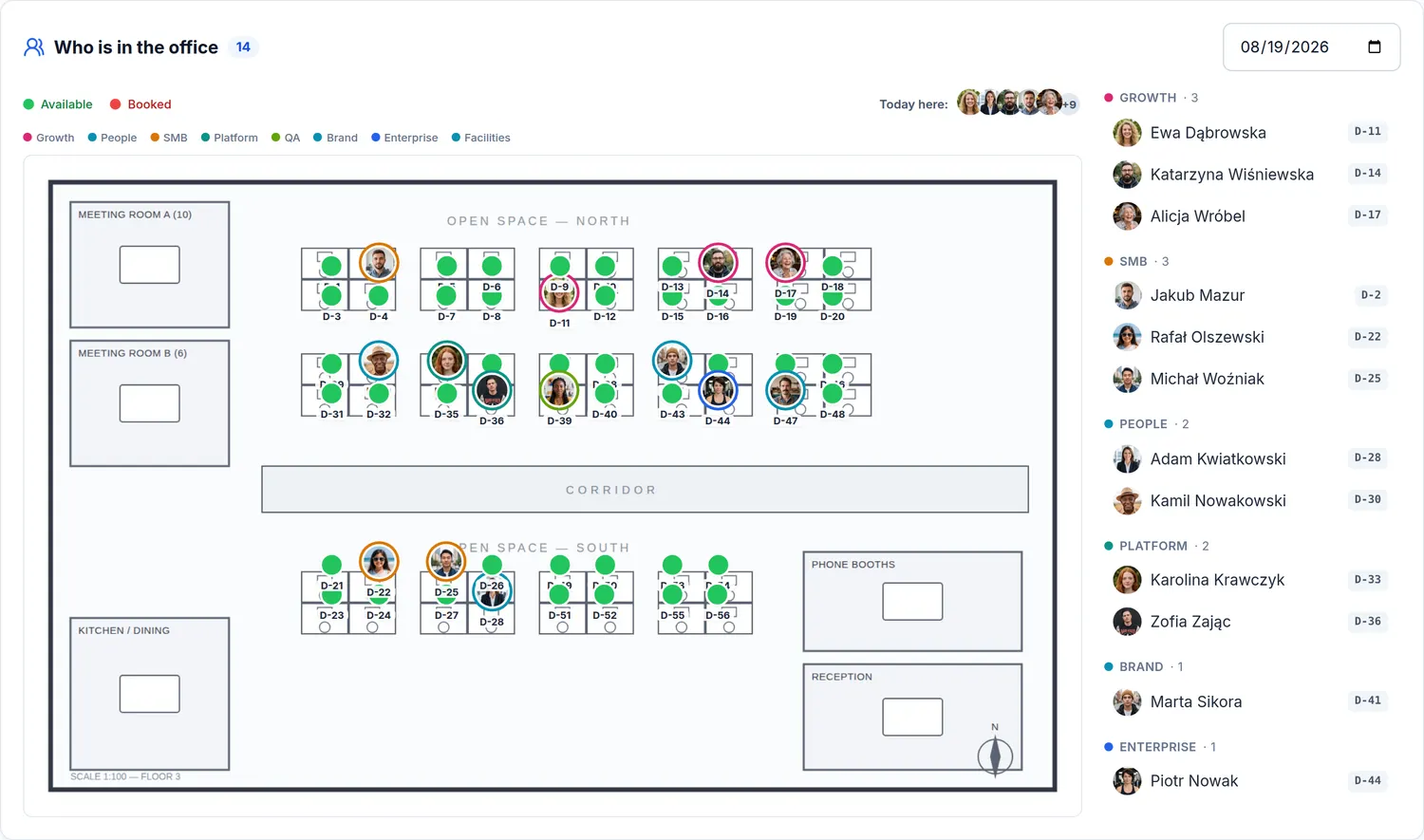
- La dashboard risponde alla domanda che le persone fanno davvero: chi è oggi in ufficio e dove è seduto.
- Aggiungi le festività, altri piani e aree di parcheggio, i tablet davanti alle sale e poi calendario, SSO e SCIM quando servono.
- Indirizza il team alla guida integrata «Come funziona» invece di scrivere istruzioni tue.
L'SSO è per il team — gli amministratori mantengono il proprio accesso
Una volta attivato il single sign-on, i dipendenti possono usarlo, ma gli account amministratore vi sono rifiutati di proposito. Gli amministratori accedono con password, codice e-mail o passkey — quindi assicurati che ogni amministratore attivi l'autenticazione a due fattori nelle proprie Impostazioni → Sicurezza, a partire da te.
Checklist del rollout
- Account aziendale creato, e-mail verificata
- Piano scelto, metodo di pagamento collegato, fattura scaricata
- Sede con fuso orario, giorni lavorativi e festività corretti
- Piani e aree di parcheggio creati, planimetrie caricate
- Scrivanie, sale e posti auto posizionati — e area di lavoro salvata
- Adesivi QR stampati, applicati e stampa confermata
- Persone invitate o importate, secondo amministratore designato
- Prenotazione di prova effettuata dalla mappa
- Team informato su come accedere
- Ruolo di assistente di direzione assegnato a chi prenota per gli ospiti
Bloccato da qualche parte?
La guida integrata copre ogni schermata e il supporto risponde direttamente agli amministratori — del resto la maggior parte delle domande dei dipendenti le risolvi tu: reimpostare una password, rimandare un invito, annullare una prenotazione, ristampare un adesivo.
Apri la guida nell’app →Pronto? Il primo passo richiede due minuti
Crea l’organizzazione e segui questa pagina schermata per schermata.
Crea la tua organizzazione