- săli de ședințe
- chioșc
- check-in
- rezervare săli
Tablete-chioșc la săli de ședințe: ce face ecranul de la ușă
O tabletă lângă ușa sălii de ședințe arată rezervările zilei, dacă sala este liberă și până când, și preia check-in-uri. Iată cum funcționează.
Gândește-te la Tomasz, project lead într-un birou cu 150 de oameni. La 9:58 merge spre sala numită „Harbour” pentru întâlnirea de la ora zece cu un client. Prin geam vede patru colegi din altă echipă, cu laptopurile deschise, în mijlocul unei discuții. Spun că „au luat-o doar pentru că părea liberă”. El e destul de sigur că a rezervat-o, dar ar trebui să-și deschidă telefonul, să găsească rezervarea și să le-o arate unor oameni deja iritați că au fost întrerupți. Între timp, două uși mai încolo, altcineva stă pe hol și se întreabă dacă sala mică este liberă pentru următoarea jumătate de oră — și nu are cum să afle fără să deschidă o aplicație.
Ambele probleme au aceeași rădăcină: informația despre o sală trăiește într-o aplicație, iar decizia despre sală se ia la ușa ei. Un chioșc pentru sala de ședințe pune informația acolo unde se ia decizia.
Ce arată tableta
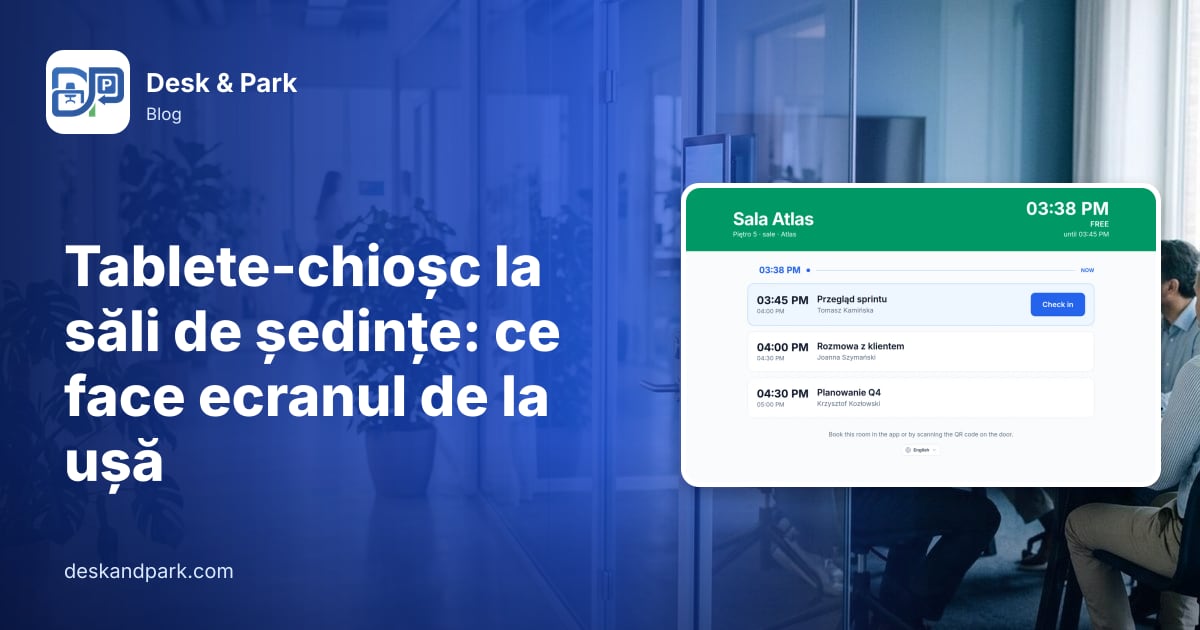
Un chioșc în Desk & Park este o tabletă montată lângă o sală de ședințe, care arată permanent ziua acelei săli. Este o pagină web — tableta deschide deskandpark.com/kiosk în browser —, așa că nu trebuie instalată nicio aplicație pe ea.
Ecranul este gândit să fie citit de la un metru sau doi:
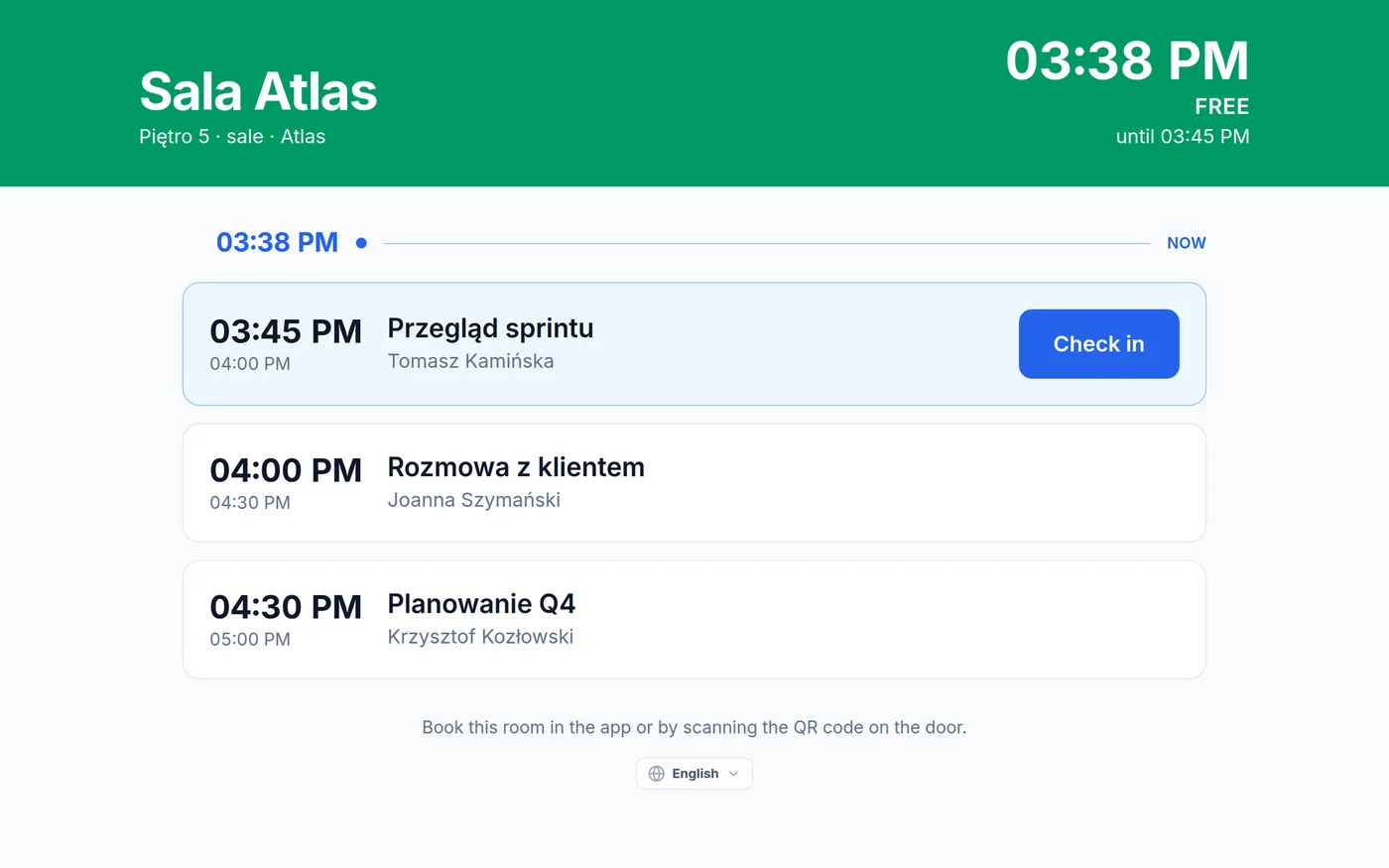
- Un antet colorat cu starea sălii. Verde cu Liberă sau roșu cu Ocupată, plus răspunsul la întrebarea pe care și-o pune oricine de la ușă: până la 14:00 sau pentru restul zilei. Numele sălii, etajul și codul se află în același antet, împreună cu ora curentă.
- Rezervările de azi ale sălii, în ordine, fiecare cu titlul și numele organizatorului. Doar nume — ecranul de pe peretele unui hol nu afișează niciodată adrese de e-mail.
- Un marcaj „acum” în listă, astfel încât tot ce este deasupra a început, iar tot ce este dedesubt nu.
- Un istoric ordonat. Ședințele încheiate de mai mult de 30 de minute dispar din listă, așa că ecranul arată doar ce este încă relevant.
- Date proaspete. Programul este reîmprospătat la fiecare 10 secunde, așa că o rezervare făcută sau anulată în aplicație apare pe ușă aproape imediat. Dacă rețeaua cade, un banner semnalează acest lucru, iar tableta continuă să arate ultimul program cunoscut până la revenirea conexiunii.
Înapoi la Tomasz. Cu o tabletă la ușă, discuția este scurtă: antetul este roșu, scrie Ocupată până la 11:00, iar rândul de sub marcajul „acum” arată întâlnirea lui, cu numele lui. Nimeni nu trebuie să se certe, iar persoana de pe hol, două uși mai încolo, vede dintr-o privire că sala mică este verde și liberă până la 10:30.
Check-in la ușă
Fiecare rezervare din listă primește un buton Check-in când i se deschide fereastra: de la 15 minute înainte de începerea ședinței până la termenul de check-in al organizației după începere. O atingere confirmă sosirea pentru acea rezervare, în numele organizatorului ei. O poate face oricine intră primul; tableta nu întreabă cine este.
De ce să faci check-in? Pentru că înregistrează faptul că ședința a avut loc efectiv, iar asta face diferența dintre o sală rezervată și o sală folosită. Și dacă organizația ta a activat eliberarea opțională a sălilor în care nu face nimeni check-in (disponibilă în toate planurile, dezactivată implicit), tableta este locul cel mai firesc pentru acest check-in; o sală sincronizată cu Microsoft 365 sau Google Workspace este atunci eliberată și în acel calendar.
Ce nu poate face, în mod deliberat
O tabletă-chioșc nu poate rezerva. Aceasta este o decizie de design, nu o funcție lipsă. O tabletă de perete nu are idee cine stă în fața ei, așa că o rezervare făcută pe ea nu ar putea fi atribuită nimănui — iar o rezervare fără titular este exact ceea ce face ca programul unei săli să nu mai fie de încredere. Rezervările rămân în aplicație, unde în spatele fiecăreia există un cont. Subsolul ecranului spune acest lucru: rezervați această sală în aplicație sau scanând codul QR de pe ușă.
Din același motiv, rezervările pentru oaspeți — locuri pe care un asistent de conducere le ține pentru vizitatori din afara companiei — apar pe tabletă ca un interval ocupat, etichetat Rezervare pentru oaspeți, fără nume și fără buton de check-in. (Mai multe despre ele în rezervările pentru oaspeți la ședințele consiliului.)
Configurarea unei tablete, pas cu pas
- Deschide lista de chioșcuri. Ca administrator, mergi la Administrare → Chioșcuri. Aceasta listează fiecare sală de ședințe din organizația ta, cu starea tabletei sale; rândurile interesante sunt sălile care nu au încă una.
- Generează un cod de asociere. Apasă Generați cod de asociere lângă sală. Primești șase cifre, afișate o singură dată. Codul funcționează o singură dată și expiră după 15 minute.
- Asociază tableta. Pe tabletă, deschide
deskandpark.com/kioskși introdu cele șase cifre pe tastatura numerică. Din acel moment, tableta arată ziua acelei săli. Se autentifică cu propriul token de dispozitiv, așa că niciun angajat nu se autentifică vreodată pe ea și niciun cont nu rămâne deschis pe un perete. - Alege limba. Limba se alege pe tableta însăși, o singură dată, la montare. Un hol din Cracovia și unul din Berlin pot afișa limbi diferite.
Ulterior, lista de chioșcuri îți arată starea fiecărei tablete printr-o singură etichetă: în așteptarea asocierii, asociată sau nu răspunde atunci când un dispozitiv a tăcut mai mult de 24 de ore — de obicei o tabletă care a pierdut Wi-Fi-ul sau a rămas fără alimentare. Poți dezasocia o tabletă oricând; la următoarea cerere revine la tastatura de asociere, iar acțiunea este scrisă în jurnalul de audit. Dacă o sală de ședințe este ștearsă sau dezactivată, tableta ei este retrasă automat odată cu ea, pentru că un ecran care arată programul unei singure săli nu mai are nimic de arătat.
Sfaturi practice
- Începe cu sălile care provoacă dispute. Sălile cele mai aglomerate, cele de lângă spațiile deschise și cele folosite de vizitatori sunt cele în care un ecran la ușă se amortizează primul.
- Folosește modul de blocare al tabletei. Majoritatea tabletelor pot fixa o singură pagină de browser și pot menține ecranul aprins. Activează această opțiune, ca un trecător să nu poată naviga pe alt site.
- Ține-o alimentată. O tabletă de perete pe baterie va amuți la un moment dat. Eticheta nu răspunde îți spune pe care trebuie să o verifici.
- Pune și un autocolant QR pe ușă. Cum tableta nu rezervă, codul QR al sălii este cea mai rapidă cale pentru cineva aflat acolo de a face o rezervare de pe telefon.
- Dacă sincronizezi cu Outlook sau Google Calendar, ședințele rezervate pe sală din calendar devin rezervări Desk & Park în câteva minute și apar pe tabletă ca orice altă rezervare.
Ce nu face
Chioșcul arată o singură sală, pentru ziua de azi. Nu rezervă, nu prelungește și nu încheie ședințe, nu arată alte săli sau săptămâna următoare și nu identifică cine apasă Check-in. Are nevoie de o tabletă cu un browser actualizat și de o conexiune la rețea; echipamentele de montare sunt alegerea ta. Chioșcurile sunt disponibile în toate planurile. Pentru rezervarea propriu-zisă a sălilor, vezi rezervarea sălilor de ședințe.
Întrebări frecvente
Pot oamenii să rezerve o sală de ședințe de pe tabletă?
Nu, în mod deliberat. Tableta nu știe cine stă în fața ei, așa că o rezervare făcută acolo nu ar putea fi atribuită nimănui. Oamenii rezervă în aplicație sau scanând codul QR al sălii, iar tableta arată noua rezervare în câteva secunde.
Trebuie să se autentifice cineva pe tabletă?
Nu. Tableta este asociată o singură dată cu un cod unic de șase cifre, generat de un administrator; codul expiră după 15 minute. După asociere, dispozitivul folosește propriul token și niciun cont de angajat nu este autentificat vreodată pe el.
Când apare butonul Check-in?
De la 15 minute înainte de începerea unei ședințe până la termenul de check-in al organizației tale după începere. O atingere confirmă sosirea în numele organizatorului ședinței. Rezervările pentru oaspeți nu au check-in și nu afișează niciun buton.
Ce se întâmplă dacă tableta pierde conexiunea?
Un banner anunță că nu există conexiune, iar ecranul continuă să afișeze ultimul program cunoscut. Când conexiunea revine, se reîmprospătează. Dacă o tabletă tace mai mult de 24 de ore, lista de chioșcuri din panoul de administrare o marchează ca nu răspunde.
Ce plan include tabletele-chioșc?
Toate planurile, inclusiv planul gratuit Start. Ai nevoie de o tabletă pentru fiecare sală de ședințe pe care vrei să o echipezi.
#DeskAndPark#SăliDeȘedințe#Chioșc#CheckIn#RezervareSăli
Întreabă AI despre acest articol
Obține un rezumat sau o a doua opinie: fiecare buton deschide asistentul cu o întrebare despre acest articol.