
Desk & Park 的工作原理
一份完整的指南,介紹如何預訂工位和停車位、使用 QR 碼簽到以及管理辦公室——面向員工、行政助理、董事會成員、經理和管理員。
什麼是 Desk & Park
Desk & Park 是一個用於在混合辦公環境中預訂工位和停車位的平臺。一切都在互動式地圖上完成——您選擇一個空閒空間,預訂到指定日期,然後在現場使用 QR 碼簽到。應用程式可在瀏覽器和手機上執行,無需安裝。您所看到的內容取決於您的角色。
角色與權限
員工
預訂工位和停車位,簽到並管理自己的預訂。
行政助理
像員工一樣預訂,但不受每天一個工位、一個停車位的限制,並可為公司外部的訪客預訂座位。
董事會成員
擁有固定空間。可在指定日期釋放該空間,並檢視董事會報告。
經理
僅限 Enterprise 方案在員工權限之外還能查看團隊報告——即限定在管理員所分配部門和團隊範圍內的董事會報告。可擁有固定空間。
管理員
配置地點、地圖和空間,並檢視完整的資料分析。
登入
- 1
開啟您公司的網址
在電腦或手機的瀏覽器中輸入應用程式的網址。
- 2
使用工作電子郵件登入
輸入組織識別碼和您的工作電子郵件。首次登入請選擇電子郵件驗證碼——邀請無需密碼。之後您可以在「設定」→「安全」中設定密碼:12 到 256 個字元,包含大寫字母、小寫字母、數字和特殊字元。
- 3
確認 2FA 驗證碼
在「設定」→「安全」中開啟雙重驗證後,每次登入都會要求輸入身份驗證器應用程式中的驗證碼——無論是在輸入密碼、電子郵件驗證碼之後,還是在使用未經 PIN 或指紋驗證的通行密鑰之後。一次性復原碼同樣有效。
新增到主螢幕
單一登入面向員工,而非管理員
日常使用
您最常做的三件事:預訂工位、預訂停車位以及現場簽到。
預訂工位
- 1
進入預訂
在左側選單中,選擇
預訂/ 辦公室地圖。 - 2
選擇日期
設定您想要預訂空間的日期。預設為今天。
- 3
點選空閒工位
在地圖上,綠色圓點表示空閒,紅色圓點表示已被佔用。
- 4
確認預訂
檢查空間代碼(例如
D-12)以及時間,然後確認。
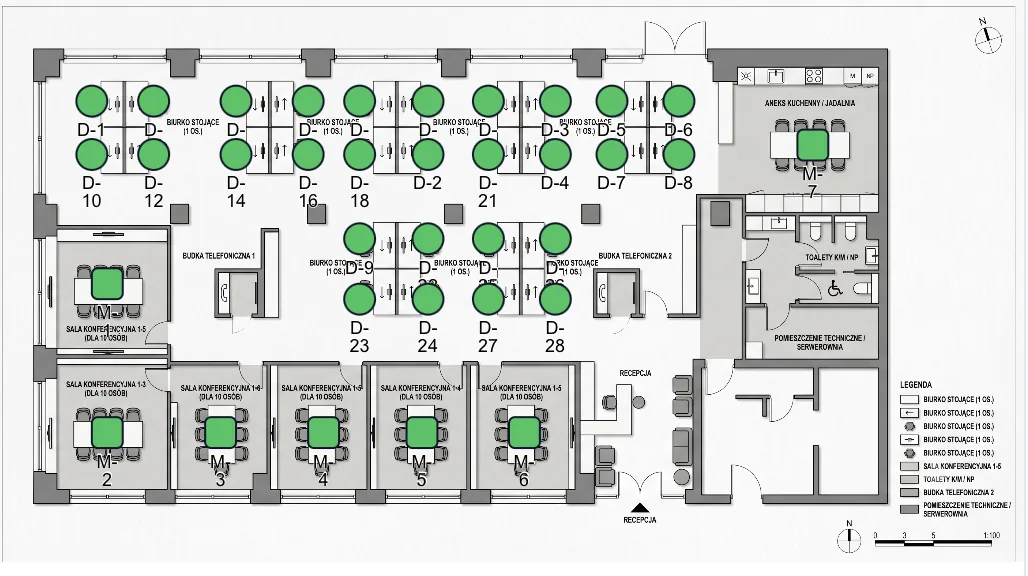
從首頁兩步完成
預訂停車位
操作方式與工位完全相同,只是在停車場地圖上進行。車位帶有代碼 P-1、P-2……配備 EV 充電樁的車位會另外標出。
電動汽車充電樁
誰在辦公室
在儀表板上、「您的一天」 正下方,有一個面板回答「那天誰會進辦公室——坐在哪裡?」。選擇日期和樓層:每張已預訂的辦公桌都會顯示預訂人——照片或姓名縮寫,外圈是團隊顏色,報到後帶綠點——地圖旁的名單則按團隊把這些人分組列出。工位 | 停車位 切換開關可把樓層平面圖換成停車場地圖,「今天誰停車」也能得到同樣的答案——包括 EV 充電位和董事會成員車位。當組織同時擁有兩種地圖時才會顯示該開關;只有停車場的配置會直接開啟停車檢視。點擊名單中的人會在地圖上標示其位置,點擊圖釘則會在名單中標示對應的人。
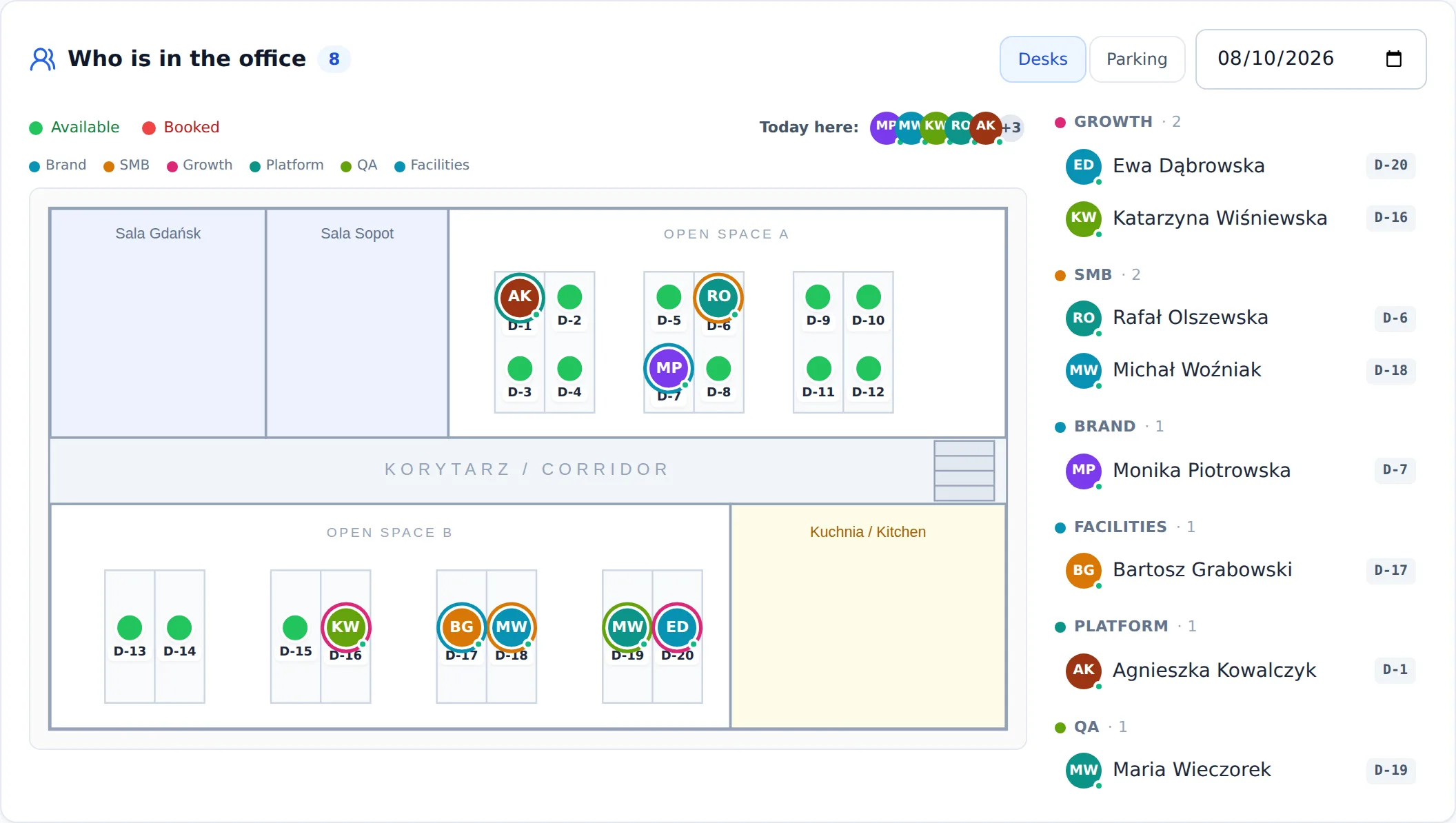
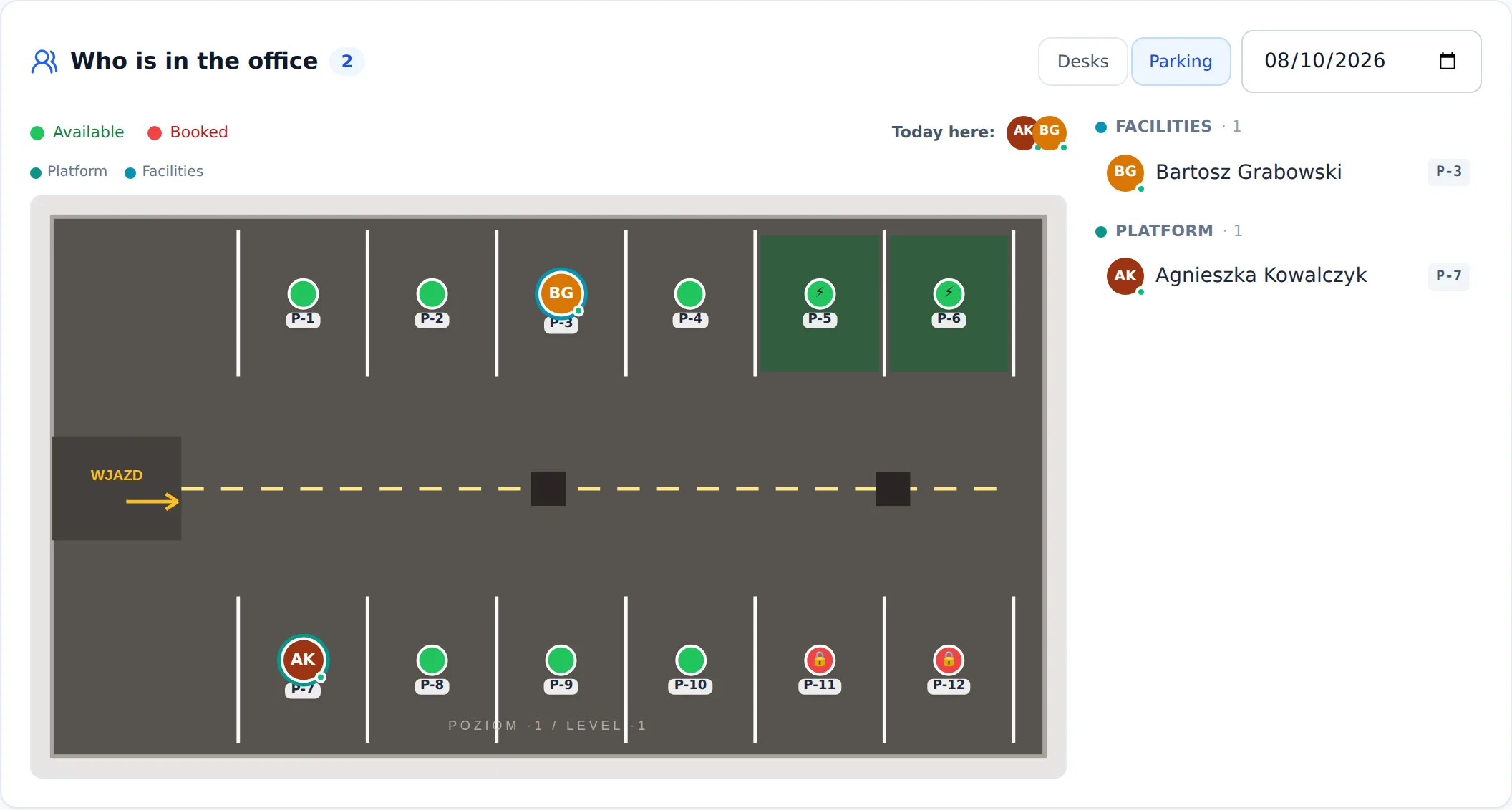
與預訂地圖相同的隱私規則
預訂會議室
如果您的辦公室設有會議室,它們也會顯示在地圖上。請選擇一間會議室,預訂您選定的時間段——採用與預訂工位相同的點選預訂流程,之後會議室會顯示在您的預訂中。
您也可以不先開啟應用程式就預訂會議室——掃描門口的 QR 碼貼紙即可。
- 1
掃描貼紙
將相機對準門上的 QR 碼。您無需處於任何特定畫面。
- 2
會議室空閒——您已入內
會議室會被預訂到下一個半小時時段,並立即完成報到。一步到位,無需額外確認。
- 3
會議室佔用——獲得下一個時段
螢幕會顯示佔用到幾點,並提供第一個空閒時段,例如「預訂 12:00–12:30」。在您點按之前不會預訂任何內容。
時段從整點或半點開始
查看今天誰在用會議室
簽到——確認到場
預訂只完成了一半。要佔用該空間,您必須在時間視窗內簽到。這樣一來,未使用的空間就會回到可用池中,也不會有人為了以防萬一而「霸佔」工位。
- 1
開啟「Check-in」
在左側選單中,開啟
簽到—— 您將看到今天的預訂。 - 2
簽到
點選預訂旁邊的
簽到,或掃描工位 / 空間上的 QR 碼。 - 3
完成
狀態將變為
已簽到。該空間歸您所有。
未簽到 = 失去您的空間
會議室無需簽到
太早了?
您的預訂
您可以在預訂檢視中找到您的所有預訂。您可以檢視詳細資訊(空間、樓層、時間),並取消那些您不會使用的預訂——已取消的空間會立即回到可用池中。
為預訂新增備註
您會收到的郵件和通知
預訂確認不僅告訴您預訂了什麼,還告訴您它在哪裡——例如「HQ Berlin · 3 樓 · D-301」——並附有「在地圖上顯示」按鈕,點開即可看到平面圖上醒目標示的位置。郵件附帶行事曆邀請,一鍵即可把預訂加入 Outlook 或 Google 日曆。
一封郵件,而不是三封
如果您使用行動應用程式,同樣的訊息也可以作為推播通知送達您的手機——即使應用程式已關閉。首次登入後應用程式詢問時請允許通知;您可以隨時在「設定」→「通知」中開關各個類別,那裡也能看到您已註冊裝置的清單。登出會停止該裝置上的推播。
多個座位與訪客預訂
行政助理使用應用程式的方式與員工完全相同——同樣的選單、同樣的地圖、同樣的簽到——只有兩點不同:不受每天一個工位、一個停車位的限制,並且可以為公司外部的訪客預訂座位。管理員也能做這兩件事,因此可以在助理不在時代理。所有方案皆可使用。
同一天預訂多個工位
同一天的第二個乃至第十個工位或停車位,都按一般方式預訂——每一個都在您的名下。「我的一天」會把每個預訂顯示為獨立的卡片,各自帶有簽到,因此一般預訂仍需簽到,否則會以爽約被釋放。如果是為公司外部人員預訂,請改用訪客模式。
為訪客預訂座位
- 1
切換到訪客模式
在預訂檢視的頁首選擇
為訪客預訂,或使用首頁上的訪客預訂卡片。紫色橫幅會確認目前模式。為訪客預訂需要在電腦螢幕上進行;在手機上可以查看和取消群組。 - 2
選擇座位
選擇工位、停車位或會議室,以及日期和時間,然後在地圖或清單中勾選任意數量的空閒座位——每次請求最多 100 個。
- 3
一次預訂完成
一次確認即可將它們作為一個群組全部預訂。如果期間有人佔用了某個座位,其餘座位仍會預訂成功,對話框會列出未預訂的座位及原因。
- 4
取消整個群組
訪客模式會列出您的群組,並顯示日期、時間和座位。點選
取消群組即可一鍵釋放該群組中仍被佔用的所有座位——會議改期時很實用。
訪客從不顯示姓名
無需簽到,也沒有郵件
固定空間與報告
作為董事會成員,您擁有一個已分配的固定空間——工位、停車位或兩者兼有。部分會議室可能僅供董事會使用。除日常員工功能外,您還可以將自己的空間釋放一天,並檢視董事會報告。
您從不簽到
固定位置不需要預訂,也不會因為未簽到而失去——無論您是否到場,它都屬於您。因此 我的一天 給您看的是另一件事:您的位置及其今天的狀態,以及一個用於「今天不到」的按鈕。簽到確實能保護的預訂——您釋出自己的位置後另取的臨時工位——仍然列在那裡,帶著按鈕。
首頁也知道這一點
在指定日期釋放您的空間
如果您今天不到,請開啟 我的一天,然後按「我今天不到」。如果您同時有工位和車位,請勾選要讓出的那些並確認。同事僅可在今天使用——您的固定分配不會改變。
- 1
開啟「My Releases」
在董事會板塊中,您可以找到自己的固定空間(
我的釋放)。 - 2
選擇日期並釋放
選擇一個日期並確認釋放。該空間隨即對其他人開放。
- 3
隨時可以收回
只要當天還沒有人佔用該空間,您就可以撤銷釋放。
掃描自己的位置
如果您掃描自己工位或車位上的二維碼貼紙,應用會辨識出這是您的位置,並如實告知:它全天歸您,沒有什麼需要簽到。如果您已把它釋出給今天而還沒有人使用,同一次掃描會提供「收回」——輕點一下,這一天又歸您了。如果同事已經佔用,您會看到這一點,以及最近的空閒工位。
董事會報告
在 董事會報告 中,您將看到一份執行摘要:辦公室與停車場的利用率、活躍董事會成員數量、ghost bookings 比率,以及隨時間變化的趨勢和空間釋放帶來的影響。
一覽方案用量
訪客座位只計數,不署名
經理只看自己的團隊
僅限您的組織
辦公室配置
管理員負責搭建辦公室:新增地點和樓層、上傳地圖、放置空間並維護設定。
地圖與放置空間
- 1
新增地點和樓層
在設定中建立一個地點,並在其中建立樓層或停車區域。
- 2
上傳平面圖
上傳樓層或停車場平面圖——我們支援 SVG、PNG、JPEG 和 WebP。
- 3
開啟新增模式
在地圖編輯器中,點選
新增工位或新增停車位。 - 4
在地圖上點選
每次點選都會建立一個新空間(自動代碼
D-N/P-N)並放置一個標記點。
無需事先建立任何內容
QR 碼貼紙
地圖上的每個圖釘都有自己的 QR 碼。員工掃碼即可報到、佔用空閒工位,或在門口直接預訂會議室。
- 1
列印該地點的完整一套
一份文件包含該地點每個工位、會議室和停車位的貼紙——一次涵蓋所有樓層和停車場地圖,而不是一層一層地列印。
- 2
貼上貼紙
貼紙上的編號與地圖上的空間編號一致,因此無需掃碼即可核對張貼位置。
- 3
確認已列印
將地點標記為已列印會清除「需要重新列印」標記。
輪換代碼會立即使舊貼紙失效
「需要重新列印」標記
管理空間
在空間列表中,您可以更改代碼、名稱和預訂策略,並停用不需要的空間。共有三種策略:HOT(任何人都可預訂)、PERMANENT(固定空間)、BLOCKED(不參與預訂)。
系統配置
在 系統配置 中,您可以設定執行參數,包括簽到視窗(預設為開始前 60 分鐘和開始後 60 分鐘)以及最長可提前預訂的時間範圍。
報告與資料分析
在 董事會報告 中,您將看到真實的辦公室利用率:工位和停車場的平均利用率、高峰日、ghost bookings 比率、對電動汽車充電樁的需求以及 AI 建議——並按部門和團隊細分。資料會隨著應用程式的使用而不斷增長。
使用者與角色
在 使用者管理 中,您可以新增人員、設定其角色(員工、行政助理、董事會成員、Enterprise 方案中的經理、管理員),並分配部門和團隊——這與董事會報告可用於細分的分組相同。新使用者會收到電子郵件邀請,並自行啟用帳戶。
從 CSV 批次匯入使用者
方案與限額
在 組織 → 方案使用量卡片會顯示相對於方案上限的即時數量:物件(工位、車位和會議室)、使用者和地點。接近上限時進度條會變為琥珀色,達到上限後變為紅色。
四種方案隨團隊規模擴展——Start、Standard、Pro 和 Enterprise。您可以在定價頁面進行比較。
達到限額了?
備份(Enterprise Admin)
Enterprise Admin 可獲得每個組織、登錄檔和已上傳地圖的每夜加密備份。在 組織 中,您還可以使用「立即備份」按需執行備份、下載加密副本或恢復到較早的狀態。副本遵循每日 → 每週 → 每月 → 每季度 → 每年的週期,已刪除的副本會在回收站中保留一段寬限期,期間仍可恢復。
恢復操作可逆
訂閱與付款
您在組織中管理訂閱——在那裡更換方案,並開啟安全的 Stripe 付款入口網站以更新信用卡或下載發票。如果某次付款失敗,一切不會立即停止:組織保留30 天的完整存取權用於結清付款。付款成功後,一切照常繼續。
30 天之後會發生什麼
會議室門口的自助螢幕
安裝在會議室旁的平板,顯示該會議室當天的行程並接受報到。沒有人需要在上面登入:裝置與一間會議室配對一次,此後即以自身身分完成驗證。
- 1
開啟自助螢幕清單
管理 →
自助終端會列出每一間會議室及其平板的狀態。沒有裝置的會議室,正是需要處理的那一列。相同的操作也可以在某一樓層的空間清單中完成。 - 2
產生配對碼
點選該會議室所在列的
產生配對代碼。畫面會顯示六位數字——請勿關閉頁面,之後無法再次查看。 - 3
在平板上輸入
在平板電腦的瀏覽器中開啟
www.deskandpark.com/kiosk——與入口網站相同的網址,結尾加上 /kiosk——然後在數字鍵盤上輸入配對碼。 - 4
完成
平板隨即開始顯示該會議室當天的行程並自動更新。要停用某台裝置,點選其所在列的「解除平板配對」——它會在下一次請求時停止運作,該操作也會記入稽核紀錄。
配對碼僅能使用一次,且很快過期
自助螢幕不能預訂——這是刻意的
關鍵術語
- 自由工位(Hot Desk)
- 任何人都可以預訂的空間——可按需預訂到指定日期。
- 固定空間(Permanent)
- 分配給特定人員(董事會成員)。只有在釋放後,其他人才能使用。
- 簽到視窗
- 可以簽到的時間段:從預訂開始前一小時到開始後一小時。
- 爽約 / 自動釋放(No-show)
- 未在視窗內簽到 → 預訂將自動釋放,空間返回可用池。
- 幽靈預訂(Ghost booking)
- 從未使用的預訂(未簽到)。董事會報告會統計這類預訂。
- 訪客座位
- 由行政助理或管理員為公司外部人員預訂的工位、停車位或會議室。顯示為已佔用,從不顯示姓名,無需簽到;在報告中單獨統計。
- 按租戶隔離
- 每家公司的預訂、使用者和地圖都存放在其自己的資料庫中,而不是存放在與其他客戶共用的資料表中。
- 會議室
- 放置在地圖上的可預訂房間。按時間段預訂,並像工位或車位一樣計入方案的物件限額。
- 方案與限額
- 您的訂閱級別(Start、Standard、Pro、Enterprise)決定了組織可以擁有的空間、使用者和地點數量。
- 部門 / 團隊
- 使用者的可選分組。董事會報告可以按部門和團隊細分。
- 備份
- 每夜生成的加密資料副本。Enterprise Admin 可以下載或恢復;恢復操作可逆。
常見問題解答
我無法簽到+
請檢查時間。簽到只能在視窗內進行:從預訂開始前 60 分鐘到開始後 60 分鐘。超出此範圍,您會看到「太早」或「視窗已關閉」的提示。
我的預訂不見了+
如果您未在視窗內簽到,預訂已被自動釋放(no-show),空間已回到可用池。請重新預訂,並記得簽到。
「新增工位 / 新增停車位」按鈕不可用+
這些是地圖編輯器中的管理員功能。請先上傳樓層或停車場平面圖——然後透過在地圖上點選來新增空間。
報告顯示的資料很少+
這在初期是正常的——指標是根據真實的預訂和簽到計算得出的,因此會隨著應用程式的使用而增長。
我是董事會成員——我不在時如何讓出我的空間?+
在董事會板塊中,將您的空間釋放到指定日期。它會進入空閒空間池;在有人佔用之前,您都可以撤銷釋放。
我無法再新增工位或使用者+
您可能已達到方案限額。開啟「組織」→「方案用量」檢視剩餘量,然後升級方案,或透過停用未使用的空間或使用者來釋放餘量。
如何一次性新增多個使用者?+
在使用者管理中使用「匯入 CSV」:下載模板,填寫各行,然後上傳。匯入的使用者透過一次性電子郵件驗證碼啟用——您無需分發密碼。
如果我們錯過了付款會怎樣?+
起初沒什麼大不了。您有 30 天的完整存取權來結清付款(「組織」→ Stripe 付款入口網站)。之後組織才會被暫停——員工無法登入,但管理員仍然可以,直接進入帳單頁面。結清付款會自動恢復存取權,不會遺失任何資料;資料只有在暫停 30 天後才會被永久刪除。
我可以為公司外部的訪客預訂工位嗎?+
可以,前提是您是行政助理或管理員:將預訂檢視切換到訪客模式,選擇座位,並作為一個群組預訂。訪客座位是匿名的,無需簽到。其他員工無法為訪客預訂——請聯絡您的助理或管理員。
行政助理角色適合誰?+
適合為他人預訂的人——例如為董事會會議或投資人大會預訂座位。它與員工角色相同,但不受每天一個工位、一個停車位的限制,並增加了訪客預訂功能。管理員可在使用者管理中或透過 CSV 匯入指派該角色;所有方案皆可使用。
需要幫助?
www.pixelofsoftware.com。