
自己動手設定辦公室——大約一小時
從建立公司帳戶到團隊預訂第一張座位,只需六個步驟。不需要 IT 專案、不需要安裝,也不必安排導入會議——下方每一張截圖都取自真實產品。
- 所需時間
- 一個辦公地點約 60–90 分鐘
- 由誰完成
- 一位管理員——不需技術背景
- 需要準備
- 公司信箱、開立發票資料、一份平面圖檔案、員工名單
建立公司帳戶
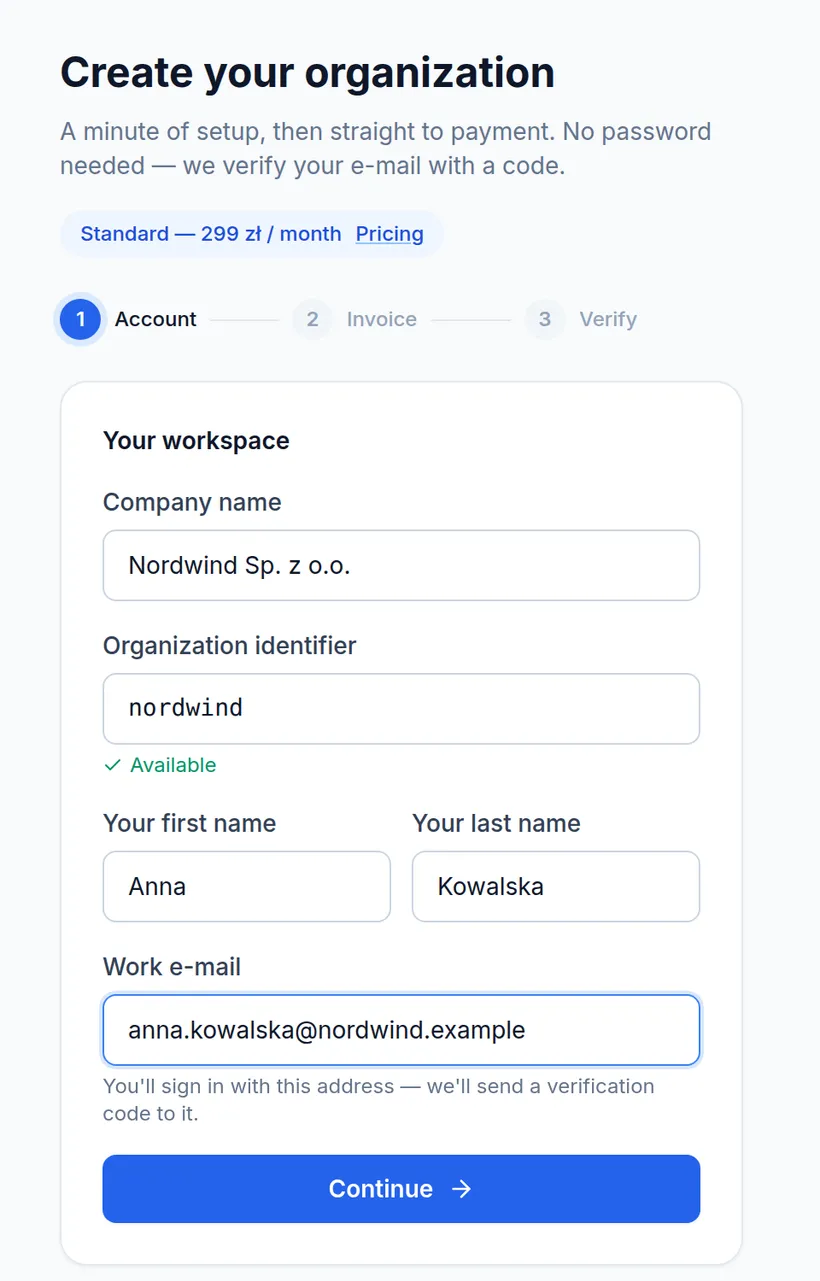
你在這裡選定的組織識別碼,每位員工每次登入都要輸入;填寫的信箱會成為第一個管理員帳戶與發票地址。現在多花兩分鐘,日後就少一次搬遷。
- 三步驟精靈:帳戶 → 發票 → 驗證,進度列可隨時往回走。
- 識別碼在輸入時即時檢查:3–63 個字元,a–z、數字與連字號;已被使用或系統保留的名稱會立刻被拒絕。
- 我們用 6 位數驗證碼取代圖形驗證來確認信箱——有效期 10 分鐘、最多五次嘗試,可重新寄送。
- 歐盟企業需填寫加值稅編號;你輸入的地址就是發票上的地址。
選擇方案並付款
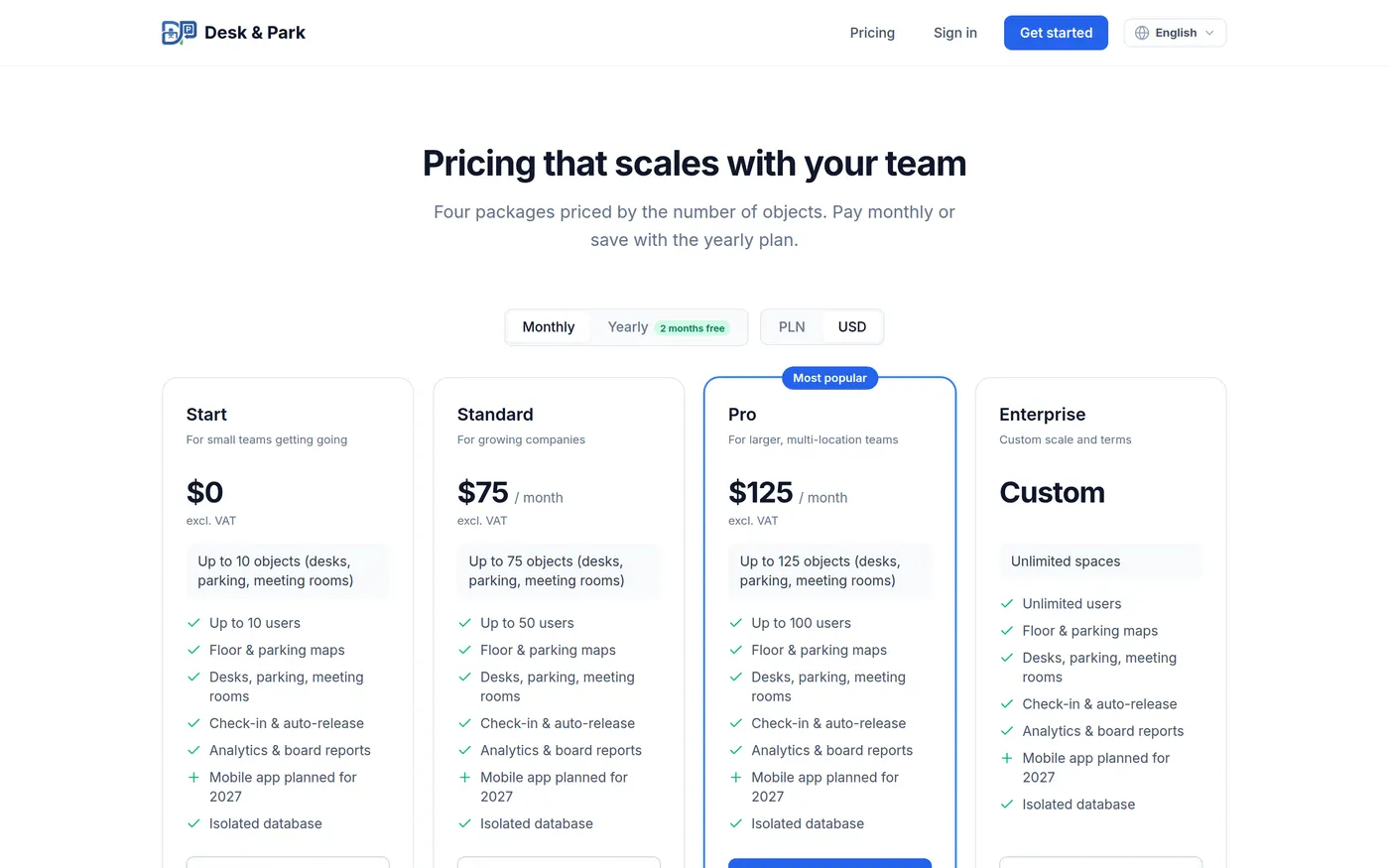
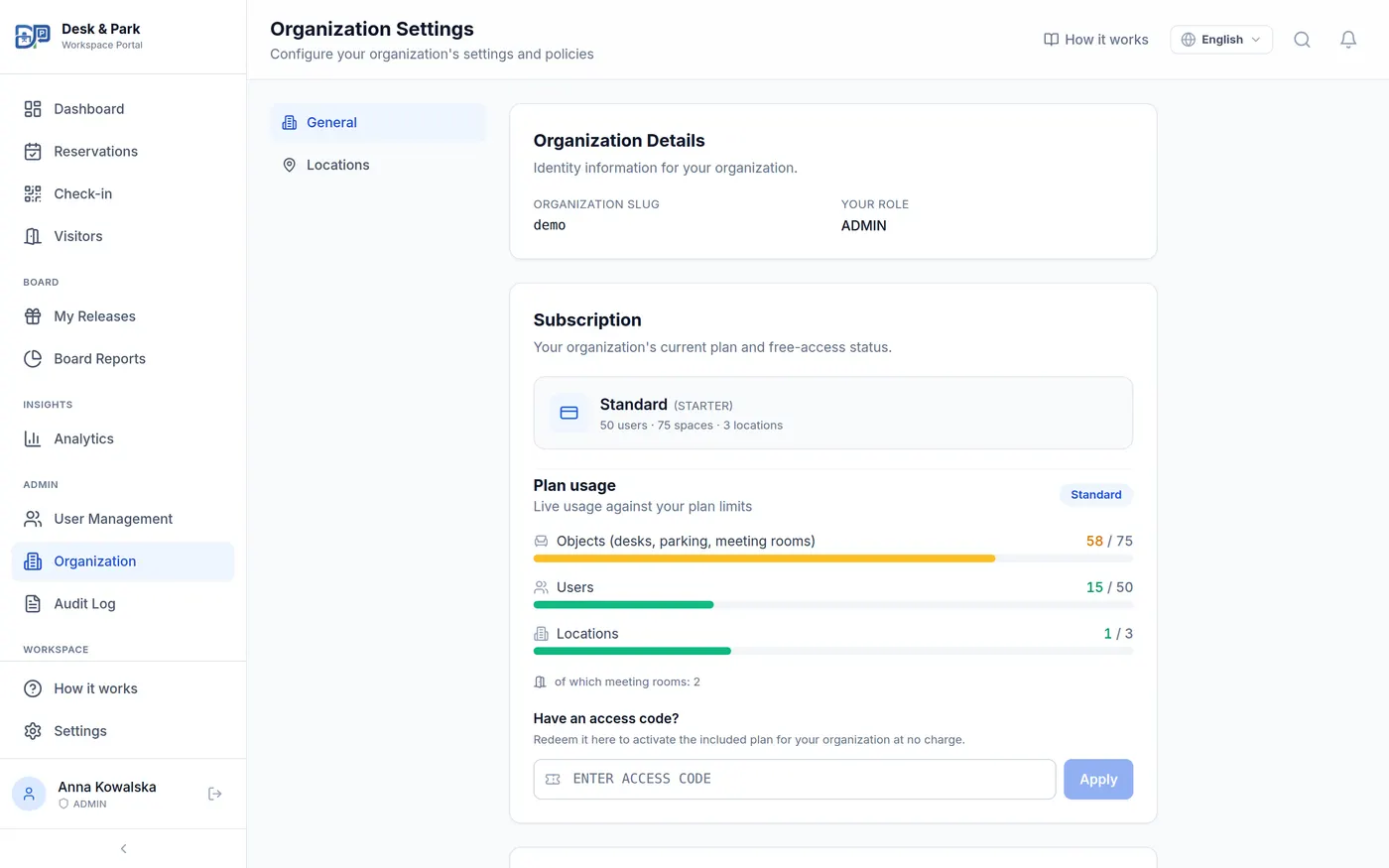
方案設下兩條硬性上限:人數與空間數。它們會被實際執行——若批次匯入會超過使用者上限,就會整批被拒——因此選對規模,才不會讓上線卡在員工名單的一半。
- 計算空間而非人數:座位 + 車位 + 會議室,才是衡量方案的數字。
- 付款在 Stripe 代管結帳頁完成——我們不會看到你的信用卡。免費的 Start 方案甚至不會要求綁定。
- 價格為未稅價;系統依你填寫的國家與稅籍編號自動計算稅額。年繳等於十個月的費用。
- 之後所有事項都在「組織 → 訂閱」中:方案與額度、帳務入口,以及每一張 PDF 發票。
未付款的發票絕不會把你擋在帳務之外
若扣款失敗,管理員仍會看到僅含帳務的畫面,上面是同一個「管理訂閱」按鈕——你可以自行處理,不必聯絡我們。
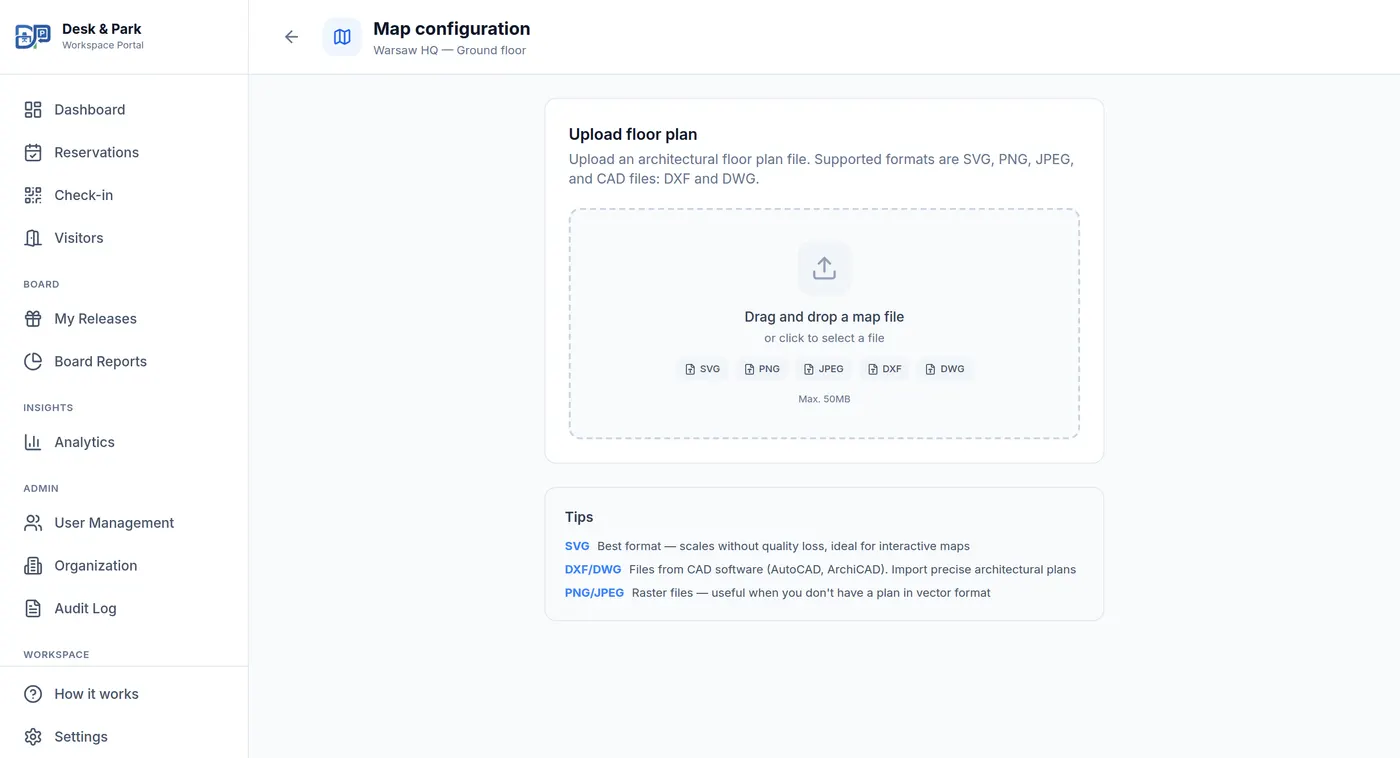
上傳辦公室與停車場平面圖
地圖是產品的核心。沒有人想從清單挑「47 號座位」——大家看的是平面圖,選靠窗、挨著團隊的那一張。沒有平面圖系統照樣運作,但看起來就像一張表格。
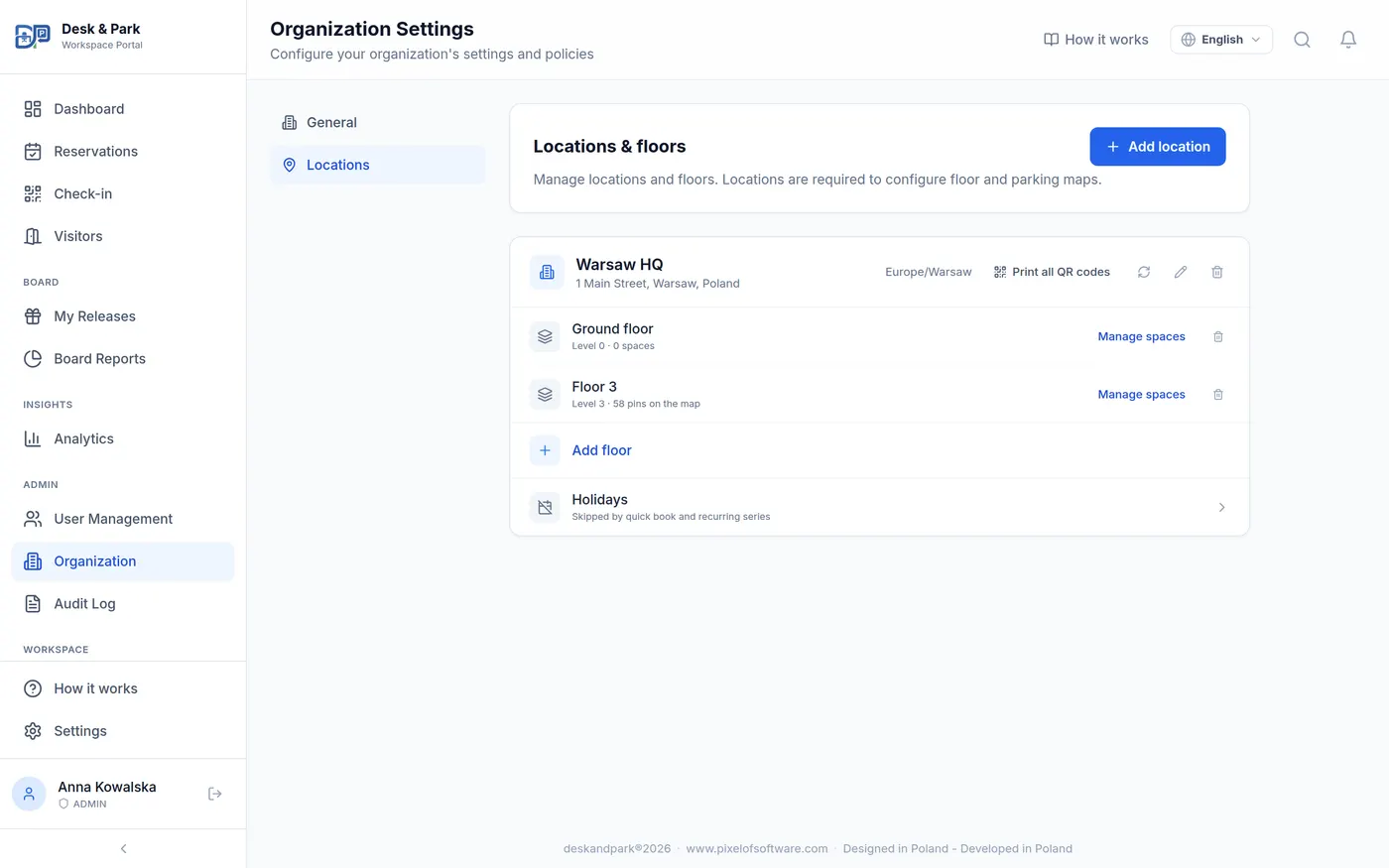
- 先建立地點(一棟建築),再在其中建立樓層。時區屬於辦公室,因此遠端工作的同事看到的會議室時程與現場同事完全相同。
- 支援格式:SVG(最佳)、PNG、JPEG 和 WebP。最大 50 MB。建築師提供的 CAD 檔(DXF/DWG)需先匯出為 SVG 或 PNG——我們不讀取 CAD。
- 平面圖不必完美——掃描檔,甚至一張清晰的逃生圖照片,都足以起步。
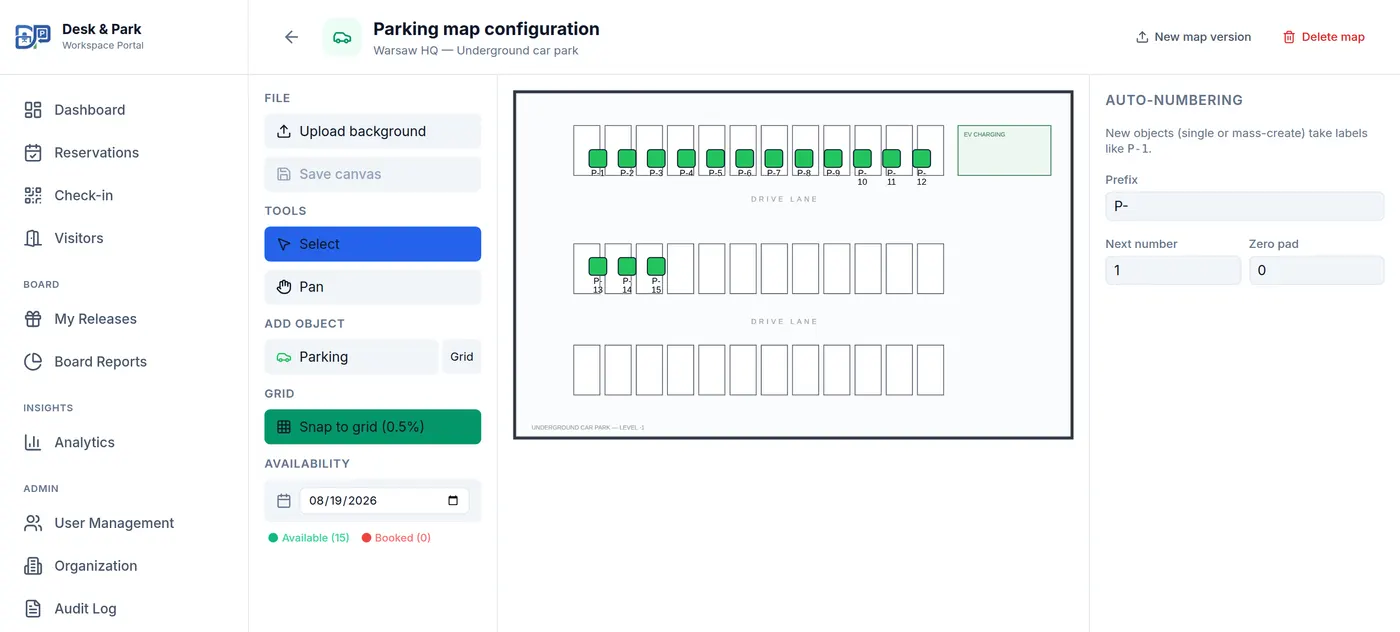
- 停車場掛在地點底下而非樓層:你建立停車區域(例如「地下停車場」)並分別上傳其平面圖。
放置座位、會議室與車位——並列印 QR 碼
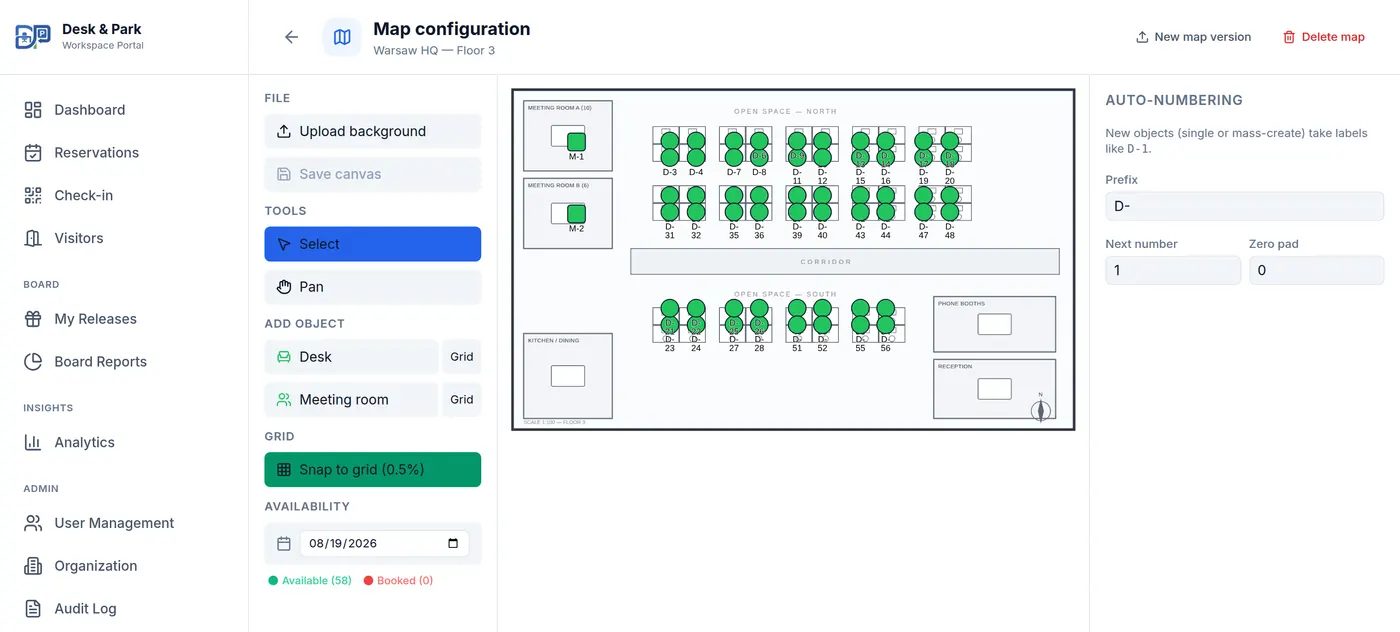
系統從這一步才真正開始運作。你放到平面圖上的每個物件都會成為可預訂空間並取得專屬 QR 碼,員工到場只要掃一次就完成報到。
- 選擇「座位」「會議室」或「停車位」,然後在圖上點擊。標籤(D-1、M-1、P-1)自動產生,貼齊格線讓圖釘排列整齊。
- 儲存畫布——伺服器正是在這一刻為新空間發出 QR 權杖。
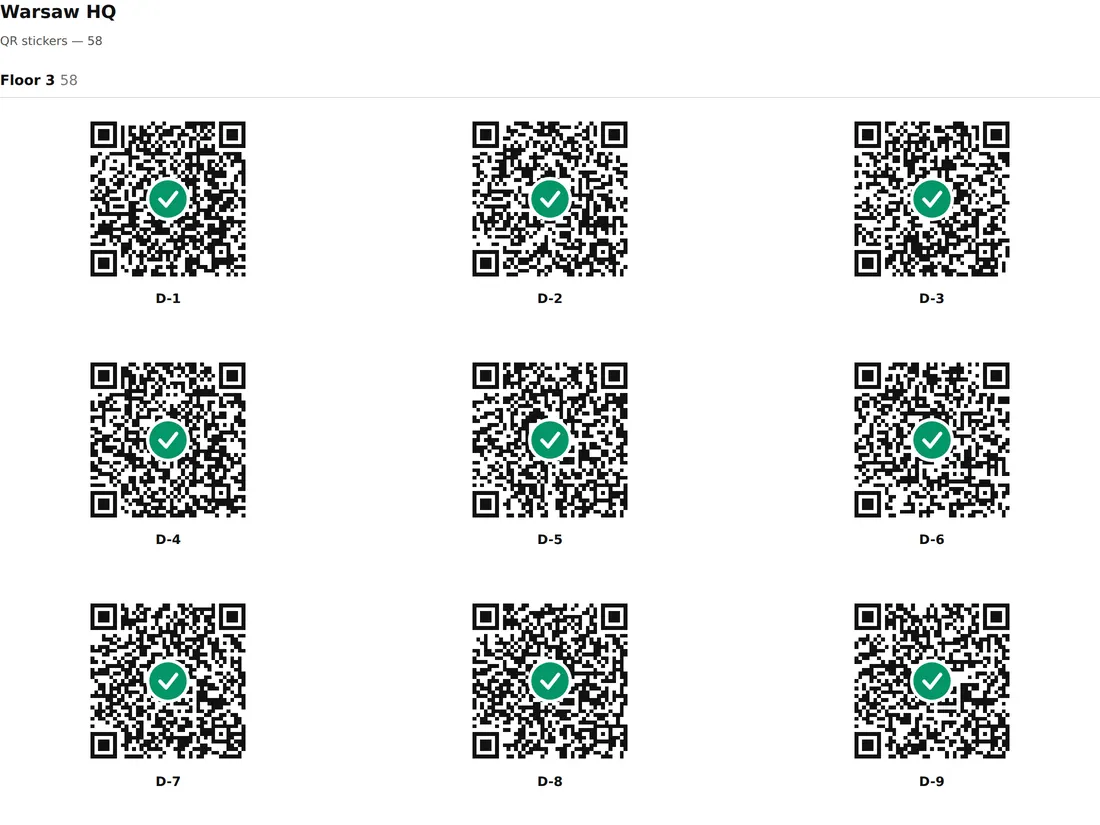
- 為整個地點列印一份貼紙:所有樓層與停車場地圖上的每個座位、會議室與車位,每張貼紙下方都標著空間代碼。
- 掃描會做最自然的事:空的座位一次完成預訂與報到,空的會議室取得下一個半小時時段,已被使用的會議室則顯示何時空出。
更換 QR 碼會立刻讓所有已列印的貼紙失效
若貼紙外流到建築之外,更新該地點的 QR 碼是正確做法——但從那一秒起,舊貼紙都會失效,直到新的一批將其替換。請把更換與重新列印安排在一起,切勿提前更換。
把同事請進來
到目前為止你是為自己建立系統;這一步把它交給所有人。部門與團隊欄位之後會有回報——它們為辦公室地圖上色,並將當日名單分組。
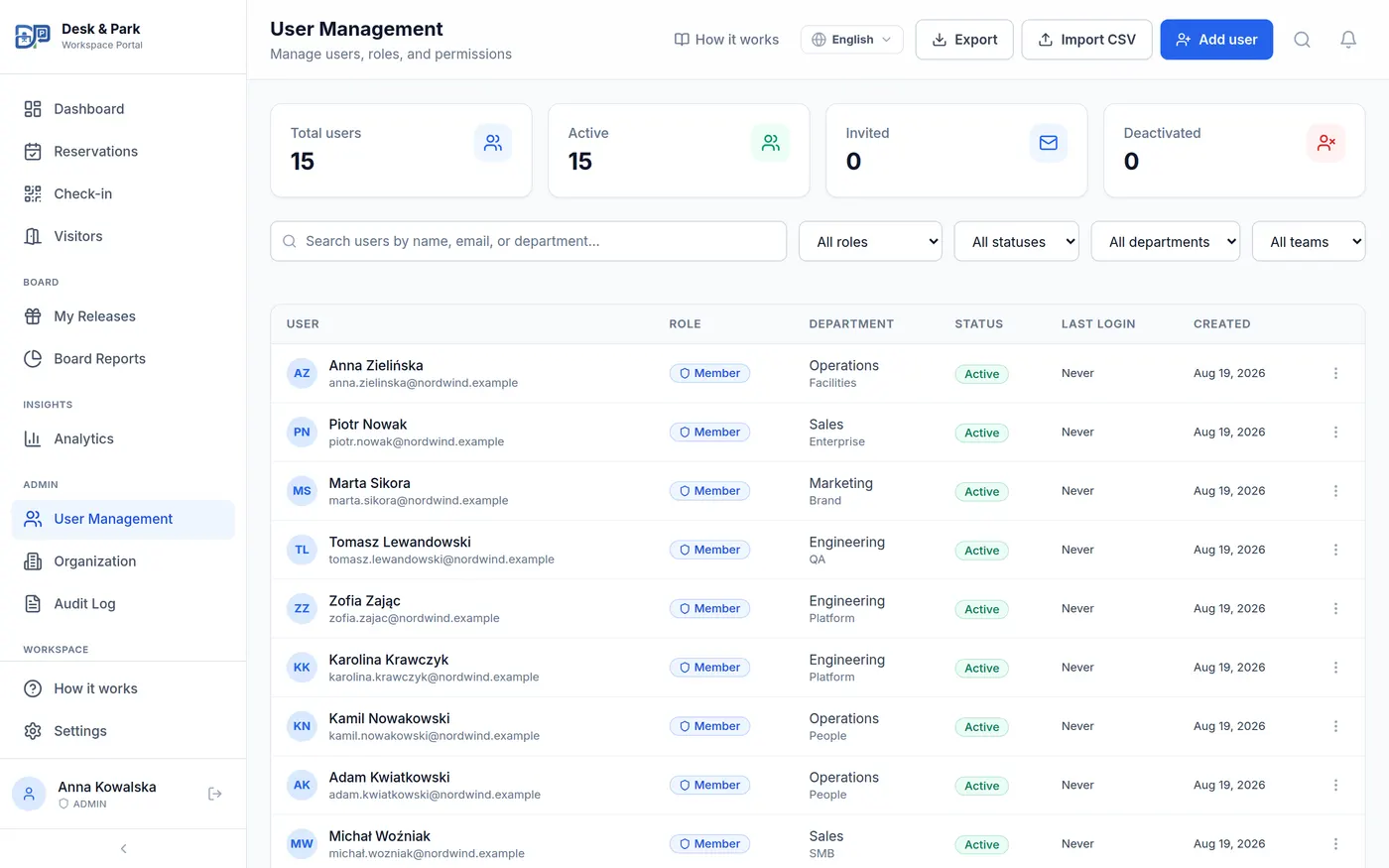
- 逐一新增人員,設定角色——員工、董事會成員、行政助理、經理(Enterprise 方案)或管理員——可選填部門與團隊。
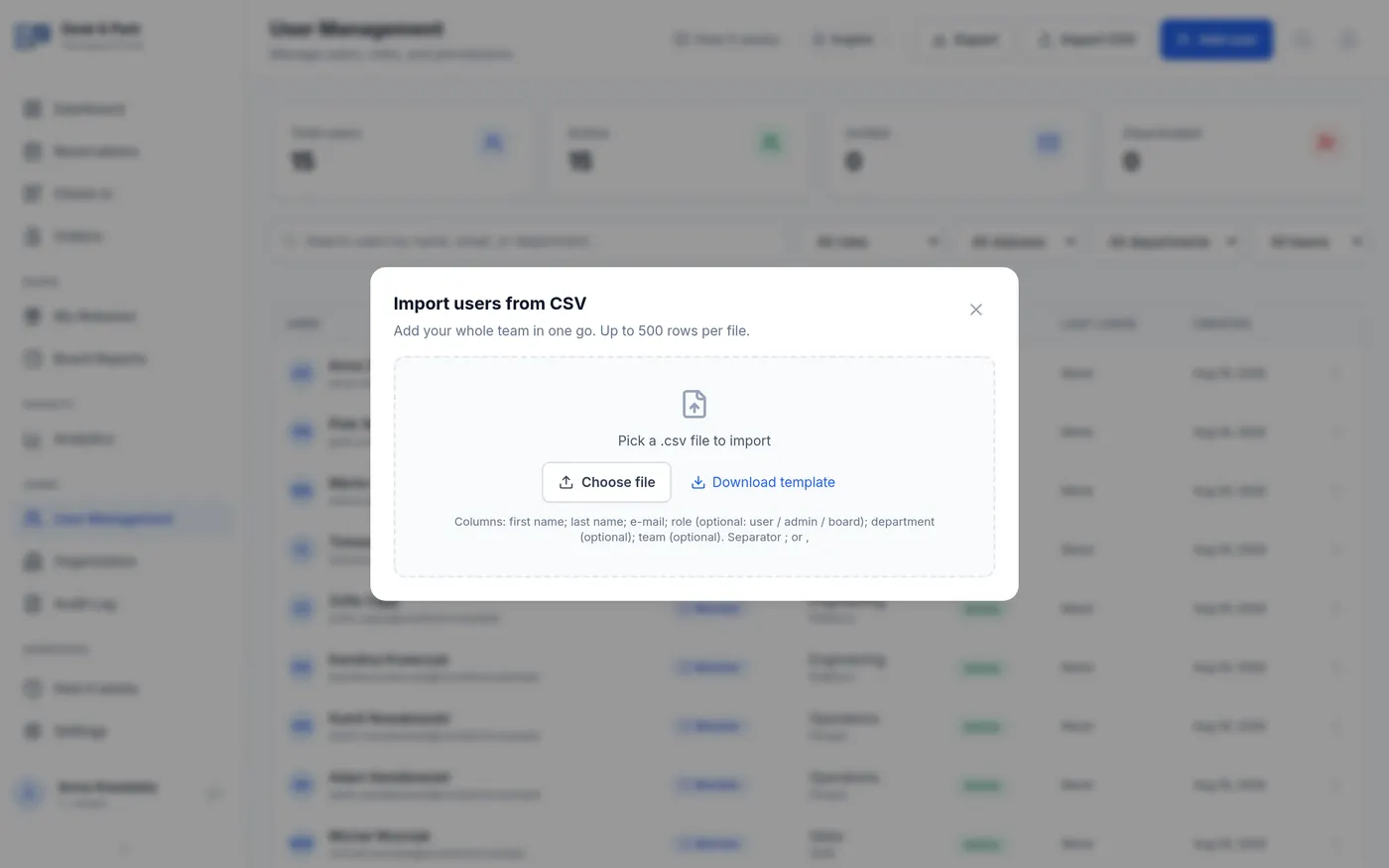
- 或用 CSV 一次匯入整個團隊:最多 500 列,以分號或逗號分隔,欄位名稱與角色名稱支援多種語言寫法。
- 預覽會顯示將建立的內容;結果會回報已建立、已略過與無效的列,並附上原因。
- 匯入的帳戶立即生效且不會收到邀請郵件——由你告訴團隊系統已經上線。
- 將行政助理角色指派給為他人預訂的人。該角色取消此人每天一個工位、一個停車位的限制,並開放為公司外部訪客匿名預訂座位的功能——所有方案皆可使用。助理不在時,管理員也能做同樣的事。
首次登入:先用驗證碼,再設定自己的密碼
Desk & Park 從設計上就不需要密碼——沒有需要在群組裡傳來傳去的初始密碼。把這五行交給團隊:
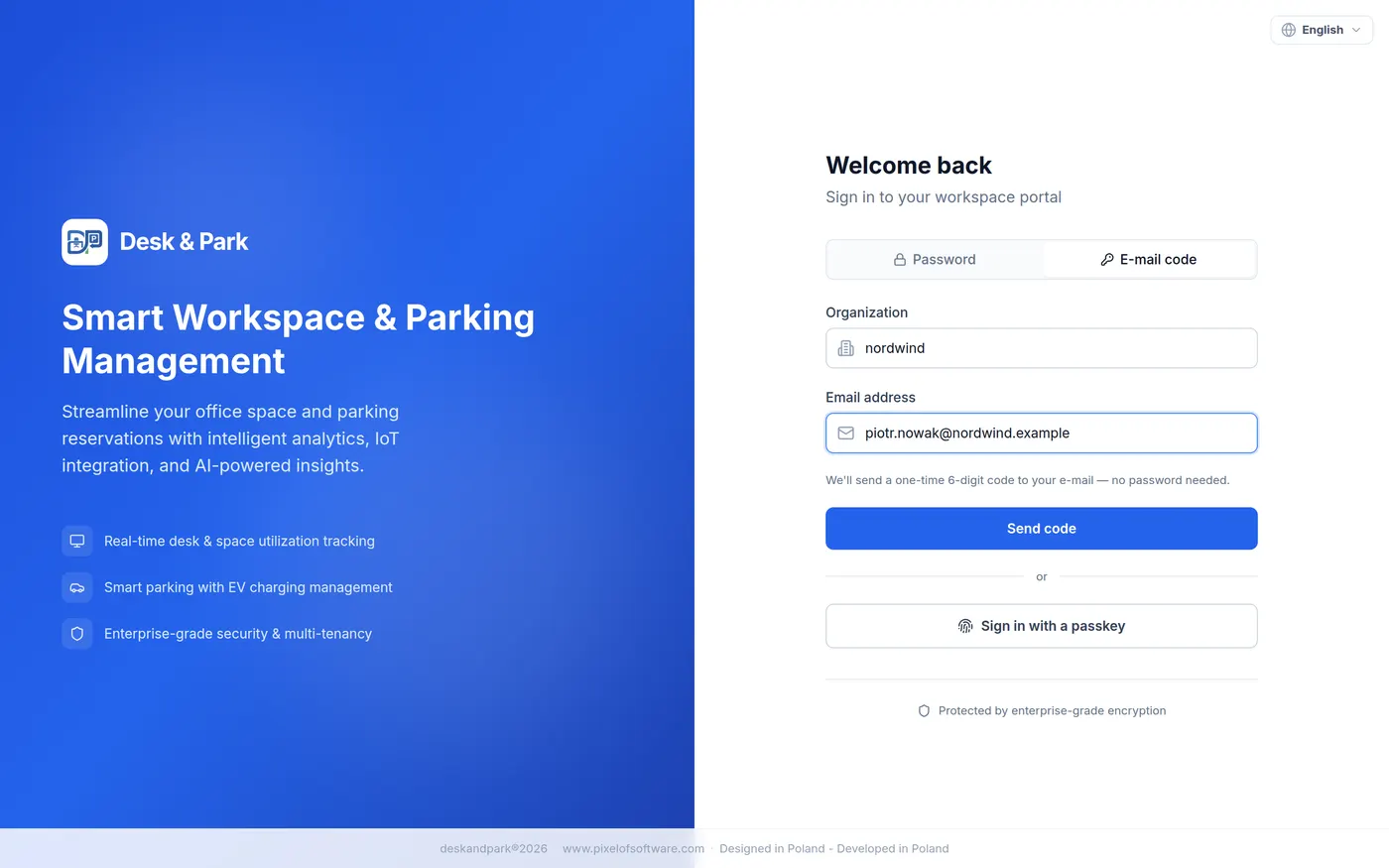
- 1開啟入口網站,在登入畫面選擇「電子郵件驗證碼」分頁。
- 2輸入組織識別碼與公司信箱,然後索取驗證碼。
- 3從信箱複製 6 位數驗證碼——有效 10 分鐘——並登入。
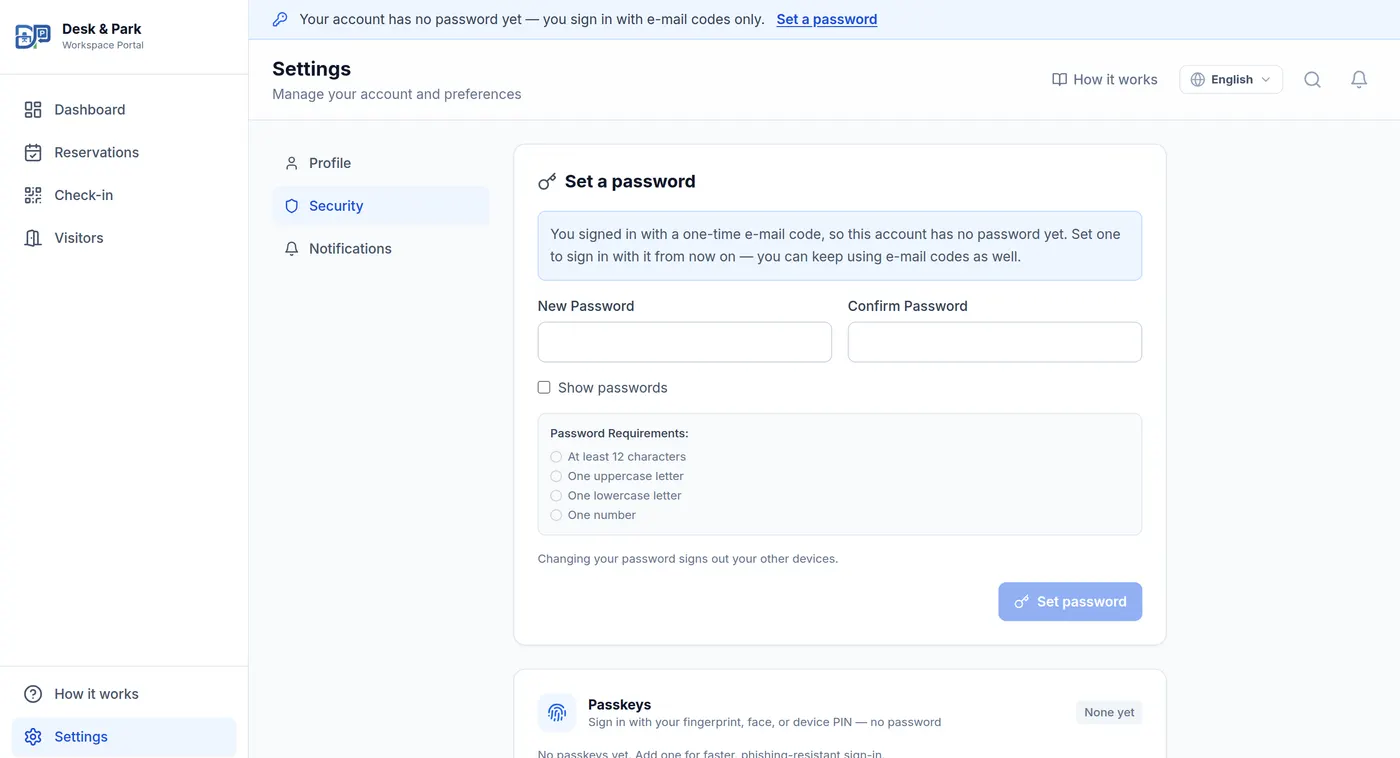
- 4在「設定 → 安全性」設定密碼:12 到 256 個字元,包含大寫字母、小寫字母、數字與特殊字元。
- 5也可以新增通行密鑰,之後用 Face ID、指紋或 Windows Hello 登入。
沒有人會因為收不到信而卡住
管理員可以直接為使用者設定密碼,或寄送重設連結——兩者都在使用者管理中該使用者所在的列。
親眼確認,然後正式啟用
設定已經完成,但要等大家真正開始使用,導入才算結束。現在花五分鐘檢查,決定的是座位究竟在應用程式裡預訂,還是繼續在群組裡喊。
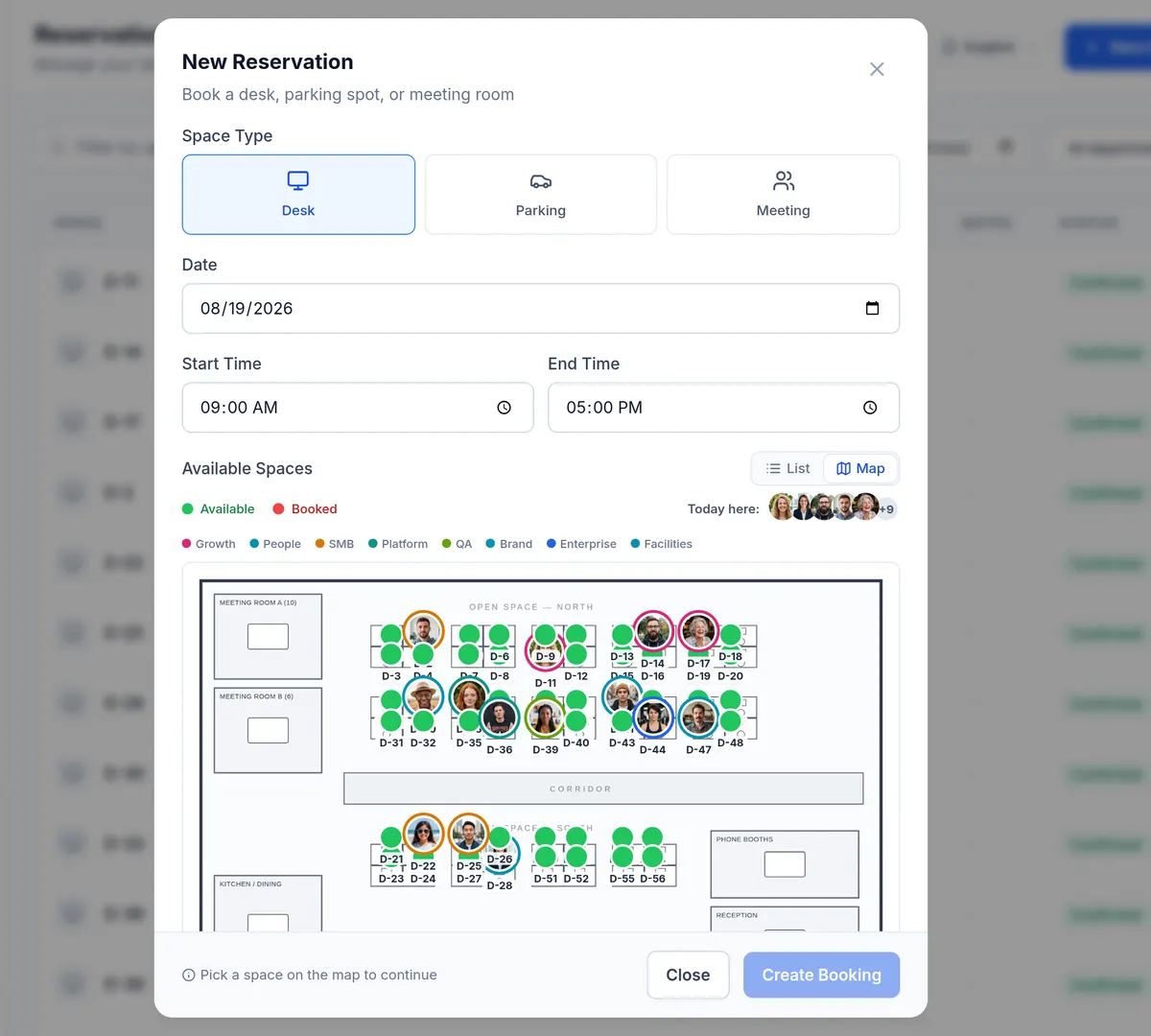
- 新增一筆預訂,把空間選擇器從清單切換到地圖——員工看到的正是這個畫面。
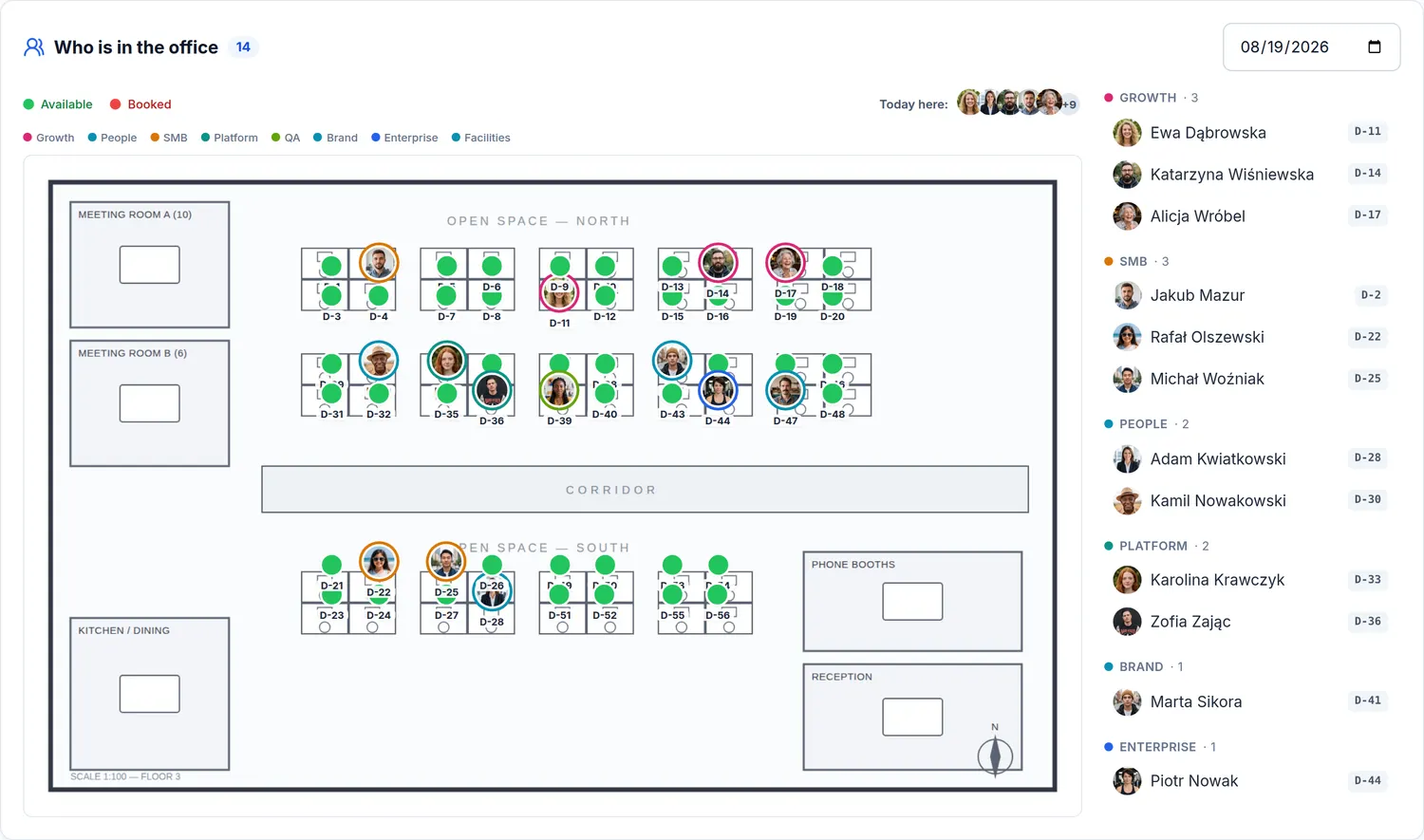
- 儀表板回答大家真正會問的問題:今天誰在辦公室、坐在哪裡。
- 再補上假日、更多樓層與停車區域、會議室門口的平板,之後依需求接上行事曆、SSO 與 SCIM。
- 把團隊導向內建的「使用指南」,不必自己另寫說明。
SSO 面向團隊——管理員保留自己的登入方式
開啟單一登入後,員工即可使用,但管理員帳戶在那裡會被刻意拒絕。管理員使用密碼、電子郵件驗證碼或通行密鑰登入——因此請確保每位管理員都在自己的「設定 → 安全性」中開啟雙重驗證,從您自己開始。
上線檢查清單
- 公司帳戶已建立,信箱已驗證
- 已選方案、已綁定付款方式、已下載發票
- 地點的時區、工作日與假日皆設定正確
- 樓層與停車區域已建立,平面圖已上傳
- 座位、會議室與車位已放置——且畫布已儲存
- QR 貼紙已列印、張貼,並已確認列印完成
- 人員已邀請或匯入,並指定第二位管理員
- 已從地圖完成一次測試預訂
- 已告知團隊如何登入
- 已將行政助理角色指派給為訪客預訂的人