
So funktioniert Desk & Park
Ein vollständiger Leitfaden zum Buchen von Arbeitsplätzen und Parkplätzen, zum Einchecken per QR-Code und zur Büroverwaltung — für Mitarbeitende, Vorstandsassistenzen, Vorstandsmitglieder, Manager und Administratoren.
Was ist Desk & Park
Desk & Park ist eine Plattform zum Buchen von Arbeitsplätzen und Parkplätzen in einem hybriden Büro. Alles geschieht auf einer interaktiven Karte — Sie wählen einen freien Platz, buchen ihn für einen gewählten Tag und checken vor Ort per QR-Code ein. Die App läuft im Browser und auf Ihrem Telefon, ohne Installation. Was Sie sehen, hängt von Ihrer Rolle ab.
Rollen und Berechtigungen
Mitarbeiter
Bucht Arbeitsplätze und Parkplätze, checkt ein und verwaltet die eigenen Buchungen.
Vorstandsassistenz
Bucht wie Mitarbeitende, aber ohne das Limit von einem Arbeitsplatz und einem Parkplatz pro Tag, und kann Plätze für Gäste von außerhalb des Unternehmens buchen.
Vorstandsmitglied
Hat einen festen Platz. Kann ihn für einen bestimmten Tag freigeben und Vorstandsberichte einsehen.
Manager
Nur im Enterprise-TarifMitarbeitende Person, die zusätzlich Teamberichte sieht — die Vorstandsberichte, eingegrenzt auf die Abteilungen und Teams, die der Administrator zuweist. Kann einen festen Platz haben.
Administrator
Konfiguriert Standorte, Karten und Plätze und sieht vollständige Analysen.
Admin
Anmelden
- 1
Öffnen Sie die Adresse Ihres Unternehmens
Geben Sie die App-Adresse in einem Browser auf Ihrem Computer oder Telefon ein.
- 2
Mit der geschäftlichen E-Mail anmelden
Geben Sie die Organisationskennung und Ihre geschäftliche E-Mail-Adresse ein. Wählen Sie beim ersten Mal den E-Mail-Code — die Einladung braucht kein Passwort. Danach können Sie unter Einstellungen → Sicherheit eines festlegen: 12 bis 256 Zeichen mit Großbuchstabe, Kleinbuchstabe, Ziffer und Sonderzeichen.
- 3
Bestätigen Sie den 2FA-Code
Sobald Sie unter Einstellungen → Sicherheit die Zwei-Faktor-Authentifizierung aktivieren, fragt jede Anmeldung nach dem Code aus Ihrer Authenticator-App — nach einem Passwort, einem E-Mail-Code oder einem Passkey ohne PIN oder Fingerabdruck. Ein einmaliger Wiederherstellungscode funktioniert ebenfalls.
Zum Startbildschirm hinzufügen
Single Sign-on ist für Mitarbeitende, nicht für Administratoren
Alltägliche Nutzung
Die drei häufigsten Aufgaben: einen Arbeitsplatz buchen, einen Parkplatz buchen und vor Ort einchecken.
Arbeitsplatz buchen
- 1
Zu den Buchungen gehen
Wählen Sie im linken Menü
Buchungen/ die Bürokarte. - 2
Tag wählen
Legen Sie das Datum fest, für das Sie einen Platz möchten. Standard ist heute.
- 3
Freien Arbeitsplatz anklicken
Auf der Karte sind grüne Punkte frei, rote belegt.
- 4
Buchung bestätigen
Prüfen Sie den Platzcode (z. B.
D-12) und die Uhrzeiten und bestätigen Sie dann.
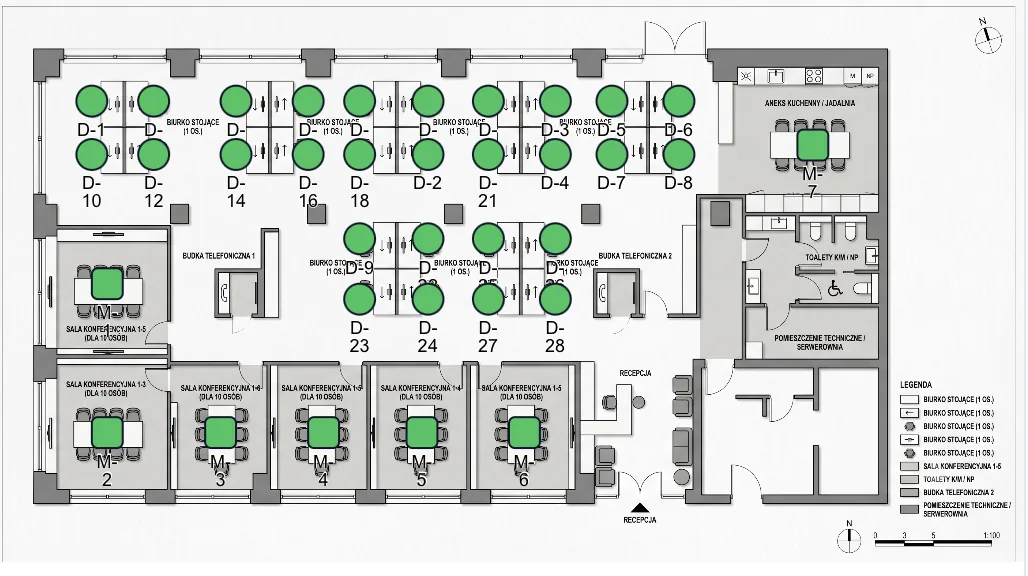
Zwei Klicks vom Dashboard aus
Parkplatz buchen
Funktioniert genauso wie ein Arbeitsplatz, nur auf der Parkplatzkarte. Plätze haben Codes P-1, P-2… und Stellplätze mit einer EV-Ladestation sind zusätzlich markiert.
Ladestationen
Wer ist im Büro
Auf dem Dashboard, direkt unter „Ihr Tag“, beantwortet ein Panel die Frage „wer kommt an dem Tag — und wohin?“. Wählen Sie Tag und Etage: jeder gebuchte Arbeitsplatz zeigt seine Person — Foto oder Initialen mit Ring in der Teamfarbe, mit grünem Punkt nach dem Check-in — und die Liste neben der Karte gruppiert dieselben Personen nach Team. Der Umschalter Schreibtische | Parkplätze tauscht den Grundriss gegen die Parkkarte — „wer parkt heute“ bekommt dieselbe Antwort, samt EV-Ladern und Vorstandsplätzen. Der Umschalter erscheint, wenn Ihre Organisation beide Kartenarten hat; ein reines Parking-Setup öffnet direkt die Parkansicht. Ein Klick auf eine Person hebt ihren Platz auf der Karte hervor, ein Klick auf einen Pin die Person in der Liste.
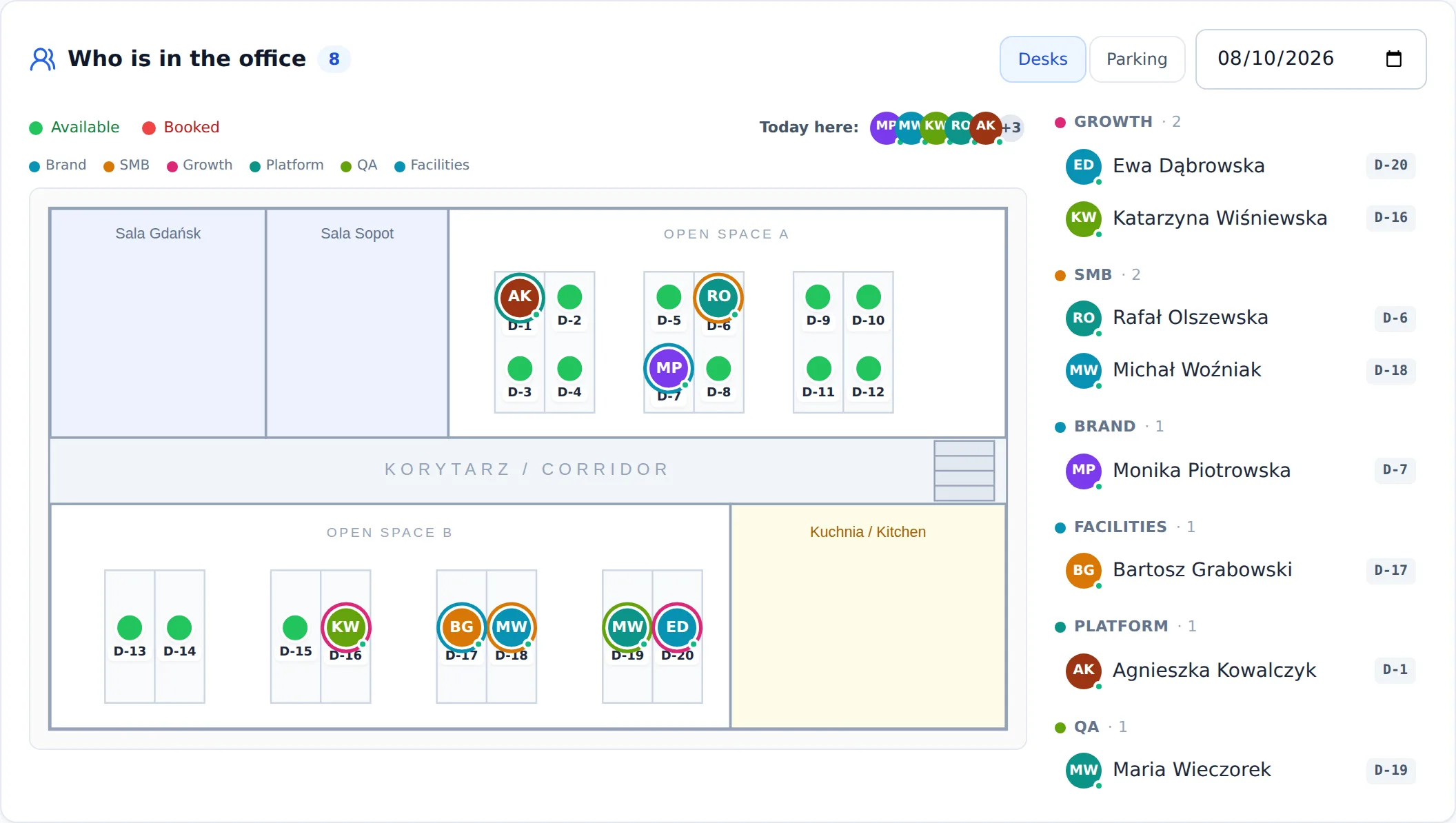
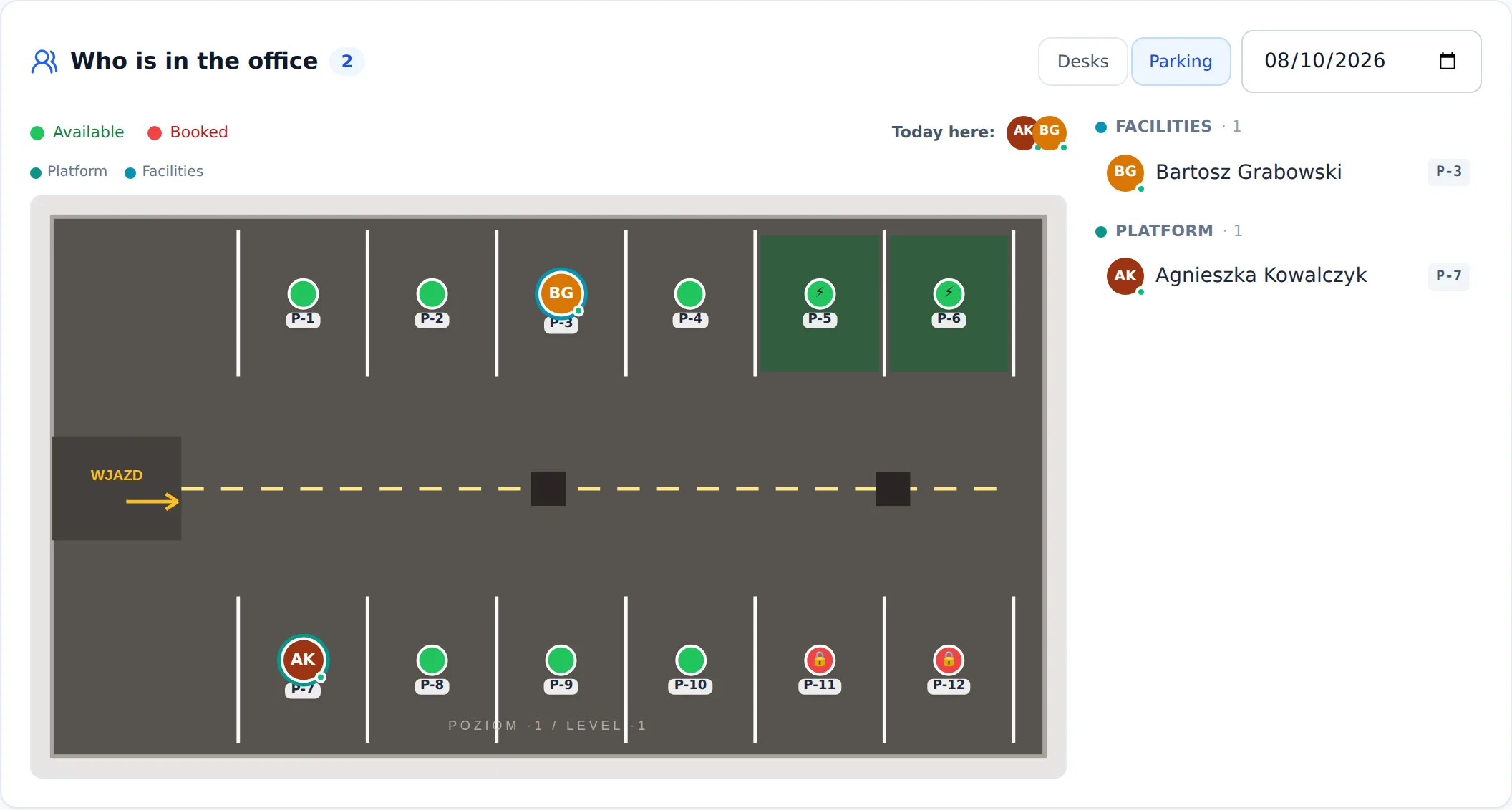
Dieselben Datenschutzregeln wie auf der Buchungskarte
Besprechungsraum buchen
Wenn Ihr Büro über Besprechungsräume verfügt, erscheinen sie ebenfalls auf der Karte. Wählen Sie einen aus und buchen Sie ihn für ein gewähltes Zeitfenster — derselbe Klick-zum-Buchen-Ablauf wie bei einem Arbeitsplatz, und der Raum erscheint in Ihren Buchungen.
Sie können einen Raum auch buchen, ohne vorher die App zu öffnen — scannen Sie den QR-Aufkleber an der Tür.
- 1
Aufkleber scannen
Richten Sie die Kamera auf den QR-Code an der Tür. Sie müssen sich auf keinem bestimmten Bildschirm befinden.
- 2
Raum frei — Sie sind drin
Der Raum wird für den nächsten Halbstunden-Slot gebucht und Sie sind sofort eingecheckt. Ein Handgriff, keine zusätzliche Bestätigung.
- 3
Raum belegt — Sie bekommen den nächsten Slot
Der Bildschirm zeigt, bis wann er belegt ist, und bietet den ersten freien Slot an, zum Beispiel „12:00–12:30 buchen“. Nichts wird gebucht, bis Sie darauf tippen.
Slots beginnen zur vollen oder halben Stunde
Sehen, wer den Raum heute hat
Check-in — Ankunft bestätigen
Eine Buchung ist nur die halbe Miete. Um den Platz zu belegen, müssen Sie einchecken — und zwar innerhalb eines Zeitfensters. So gelangen ungenutzte Plätze zurück in den Pool und niemand „blockiert“ einen Arbeitsplatz auf Vorrat.
- 1
„Check-in“ öffnen
Öffnen Sie im linken Menü
Check-in— Sie sehen Ihre heutigen Buchungen. - 2
Einchecken
Klicken Sie auf
Eincheckenneben der Buchung oder scannen Sie den QR-Code am Arbeitsplatz / Platz. - 3
Fertig
Der Status ändert sich zu
Eingecheckt. Der Platz gehört Ihnen.
Kein Check-in = Platz verloren
Besprechungsräume brauchen keine Anmeldung
Zu früh?
Ihre Buchungen
Alle Ihre Buchungen finden Sie in der Buchungsübersicht. Sie können die Details (Platz, Etage, Uhrzeiten) einsehen und Buchungen, die Sie nicht nutzen, stornieren — ein stornierter Platz kehrt sofort in den Pool zurück.
Notiz zu einer Buchung hinzufügen
E-Mails und Benachrichtigungen, die Sie erhalten
Eine Buchungsbestätigung sagt Ihnen nicht nur, was Sie gebucht haben, sondern auch, wo es sich befindet — zum Beispiel „HQ Berlin · Etage 3 · D-301“ — mit einer Schaltfläche „Auf der Karte zeigen“, die den Plan mit Ihrem hervorgehobenen Platz öffnet. Eine Kalendereinladung ist angehängt, sodass die Buchung mit einem Klick in Outlook oder Google Kalender landet.
Eine E-Mail statt drei
Wenn Sie die mobile App nutzen, können dieselben Nachrichten Sie auch als Push-Benachrichtigungen auf dem Telefon erreichen — auch bei geschlossener App. Erlauben Sie Benachrichtigungen, wenn die App nach der ersten Anmeldung fragt; einzelne Kategorien schalten Sie jederzeit unter Einstellungen → Benachrichtigungen ein und aus, wo Sie auch die Liste Ihrer registrierten Geräte sehen. Das Abmelden stoppt Push auf diesem Gerät.
Mehrere Plätze und Buchungen für Gäste
Die Vorstandsassistenz nutzt die App genau wie Mitarbeitende — dasselbe Menü, dieselbe Karte, derselbe Check-in — mit zwei Unterschieden: Es gibt kein Limit von einem Arbeitsplatz und einem Parkplatz pro Tag, und Plätze lassen sich für Gäste von außerhalb des Unternehmens buchen. Administratoren können beides ebenfalls und springen ein, wenn die Assistenz abwesend ist. In jedem Tarif verfügbar.
Mehrere Arbeitsplätze an einem Tag
Einen zweiten oder zehnten Arbeitsplatz oder Parkplatz für denselben Tag buchen Sie auf dem üblichen Weg — jeder läuft auf Ihren Namen. „Mein Tag“ zeigt jeden als eigene Kachel mit eigenem Check-in; eine gewöhnliche Buchung muss also weiterhin eingecheckt werden, sonst wird sie als No-Show freigegeben. Für Personen von außerhalb des Unternehmens nutzen Sie stattdessen den Gästemodus.
Plätze für Gäste buchen
- 1
In den Gästemodus wechseln
Wählen Sie in der Buchungsansicht oben
Für Gästeoder nutzen Sie auf der Startseite die KachelBuchungen für Gäste. Ein violettes Banner bestätigt den Modus. Für Gäste buchen Sie am Computerbildschirm; auf dem Telefon können Sie die Gruppen ansehen und stornieren. - 2
Plätze auswählen
Wählen Sie Arbeitsplätze, Parkplätze oder Räume, Datum und Uhrzeit und markieren Sie dann beliebig viele freie Plätze auf der Karte oder in der Liste — bis zu 100 pro Anfrage.
- 3
Alle auf einmal buchen
Eine Bestätigung bucht alle als eine Gruppe. Hat inzwischen jemand einen Platz belegt, werden die übrigen trotzdem gebucht, und der Dialog listet auf, was nicht geklappt hat und warum.
- 4
Die ganze Gruppe stornieren
Der Gästemodus listet Ihre Gruppen mit Datum, Uhrzeit und Plätzen.
Gruppe stornierengibt alle noch belegten Plätze der Gruppe mit einem Klick frei — praktisch, wenn sich das Treffen verschiebt.
Gäste werden nie namentlich genannt
Kein Check-in, keine E-Mails
Feste Plätze und Berichte
Als Vorstandsmitglied haben Sie einen zugewiesenen festen Platz — einen Arbeitsplatz, einen Parkplatz oder beides. Manche Besprechungsräume sind eventuell nur dem Vorstand vorbehalten. Zusätzlich zu den alltäglichen Mitarbeiterfunktionen können Sie Ihren Platz für einen Tag freigeben und Vorstandsberichte einsehen.
Sie melden sich nie an
Ein fester Platz wird nicht gebucht und kann nicht durch eine fehlende Anmeldung verloren gehen — er gehört Ihnen, ob Sie kommen oder nicht. Deshalb zeigt Ihnen Mein Tag etwas anderes: Ihre Plätze mit dem heutigen Stand und eine Schaltfläche für den Tag, an dem Sie nicht da sind. Buchungen, die eine Anmeldung tatsächlich schützt — ein flexibler Platz, den Sie nach der Freigabe Ihres eigenen genommen haben — stehen dort weiterhin, samt Schaltfläche.
Das Dashboard weiß es auch
Platz für einen bestimmten Tag freigeben
Wenn Sie heute nicht kommen, öffnen Sie Mein Tag und drücken Sie „Ich bin heute nicht da". Haben Sie sowohl einen Arbeitsplatz als auch einen Parkplatz, wählen Sie aus, welche Sie abgeben, und bestätigen Sie. Kolleginnen und Kollegen können sie nur heute nutzen — Ihre feste Zuweisung ändert sich nicht.
- 1
„Meine Freigaben“ öffnen
Im Vorstandsbereich finden Sie Ihren festen Platz (
Meine Freigaben). - 2
Tag wählen und freigeben
Wählen Sie ein Datum und bestätigen Sie die Freigabe. Der Platz wird für andere verfügbar.
- 3
Kommen Sie zurück, wann immer Sie möchten
Sie können die Freigabe rückgängig machen, solange niemand den Platz für diesen Tag übernommen hat.
Den eigenen Platz scannen
Wenn Sie den QR-Aufkleber an Ihrem eigenen Arbeitsplatz oder Parkplatz scannen, erkennt die App, dass der Platz Ihnen gehört, und sagt genau das: er gehört Ihnen den ganzen Tag, es gibt nichts anzumelden. Haben Sie ihn für heute freigegeben und niemand hat ihn genommen, bietet derselbe Scan „Zurückholen" an — ein Tippen und der Tag gehört wieder Ihnen. Hat eine Kollegin oder ein Kollege ihn bereits belegt, sehen Sie das, zusammen mit den nächstgelegenen freien Plätzen.
Vorstandsberichte
Unter Vorstandsberichte sehen Sie eine Management-Zusammenfassung: Büro- und Parkplatzauslastung, die Anzahl aktiver Vorstandsmitglieder, das ghost bookings-Verhältnis sowie den zeitlichen Trend und die Auswirkung von Platzfreigaben.
Tarifnutzung auf einen Blick
Gästeplätze werden gezählt, nicht benannt
Manager sehen ihre eigenen Teams
Nur Ihre Organisation
Bürokonfiguration
Der Administrator richtet das Büro ein: fügt Standorte und Etagen hinzu, lädt Karten hoch, platziert Plätze und kümmert sich um die Einstellungen.
Karten und Platzieren von Plätzen
- 1
Standort und Etagen hinzufügen
Erstellen Sie in den Einstellungen einen Standort und darin Etagen oder Parkzonen.
- 2
Plan hochladen
Laden Sie einen Etagen- oder Parkplatzplan hoch — wir unterstützen SVG, PNG, JPEG und WebP.
- 3
Hinzufügen-Modus aktivieren
Klicken Sie im Karteneditor auf
Arbeitsplatz hinzufügenoderParkplatz hinzufügen. - 4
Auf die Karte klicken
Jeder Klick erstellt einen neuen Platz (Auto-Code
D-N/P-N) und setzt einen Pin.
Sie müssen nichts vorher anlegen
QR-Aufkleber
Jeder Pin auf einer Karte hat seinen eigenen QR-Code. Mitarbeitende scannen ihn, um einzuchecken, einen freien Arbeitsplatz zu übernehmen oder einen Raum direkt an der Tür zu buchen.
- 1
Den kompletten Satz für einen Standort drucken
Ein Dokument mit Aufklebern für jeden Arbeitsplatz, Raum und Parkplatz des Standorts — über alle Etagen und Parkplatzkarten hinweg, nicht Etage für Etage.
- 2
Aufkleben
Der Code auf dem Aufkleber entspricht dem Platzcode auf der Karte, sodass Sie die Platzierung prüfen können, ohne etwas zu scannen.
- 3
Druck bestätigen
Das Markieren des Standorts als gedruckt entfernt die Markierung „Neudruck erforderlich“.
Das Rotieren der Codes macht die alten Aufkleber sofort ungültig
Die Markierung „Neudruck erforderlich“
Plätze verwalten
In der Platzliste können Sie Code, Name und Buchungsrichtlinie ändern und nicht benötigte Plätze deaktivieren. Drei Richtlinien: HOT (jeder kann buchen), PERMANENT (fester Platz), BLOCKED (von Buchung ausgeschlossen).
Systemkonfiguration
Unter Systemkonfiguration legen Sie Betriebsparameter fest, u. a. das Check-in-Fenster (standardmäßig 60 Min. vor und 60 Min. nach dem Start) sowie den maximalen Buchungshorizont im Voraus.
Berichte und Analysen
Unter Vorstandsberichte sehen Sie die reale Büroauslastung: durchschnittliche Auslastung von Arbeitsplätzen und Parkplätzen, Spitzentage, das ghost bookings-Verhältnis, die Nachfrage nach Ladestationen und KI-Empfehlungen — mit Aufschlüsselung nach Abteilung und Team. Die Daten wachsen mit der Nutzung der App.
Benutzer und Rollen
Unter Benutzerverwaltung fügen Sie Personen hinzu, legen deren Rolle fest (Mitarbeiter, Vorstandsassistenz, Vorstandsmitglied, Manager im Enterprise-Tarif, Administrator) und weisen Abteilung und Team zu — dieselbe Gruppierung, nach der die Vorstandsberichte aufschlüsseln können. Neue Benutzer erhalten eine E-Mail-Einladung und aktivieren das Konto selbst.
Viele Benutzer aus CSV importieren
Tarife und Limits
Unter Organisation → die Karte Tarifnutzung zeigt aktuelle Zahlen gegenüber den Obergrenzen Ihres Tarifs: Objekte (Arbeitsplätze, Parkplätze und Räume), Benutzer und Standorte. Die Balken werden nahe am Limit bernsteinfarben und rot, sobald es erreicht ist.
Vier Tarife wachsen mit Ihrem Team — Start, Standard, Pro und Enterprise. Sie können sie auf der Preisseite vergleichen.
Limit erreicht?
Backups (Enterprise Admin)
Enterprise Admins erhalten nächtliche verschlüsselte Backups jeder Organisation, des Registers und hochgeladener Karten. Unter Organisation können Sie außerdem mit „Jetzt sichern“ eine Sicherung bei Bedarf ausführen, eine verschlüsselte Kopie herunterladen oder einen früheren Stand wiederherstellen. Kopien folgen einem Zeitplan: täglich → wöchentlich → monatlich → vierteljährlich → jährlich, und gelöschte bleiben für eine Karenzzeit im Papierkorb wiederherstellbar.
Wiederherstellungen sind umkehrbar
Abonnement und Zahlungen
Das Abonnement verwalten Sie unter Organisation — dort wechseln Sie den Tarif und öffnen das sichere Stripe-Zahlungsportal, um die Karte zu aktualisieren oder Rechnungen herunterzuladen. Schlägt eine Zahlung fehl, hört nichts sofort auf zu funktionieren: Die Organisation behält 30 Tage vollen Zugriff, um die Zahlung zu begleichen. Sobald sie durchgeht, läuft einfach alles weiter.
Was nach den 30 Tagen passiert
Kioske an Besprechungsräumen
Ein Tablet neben dem Besprechungsraum, das dessen Tag anzeigt und Check-ins entgegennimmt. Niemand meldet sich daran an: Das Gerät wird einmalig mit einem Raum gekoppelt und authentifiziert sich danach selbst.
- 1
Kioskliste öffnen
Verwaltung →
Kioskszeigt jeden Besprechungsraum und den Zustand seines Tablets. Ein Raum ohne Gerät ist die Zeile, die Aufmerksamkeit verdient. Dieselbe Aktion gibt es in der Platzliste einer Etage. - 2
Kopplungscode erzeugen
Klicke auf
Kopplungscode erzeugenin der Zeile des Raums. Sechs Ziffern erscheinen — lass den Bildschirm offen, ein zweites Mal sind sie nicht lesbar. - 3
Auf dem Tablet eingeben
Öffnen Sie im Browser des Tablets
www.deskandpark.com/kiosk— dieselbe Adresse wie das Portal, mit /kiosk am Ende — und geben Sie den Code auf dem Ziffernfeld ein. - 4
Das war es
Das Tablet zeigt nun den Tag des Raums und aktualisiert sich selbst. Zum Ausmustern eines Geräts „Tablet entkoppeln" in seiner Zeile verwenden — es hört bei der nächsten Anfrage auf zu funktionieren, und die Aktion landet im Audit-Log.
Der Code ist einmalig und kurzlebig
Ein Kiosk kann nicht buchen — mit Absicht
Kernbegriffe
- Hot Desk
- Ein Platz, den jeder buchen kann — bei Bedarf für einen gewählten Tag verfügbar.
- Fester Platz
- Einer bestimmten Person zugewiesen (einem Vorstandsmitglied). Erst nach der Freigabe für andere frei.
- Check-in-Fenster
- Der Zeitraum, in dem Sie einchecken können: von einer Stunde vor bis einer Stunde nach dem Buchungsstart.
- No-Show / automatische Freigabe
- Kein Check-in innerhalb des Fensters → die Buchung wird automatisch freigegeben und der Platz kehrt in den Pool zurück.
- Geisterbuchung
- Eine Buchung, die nie genutzt wurde (kein Check-in). Die Vorstandsberichte zählen diese.
- Gästeplatz
- Ein Arbeitsplatz, Parkplatz oder Raum, den die Vorstandsassistenz oder ein Administrator für jemanden von außerhalb des Unternehmens bucht. Als belegt angezeigt, nie namentlich, ohne Check-in; in Berichten gesondert gezählt.
- Isolierung pro Mandant
- Buchungen, Benutzer und Karten jedes Unternehmens liegen in einer eigenen Datenbank, nicht in Tabellen, die mit anderen Kunden geteilt werden.
- Besprechungsraum
- Ein buchbarer Raum auf der Karte. Für ein Zeitfenster gebucht und zählt wie ein Schreibtisch oder ein Parkplatz zum Objektlimit Ihres Tarifs.
- Tarif & Limits
- Ihre Abostufe (Start, Standard, Pro, Enterprise) legt fest, wie viele Plätze, Benutzer und Standorte die Organisation haben kann.
- Abteilung / Team
- Optionale Gruppierung für Benutzer. Die Vorstandsberichte lassen sich nach Abteilung und Team aufschlüsseln.
- Backup
- Eine nächtliche verschlüsselte Kopie der Daten. Enterprise Admins können sie herunterladen oder wiederherstellen; Wiederherstellungen sind umkehrbar.
Häufig gestellte Fragen
Ich kann nicht einchecken+
Prüfen Sie die Uhrzeit. Der Check-in funktioniert nur innerhalb des Fensters: von 60 Min. vor bis 60 Min. nach dem Buchungsstart. Außerhalb sehen Sie die Meldung „zu früh“ oder „das Fenster ist geschlossen“.
Meine Buchung ist verschwunden+
Wenn Sie nicht innerhalb des Fensters eingecheckt haben, wurde die Buchung automatisch freigegeben (No-Show) und der Platz kehrte in den Pool zurück. Buchen Sie erneut und denken Sie an den Check-in.
Die Schaltflächen „Arbeitsplatz hinzufügen / Parkplatz hinzufügen“ sind deaktiviert+
Das sind Administratorfunktionen im Karteneditor. Laden Sie zuerst einen Etagen- oder Parkplatzplan hoch — dann fügen Sie Plätze durch Klicken auf die Karte hinzu.
Die Berichte zeigen wenig Daten+
Das ist am Anfang normal — Kennzahlen werden aus echten Buchungen und Check-ins berechnet und wachsen daher mit der Nutzung der App.
Ich bin Vorstandsmitglied — wie gebe ich meinen Platz ab, wenn ich abwesend bin?+
Geben Sie im Vorstandsbereich Ihren Platz für einen gewählten Tag frei. Er gelangt in den Pool freier Plätze; Sie können die Freigabe rückgängig machen, bis jemand ihn übernimmt.
Ich kann keinen weiteren Arbeitsplatz oder Benutzer hinzufügen+
Wahrscheinlich haben Sie das Limit Ihres Tarifs erreicht. Öffnen Sie Organisation → Tarifnutzung, um zu sehen, wie viel übrig ist, und stufen Sie dann den Tarif hoch oder geben Sie Ressourcen frei, indem Sie ungenutzte Plätze oder Benutzer deaktivieren.
Wie füge ich viele Benutzer auf einmal hinzu?+
Verwenden Sie in der Benutzerverwaltung „CSV importieren“: Laden Sie die Vorlage herunter, füllen Sie die Zeilen aus und laden Sie die Datei hoch. Importierte Benutzer aktivieren sich mit einem einmaligen E-Mail-Code — Sie verteilen keine Passwörter.
Was passiert, wenn wir eine Zahlung verpassen?+
Zunächst nichts Dramatisches. Sie haben 30 Tage vollen Zugriff, um die Zahlung zu begleichen (Organisation → Stripe-Zahlungsportal). Erst danach wird die Organisation pausiert — Mitarbeitende können sich nicht anmelden, der Administrator aber weiterhin, direkt auf eine Abrechnungsseite. Das Begleichen der Zahlung stellt den Zugriff automatisch wieder her und es gehen keine Daten verloren; endgültig gelöscht werden Daten erst 30 Tage nach der Pausierung.
Kann ich einen Arbeitsplatz für einen Gast von außerhalb des Unternehmens buchen?+
Ja, wenn Sie die Vorstandsassistenz oder Administrator sind: Schalten Sie die Buchungsansicht in den Gästemodus, wählen Sie die Plätze und buchen Sie sie als eine Gruppe. Gästeplätze sind anonym und brauchen keinen Check-in. Andere Mitarbeitende können nicht für Gäste buchen — wenden Sie sich an die Assistenz oder Ihren Administrator.
Für wen ist die Rolle Vorstandsassistenz gedacht?+
Für die Person, die für andere bucht — etwa Plätze für eine Vorstandssitzung oder eine Hauptversammlung der Investoren. Sie funktioniert wie die Rolle Mitarbeiter, ohne das Limit von einem Arbeitsplatz und einem Parkplatz pro Tag, und ergänzt Buchungen für Gäste. Der Administrator vergibt sie in der Benutzerverwaltung oder per CSV-Import; sie ist in jedem Tarif verfügbar.
Brauchen Sie Hilfe?
www.pixelofsoftware.com.