
Richten Sie in nur einer Stunde Ihr Büro selbst ein
Sechs Schritte von der Erstellung des Firmenkontos bis zum ersten für Ihr Team buchbaren Schreibtisch. Kein IT-Projekt, keine Installation, kein Onboarding-Termin nötig — jeder Schritt unten zeigt das echte Produkt.
- Zeitaufwand
- 60 Minuten für ein Büro
- Welche Vorkenntnisse sind nötig
- Jeder — ohne technische Vorkenntnisse
- Was Sie brauchen
- Geschäftliche E-Mail, USt-IdNr., eine Grundrissdatei, Ihre Mitarbeiterliste
Das bauen Sie auf
Die Reihenfolge ist kein Zufall: Jeder Schritt schaltet den nächsten frei, und die App erinnert Sie daran, was noch fehlt.
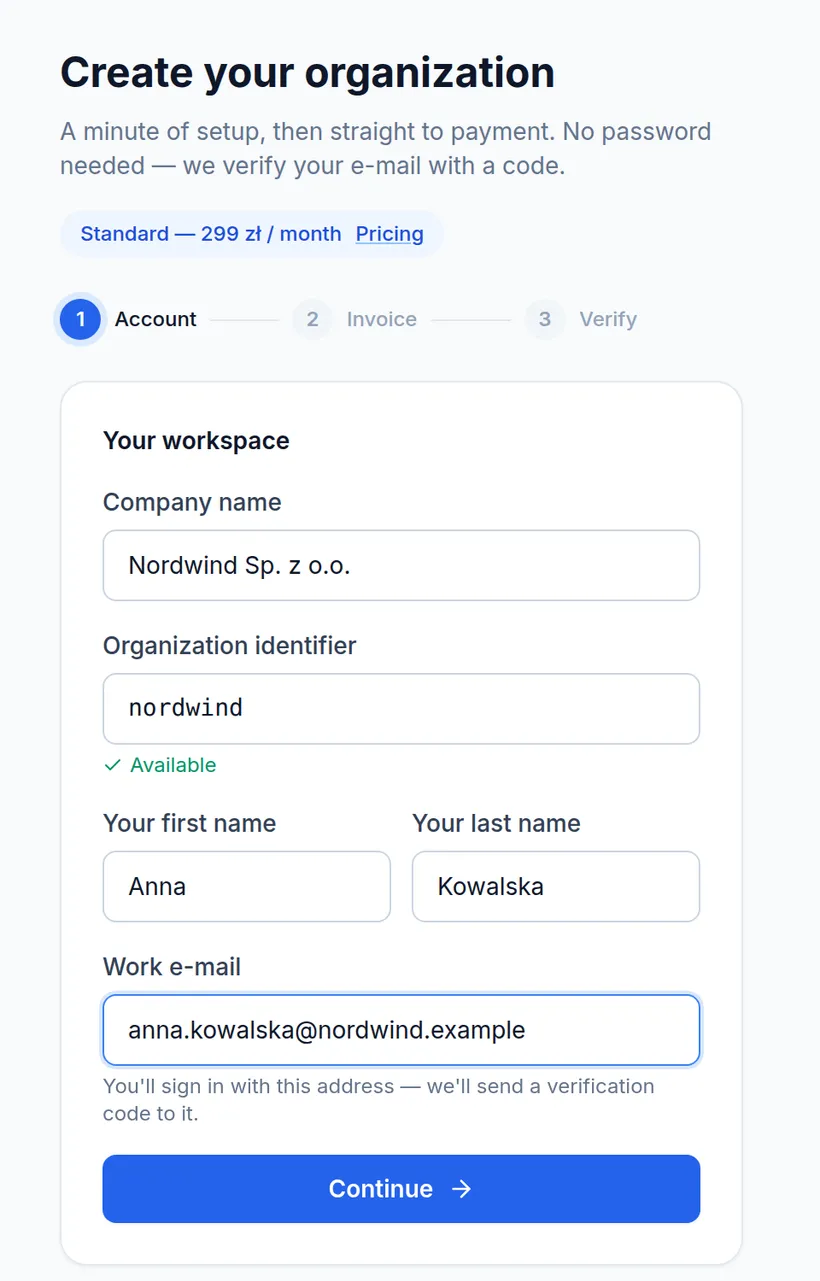
Firmenkonto anlegen
Die erstmalig vergebene Organisationskennung inklusive E-Mail-Adresse definiert Ihr Hauptkonto und die Rechnungsadresse. Zwei Minuten Aufmerksamkeit jetzt ersparen später unnötige Mehrarbeit.
- Ein Assistent in drei Schritten: Konto → Rechnung → Verifizierung, mit einer Fortschrittsleiste, in der Sie zu einem vorherigen Schritt zurückgehen können.
- Zulässige Zeichen für die Kennung: 3–63 Zeichen, a–z, Ziffern und Bindestriche; vergebene und reservierte Namen sind nicht möglich.
- Statt eines Captchas bestätigen wir das Postfach mit einem 6-stelligen Code — 10 Minuten gültig, fünf Versuche, erneuter Versand möglich.
- Unternehmen aus der EU geben eine USt-IdNr. an; die gewählte Adresse steht später auf der Rechnung.
Tarif wählen und bezahlen
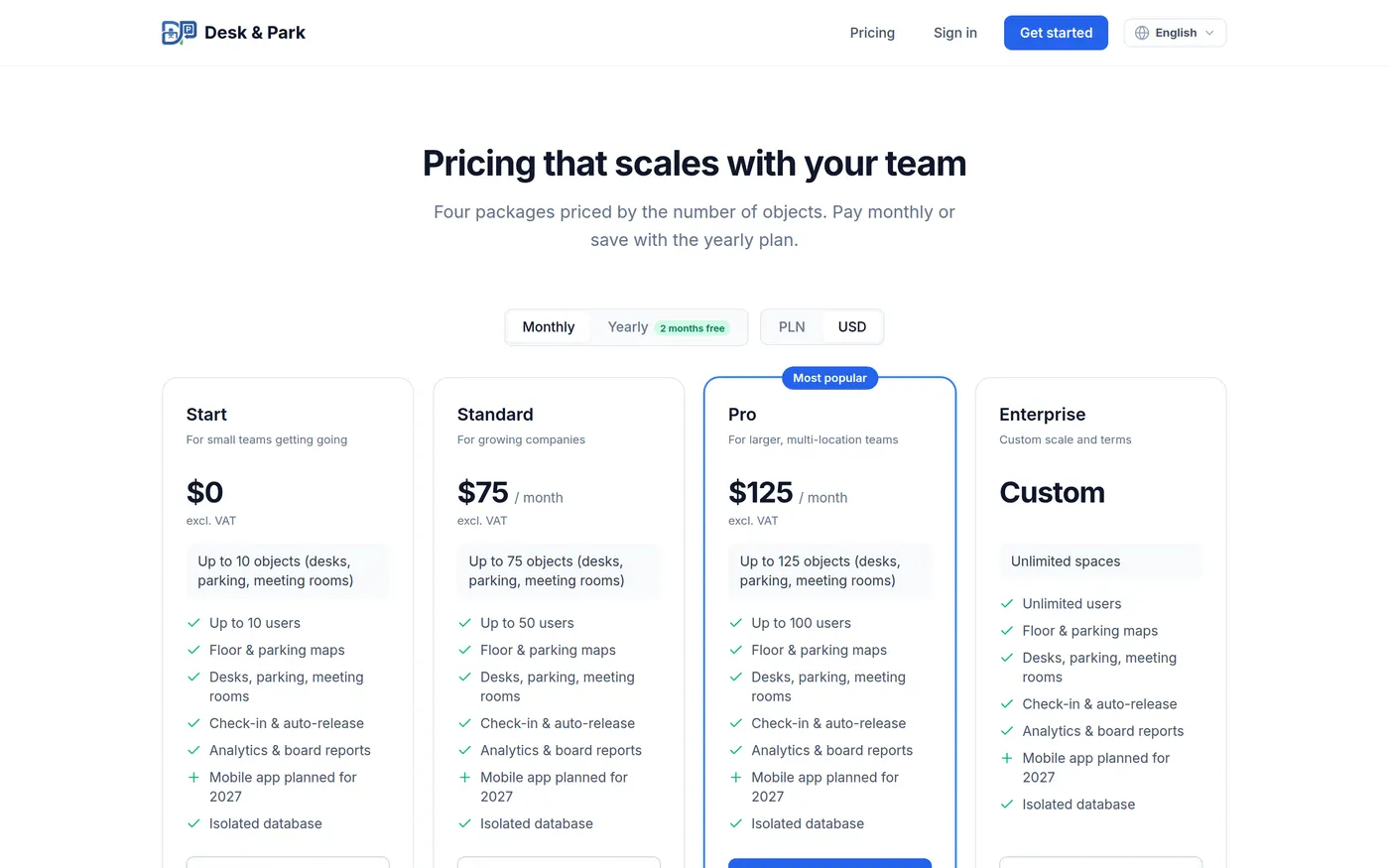
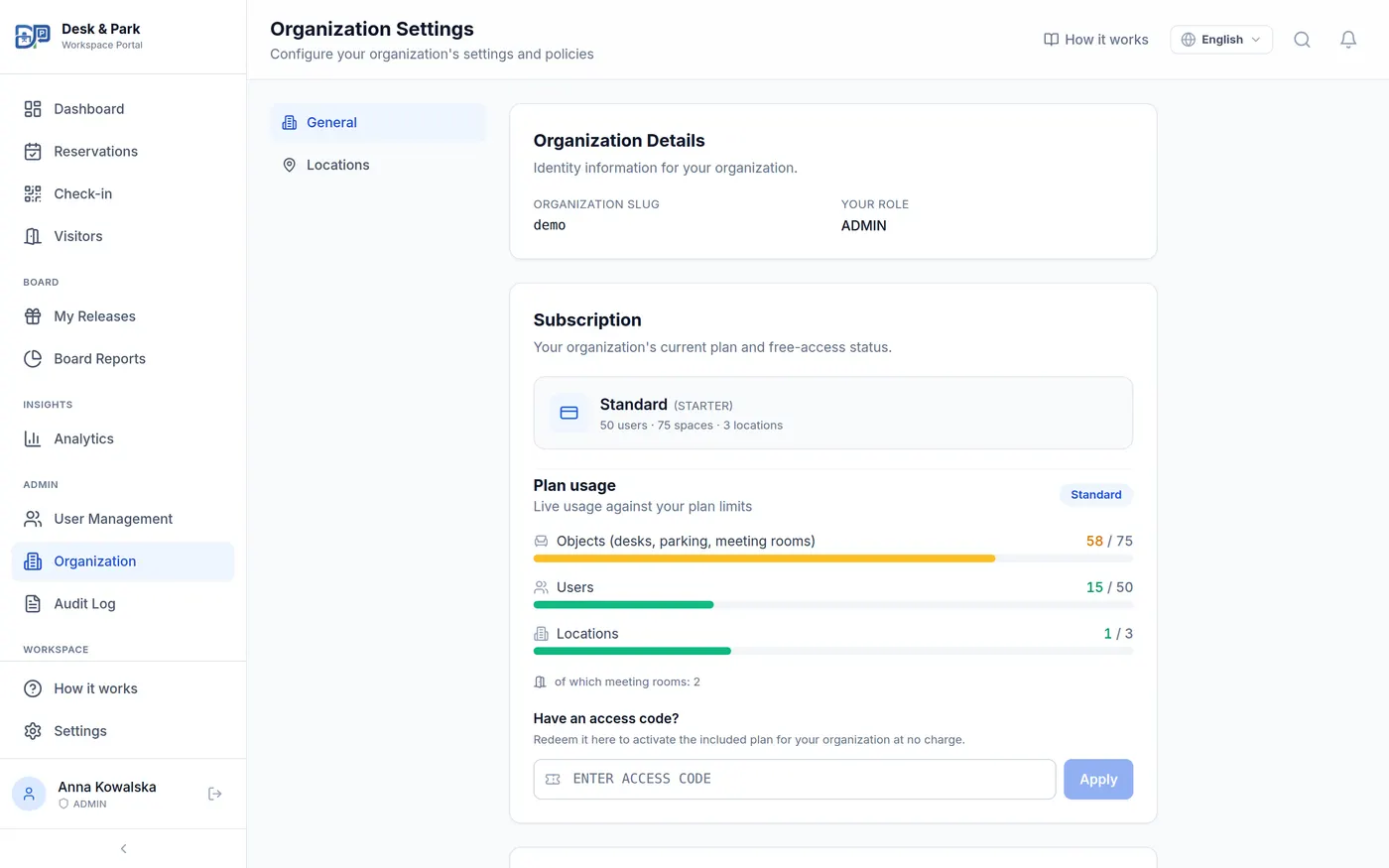
Der gewählte Tarif bestimmt die maximale Anzahl von Personen und Plätzen. Bei einem Datenimport wird gegen diesen Tarif geprüft, und die Anlage verworfen, sofern die Grenzen überschritten werden.
- Zählen Sie Plätze, nicht Personen: Schreibtische plus Parkplätze plus Besprechungsräume ist die Zahl, an der ein Tarif gemessen wird.
- Die Zahlung läuft über ein gehostetes Stripe-Checkout — wir sehen Ihre Karte nie. Der kostenlose Tarif Start fragt gar nicht erst danach.
- Preise sind netto; die Steuer wird automatisch aus Land und Steuernummer berechnet. Bei Wahl der jährlichen Abrechnung zahlen Sie nur 10 Monate.
- Danach liegt alles unter Organisation → Abonnement: Tarif und Grenzen, das Abrechnungsportal und jede Rechnung als PDF.
Eine offene Rechnung sperrt Sie nie aus der Abrechnung aus
Scheitert eine Zahlung, behalten Admins einen reinen Abrechnungsbildschirm mit derselben Schaltfläche „Abonnement verwalten“ — Sie können das selber lösen, ohne mit uns in Kontakt treten zu müssen.
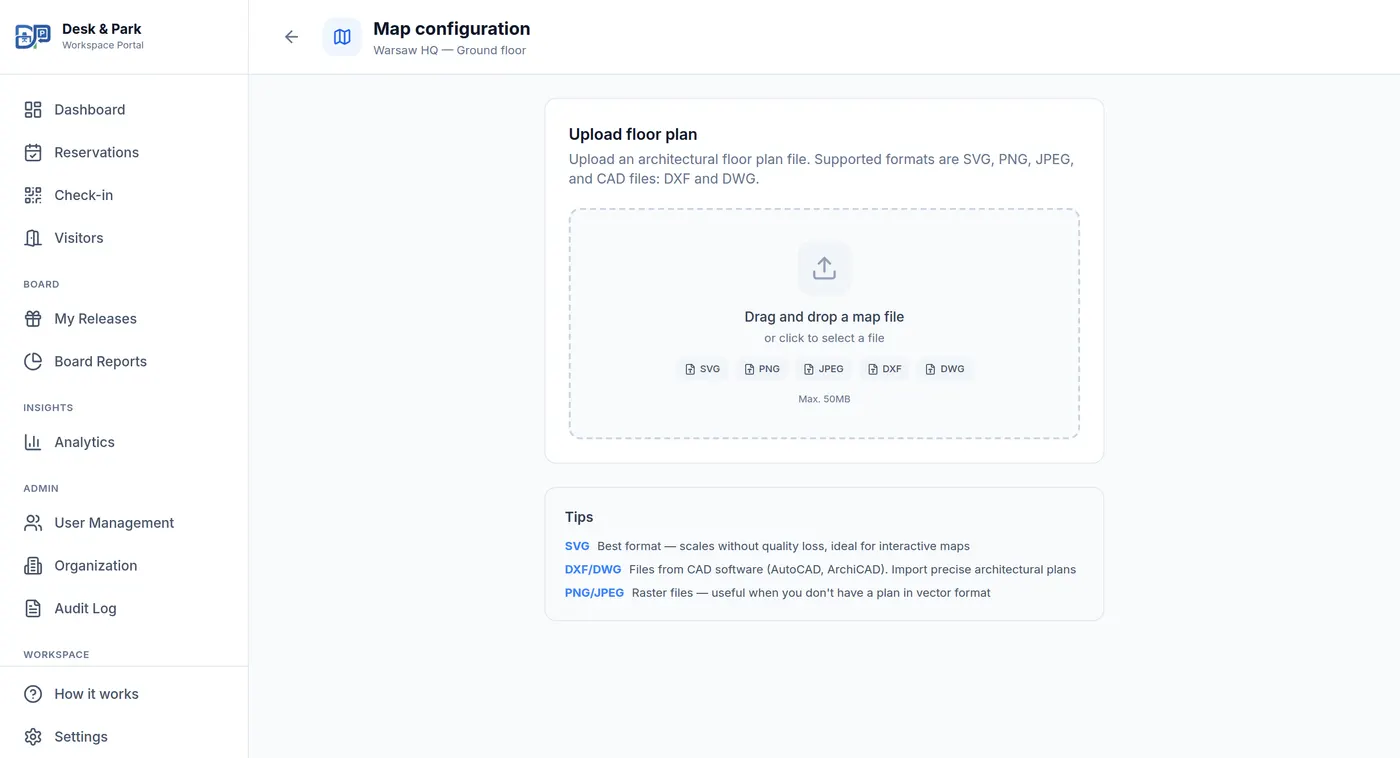
Büro- und Parkplatzpläne hochladen
Die Karte ist das Herz des Produkts. Niemand sucht sich „Schreibtisch 47“ aus einer Liste — die Mitarbeiter schauen auf den Plan und nehmen den am Fenster, neben ihrem Team. Ohne Plan funktioniert das System zwar, sieht aber aus wie eine Tabelle.
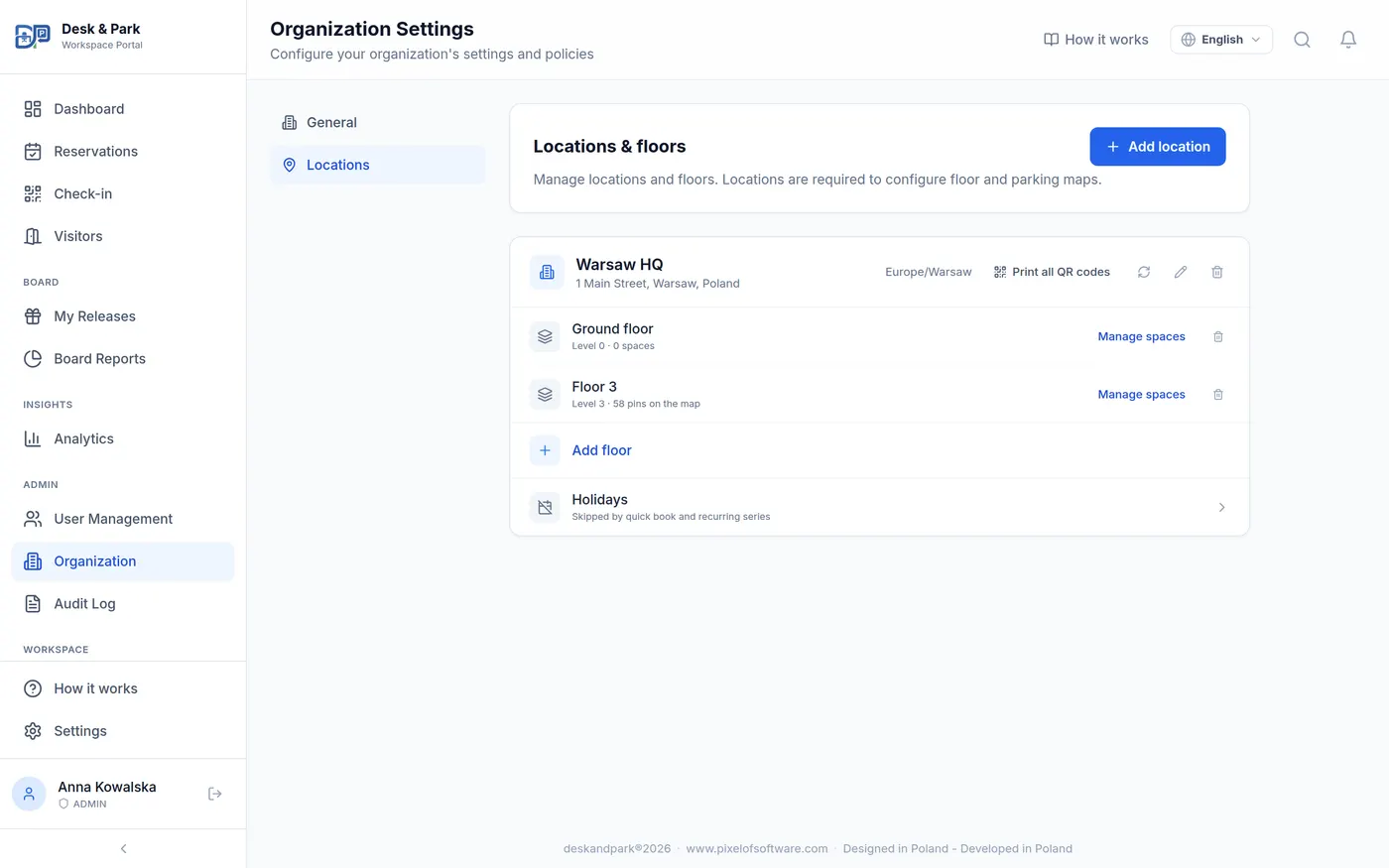
- Zuerst ein Standort (ein Gebäude), dann Etagen darin. Die Zeitzone gehört zum Büro, damit eine remote arbeitende Kollegin denselben Raumplan sieht wie alle vor Ort.
- Unterstützte Formate: SVG (bevorzugt), PNG, JPEG und WebP. Bis zu 50 MB. Eine CAD-Datei vom Architekten (DXF/DWG) muss zuerst nach SVG oder PNG exportiert werden — CAD lesen wir nicht.
- Der Plan muss nicht perfekt sein — ein Scan oder ein lesbares Foto des Fluchtwegplans reicht für den Anfang.
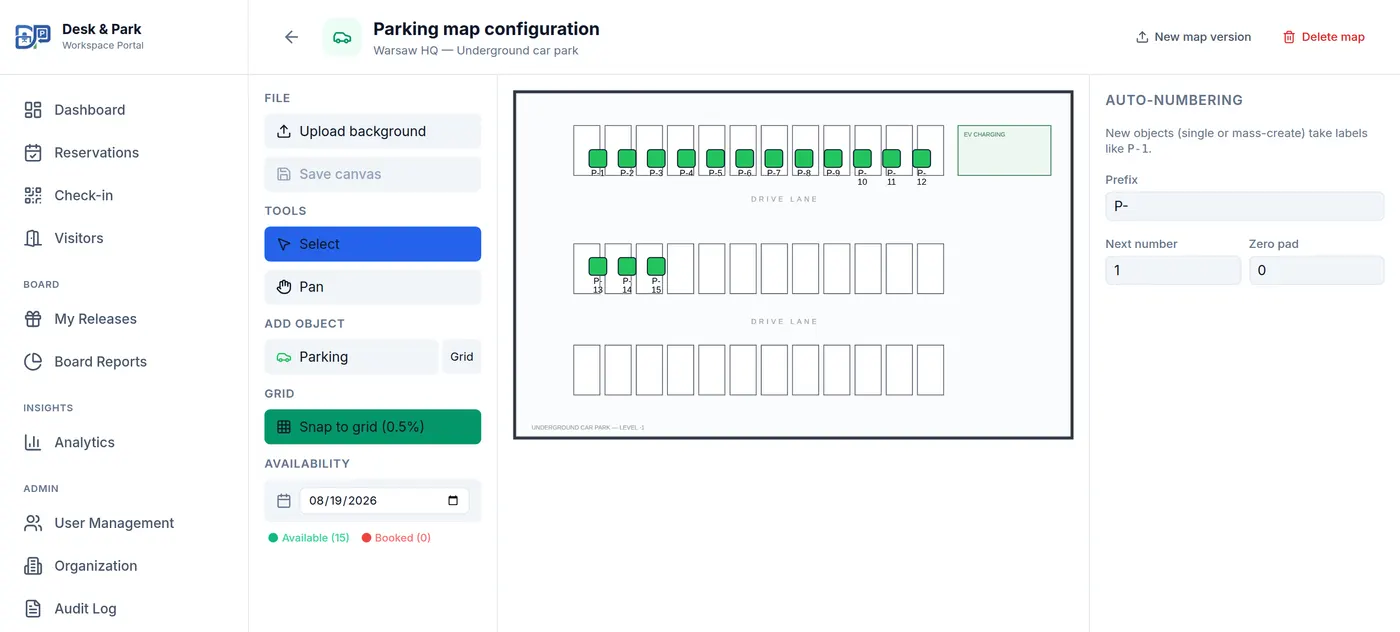
- Parkflächen hängen am Standort, nicht an einer Etage: Sie legen Parkbereiche an („Tiefgarage“) und laden deren Grundrisse separat hoch.
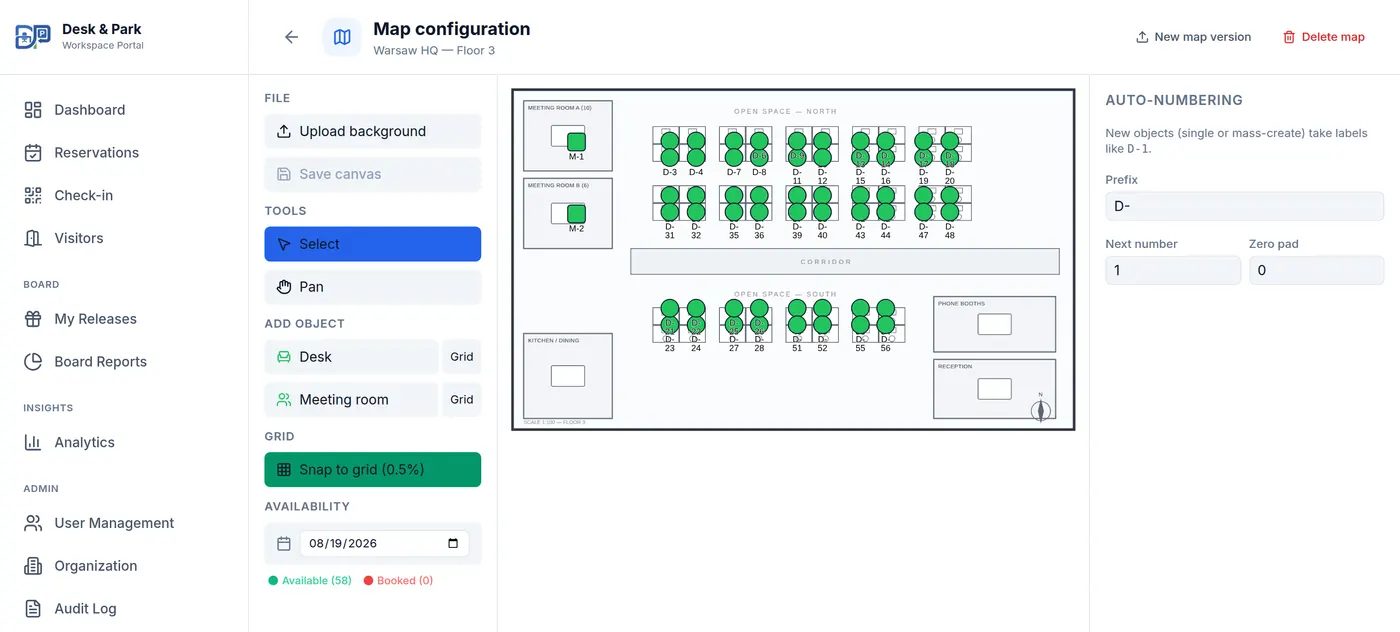
Schreibtische, Räume und Parkplätze setzen — und QR-Codes drucken
Hier beginnt das System wirklich zu arbeiten. Jedes Objekt, das Sie auf den Plan setzen, wird zu einem buchbaren Platz und erhält einen eigenen QR-Code, sodass sich Mitarbeitende vor Ort mit einem einzigen Scan einchecken.
- Wählen Sie Schreibtisch, Besprechungsraum oder Parkplatz und klicken Sie auf den Plan. Bezeichnungen (D-1, M-1, P-1) werden automatisch vergeben, die Pins richten sich am Raster aus.
- Speichern Sie die Leinwand — in diesem Moment vergibt der Server die QR-Tokens für die neuen Plätze.
- Drucken Sie einen Bogen für den gesamten Standort: alle Schreibtische, Räume und Stellplätze über alle Etagen und Parkkarten hinweg, jeder Aufkleber mit seinem Platzcode beschriftet.
- Ein Scan tut das Naheliegende: Ein freier Schreibtisch wird gebucht und gleich eingecheckt, ein freier Raum bekommt den nächsten Halbstundenslot, ein belegter Raum zeigt, ab wann er frei ist.
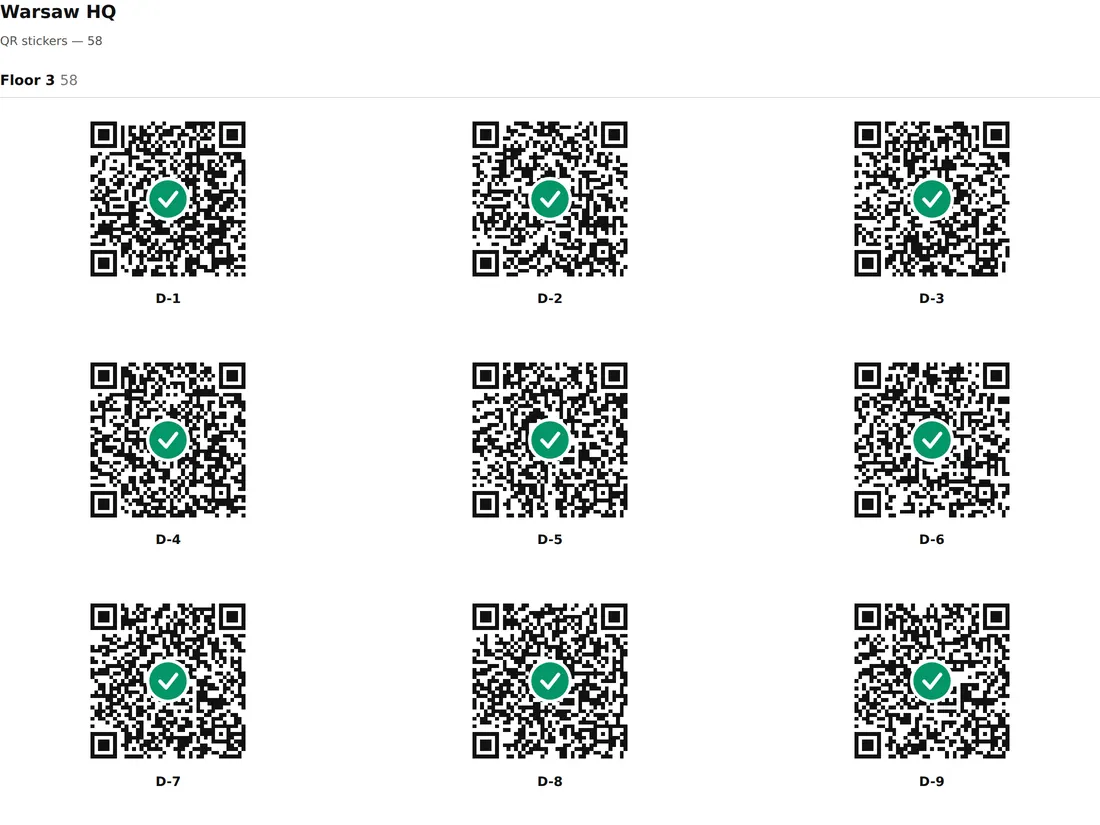
Neue QR-Codes machen alle bereits gedruckten Aufkleber sofort ungültig
Die Codes eines Standorts zu erneuern ist richtig, wenn Aufkleber nach außen gelangt sind — aber ab dieser Sekunde sind die alten Aufkleber tot, bis der neue Satz sie ersetzt. Planen Sie den Austausch zusammen mit dem Nachdruck, nie davor.
Holen Sie Ihre Leute dazu
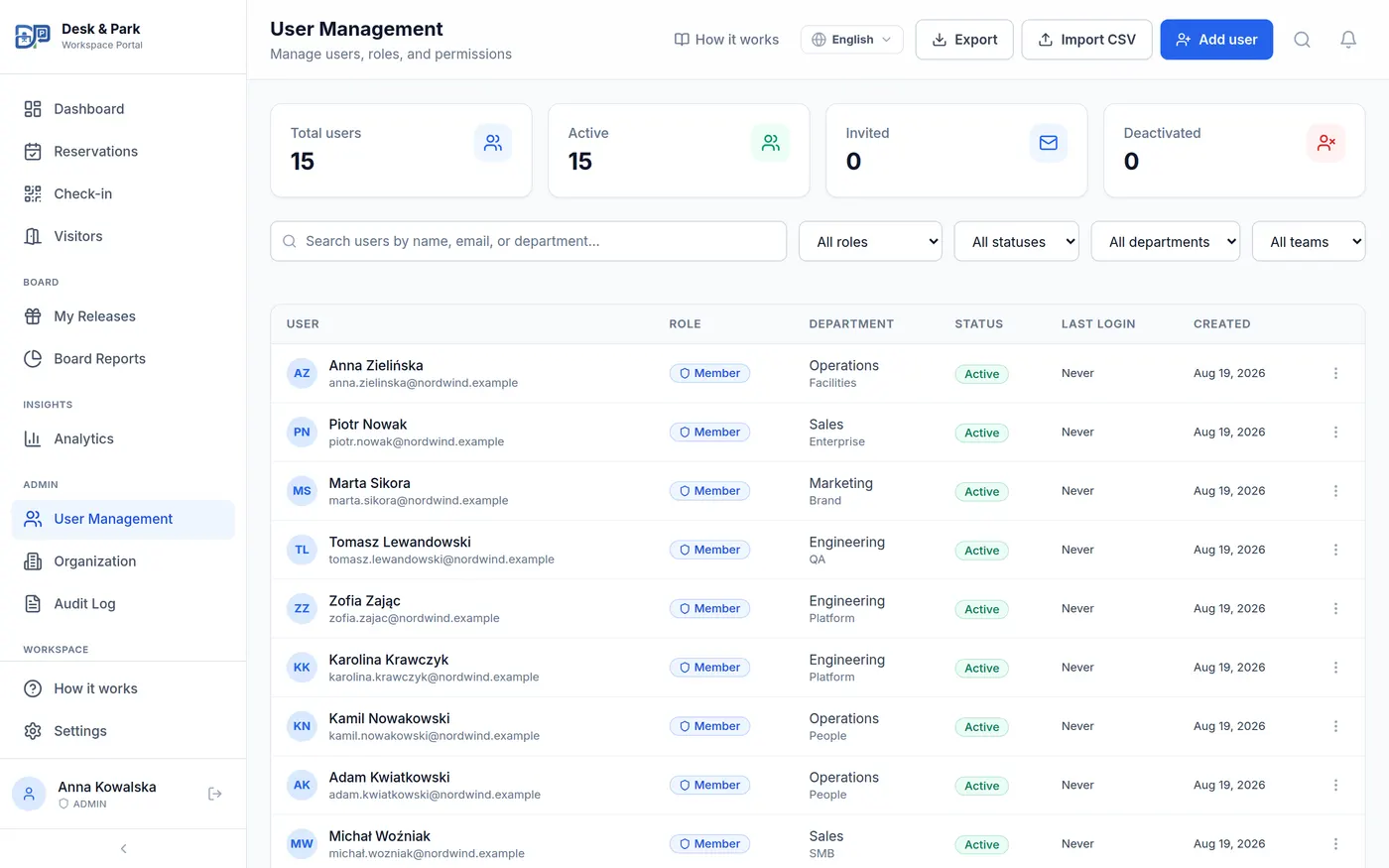
Bisher haben Sie das System für sich gebaut; dieser Schritt erweitert es um Ihre Mitarbeitenden. Abteilung und Team zahlen sich später aus — sie markieren die Übersicht farblich nach Abteilungen und Teams.
- Fügen Sie Personen einzeln hinzu, mit Rolle — Mitarbeiter, Vorstandsmitglied, Vorstandsassistenz, Manager (Enterprise-Tarif) oder Administrator — sowie optional Abteilung und Team.
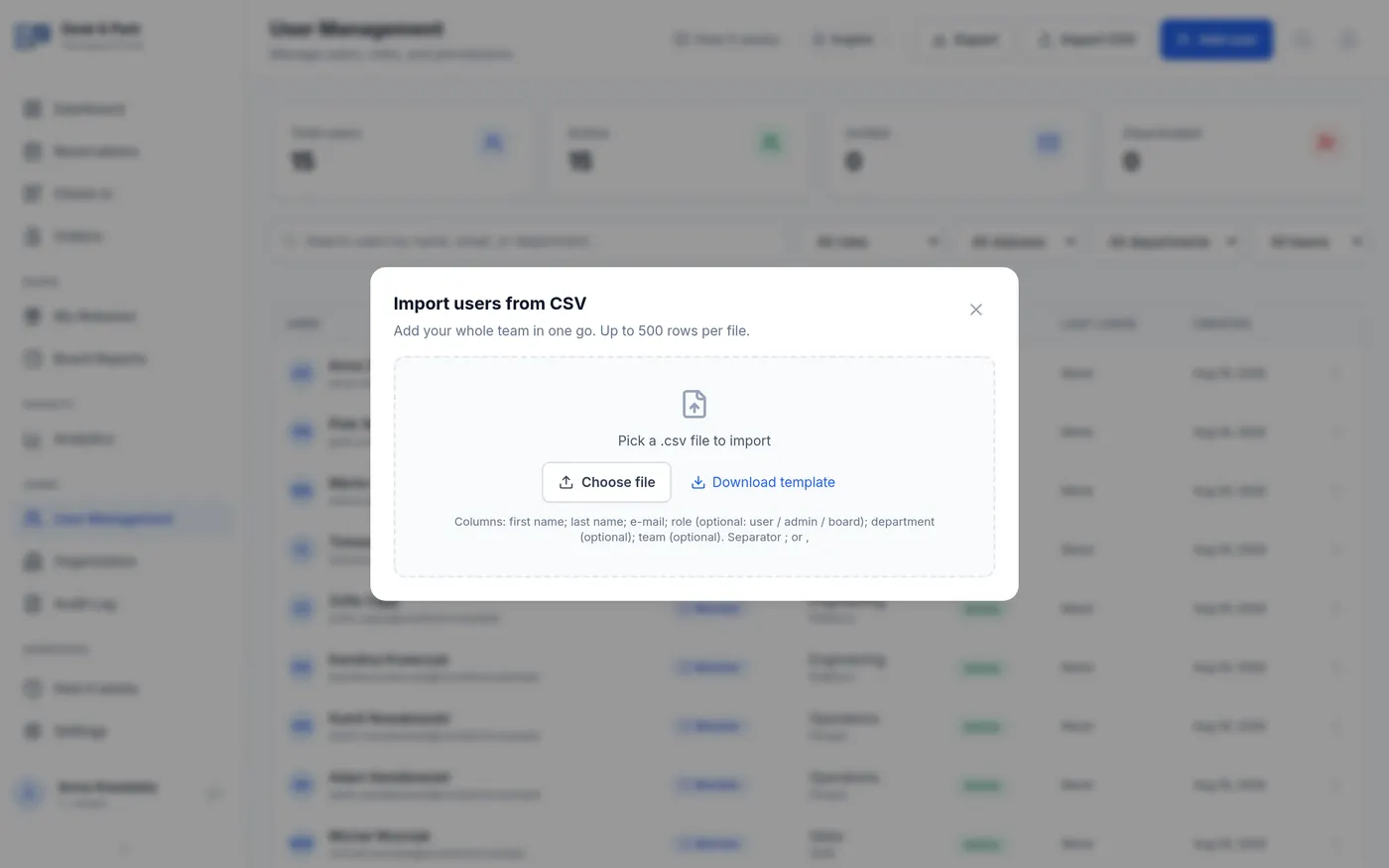
- Oder importieren Sie das ganze Team aus einer CSV: maximal 500 Einträge mit Semikolon oder Komma getrennt, deutsche und englische Spaltennamen und Rollenbezeichnungen werden erkannt.
- Die Vorschau zeigt, was angelegt wird; das Ergebnis meldet erstellte, übersprungene und fehlerhafte Zeilen mit jeweiligem Grund.
- Importierte Konten sind sofort aktiv und erhalten keine Einladungsmail — Sie sagen dem Team, dass es losgeht.
- Geben Sie die Rolle Vorstandsassistenz der Person, die für andere bucht. Sie hebt für diese Person das Limit von einem Arbeitsplatz und einem Parkplatz pro Tag auf und schaltet anonyme Buchungen von Plätzen für Gäste von außerhalb des Unternehmens frei — in jedem Tarif. Admins können dasselbe, wenn die Assistenz abwesend ist.
Erste Anmeldung: ein Code, danach ein eigenes Passwort
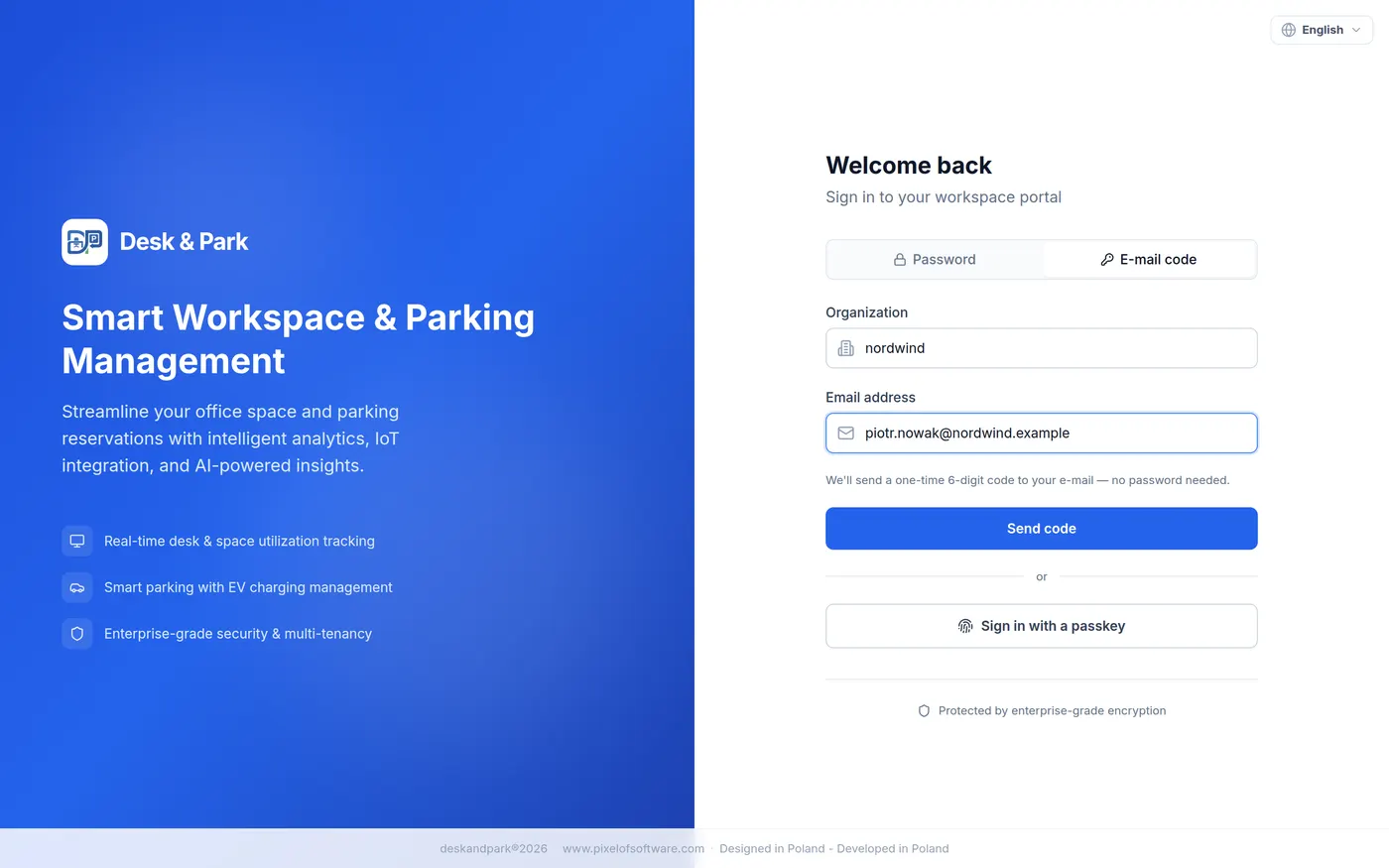
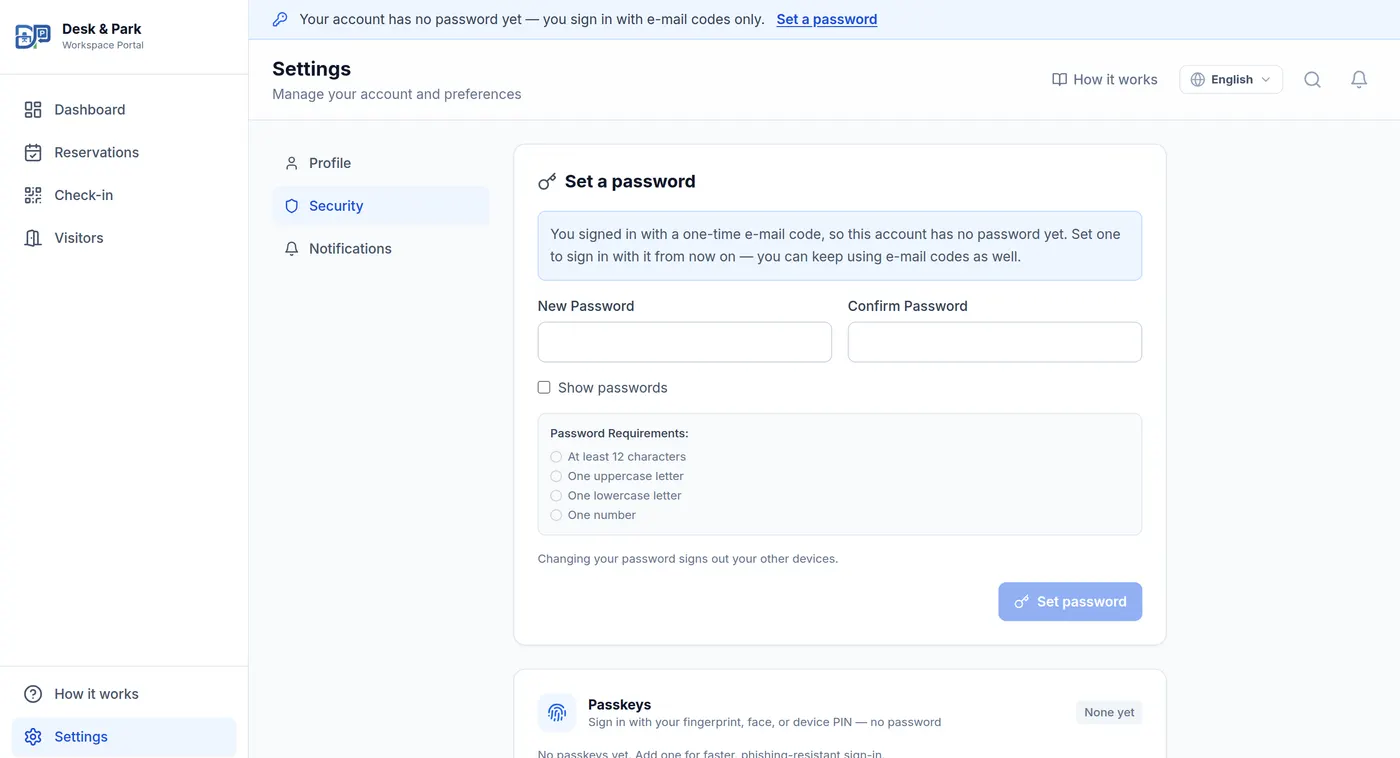
Desk & Park ist bewusst passwortlos — es gibt kein Startpasswort, das im Chat herumgereicht wird. Informieren Sie Ihr Team anhand der folgenden fünf Schritte:
- 1Portal öffnen und im Anmeldebildschirm den Reiter „E-Mail-Code“ wählen.
- 2Organisationskennung und geschäftliche E-Mail-Adresse eingeben, dann den Code anfordern.
- 3Den 6-stelligen Code aus dem Postfach übernehmen — 10 Minuten gültig — und anmelden.
- 4Unter Einstellungen → Sicherheit ein Passwort setzen: 12 bis 256 Zeichen mit Groß-, Kleinbuchstabe, Ziffer und Sonderzeichen.
- 5Optional einen Passkey hinzufügen, um sich künftig mit Face ID, Fingerabdruck oder Windows Hello anzumelden.
Niemand bleibt ohne Postfach stecken
Ein Administrator kann für eine Person direkt ein Passwort setzen oder ihr einen Reset-Link schicken — beides aus der Zeile dieser Person in der Benutzerverwaltung.
Nochmals alles überprüfen und los geht’s
Die Konfiguration ist abgeschlossen, jetzt geht es darum, dass die Lösung auch genutzt wird. Fünf Minuten Prüfung entscheiden jetzt, ob Schreibtische in der App oder im Gruppenchat gebucht werden.
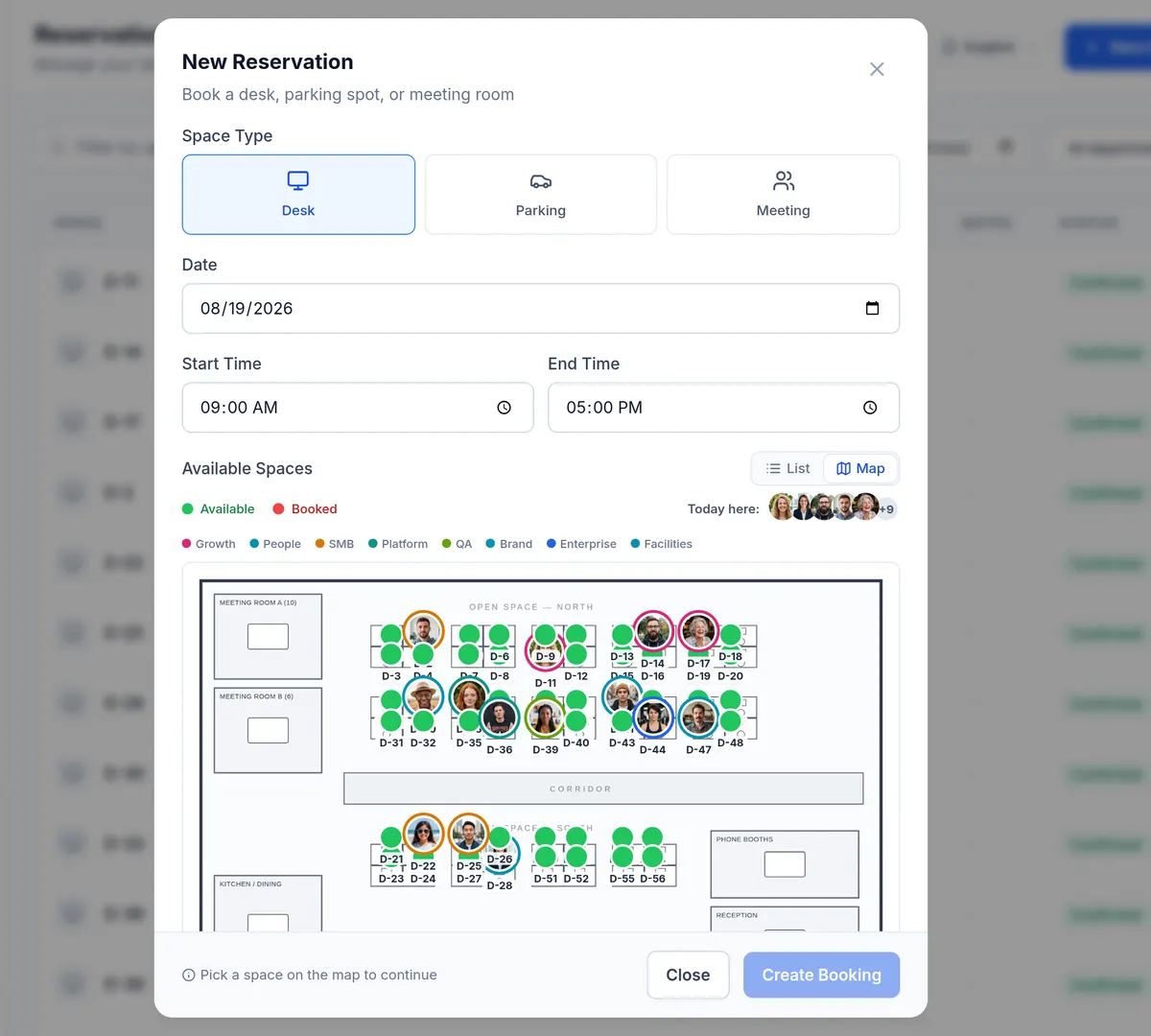
- Öffnen Sie eine neue Buchung und schalten Sie die Platzauswahl von Liste auf Karte um — genau das sieht ein Mitarbeiter.
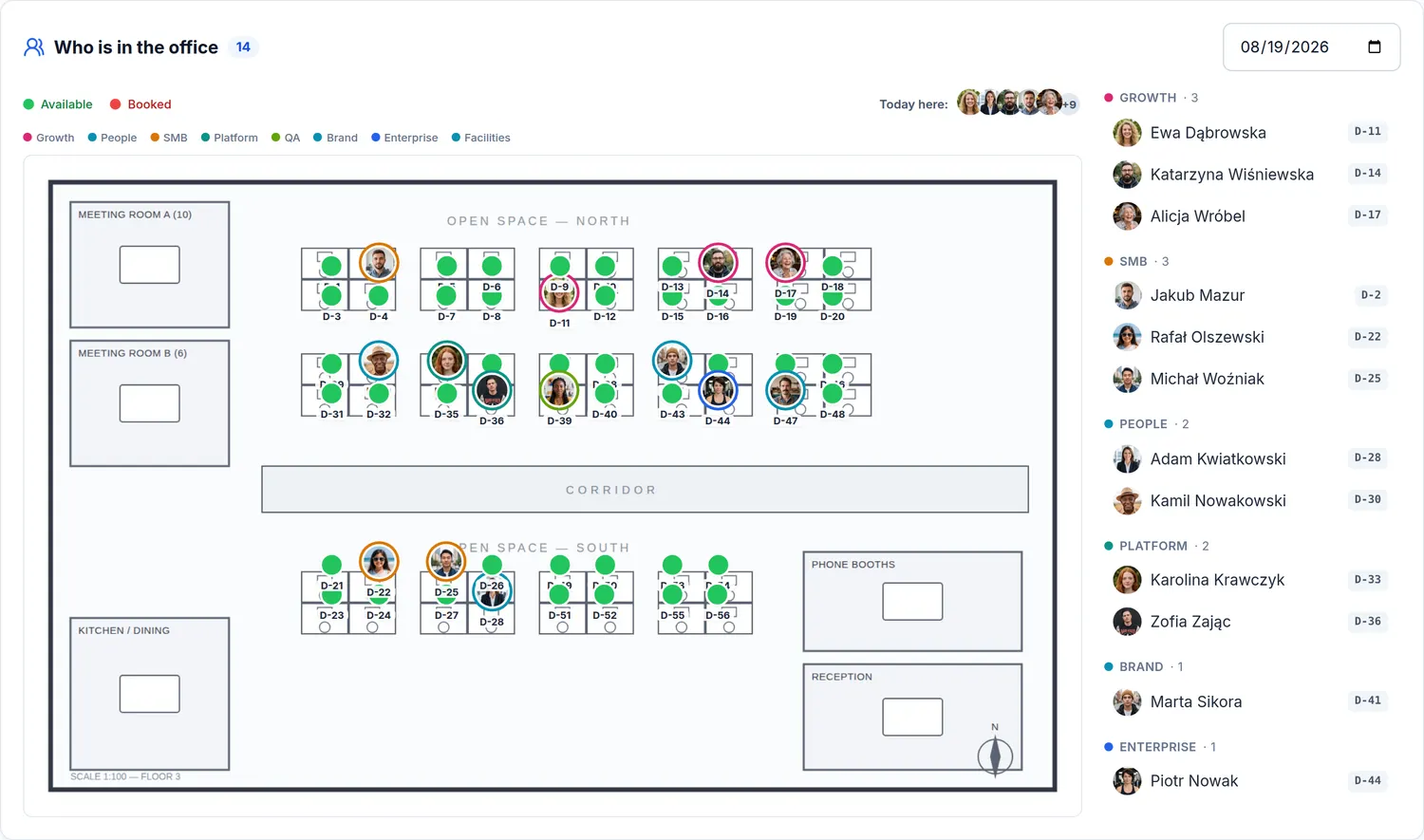
- Das Dashboard beantwortet die wirklich wichtige Frage: Wer ist heute im Büro und wo sitzt er?
- Ergänzen Sie Feiertage, weitere Etagen und Parkbereiche, Tablets für die Besprechungsräume, später Kalender, SSO und SCIM.
- Schicken Sie Ihr Team in die vorhandene Anleitung „So funktioniert’s“, statt eine eigene zu schreiben.
SSO ist für Ihr Team — Admins behalten ihre eigene Anmeldung
Sobald Single Sign-on aktiv ist, können Mitarbeitende es nutzen, Administratorkonten werden dort jedoch absichtlich abgewiesen. Admins melden sich mit Passwort, E-Mail-Code oder Passkey an — sorgen Sie deshalb dafür, dass jeder Admin in seinen eigenen Einstellungen → Sicherheit die Zwei-Faktor-Authentifizierung aktiviert, angefangen bei Ihnen.
Checkliste für die Einführung
- Firmenkonto angelegt, E-Mail bestätigt
- Tarif gewählt, Zahlungsmittel hinterlegt, Rechnung heruntergeladen
- Standort mit richtiger Zeitzone, Arbeitstagen und Feiertagen
- Etagen und Parkbereiche angelegt, Pläne hochgeladen
- Schreibtische, Räume und Stellplätze gesetzt — und die Leinwand gespeichert
- QR-Aufkleber gedruckt, angebracht und der Druck bestätigt
- Personen eingeladen oder importiert, weiterer Administrator bestimmt
- Eine Testbuchung über die Karte durchgeführt
- Dem Team erklärt, wie man sich anmeldet
- Rolle Vorstandsassistenz an die Person vergeben, die für Gäste bucht
Irgendwo hängen geblieben?
Die Anleitung in der App beschreibt jeden Schritt, und der Support antwortet Administratoren direkt — die meisten Fragen der Mitarbeitenden lösen Sie ohnehin selbst: Passwort zurücksetzen, Einladung erneut senden, Buchung stornieren, Aufkleber nachdrucken.
Anleitung in der App öffnen →Bereit? Der erste Schritt dauert zwei Minuten
Legen Sie die Organisation an und gehen Sie diese Seite Bildschirm für Bildschirm durch.
Organisation anlegen