- salki
- kiosk
- check-in
- rezerwacja salek
Tablety przy salach konferencyjnych: grafik i check-in
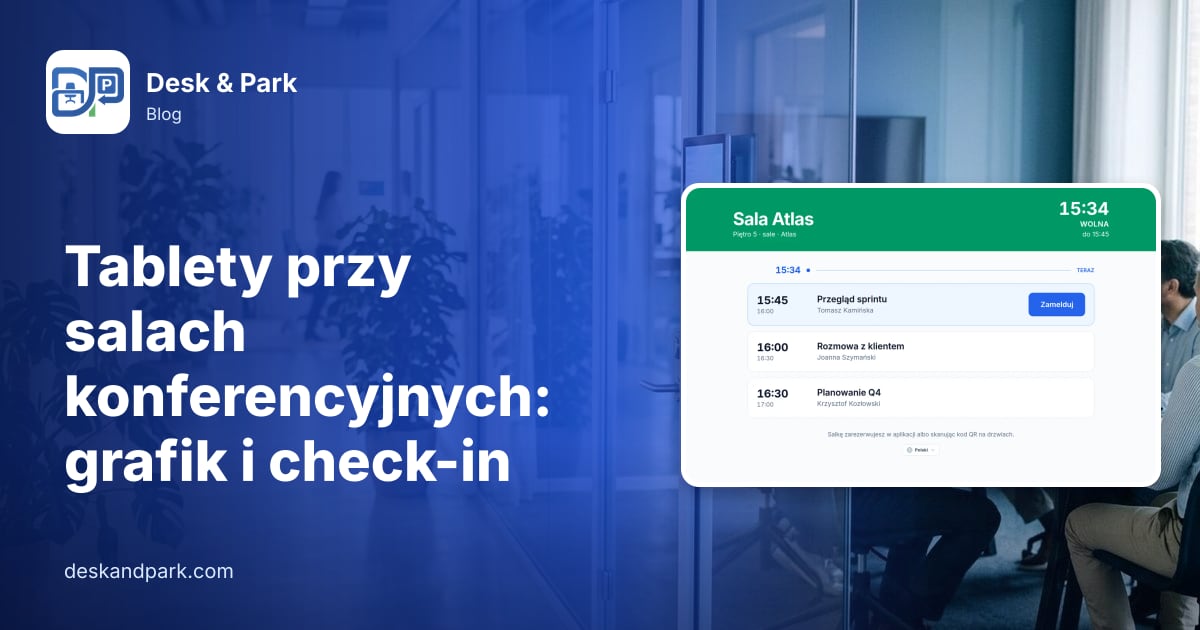
Tablet przy drzwiach sali pokazuje dzisiejsze rezerwacje, czy sala jest wolna i do kiedy, oraz przyjmuje check-in. Zobacz, jak to działa.
Wyobraźmy sobie Tomasza, kierownika projektu w biurze na 150 osób. O 9:58 idzie do sali „Przystań" na spotkanie z klientem o dziesiątej. Przez szybę widzi czwórkę kolegów z innego zespołu — laptopy otwarte, dyskusja w pełni. Mówią, że „wzięli, bo wyglądała na wolną". Tomasz jest prawie pewien, że ją zarezerwował, ale musiałby wyjąć telefon, znaleźć rezerwację i pokazać ją ludziom, którzy i tak są już zirytowani, że ktoś im przerywa. W tym samym czasie dwoje drzwi dalej ktoś stoi na korytarzu i zastanawia się, czy mała salka jest wolna przez najbliższe pół godziny — i nie ma jak tego sprawdzić bez otwierania aplikacji.
Oba problemy mają to samo źródło: informacja o sali żyje w aplikacji, a decyzja o sali zapada pod jej drzwiami. Tablet przy sali przenosi pierwsze tam, gdzie dzieje się drugie.
Co pokazuje tablet
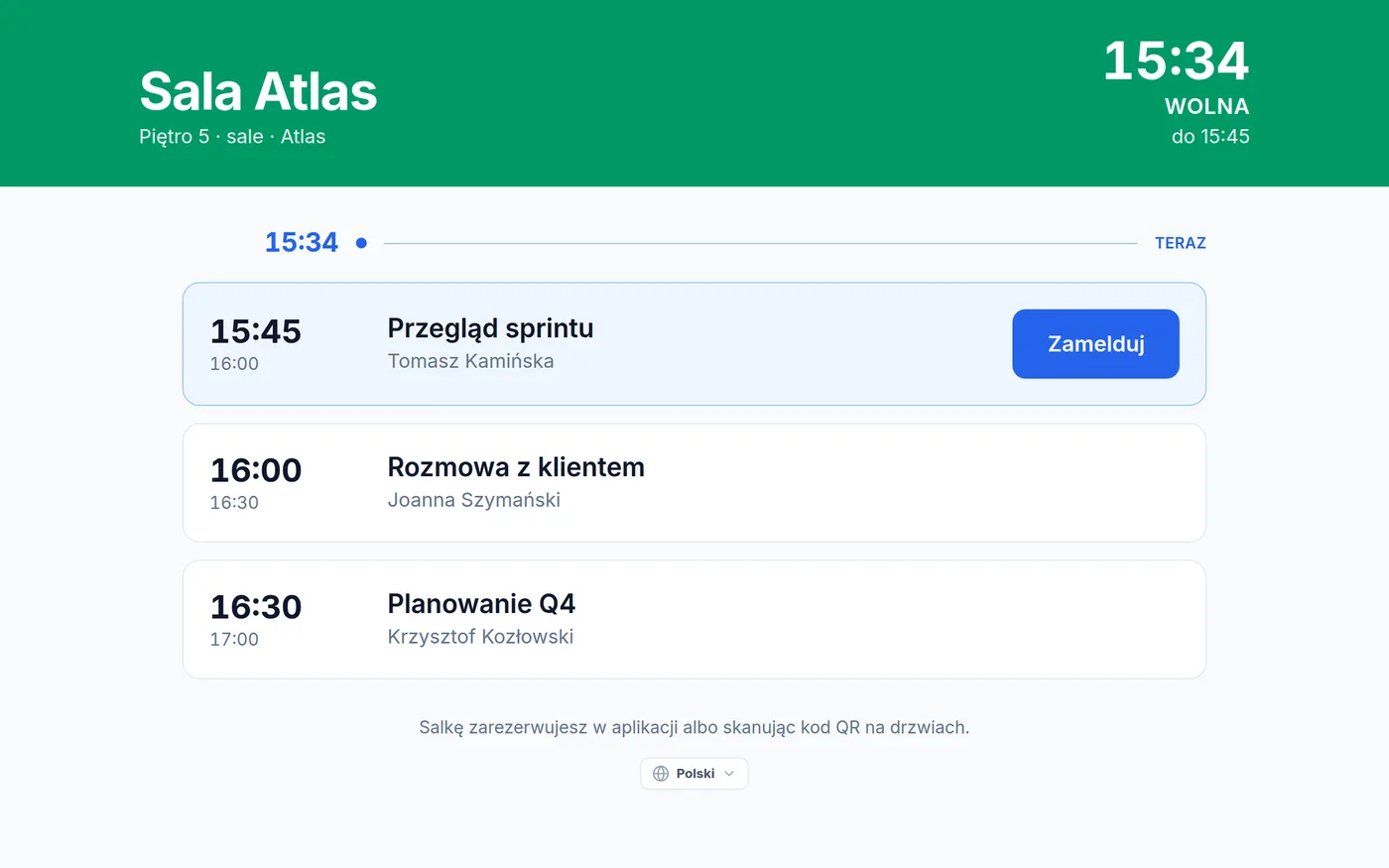
Kiosk w Desk & Park to tablet zawieszony przy jednej sali, który przez cały czas pokazuje jej dzień. To strona internetowa — tablet otwiera w przeglądarce deskandpark.com/kiosk — więc niczego nie trzeba na nim instalować.
Ekran jest zaprojektowany tak, żeby dało się go przeczytać z metra czy dwóch:
- Kolorowy nagłówek ze stanem sali. Zielony z napisem Wolna albo czerwony z Zajęta, a pod spodem odpowiedź na pytanie, które każdy zadaje pod drzwiami: do 14:00 albo do końca dnia. W tym samym nagłówku są nazwa sali, piętro, kod i aktualna godzina.
- Dzisiejsze rezerwacje sali po kolei, każda z tytułem i nazwiskiem organizatora. Tylko imię i nazwisko — ekran na korytarzu nigdy nie pokazuje adresów e-mail.
- Znacznik „teraz" na liście: wszystko powyżej już się zaczęło, wszystko poniżej jeszcze nie.
- Porządek w historii. Spotkania zakończone ponad 30 minut temu znikają z listy, więc ekran pokazuje to, co wciąż ma znaczenie.
- Świeże dane. Grafik odświeża się co 10 sekund, więc rezerwacja zrobiona lub anulowana w aplikacji pojawia się na drzwiach praktycznie od razu. Gdy zniknie sieć, baner o tym informuje, a tablet pokazuje ostatni znany grafik, dopóki połączenie nie wróci.
Wróćmy do Tomasza. Z tabletem przy drzwiach rozmowa jest krótka: nagłówek jest czerwony, pokazuje Zajęta do 11:00, a pod znacznikiem „teraz" widnieje jego spotkanie z jego nazwiskiem. Nie ma o czym dyskutować, a osoba na korytarzu dwoje drzwi dalej widzi na pierwszy rzut oka, że mała salka świeci na zielono i jest wolna do 10:30.
Check-in przy drzwiach
Każda rezerwacja na liście dostaje przycisk Zamelduj, gdy otwiera się jej okno: od 15 minut przed rozpoczęciem spotkania do terminu potwierdzenia, który organizacja ustawiła po jego starcie. Dotknięcie przycisku potwierdza przybycie w imieniu organizatora. Może to zrobić ktokolwiek, kto wejdzie pierwszy — tablet nie pyta, kim jest.
Po co w ogóle check-in? Zapisuje, że spotkanie faktycznie się odbyło — a to różnica między salą zarezerwowaną a salą używaną. Jeśli Twoja organizacja włączyła opcjonalne zwalnianie sal, w których nikt się nie zameldował (dostępne w każdym planie, domyślnie wyłączone), tablet przy drzwiach jest najbardziej naturalnym miejscem na ten check-in; sala zsynchronizowana z Microsoft 365 lub Google Workspace zostaje wtedy zwolniona także w tym kalendarzu.
Czego tablet celowo nie robi
Tablet przy sali nie rezerwuje. To świadoma decyzja, a nie brakująca funkcja. Tablet na ścianie nie ma pojęcia, kto przed nim stoi, więc rezerwacji zrobionej na nim nie dałoby się nikomu przypisać — a rezerwacje bez właściciela to dokładnie to, co odbiera grafikowi sali wiarygodność. Rezerwuje się w aplikacji, gdzie za każdą rezerwacją stoi konto. Mówi o tym stopka ekranu: salkę zarezerwujesz w aplikacji albo skanując kod QR na drzwiach.
Z tego samego powodu rezerwacje dla gości — miejsca, które asystentka zarządu trzyma dla osób spoza firmy — pojawiają się na tablecie jako zajęty termin z etykietą rezerwacji gościa, bez nazwiska i bez przycisku check-inu. (Więcej o nich w artykule o rezerwacjach dla gości na walne zgromadzenie.)
Uruchomienie tabletu krok po kroku
- Otwórz listę kiosków. Jako administrator przejdź do Administracja → Kioski. Lista pokazuje każdą salę konferencyjną w organizacji wraz ze stanem jej tabletu; najciekawsze są wiersze sal, które tabletu jeszcze nie mają.
- Wygeneruj kod parowania. Kliknij Wygeneruj kod parowania przy wybranej sali. Dostajesz sześć cyfr, pokazanych tylko raz. Kod działa jednorazowo i wygasa po 15 minutach.
- Sparuj tablet. Na tablecie otwórz
deskandpark.com/kioski wpisz sześć cyfr na klawiaturze. Od tej chwili tablet pokazuje dzień tej sali. Uwierzytelnia się własnym tokenem urządzenia, więc żaden pracownik się na nim nie loguje i niczyje konto nie zostaje otwarte na ścianie. - Wybierz język. Język ustawia się na samym tablecie, raz, przy montażu. Hol w Krakowie i hol w Berlinie mogą mówić różnymi językami.
Potem lista kiosków pokazuje stan każdego tabletu jedną plakietką: czeka na sparowanie, sparowany albo nie odpowiada, gdy urządzenie milczy ponad 24 godziny — zwykle to tablet, który stracił Wi-Fi albo się rozładował. Tablet można w każdej chwili odłączyć: przy najbliższym żądaniu wraca do klawiatury parowania, a operacja trafia do dziennika zdarzeń. Gdy sala zostanie usunięta lub wyłączona, jej tablet jest automatycznie wycofywany razem z nią — ekran, który pokazuje grafik jednej sali, nie ma już wtedy czego pokazywać.
Praktyczne wskazówki
- Zacznij od sal, o które są spory. Najbardziej oblegane sale, te przy open space i te, z których korzystają goście — tam tablet przy drzwiach zwraca się najszybciej.
- Użyj trybu blokady samego tabletu. Większość tabletów potrafi przypiąć jedną stronę w przeglądarce i nie wygaszać ekranu. Włącz to, żeby przechodzień nie mógł otworzyć czegoś innego.
- Zadbaj o zasilanie. Tablet na ścianie zasilany tylko z baterii w końcu zamilknie. Plakietka nie odpowiada podpowie, który sprawdzić.
- Naklej też kod QR na drzwi. Skoro tablet nie rezerwuje, kod QR sali to najszybszy sposób, żeby osoba stojąca pod drzwiami zarezerwowała ją z telefonu.
- Jeśli synchronizujesz Outlooka lub Kalendarz Google, spotkania zarezerwowane na salę z kalendarza stają się w ciągu kilku minut rezerwacjami Desk & Park i pojawiają się na tablecie jak każda inna rezerwacja.
Zakres
Kiosk pokazuje jedną salę, na dziś. Nie rezerwuje, nie przedłuża i nie kończy spotkań, nie pokazuje innych sal ani kolejnych dni i nie rozpoznaje, kto dotyka przycisku Zamelduj. Potrzebuje tabletu z aktualną przeglądarką i dostępem do sieci; uchwyt montażowy to już Twój wybór. Kioski są dostępne w każdym planie. O samej rezerwacji sal przeczytasz na stronie rezerwacji salek.
FAQ
Czy można zarezerwować salę na tablecie?
Nie, i to celowo. Tablet nie wie, kto przed nim stoi, więc rezerwacji zrobionej na nim nie dałoby się nikomu przypisać. Rezerwuje się w aplikacji albo skanując kod QR sali, a tablet pokazuje nową rezerwację po kilku sekundach.
Czy ktoś musi się logować na tablecie?
Nie. Tablet paruje się raz sześciocyfrowym, jednorazowym kodem, który generuje administrator; kod wygasa po 15 minutach. Po sparowaniu urządzenie używa własnego tokenu i nigdy nie jest na nim zalogowane konto pracownika.
Kiedy pojawia się przycisk Zamelduj?
Od 15 minut przed rozpoczęciem spotkania do terminu potwierdzenia ustawionego w organizacji, liczonego od startu. Dotknięcie przycisku potwierdza przybycie w imieniu organizatora. Rezerwacje dla gości nie mają check-inu i nie pokazują przycisku.
Co się dzieje, gdy tablet straci połączenie?
Baner informuje o braku połączenia, a ekran pokazuje ostatni znany grafik. Po powrocie sieci dane się odświeżają. Jeśli tablet milczy ponad 24 godziny, lista kiosków w panelu administratora oznacza go jako nieodpowiadający.
W którym planie są tablety przy salach?
W każdym, także w bezpłatnym planie Start. Potrzebny jest jeden tablet na każdą salę, którą chcesz w niego wyposażyć.
#DeskAndPark#Salki#Kiosk#CheckIn#RezerwacjaSalek
Zapytaj AI o ten artykuł
Uzyskaj streszczenie albo drugą opinię: każdy przycisk otwiera asystenta z pytaniem o ten artykuł.