
Desk & Park 的工作原理
一份完整的指南,介绍如何预订工位和停车位、使用 QR 码签到以及管理办公室——面向员工、行政助理、董事会成员、经理和管理员。
什么是 Desk & Park
Desk & Park 是一个用于在混合办公环境中预订工位和停车位的平台。一切都在交互式地图上完成——您选择一个空闲空间,预订到指定日期,然后在现场使用 QR 码签到。应用可在浏览器和手机上运行,无需安装。您所看到的内容取决于您的角色。
角色与权限
员工
预订工位和停车位,签到并管理自己的预订。
行政助理
像员工一样预订,但不受每天一个工位、一个停车位的限制,并可为公司外部的访客预订座位。
董事会成员
拥有固定空间。可在指定日期释放该空间,并查看董事会报告。
经理
仅限 Enterprise 套餐在员工权限之外还能查看团队报告——即限定在管理员所分配部门和团队范围内的董事会报告。可拥有固定空间。
管理员
配置地点、地图和空间,并查看完整的数据分析。
登录
- 1
打开您公司的网址
在电脑或手机的浏览器中输入应用的网址。
- 2
使用工作电子邮件登录
输入组织标识和您的工作电子邮件。首次登录请选择电子邮件验证码——邀请无需密码。之后您可以在「设置」→「安全」中设置密码:12 到 256 个字符,包含大写字母、小写字母、数字和特殊字符。
- 3
确认 2FA 验证码
在「设置」→「安全」中开启双重验证后,每次登录都会要求输入身份验证器应用中的验证码——无论是在输入密码、电子邮件验证码之后,还是在使用未经 PIN 或指纹验证的通行密钥之后。一次性恢复码同样有效。
添加到主屏幕
单点登录面向员工,而非管理员
日常使用
您最常做的三件事:预订工位、预订停车位以及现场签到。
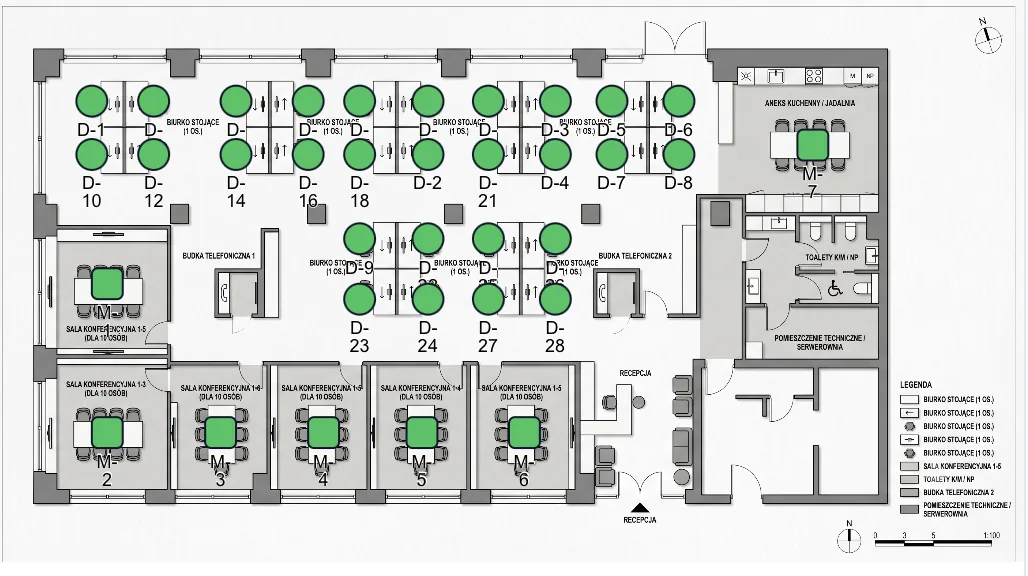
预订工位
- 1
进入预订
在左侧菜单中,选择
预订/ 办公室地图。 - 2
选择日期
设置您想要预订空间的日期。默认为今天。
- 3
点击空闲工位
在地图上,绿色圆点表示空闲,红色圆点表示已被占用。
- 4
确认预订
检查空间代码(例如
D-12)以及时间,然后确认。
从首页两步完成
预订停车位
操作方式与工位完全相同,只是在停车场地图上进行。车位带有代码 P-1、P-2……配备 EV 充电桩的车位会另外标出。
电动汽车充电桩
谁在办公室
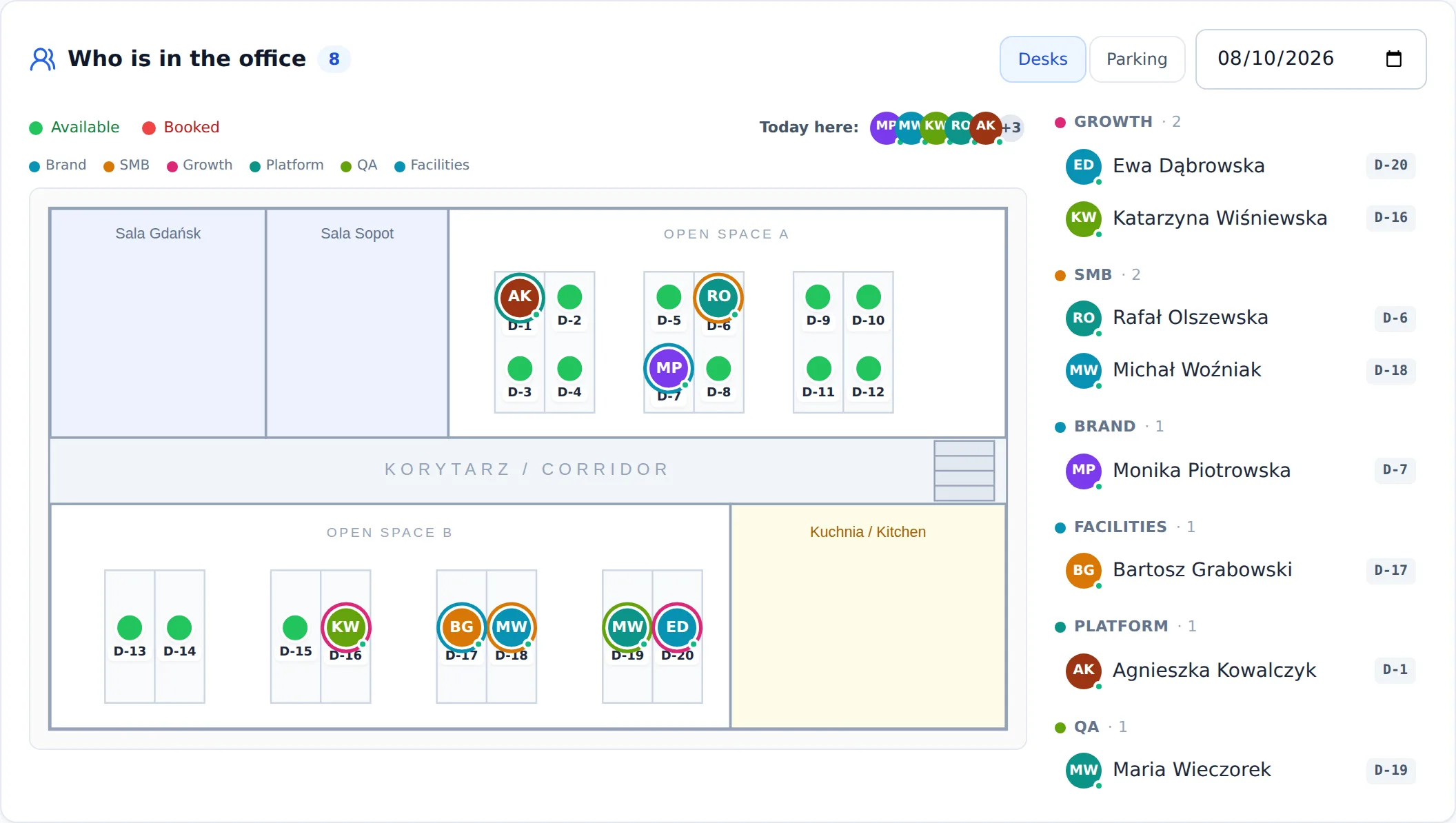
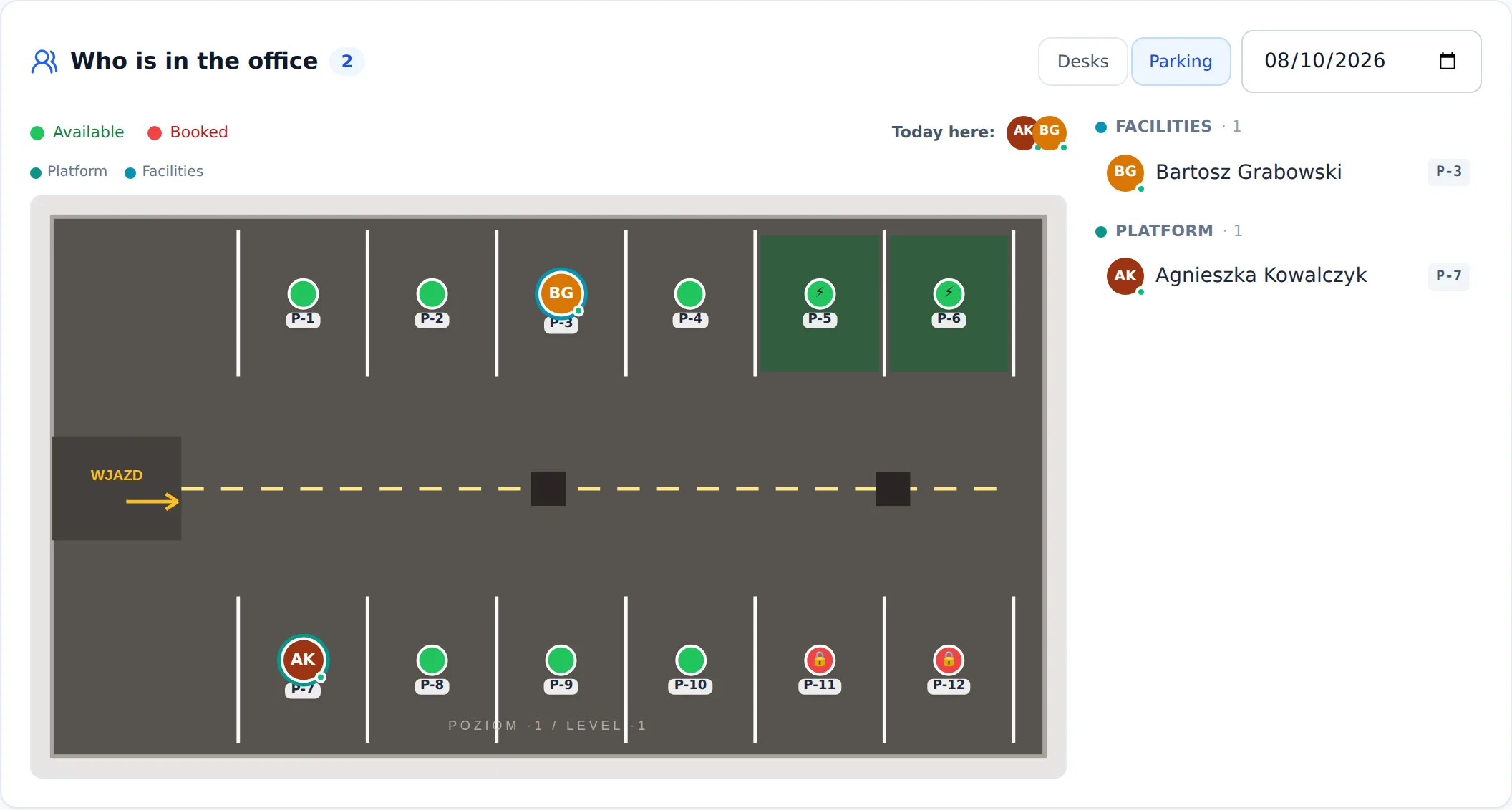
在仪表盘上、「您的一天」 正下方,有一个面板回答「那天谁来办公室——坐在哪里?」。选择日期和楼层:每张已预订的办公桌都会显示预订人——照片或姓名首字母,外圈是团队颜色,签到后带绿点——地图旁的名单则按团队把这些人分组列出。工位 | 停车位 切换开关可把楼层平面图换成停车场地图,「今天谁停车」也能得到同样的答案——包括 EV 充电位和董事会成员车位。当组织同时拥有两种地图时才会显示该开关;只有停车场的配置会直接打开停车视图。点击名单中的人会在地图上高亮其位置,点击图钉则会在名单中高亮对应的人。
与预订地图相同的隐私规则
预订会议室
如果您的办公室设有会议室,它们也会显示在地图上。请选择一间会议室,预订您选定的时间段——采用与预订工位相同的点击预订流程,之后会议室会显示在您的预订中。
您也可以不先打开应用就预订会议室——扫描门口的二维码贴纸即可。
- 1
扫描贴纸
将相机对准门上的二维码。您无需处于任何特定界面。
- 2
会议室空闲——您已入内
会议室会被预订到下一个半小时时段,并立即完成签到。一步到位,无需额外确认。
- 3
会议室占用——获得下一个时段
屏幕会显示占用到几点,并提供第一个空闲时段,例如「预订 12:00–12:30」。在您点按之前不会预订任何内容。
时段从整点或半点开始
查看今天谁在用会议室
签到——确认到场
预订只完成了一半。要占用该空间,您必须在时间窗口内签到。这样一来,未使用的空间就会回到可用池中,也不会有人为了以防万一而“霸占”工位。
- 1
打开「Check-in」
在左侧菜单中,打开
签到—— 您将看到今天的预订。 - 2
签到
点击预订旁边的
签到,或扫描工位 / 空间上的 QR 码。 - 3
完成
状态将变为
已签到。该空间归您所有。
未签到 = 失去您的空间
会议室无需签到
太早了?
您的预订
您可以在预订视图中找到您的所有预订。您可以查看详细信息(空间、楼层、时间),并取消那些您不会使用的预订——已取消的空间会立即回到可用池中。
为预订添加备注
您会收到的邮件和通知
预订确认不仅告诉您预订了什么,还告诉您它在哪里——例如「HQ Berlin · 3 层 · D-301」——并附有「在地图上显示」按钮,点开即可看到平面图上高亮显示的位置。邮件附带日历邀请,一键即可把预订加入 Outlook 或 Google 日历。
一封邮件,而不是三封
如果您使用移动应用,同样的消息也可以作为推送通知送达您的手机——即使应用已关闭。首次登录后应用询问时请允许通知;您可以随时在「设置」→「通知」中开关各个类别,那里也能看到您已注册设备的列表。退出登录会停止该设备上的推送。
多个座位与访客预订
行政助理使用应用的方式与员工完全相同——同样的菜单、同样的地图、同样的签到——只有两点不同:不受每天一个工位、一个停车位的限制,并且可以为公司外部的访客预订座位。管理员也能做这两件事,因此可以在助理不在时顶替。所有套餐均可使用。
同一天预订多个工位
同一天的第二个乃至第十个工位或停车位,都按常规方式预订——每一个都在您的名下。「我的一天」会把每个预订显示为单独的卡片,各自带有签到,因此普通预订仍需签到,否则会作为爽约被释放。如果是为公司外部人员预订,请改用访客模式。
为访客预订座位
- 1
切换到访客模式
在预订视图的页头选择
为访客预订,或使用首页上的访客预订卡片。紫色横幅会确认当前模式。为访客预订需要在电脑屏幕上进行;在手机上可以查看和取消分组。 - 2
选择座位
选择工位、停车位或会议室,以及日期和时间,然后在地图或列表中勾选任意数量的空闲座位——每次请求最多 100 个。
- 3
一次性预订
一次确认即可将它们作为一个分组全部预订。如果期间有人占用了某个座位,其余座位仍会预订成功,对话框会列出未预订的座位及原因。
- 4
取消整个分组
访客模式会列出您的分组,并显示日期、时间和座位。点击
取消分组即可一键释放该分组中仍被占用的所有座位——会议改期时很有用。
访客从不显示姓名
无需签到,也没有邮件
固定空间与报告
作为董事会成员,您拥有一个已分配的固定空间——工位、停车位或两者兼有。部分会议室可能仅供董事会使用。除日常员工功能外,您还可以将自己的空间释放一天,并查看董事会报告。
您从不签到
固定位置不需要预订,也不会因为未签到而失去——无论您是否到场,它都属于您。因此 我的一天 给您看的是另一件事:您的位置及其今天的状态,以及一个用于「今天不来」的按钮。签到确实能保护的预订——您释放自己的位置后另取的临时工位——仍然列在那里,带着按钮。
首页也知道这一点
在指定日期释放您的空间
如果您今天不来,请打开 我的一天,然后按「我今天不来」。如果您同时有工位和车位,请勾选要让出的那些并确认。同事仅可在今天使用——您的固定分配不会改变。
- 1
打开「My Releases」
在董事会板块中,您可以找到自己的固定空间(
我的释放)。 - 2
选择日期并释放
选择一个日期并确认释放。该空间随即对其他人开放。
- 3
随时可以收回
只要当天还没有人占用该空间,您就可以撤销释放。
扫描自己的位置
如果您扫描自己工位或车位上的二维码贴纸,应用会识别出这是您的位置,并如实告知:它全天归您,没有什么需要签到。如果您已把它释放给今天而还没有人使用,同一次扫描会提供「收回」——轻点一下,这一天又归您了。如果同事已经占用,您会看到这一点,以及最近的空闲工位。
董事会报告
在 董事会报告 中,您将看到一份执行摘要:办公室与停车场的利用率、活跃董事会成员数量、ghost bookings 比率,以及随时间变化的趋势和空间释放带来的影响。
一览套餐用量
访客座位只计数,不署名
经理只看自己的团队
仅限您的组织
办公室配置
管理员负责搭建办公室:添加地点和楼层、上传地图、放置空间并维护设置。
地图与放置空间
- 1
添加地点和楼层
在设置中创建一个地点,并在其中创建楼层或停车区域。
- 2
上传平面图
上传楼层或停车场平面图——我们支持 SVG、PNG、JPEG 和 WebP。
- 3
开启添加模式
在地图编辑器中,点击
添加工位或添加停车位。 - 4
在地图上点击
每次点击都会创建一个新空间(自动代码
D-N/P-N)并放置一个标记点。
无需事先创建任何内容
二维码贴纸
地图上的每个图钉都有自己的二维码。员工扫码即可签到、占用空闲工位,或在门口直接预订会议室。
- 1
打印该地点的完整一套
一份文档包含该地点每个工位、会议室和停车位的贴纸——一次性涵盖所有楼层和停车场地图,而不是一层一层地打印。
- 2
贴上贴纸
贴纸上的编号与地图上的空间编号一致,因此无需扫码即可核对张贴位置。
- 3
确认已打印
将地点标记为已打印会清除「需要重新打印」标记。
轮换代码会立即使旧贴纸失效
「需要重新打印」标记
管理空间
在空间列表中,您可以更改代码、名称和预订策略,并停用不需要的空间。共有三种策略:HOT(任何人都可预订)、PERMANENT(固定空间)、BLOCKED(不参与预订)。
系统配置
在 系统配置 中,您可以设置运行参数,包括签到窗口(默认为开始前 60 分钟和开始后 60 分钟)以及最长可提前预订的时间范围。
报告与数据分析
在 董事会报告 中,您将看到真实的办公室利用率:工位和停车场的平均利用率、高峰日、ghost bookings 比率、对电动汽车充电桩的需求以及 AI 建议——并按部门和团队细分。数据会随着应用的使用而不断增长。
用户与角色
在 用户管理 中,您可以添加人员、设置其角色(员工、行政助理、董事会成员、Enterprise 套餐中的经理、管理员),并分配部门和团队——这与董事会报告可用于细分的分组相同。新用户会收到电子邮件邀请,并自行激活账户。
从 CSV 批量导入用户
套餐与限额
在 组织 → 套餐使用量卡片会显示相对于套餐上限的实时数量:对象(工位、车位和会议室)、用户和地点。接近上限时进度条会变为琥珀色,达到上限后变为红色。
四种套餐随团队规模扩展——Start、Standard、Pro 和 Enterprise。您可以在定价页面进行比较。
达到限额了?
备份(Enterprise Admin)
Enterprise Admin 可获得每个组织、注册表和已上传地图的每夜加密备份。在 组织 中,您还可以使用「立即备份」按需执行备份、下载加密副本或恢复到较早的状态。副本遵循每日 → 每周 → 每月 → 每季度 → 每年的周期,已删除的副本会在回收站中保留一段宽限期,期间仍可恢复。
恢复操作可逆
订阅与付款
您在组织中管理订阅——在那里更换套餐,并打开安全的 Stripe 付款门户以更新银行卡或下载发票。如果某次付款失败,一切不会立即停止:组织保留30 天的完整访问权限用于结清付款。付款成功后,一切照常继续。
30 天之后会发生什么
会议室门口的自助屏
安装在会议室旁的平板,显示该会议室当天的安排并接受签到。没有人需要在上面登录:设备与一间会议室配对一次,此后以自身身份完成认证。
- 1
打开自助屏列表
管理 →
自助终端会列出每一间会议室及其平板的状态。没有设备的会议室,正是需要处理的那一行。同样的操作也可以在某一楼层的空间列表中完成。 - 2
生成配对码
点击该会议室所在行的
生成配对代码。屏幕会显示六位数字——请不要关闭页面,之后无法再次查看。 - 3
在平板上输入
在平板电脑的浏览器中打开
www.deskandpark.com/kiosk——与门户相同的地址,结尾加上 /kiosk——然后在数字键盘上输入配对码。 - 4
完成
平板随即开始显示该会议室当天的安排并自动刷新。要停用某台设备,点击其所在行的“解除平板配对”——它会在下一次请求时停止工作,该操作也会记入审计日志。
配对码一次性有效,且很快过期
自助屏不能预订——这是有意为之
关键术语
- 自由工位(Hot Desk)
- 任何人都可以预订的空间——可按需预订到指定日期。
- 固定空间(Permanent)
- 分配给特定人员(董事会成员)。只有在释放后,其他人才能使用。
- 签到窗口
- 可以签到的时间段:从预订开始前一小时到开始后一小时。
- 爽约 / 自动释放(No-show)
- 未在窗口内签到 → 预订将自动释放,空间返回可用池。
- 幽灵预订(Ghost booking)
- 从未使用的预订(未签到)。董事会报告会统计这类预订。
- 访客座位
- 由行政助理或管理员为公司外部人员预订的工位、停车位或会议室。显示为已占用,从不显示姓名,无需签到;在报告中单独统计。
- 按租户隔离
- 每家公司的预订、用户和地图都存放在其自己的数据库中,而不是存放在与其他客户共享的表中。
- 会议室
- 放置在地图上的可预订房间。按时间段预订,并像工位或车位一样计入套餐的对象限额。
- 套餐与限额
- 您的订阅级别(Start、Standard、Pro、Enterprise)决定了组织可以拥有的空间、用户和地点数量。
- 部门 / 团队
- 用户的可选分组。董事会报告可以按部门和团队细分。
- 备份
- 每夜生成的加密数据副本。Enterprise Admin 可以下载或恢复;恢复操作可逆。
常见问题解答
我无法签到+
请检查时间。签到只能在窗口内进行:从预订开始前 60 分钟到开始后 60 分钟。超出此范围,您会看到“太早”或“窗口已关闭”的提示。
我的预订不见了+
如果您未在窗口内签到,预订已被自动释放(no-show),空间已回到可用池。请重新预订,并记得签到。
「添加工位 / 添加停车位」按钮不可用+
这些是地图编辑器中的管理员功能。请先上传楼层或停车场平面图——然后通过在地图上点击来添加空间。
报告显示的数据很少+
这在初期是正常的——指标是根据真实的预订和签到计算得出的,因此会随着应用的使用而增长。
我是董事会成员——我不在时如何让出我的空间?+
在董事会板块中,将您的空间释放到指定日期。它会进入空闲空间池;在有人占用之前,您都可以撤销释放。
我无法再添加工位或用户+
您可能已达到套餐限额。打开「组织」→「套餐用量」查看剩余量,然后升级套餐,或通过停用未使用的空间或用户来释放余量。
如何一次性添加多个用户?+
在用户管理中使用「导入 CSV」:下载模板,填写各行,然后上传。导入的用户通过一次性电子邮件验证码激活——您无需分发密码。
如果我们错过了付款会怎样?+
起初没什么大不了。您有 30 天的完整访问权限来结清付款(「组织」→ Stripe 付款门户)。之后组织才会被暂停——员工无法登录,但管理员仍然可以,直接进入账单页面。结清付款会自动恢复访问权限,不会丢失任何数据;数据只有在暂停 30 天后才会被永久删除。
我可以为公司外部的访客预订工位吗?+
可以,前提是您是行政助理或管理员:将预订视图切换到访客模式,选择座位,并作为一个分组预订。访客座位是匿名的,无需签到。其他员工无法为访客预订——请联系您的助理或管理员。
行政助理角色适合谁?+
适合为他人预订的人——例如为董事会会议或投资者大会预订座位。它与员工角色相同,但不受每天一个工位、一个停车位的限制,并增加了访客预订功能。管理员可在用户管理中或通过 CSV 导入分配该角色;所有套餐均可使用。
需要帮助?
www.pixelofsoftware.com。