
自己动手配置办公室——大约一小时
从创建公司账户到团队预订第一张工位,只需六步。无需 IT 项目、无需安装、也不用预约上线会议——下面每一张截图都来自真实产品。
- 所需时间
- 一个办公地点约 60–90 分钟
- 由谁完成
- 一位管理员——无需技术背景
- 需要准备
- 工作邮箱、开票信息、一份平面图文件、员工名单
创建公司账户
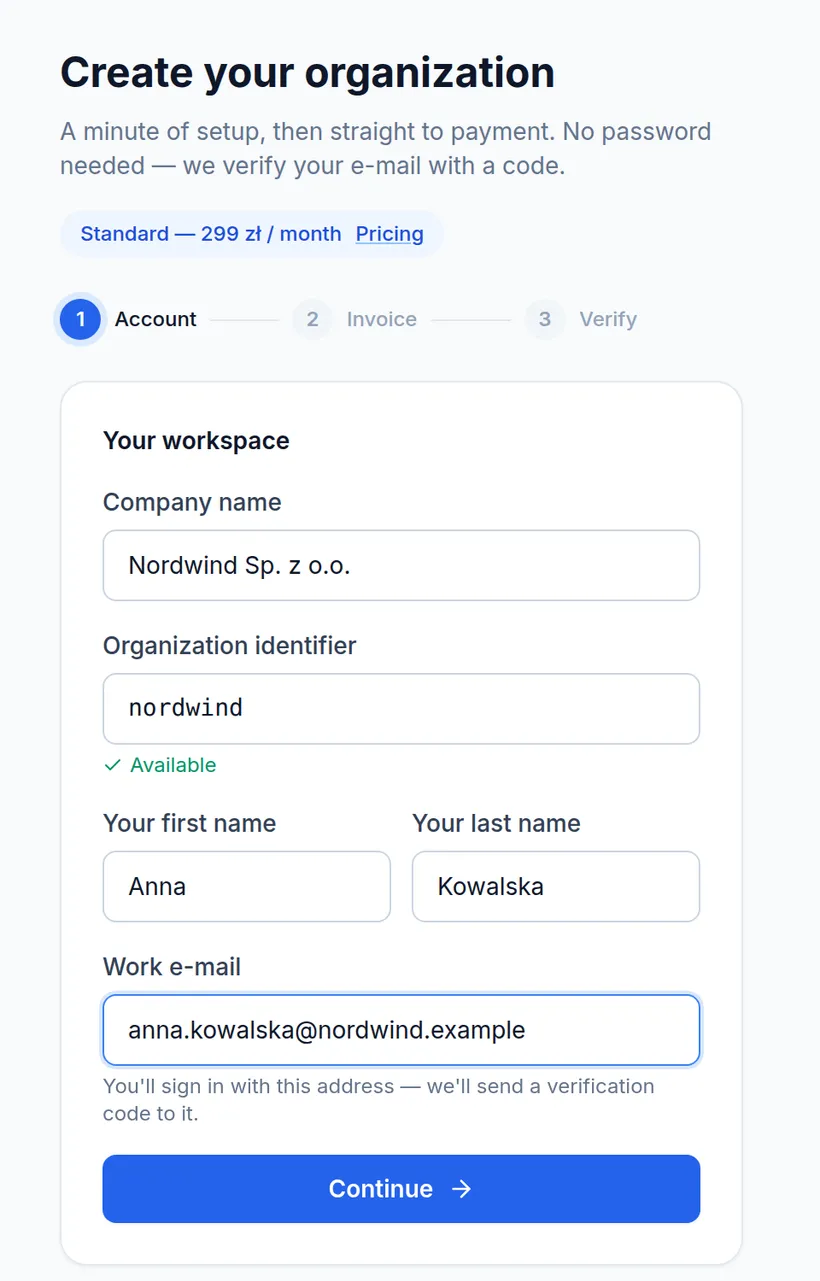
你在这里选择的组织标识,每位员工每次登录都要输入;填写的邮箱会成为第一个管理员账户和发票地址。现在多花两分钟,日后就少一次迁移。
- 三步向导:账户 → 发票 → 验证,进度条可随时回退。
- 标识在输入时即时校验:3–63 个字符,a–z、数字与连字符;已占用或系统保留的名称会立即被拒绝。
- 我们用 6 位验证码代替验证码图形来确认邮箱——有效期 10 分钟、最多五次尝试,可重新发送。
- 欧盟企业需填写增值税号;你填写的地址就是发票上的地址。
选择套餐并付款
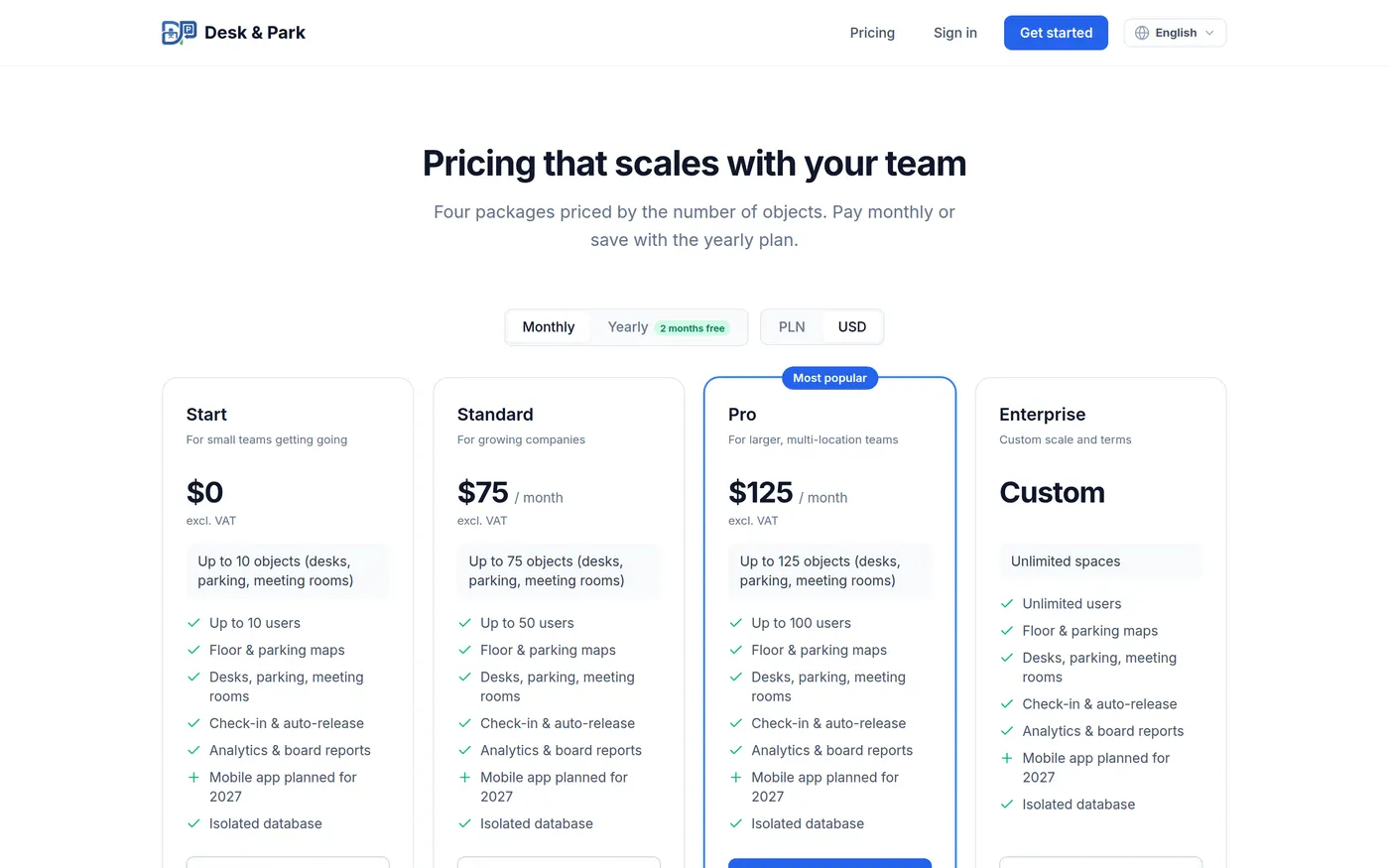
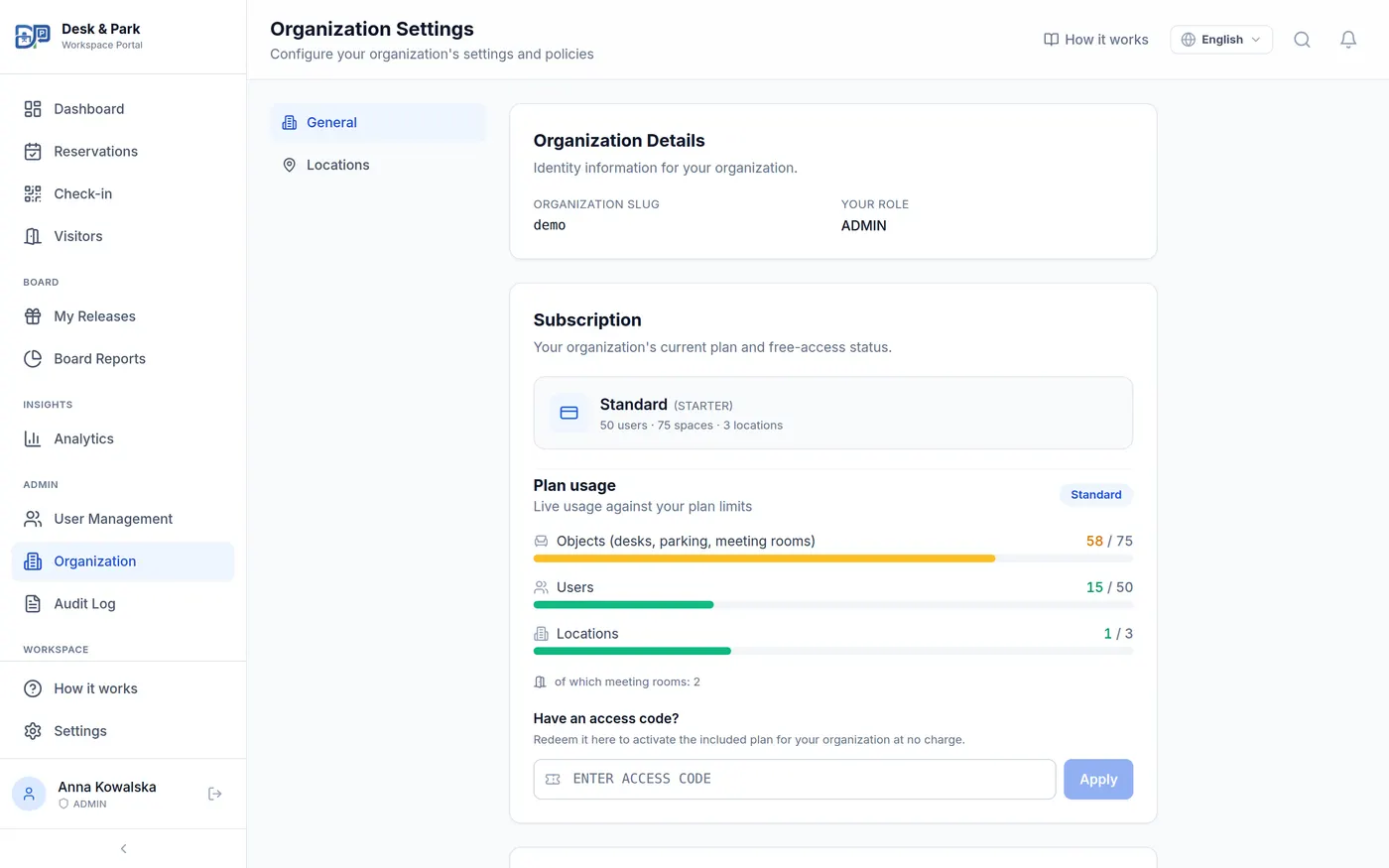
套餐设定两条硬性上限:人数与空间数。它们会被真正执行——批量导入若会超过用户上限,会被整体拒绝——所以选对规模,才不会让上线卡在员工名单的一半。
- 计算空间而不是人数:工位 + 车位 + 会议室,才是衡量套餐的数字。
- 付款在 Stripe 托管结账页完成——我们不会看到你的银行卡。免费的 Start 套餐甚至不会要求绑定。
- 价格为不含税价;系统按你填写的国家与税号自动计算税额。按年付费相当于十个月的价格。
- 此后所有事项都在「组织 → 订阅」中:套餐与限额、账单门户,以及每一张 PDF 发票。
欠费从不会把你挡在账单之外
若扣款失败,管理员仍会看到仅含账单的页面,上面还是同一个「管理订阅」按钮——你可以自行处理,无需联系我们。
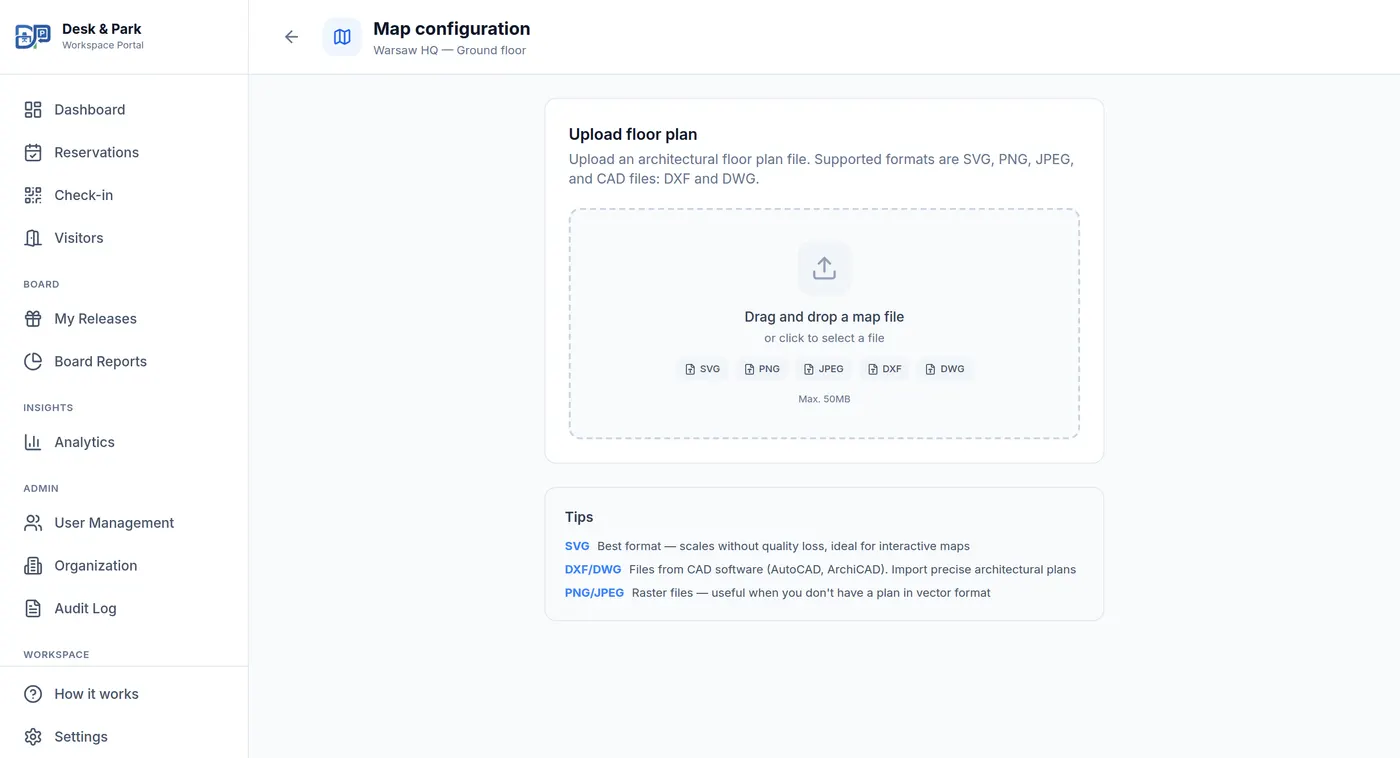
上传办公室与停车场平面图
地图是产品的核心。没有人愿意从列表里挑「47 号工位」——大家看的是平面图,选靠窗、挨着团队的那一张。没有平面图系统也能用,但看起来就像一张表格。
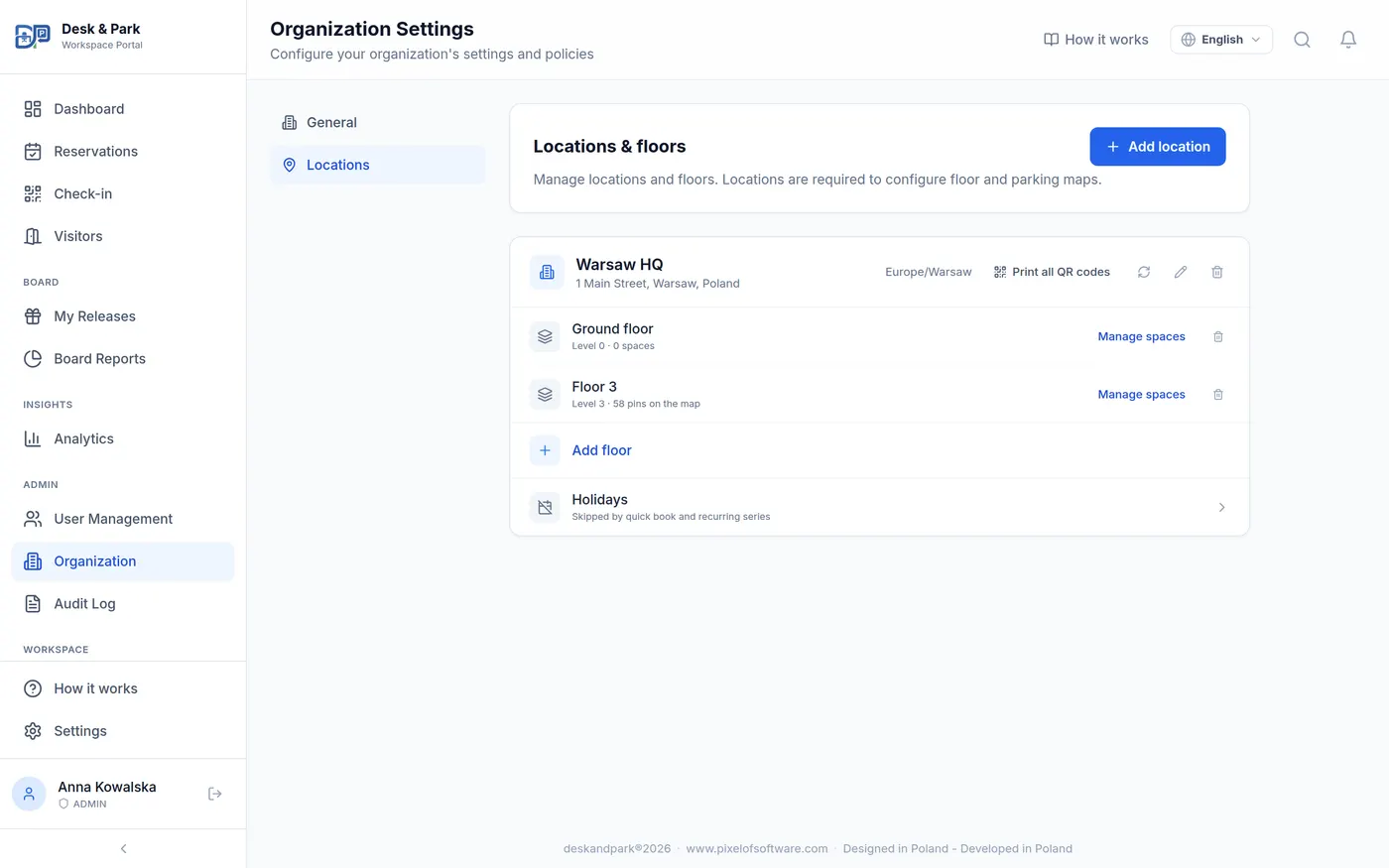
- 先建地点(一栋楼),再在其中建楼层。时区属于办公室,因此远程办公的同事看到的会议室日程与现场同事完全一致。
- 支持的格式:SVG(最佳)、PNG、JPEG 和 WebP。最大 50 MB。建筑师提供的 CAD 文件(DXF/DWG)需先导出为 SVG 或 PNG——我们不读取 CAD。
- 平面图不必完美——扫描件,甚至一张清晰的疏散图照片,都足以开始。
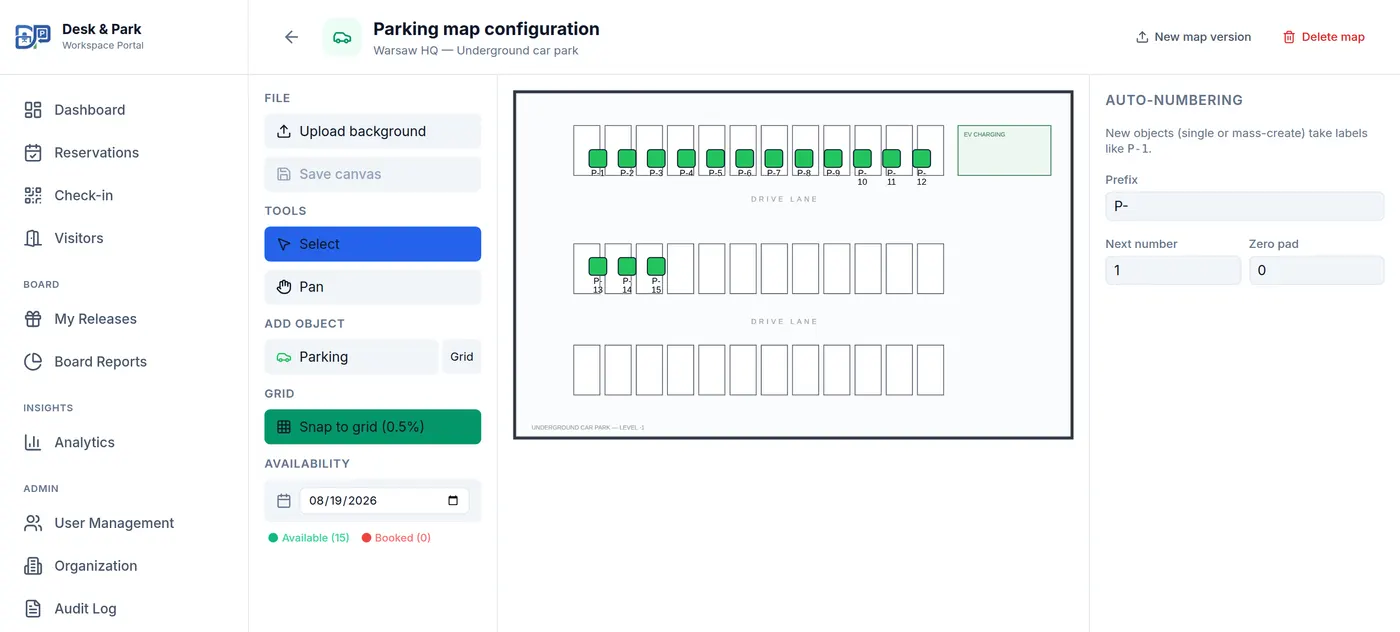
- 停车场挂在地点下而不是楼层下:你创建停车区域(如「地下车库」)并单独上传其平面图。
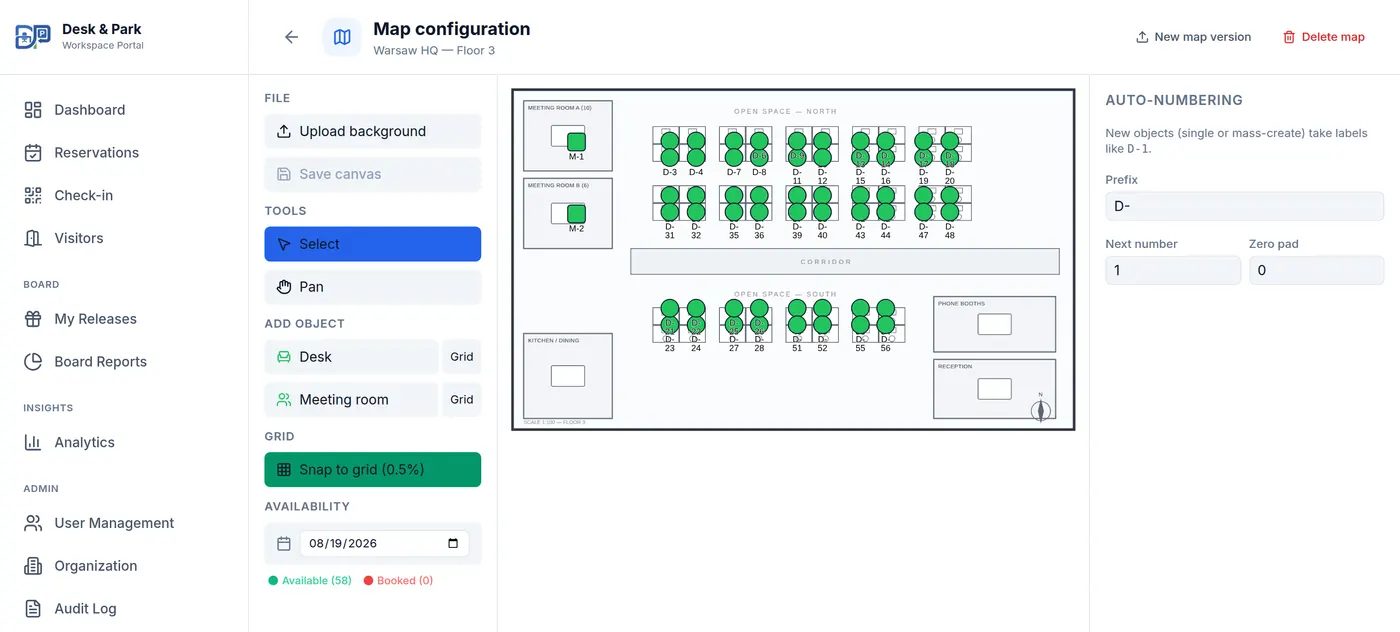
放置工位、会议室与车位——并打印二维码
系统从这一步真正开始运转。你在平面图上放下的每个对象都会成为可预订空间,并获得专属二维码,员工到场只需一次扫码即可签到。
- 选择「工位」「会议室」或「停车位」,然后在图上点击。标签(D-1、M-1、P-1)自动生成,网格吸附让图钉排列整齐。
- 保存画布——服务器正是在这一刻为新空间签发二维码令牌。
- 为整个地点打印一份贴纸:所有楼层与停车场地图上的每个工位、会议室和车位,每张贴纸下方都标有空间编号。
- 扫码会做最自然的事:空闲工位一次完成预订与签到,空闲会议室占用下一个半小时时段,被占用的会议室则显示何时空出。
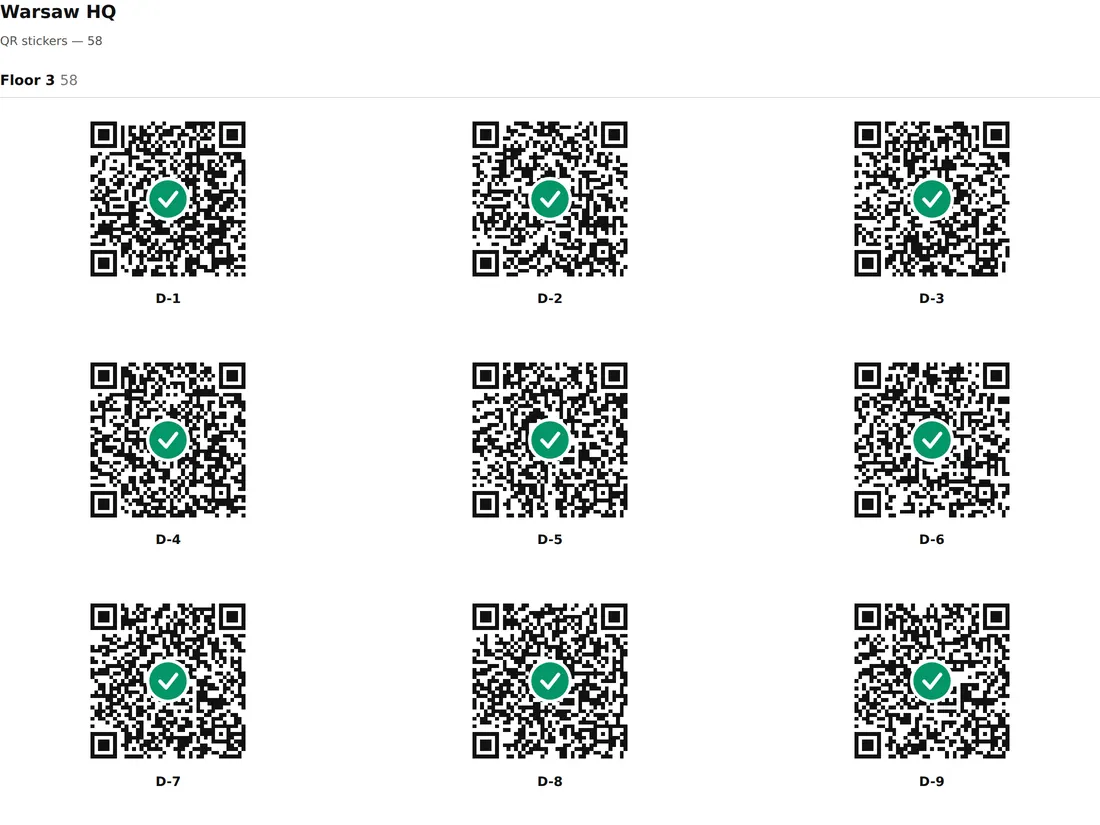
更换二维码会立刻让所有已打印的贴纸失效
如果贴纸流出到楼外,更新该地点的二维码是正确做法——但从那一秒起,旧贴纸都会失效,直到新的一批将其替换。请把更换与重新打印安排在一起,绝不要提前更换。
把同事请进来
到目前为止你是在为自己搭建系统;这一步把它交给所有人。部门和团队字段会在之后带来回报——它们为办公室地图上色,并把当日名单分组。
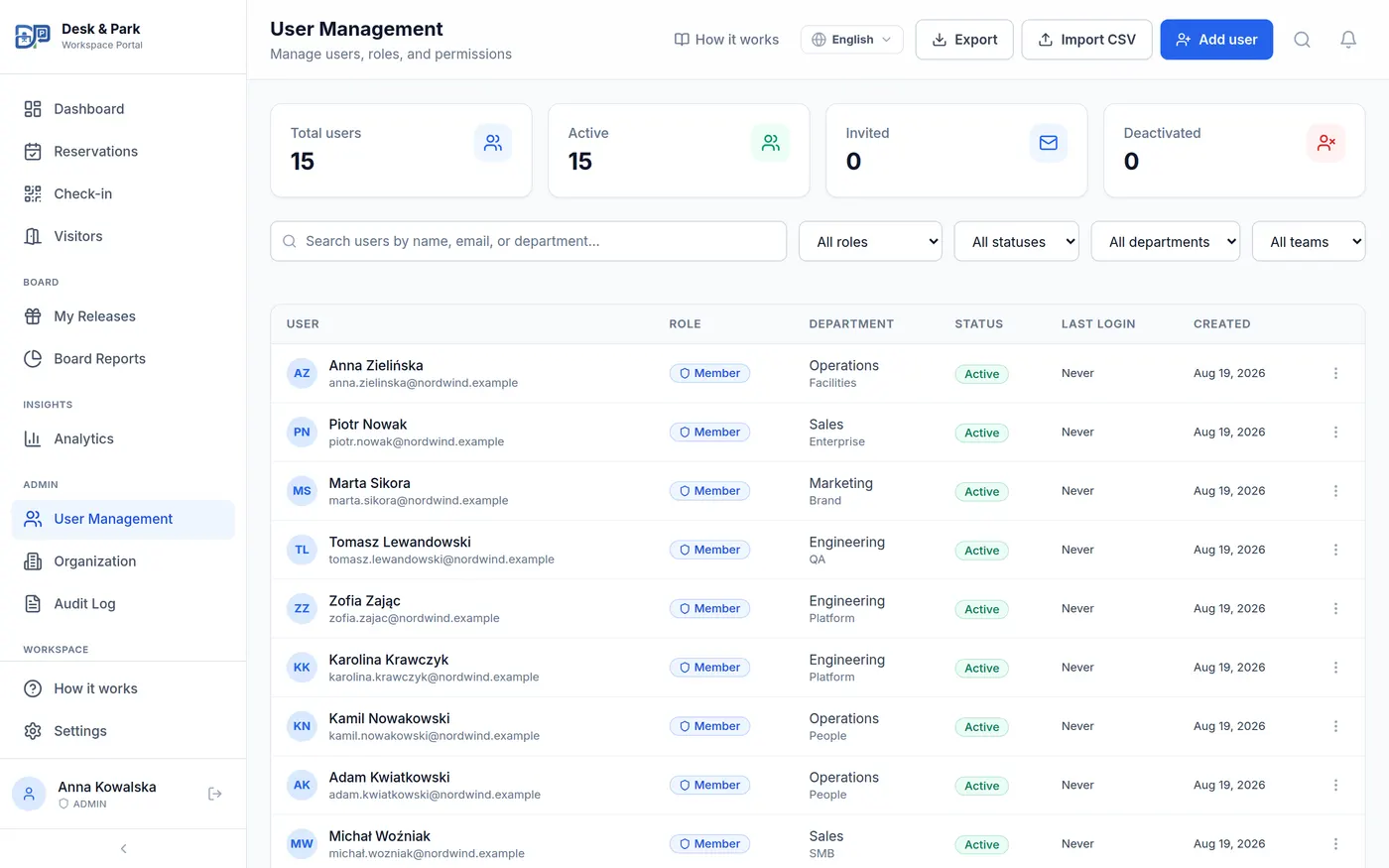
- 逐个添加人员,设置角色——员工、董事会成员、行政助理、经理(Enterprise 套餐)或管理员——可选填部门与团队。
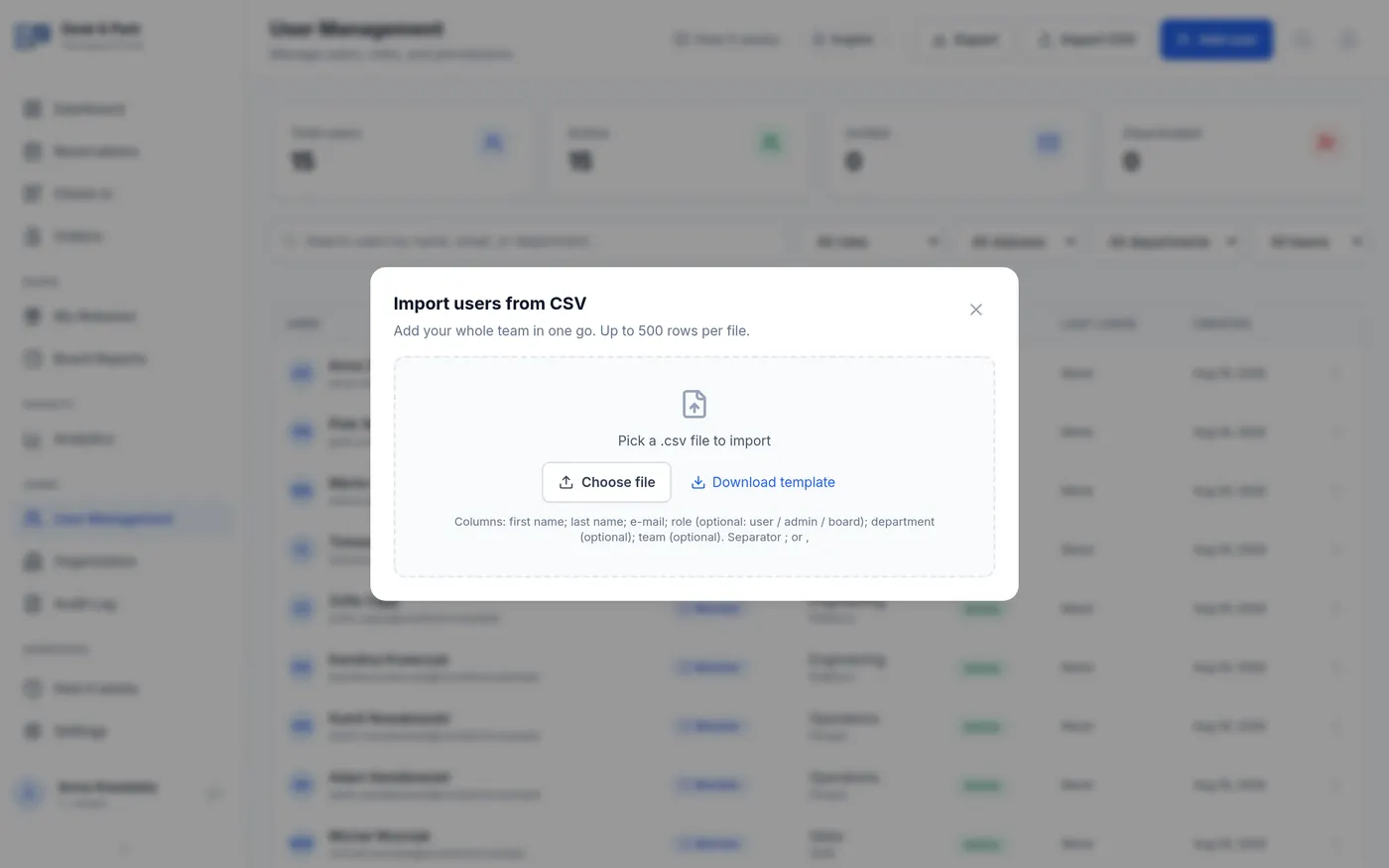
- 或者用 CSV 一次导入整个团队:最多 500 行,分号或逗号分隔,列名与角色名称支持多种语言写法。
- 预览会显示将要创建的内容;结果会报告已创建、已跳过和无效的行,并附上原因。
- 导入的账户立即生效且不会收到邀请邮件——由你来告诉团队系统已经上线。
- 将行政助理角色分配给为他人预订的人。该角色取消此人每天一个工位、一个停车位的限制,并开放为公司外部访客匿名预订座位的功能——所有套餐均可使用。助理不在时,管理员也能做同样的事。
首次登录:先用验证码,再设置自己的密码
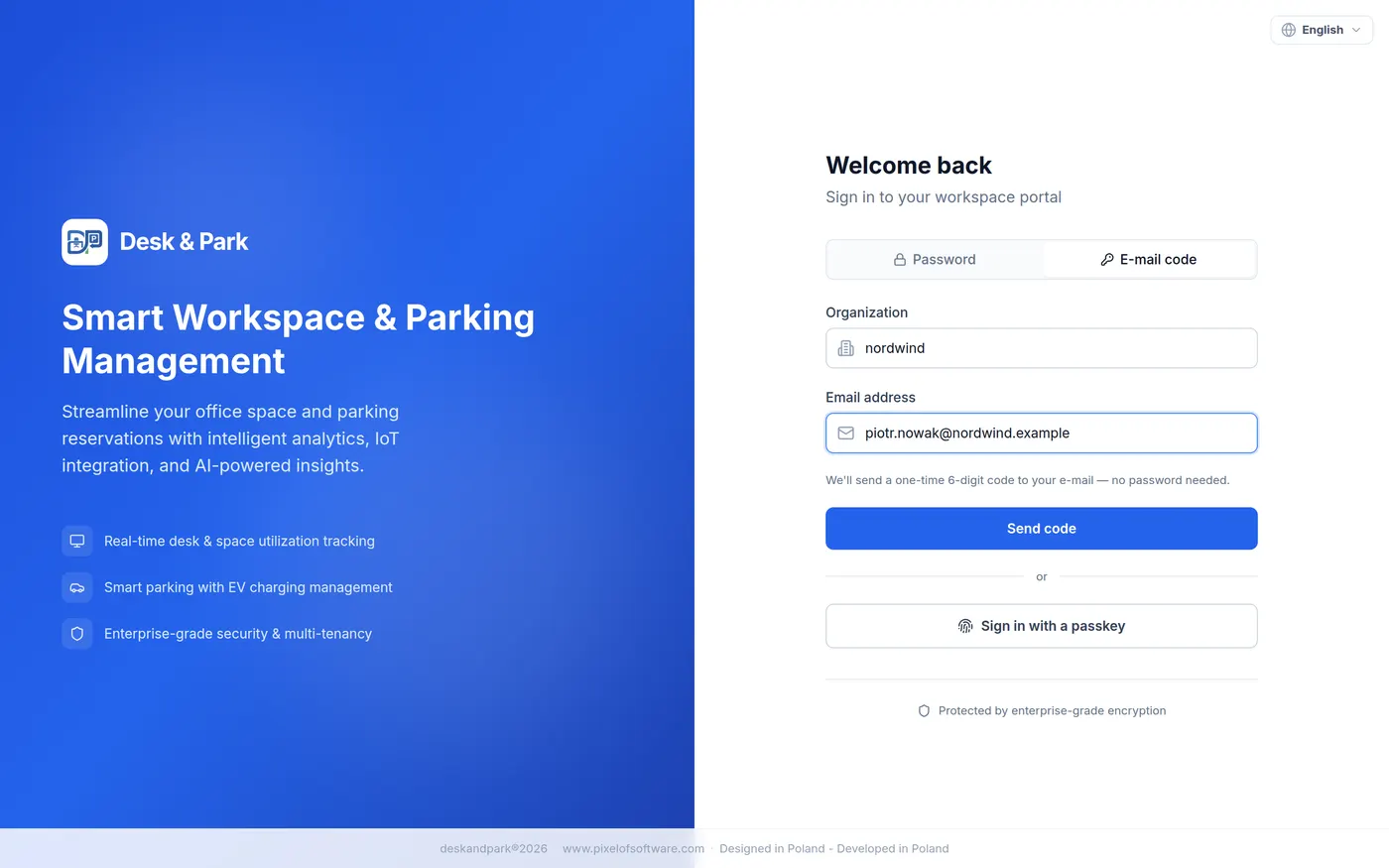
Desk & Park 从设计上就无需密码——没有需要在群聊里传来传去的初始密码。把这五行发给团队:
- 1打开门户,在登录页选择「邮箱验证码」选项卡。
- 2输入组织标识和你的工作邮箱,然后请求验证码。
- 3从邮箱中复制 6 位验证码——有效期 10 分钟——并登录。
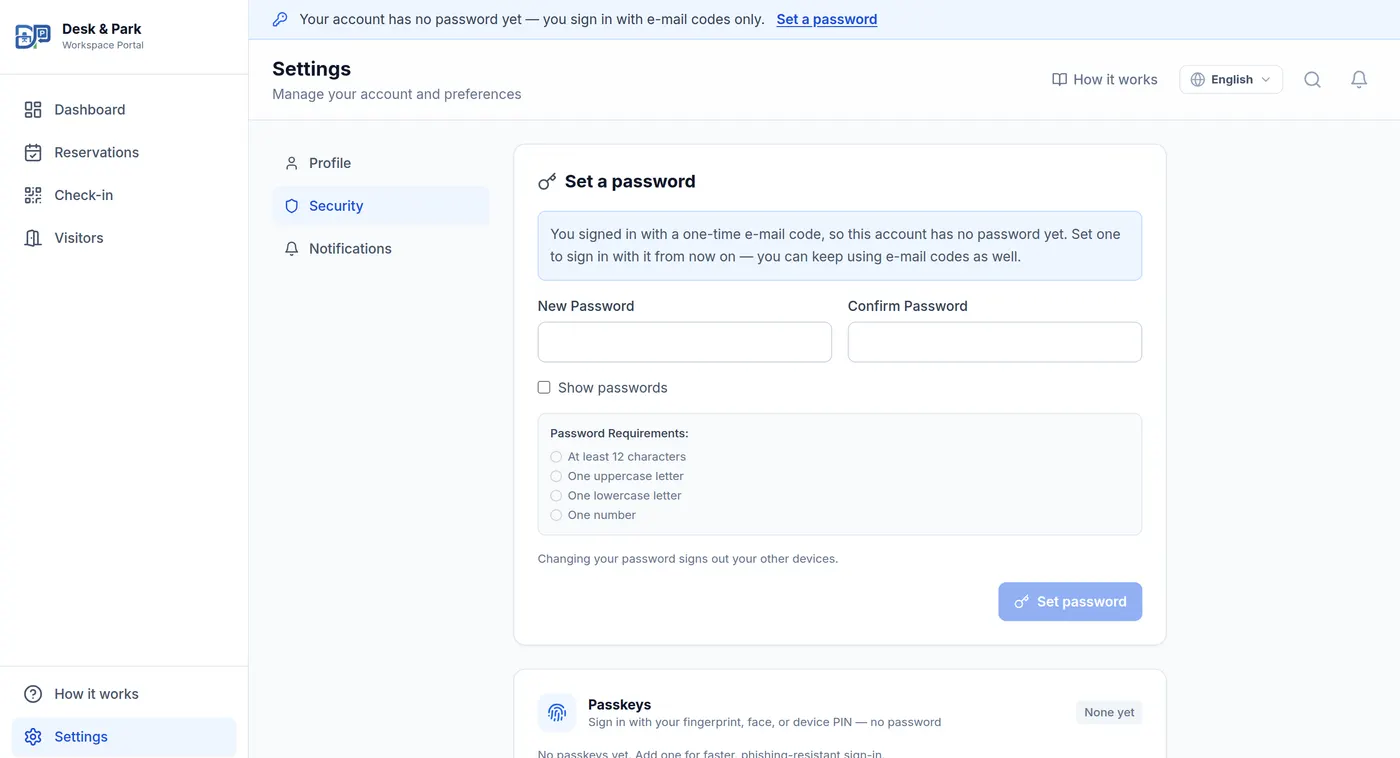
- 4在「设置 → 安全」中设置密码:12 到 256 位,包含大写字母、小写字母、数字和特殊字符。
- 5也可添加通行密钥,之后用 Face ID、指纹或 Windows Hello 登录。
没有人会因为收不到邮件而卡住
管理员可以直接为用户设置密码,或给对方发送重置链接——两项操作都在用户管理中该用户所在的行内。
亲眼确认,然后正式启用
配置已经完成,但只有大家真正开始使用,上线才算结束。现在花五分钟检查,决定的是工位到底在应用里预订,还是继续在群聊里喊。
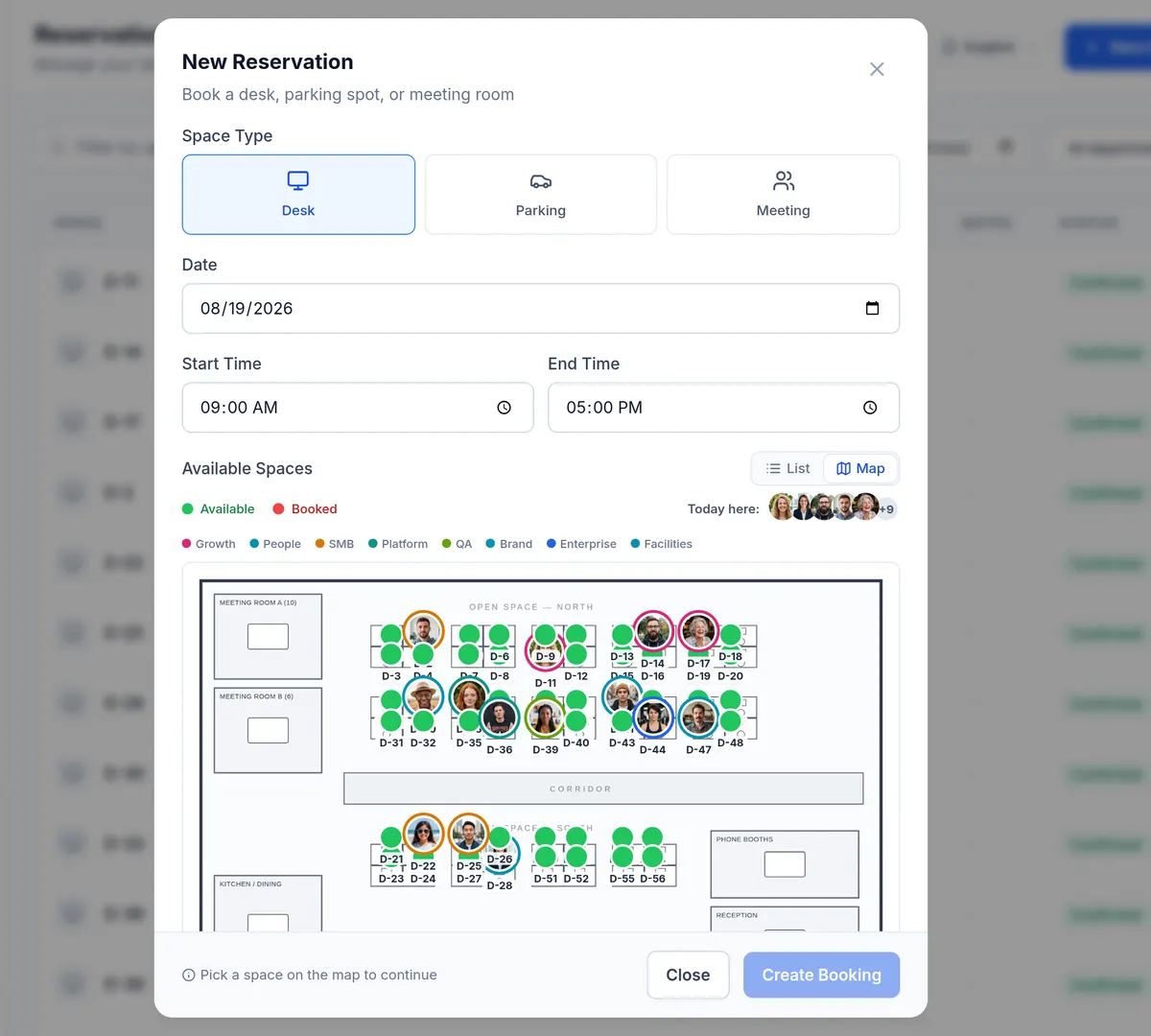
- 新建一次预订,把空间选择器从列表切换到地图——员工看到的正是这一幕。
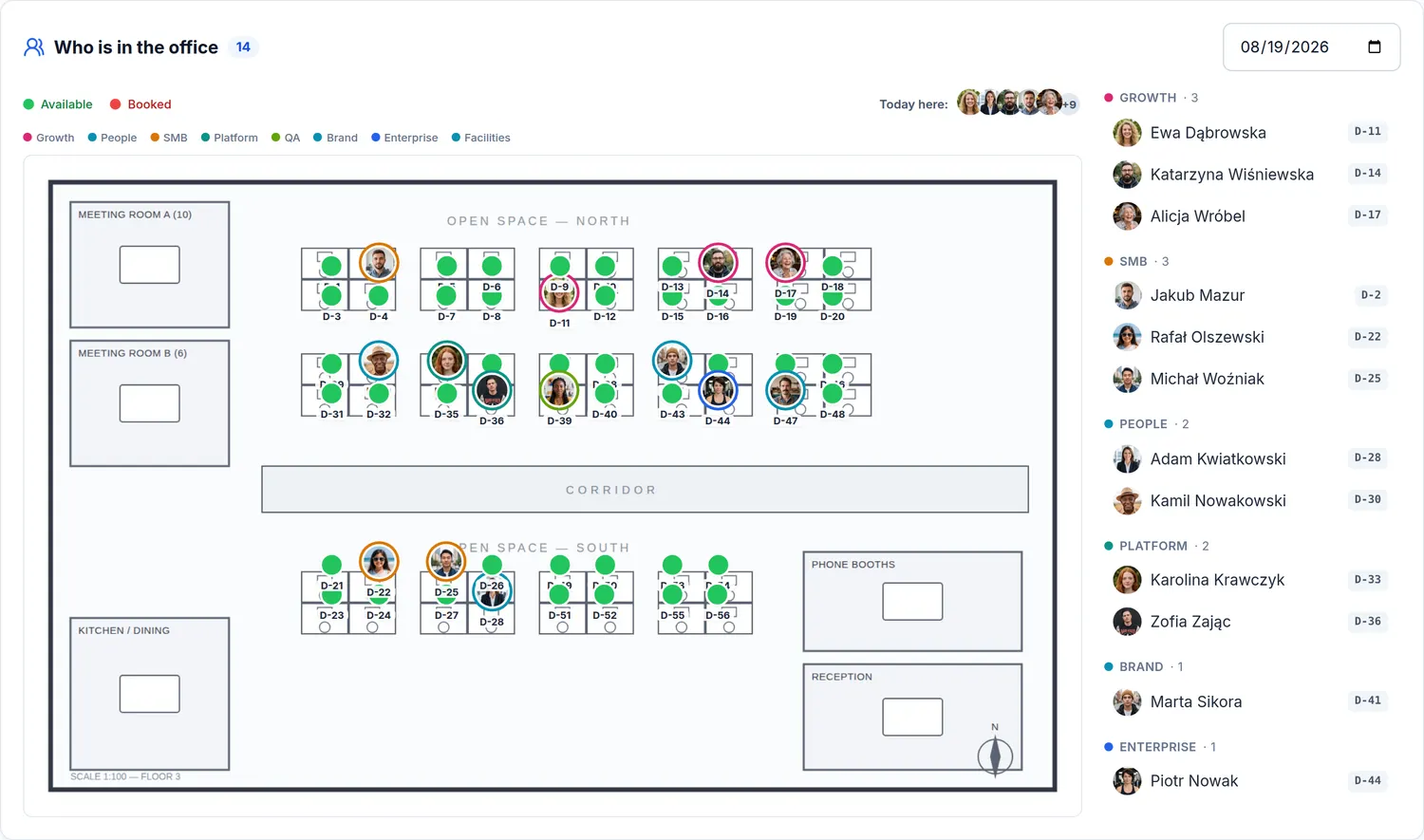
- 仪表板回答的是大家真正会问的问题:今天谁在办公室,坐在哪里。
- 再补上节假日、更多楼层与停车区域、会议室门口的平板,随后按需接入日历、SSO 和 SCIM。
- 把团队引导到内置的「使用指南」,不必自己另写说明。
SSO 面向团队——管理员保留自己的登录方式
开启单点登录后,员工即可使用,但管理员账户在那里会被有意拒绝。管理员使用密码、电子邮件验证码或通行密钥登录——因此请确保每位管理员都在自己的「设置 → 安全」中开启双重验证,从您自己开始。
上线检查清单
- 公司账户已创建,邮箱已验证
- 已选套餐、已绑定支付方式、已下载发票
- 地点的时区、工作日与假日均已设置正确
- 楼层与停车区域已创建,平面图已上传
- 工位、会议室与车位已放置——并已保存画布
- 二维码贴纸已打印、张贴,并已确认打印完成
- 人员已邀请或导入,并指定了第二位管理员
- 已从地图完成一次测试预订
- 已告知团队如何登录
- 已将行政助理角色分配给为访客预订的人