- сигурност
- единен вход
- ключове за достъп
- двуфакторна автентикация
- it администриране
SSO, ключове за достъп и двуфакторен вход в Desk & Park
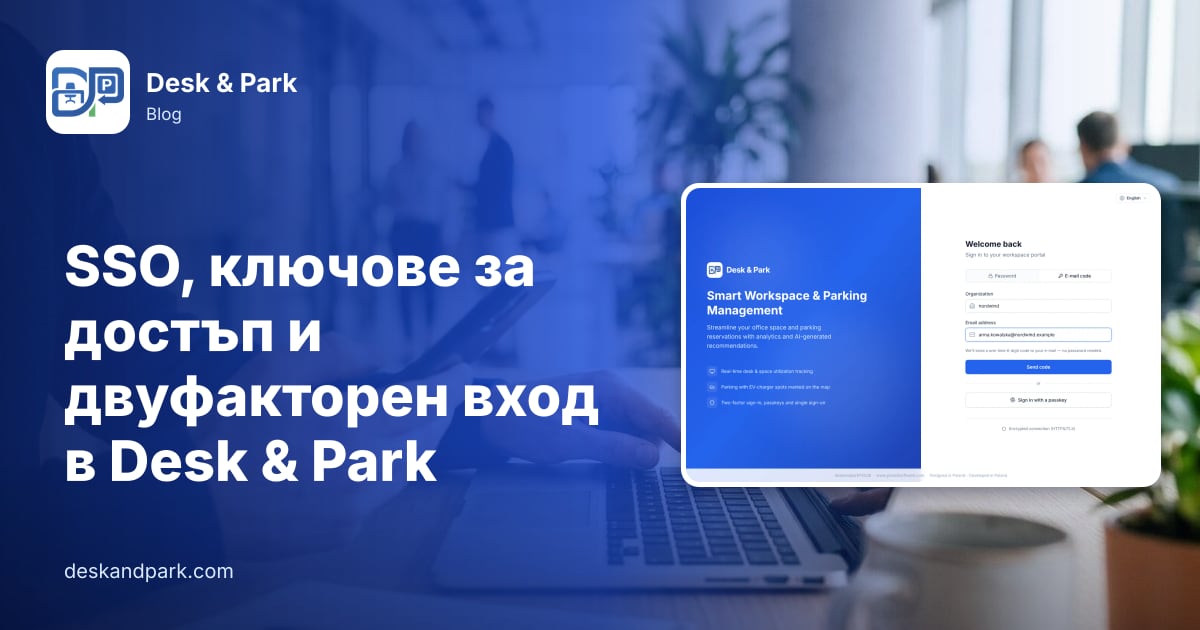
Как работи влизането в Desk & Park: единен вход чрез OpenID Connect, ключове за достъп, двуфакторна защита с приложение и контрол на сесиите, във всеки план.
Представете си Кася, единственият IT специалист в компания със 180 души, която току-що е преминала към хибриден офис. Понеделник е, 8:40. Вече чакат три заявки: една колежка е забравила паролата си за инструмента за резервиране на бюра, друга не може да намери имейла с кода си за вход, а ръководител на екип пита дали изпълнителят, който напусна в петък, все още може да резервира паркомясто. Кася е прекарала две години в това да постави всяко приложение зад доставчика на идентичност на компанията. Инструментът за резервиране на бюра е единственият, който все още има собствени пароли.
Ето как работи влизането в Desk & Park, какво би настроила Кася и единственото място, където продуктът нарочно нарушава правилото „всичко през SSO“. Всичко това е достъпно във всеки план, включително безплатния план Start.
Стъпка 1: свържете доставчика на идентичност (SSO чрез OpenID Connect)
Desk & Park поддържа единен вход чрез OpenID Connect – стандарта, който говорят Microsoft Entra ID, Google Workspace, Okta и повечето други доставчици на идентичност. Потокът е authorization code с PKCE – вариантът, препоръчван за уеб приложения.
Кася отваря Настройки на организацията → Единен вход (SSO) и попълва четири полета:
- Issuer URL: за Google
https://accounts.google.com, за Entrahttps://login.microsoftonline.com/<tenant-id>/v2.0или издателят на всеки друг OIDC доставчик. - Client ID и Client secret от регистрацията на приложение, която тя създава в конзолата на доставчика си. Тайната се съхранява криптирана и никога не се показва отново; за да я смени, Кася въвежда нова.
- Разрешен имейл домейн (по избор). Ако е зададен, само адреси от този домейн могат да влизат чрез SSO, така че личен акаунт, който случайно съществува в доставчика, не може да влезе.
- Картата показва Redirect URI, който трябва да се постави обратно в регистрацията на приложението.
Тя отмята Включване на SSO и запазва. Страницата за вход вече показва Вход чрез SSO, а колежката, която е забравила паролата си, използва същия акаунт в Microsoft или Google като за имейла. Една организация свързва един доставчик.
Какво SSO не прави само по себе си: не създава акаунти
Първото влизане чрез SSO не създава акаунт. Ако някой се удостовери успешно при доставчика, но няма акаунт в Desk & Park, той бива върнат на страницата за вход със съобщение да поиска покана от администратора си. Акаунтите се създават от администратор: с покани една по една, импортирани от списък или провизирани автоматично от Entra ID или Okta чрез SCIM, което описваме в SCIM провизиране и офбординг.
Това има значение за третата заявка на Кася: блокирането на някого при доставчика е само половината от офбординга. Другата половина е деактивирането на акаунта в Desk & Park и прекратяването на сесиите му, което SCIM прави, когато човекът бъде деактивиран в директорията.
Кой проверява втория фактор при влизане чрез SSO
Когато някой влиза чрез SSO, доставчикът на идентичност вече го е удостоверил, затова Desk & Park не добавя собствена стъпка с код отгоре. Вторият фактор е този, който изисква вашият доставчик. Ако политиката ви в Entra или Okta изисква MFA, това е MFA, през която минават вашите служители.
Стъпка 2: умишленото изключение – администраторите
Ето частта, която изненадва някои IT екипи: администраторските акаунти не могат да влизат чрез SSO. Това е нарочно.
Влизането чрез SSO разпознава човека по имейл адреса. Ако доставчикът на идентичност някога бъде конфигуриран погрешно или компрометиран, онзи, който го контролира, би могъл да представи имейл адреса на администратор и да влезе в административната конзола на системата за резервации. За да остане тази врата затворена, администраторите използват собствените фактори на платформата: парола, ключ за достъп или код по имейл, последвани от кода от приложението за удостоверяване, след като са включили двуфакторната защита.
Затова практическото правило за Кася е: всеки администраторски акаунт трябва да включи двуфакторна автентикация в Настройки → Сигурност, като се започне от нейния собствен. Продуктът не го налага и точно затова то трябва да е в контролния ѝ списък.
Стъпка 3: ключове за достъп за хората, които мразят пароли
Ключът за достъп (passkey, WebAuthn) позволява на човек да влезе с пръстов отпечатък, разпознаване на лице или ПИН кода на устройството, без парола за запомняне или за фишинг. Всеки потребител добавя такъв за себе си в Настройки → Сигурност → Ключове за достъп („Добавяне на ключ за достъп“), като по избор му дава име („MacBook“, „iPhone“). Списъкът показва кога е добавен и кога е използван за последно всеки ключ и всеки от тях може да бъде премахнат.
Подробност, която има значение при прегледите на сигурността: ключ за достъп, използван с проверка на потребителя (пръстов отпечатък, лице или ПИН), се брои сам по себе си за два фактора и завършва влизането. Ключ за достъп, използван без проверка на потребителя, се третира само като притежание, така че акаунт с включена двуфакторна защита все пак минава през стъпката с код след това.
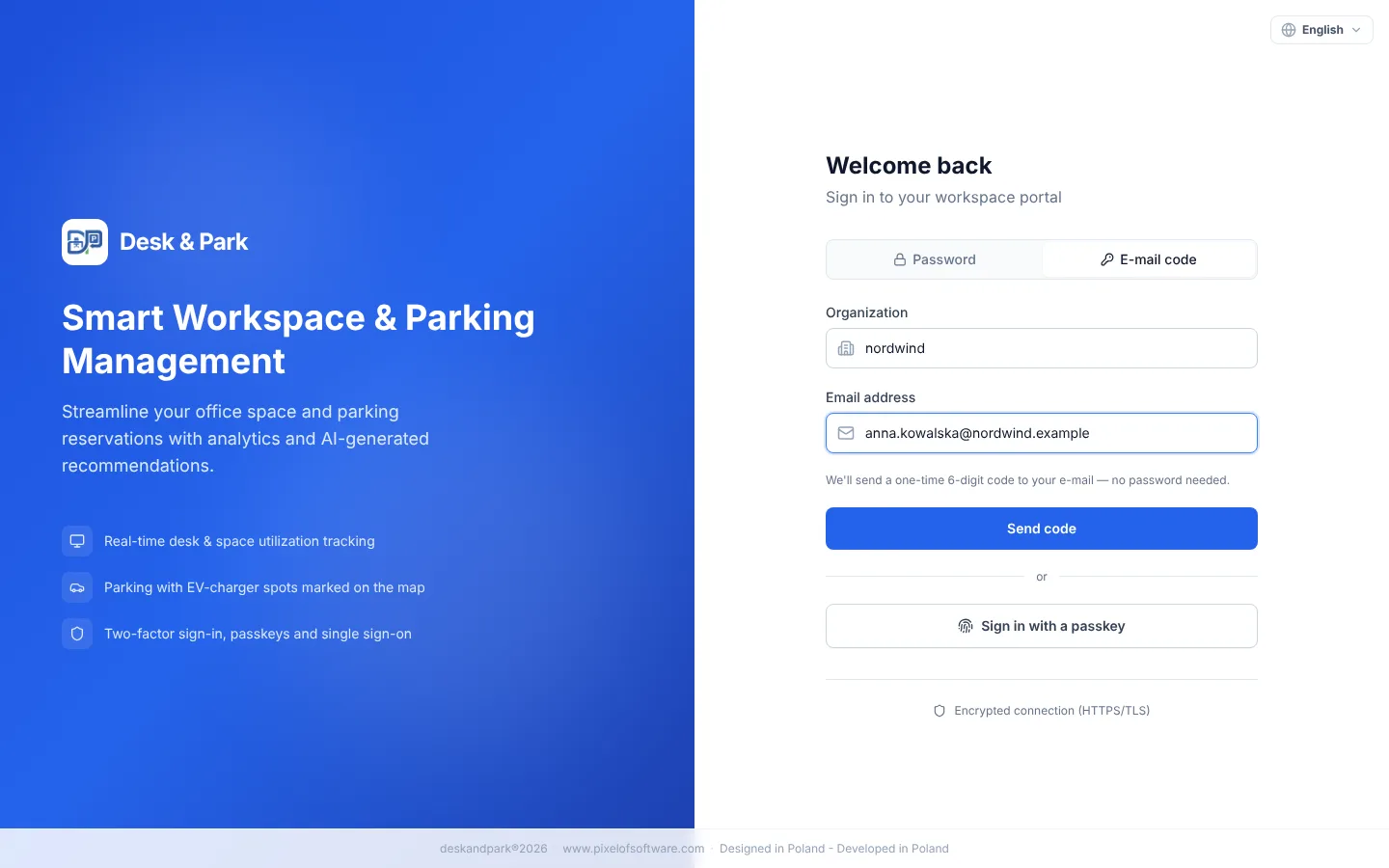
Стъпка 4: двуфакторна защита с приложение за удостоверяване
Двуфакторната защита в Desk & Park е TOTP: шестцифреният код от приложение за удостоверяване. Всеки потребител я включва в Настройки → Сигурност; оттам нататък всяко влизане с парола, код по имейл или ключ за достъп без проверка на потребителя изисква кода.
Потребителят получава и еднократни кодове за възстановяване: ако телефонът бъде загубен, един код го пуска да влезе и след това се изразходва. Кодовете могат да се генерират наново, а включването и изключването на двуфакторната защита се записват в дневника за сигурност.
Стъпка 5: сесии, които можете да видите и да прекратите
В Настройки → Сигурност → Активни сесии всеки потребител вижда къде е влязъл (браузър, операционна система, IP адрес, начален час) и може да прекрати всяка сесия или да избере Изход навсякъде.
Зад кулисите още два механизма вършат тиха работа:
- Ротация на токените за опресняване. Всеки път, когато сесията се подновява, старият токен се заменя. Ако вече използван токен бъде представен отново, което е знак, че е бил копиран, цялата сесия се прекратява.
- Заключване след повтарящи се неуспехи. След повтарящи се неуспешни опити следващите опити се блокират за известно време, а заключването се появява в дневника за сигурност.
Практични съвети за въвеждането
- Започнете с администраторите. Преди да обявите SSO, уверете се, че всеки администратор има включена двуфакторна защита и добавен ключ за достъп. Те няма да могат да използват SSO, така че собственото им влизане трябва да е силно.
- Задайте разрешения имейл домейн, ако вашият доставчик на идентичност съдържа и гостуващи или лични акаунти.
- Решете как ще се създават акаунтите. За малък офис поканите са достатъчни. За всичко по-голямо свържете SCIM, така че постъпващите и напускащите да идват от директорията.
- Нека съобщението е кратко. „Използвайте „Вход чрез SSO“ – същия акаунт като за имейла ви“ е достатъчно.
- Преглеждайте от време на време потока за сигурност. Влизанията, неуспехите, заключванията и промените в двуфакторната защита се появяват в одитния дневник на администратора; описваме го в одитния дневник и достъпа на поддръжката.
Обхват: какво не прави
За да са очакванията честни: единният вход е само OpenID Connect, така че няма SAML. Няма политика за цялата организация, която да налага двуфакторна защита на всеки потребител, няма настройваемо време за изтичане на сесията, няма списък с разрешени IP адреси и няма режим „само SSO“, който да изключва другите методи за влизане. Двуфакторната защита е личен избор на всеки потребител, затова и контролният списък по-горе започва с администраторите. Къде се съхраняват самите данни, е отделна тема, разгледана в защо данните за работното ви място се нуждаят от изолирана база данни.
Плановете и лимитите са на страницата с цените; настройката на цял офис е описана в ръководството за въвеждане.
Често задавани въпроси
Кои доставчици на идентичност работят с SSO на Desk & Park?
Всеки доставчик, който поддържа OpenID Connect, включително Microsoft Entra ID, Google Workspace и Okta. Една организация свързва един доставчик. SAML не се поддържа.
Създава ли първото влизане чрез SSO акаунт автоматично?
Не. Акаунтът трябва да съществува предварително: администратор кани човека, импортира списък или провизира акаунтите чрез SCIM от Entra ID или Okta. Някой без акаунт бива върнат на страницата за вход със съобщение да се обърне към администратора си.
Защо администраторите не могат да влизат чрез SSO?
Защото влизането чрез SSO разпознава акаунта по имейл, а погрешно конфигуриран или компрометиран доставчик на идентичност не бива да може да отвори административната конзола. Администраторите влизат с парола, ключ за достъп или код по имейл, последвани от кода от приложението за удостоверяване, след като двуфакторната защита е включена.
Можем ли да наложим двуфакторна автентикация на всички?
Не в продукта. Двуфакторната защита се включва от всеки потребител в Настройки → Сигурност. Служителите, които влизат чрез SSO, минават през MFA, която изисква вашият доставчик на идентичност; за администраторите включването на двуфакторната защита трябва да е част от контролния ви списък при настройката.
Включен ли е SSO в безплатния план?
Да. SSO, ключовете за достъп, двуфакторната защита и списъкът с активни сесии са достъпни във всеки план, включително Start.
#DeskAndPark#Сигурност#ЕдиненВход#КлючовеЗаДостъп#ДвуфакторнаАвтентикация#ItАдминистриране
Попитайте AI за тази статия
Получете резюме или второ мнение: всеки бутон отваря асистента с въпрос за тази статия.