- privacidad
- rgpd
- monitorización de empleados
- oficina híbrida
Transparencia horizontal, privacidad vertical
Los compañeros ven quién irá a la oficina; la dirección, solo datos agregados. El principio de privacidad de Desk & Park y una plantilla de aviso.
En una oficina híbrida hay dos preguntas distintas sobre la presencia. Un empleado pregunta quién de su gente estará mañana en la oficina, y la dirección pregunta si la política híbrida funciona. La primera pregunta necesita visibilidad entre compañeros; para la segunda bastan datos agregados sobre departamentos y días de la semana. Desk & Park separa estas dos respuestas y llama a ese principio «transparencia horizontal, privacidad vertical».
Medimos los espacios y la colaboración de los equipos, no la presencia de las personas. A continuación describimos qué ven exactamente los compañeros, qué ve la dirección, qué no hace la aplicación en absoluto y cómo introducir una vista de presencia en su empresa sin que nadie se sienta vigilado.
Transparencia horizontal: qué ven los compañeros
Horizontal significa entre personas del mismo nivel que quieren quedar para trabajar juntas.
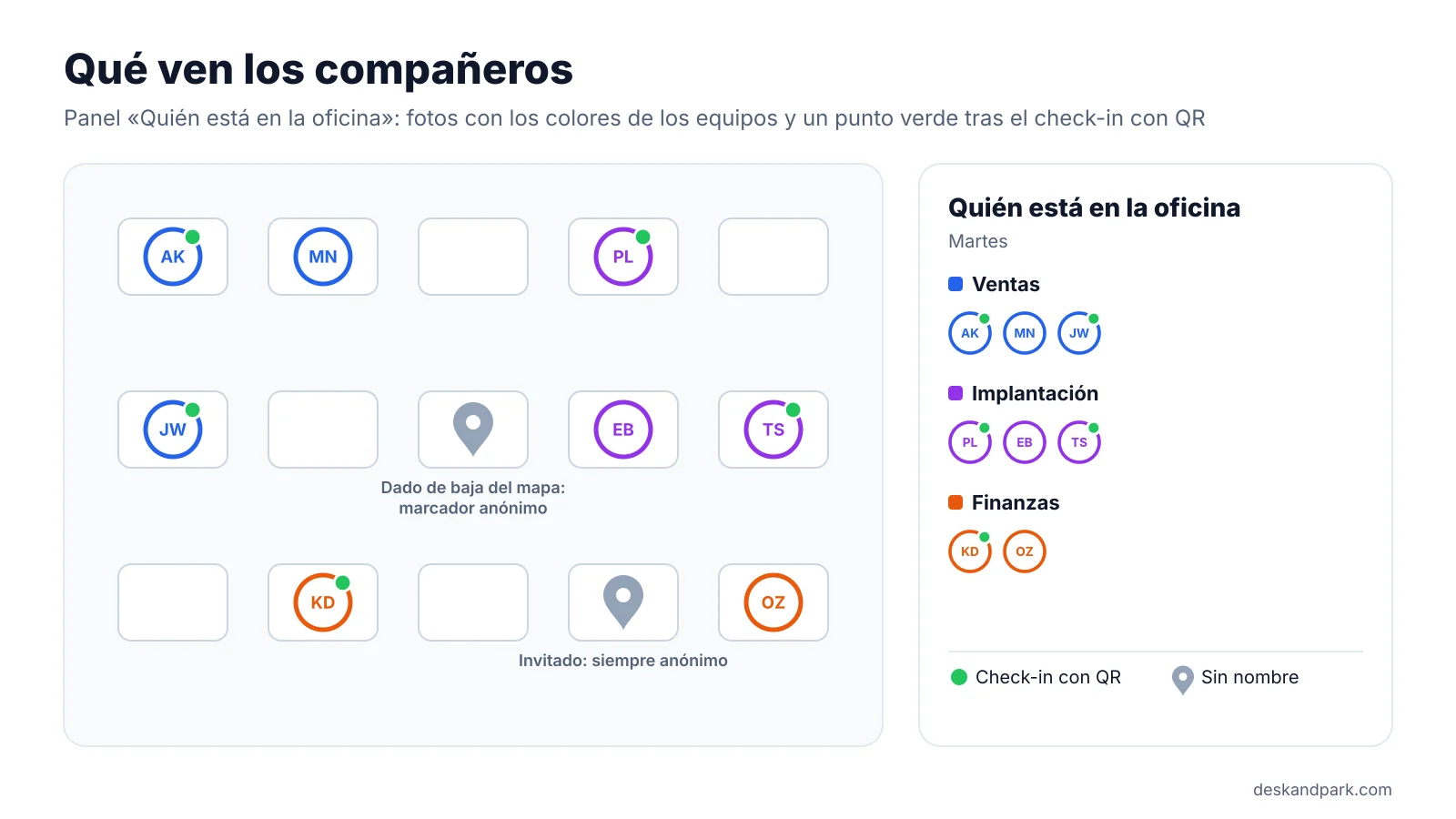
- El panel «Quién está en la oficina» muestra a las personas con reserva para cualquier día, también futuro, y cualquier planta. Cada persona aparece con su foto o sus iniciales, con un contorno del color de su equipo. Junto al mapa hay una lista agrupada por equipos. Lo explicamos en detalle en ¿Quién está hoy en la oficina? Compruébelo antes de salir de casa.
- Un punto verde aparece tras el check-in con el código QR de la pegatina del escritorio. No significa nada más.
- Al reservar se ve una franja con las caras de quienes vendrán ese día y una leyenda de colores de los equipos. Así es más fácil elegir un escritorio junto a su gente.
Cualquiera puede salir de esta vista. En Configuración → Perfil basta con desactivar «Mostrarme en el mapa de la oficina». El escritorio de esa persona pasa a ser un marcador anónimo, y su nombre tampoco figura en los datos que envía el servidor, así que no puede leerse en el código de la página. La reserva sigue funcionando, y el check-in con QR también.
Dos reglas se aplican solas, sin ningún ajuste:
- Las reservas de invitados son siempre anónimas. Un invitado sin cuenta nunca aparece con su nombre en el mapa.
- Un puesto fijo que no se ha liberado no cuenta como presencia. Un miembro del consejo con puesto fijo no «está en la oficina» solo porque el escritorio sea suyo.
Si una empresa quiere que el mapa sea anónimo para todos, y no solo para quien se dé de baja por su cuenta, puede pedirlo. El operador de la plataforma activa el mapa anónimo para toda la organización.
Privacidad vertical: qué ve la dirección
Vertical significa hacia arriba, hacia la dirección y los responsables. Aquí, por defecto, no hay nombres.
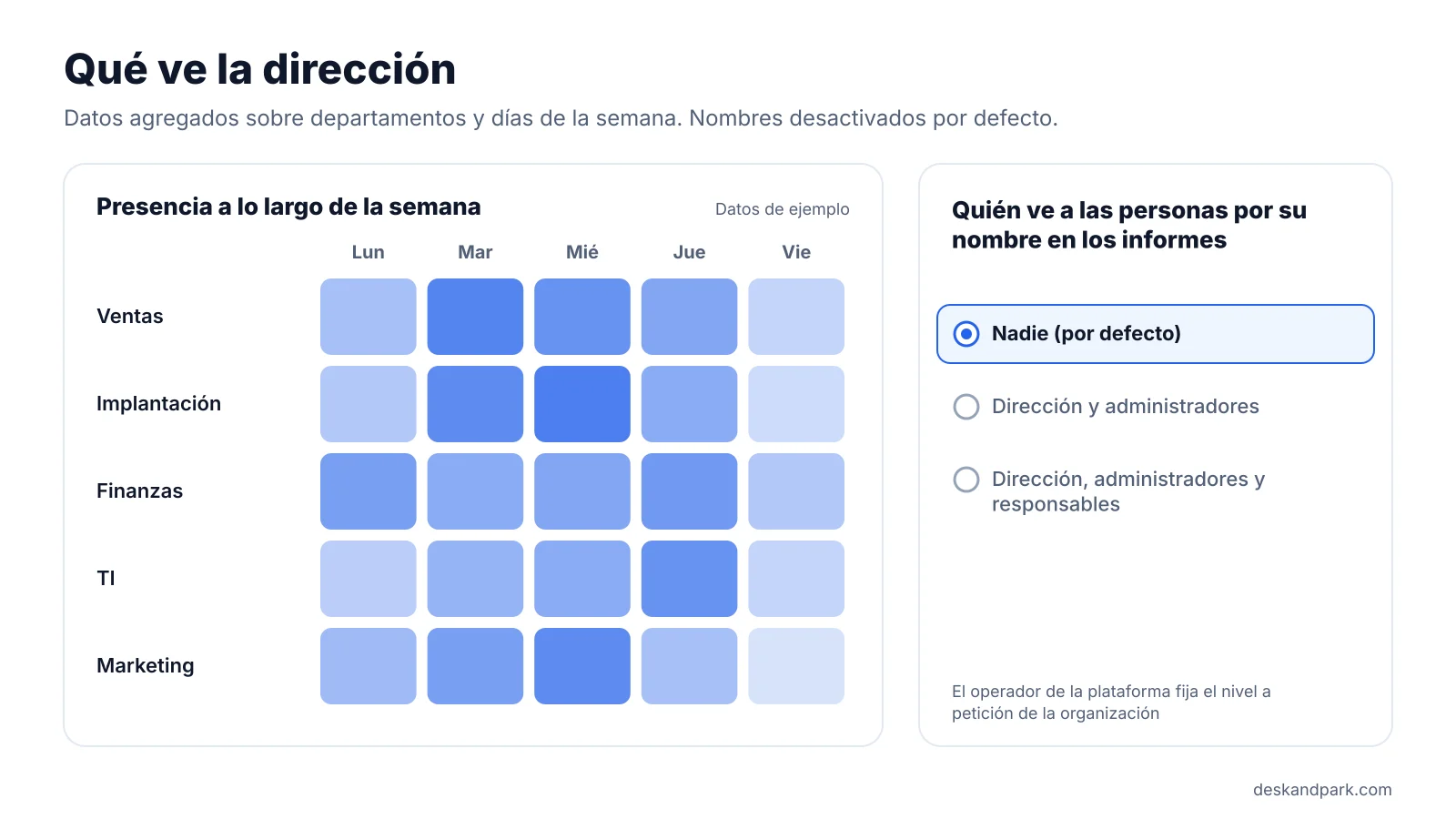
Los Informes del consejo muestran datos agregados para un periodo de 7 días a un año:
- la ocupación respecto a los espacios reservables,
- el uso por departamento y equipo,
- el mapa de calor «Presencia a lo largo de la semana», es decir, la proporción de cada departamento en cada día de la semana,
- el pico diario P95 y el índice de puestos compartidos (espacios por cada 100 personas),
- el porcentaje de reservas vacías por planta, es decir, reservas sin check-in.
Esto basta para saber si la política funciona y cuántos espacios hacen falta de verdad. No hace falta saber quién estuvo exactamente el martes.
Quién puede desplegar los datos en una lista de personas depende del ajuste «Quién ve a las personas por su nombre en los informes»:
| Nivel | Quién ve a las personas por su nombre |
|---|---|
| Nadie (por defecto) | Nadie. Los informes solo muestran datos agregados. |
| Dirección y administradores | La dirección y los administradores, en toda la organización. |
| Dirección, administradores y responsables | También los responsables, pero solo dentro de su ámbito. |
El operador de la plataforma fija el nivel a petición de la organización. Es una decisión de la empresa, no un interruptor que alguien cambia de pasada.
El rol de responsable (manager) existe solo en el plan Enterprise. Un responsable ve Informes de equipos limitados a los departamentos y equipos que le asigne un administrador. Ni siquiera en el nivel más abierto verá a personas fuera de su ámbito. Más información en el artículo sobre informes de equipo para managers.
Las recomendaciones de IA para la dirección se generan solo con datos agregados, sin nombres. El modelo recibe cifras sobre departamentos y días, no listas de personas. Cómo leerlas lo contamos en el artículo sobre recomendaciones de IA para la dirección.
Lo que la aplicación no hace
Merece la pena leer esta parte en voz alta en una reunión con la representación de los trabajadores.
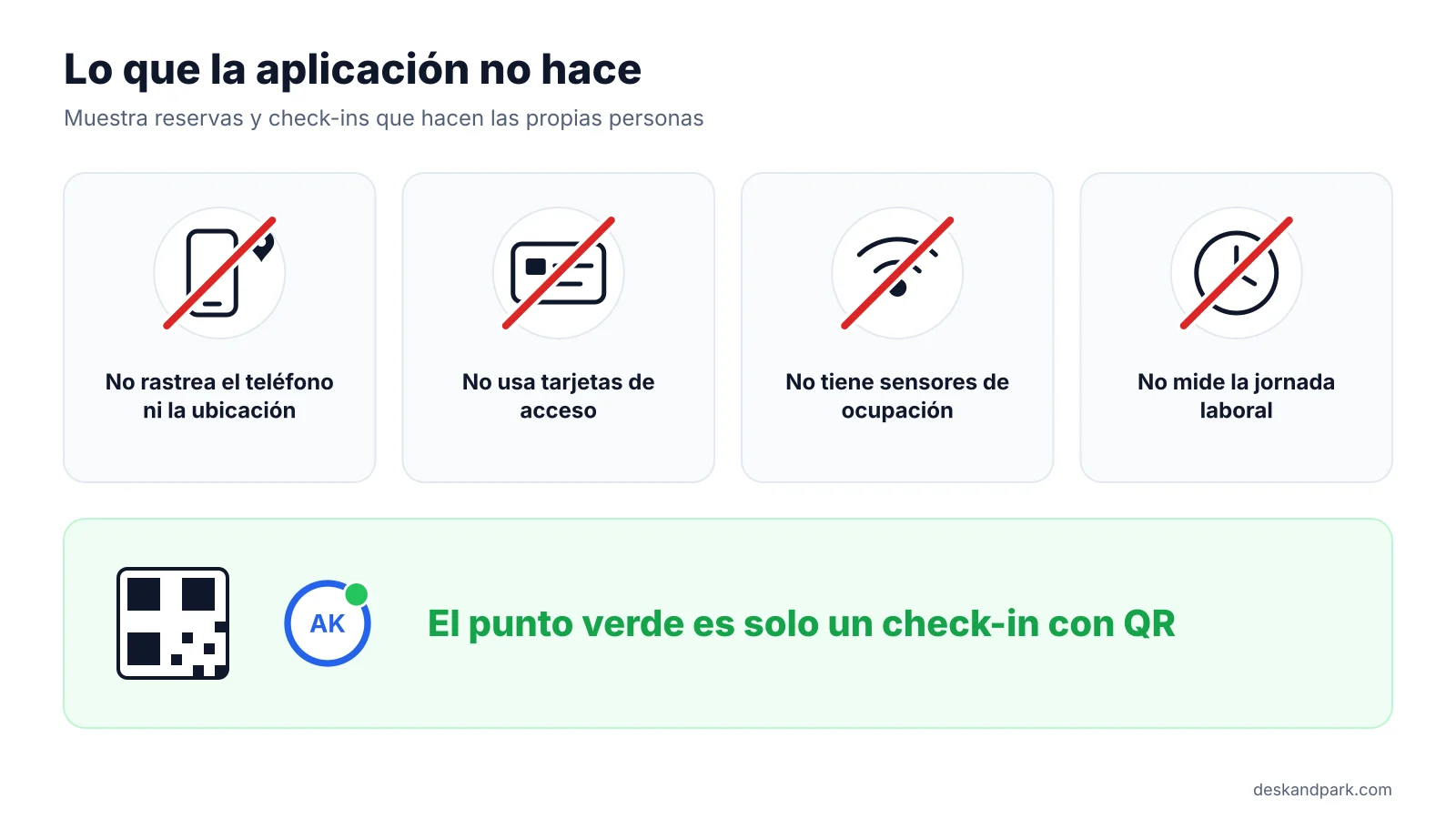
- No rastrea teléfonos ni ubicaciones. La aplicación no sabe dónde está usted.
- No usa tarjetas de acceso ni sensores de ocupación. No forman parte del producto.
- El punto verde es solo un check-in con QR. Alguien escaneó la pegatina del escritorio. No significa que esa persona estuviera sentada allí todo el día.
- No mide la jornada laboral. No hay horas de entrada, de salida ni registro de pausas.
Desk & Park muestra reservas y check-ins, es decir, lo que las personas hicieron ellas mismas en la aplicación. La lista completa de lo que el producto aún no hace, o no hará, está en Lo que Desk & Park aún no hace.
Cómo introducir la vista de presencia en su empresa
La misma función puede ser una herramienta de colaboración o una fuente de inquietud. La diferencia suele estar en cómo la presenta la empresa. Cinco pasos:
- Diga el objetivo con claridad. «Queremos que sea más fácil quedar para trabajar juntos.» No «queremos saber quién viene». Si el objetivo es colaborar, dígalo en la primera frase.
- Informe a la plantilla antes de empezar. No el día en que aparece el mapa. Más abajo tiene un texto listo.
- Muestre cómo darse de baja desde el primer día. Incluya la ruta «Configuración → Perfil» en el aviso y en la formación. Darse de baja no requiere dar explicaciones a nadie.
- Consulte la puesta en marcha con su delegado de protección de datos o con un abogado. Acuerden cómo describir el tratamiento conforme al RGPD y qué información dar a la plantilla. No interpretamos normativa, y este artículo no es asesoramiento jurídico.
- Decida el nivel de «Quién ve a las personas por su nombre en los informes». El nivel por defecto, «Nadie», basta a la mayoría de las direcciones. Si quieren otro nivel, dejen por escrito quién verá a las personas por su nombre y por qué, y compártanlo con la plantilla.
Plantilla de aviso para la plantilla
Cópiela, complete los corchetes y envíela antes de empezar.
Asunto: Desde el [fecha] puedes ver quién de tu equipo estará en la oficina
Hola a todos:
desde el [fecha] reservamos escritorios [y plazas de parking] en Desk & Park. Lo hacemos para que sea más fácil quedar para trabajar juntos y tener un sitio asegurado, no para comprobar cuánto tiempo pasa cada uno en la oficina.
Qué verás. En el mapa y en el panel «Quién está en la oficina» verás las fotos o iniciales de quienes han reservado un sitio para el día elegido, con los colores de los equipos. Un punto verde significa que alguien ha hecho check-in con el código QR de su escritorio.
Qué no verá nadie. La aplicación no rastrea tu teléfono, tu ubicación ni tu tarjeta de acceso, y no mide la jornada laboral.
Qué ve la dirección. Datos agregados sobre departamentos y días de la semana, sin nombres.
Cómo darte de baja. Configuración → Perfil → desactiva «Mostrarme en el mapa de la oficina». Tu escritorio aparecerá entonces como un marcador anónimo. Puedes hacerlo desde el primer día y no tienes que explicárselo a nadie.
Dudas. [nombre, correo] o nuestro delegado de protección de datos: [contacto].
[firma]
La frase «Qué ve la dirección» es cierta con el nivel por defecto, «Nadie». Si su organización elige otro nivel, cambie esa frase e indique quién ve a las personas por su nombre. Conviene enseñar el aviso a su delegado de protección de datos antes de enviarlo.
Dónde están los datos
- Una base de datos propia para cada organización. Las reservas, los mapas y el registro de auditoría de su empresa están en su propia base de datos PostgreSQL, no en tablas compartidas con otros clientes. Por qué importa lo explicamos en el artículo sobre la base de datos aislada por organización.
- La Unión Europea. Las bases de datos están en Fráncfort y la aplicación funciona en los Países Bajos. Las copias de seguridad se cifran cada noche.
- Registro de auditoría. Los cambios en la organización quedan registrados: quién, qué y cuándo. Más detalles en el artículo sobre el registro de auditoría y la transparencia de accesos.
- Acuerdo de encargo de tratamiento. El acuerdo de encargo de tratamiento (DPA) está publicado, y la política de privacidad describe cómo se tratan los datos. La exportación y la eliminación de los datos de la organización están disponibles en la configuración.
Alcance: lo que este artículo y el producto no cubren
Dos ajustes no son interruptores en el panel del cliente: el mapa anónimo para toda la organización y el nivel de «Quién ve a las personas por su nombre en los informes». Ambos los activa el operador de la plataforma a petición de la organización. De forma individual, cualquiera puede darse de baja del mapa por su cuenta.
Desk & Park no evalúa si su puesta en marcha cumple el RGPD ni sustituye la conversación con su delegado de protección de datos o con un abogado. Este artículo describe cómo funciona el producto y no es asesoramiento jurídico.
FAQ
¿Reservar escritorios es vigilar a la plantilla?
Desk & Park muestra las reservas y los check-ins con QR que hacen las propias personas, no su ubicación ni su jornada. La aplicación no rastrea teléfonos, tarjetas de acceso ni horas de trabajo. Si su puesta en marcha requiere pasos adicionales según el RGPD, debe valorarlo su delegado de protección de datos o un abogado.
¿Verá un responsable quién no ha venido?
En los informes, por defecto, no: con el nivel «Nadie» solo muestran datos agregados. Si la organización elige el nivel que incluye a los responsables, un responsable con plan Enterprise puede desplegar los datos en una lista de personas, pero solo dentro de su ámbito. En el panel «Quién está en la oficina» un responsable ve lo mismo que cualquier compañero: quién reservó y quién hizo check-in, salvo quien se haya dado de baja del mapa.
¿Puedo ocultarme en el mapa?
Sí. En Configuración → Perfil, desactive «Mostrarme en el mapa de la oficina». Su escritorio aparecerá como un marcador anónimo, sin nombre tampoco en los datos del servidor, y su reserva y su check-in seguirán funcionando.
¿Puede una empresa desactivar los nombres por completo?
Sí. A petición de la organización, el operador de la plataforma activa un mapa anónimo para todos. En los informes, los nombres están desactivados por defecto gracias al nivel «Nadie».
¿Dónde se guardan los datos?
En una base de datos PostgreSQL propia para cada organización, en Fráncfort, con la aplicación en los Países Bajos. Las copias de seguridad se cifran cada noche y un registro de auditoría guarda los cambios. El acuerdo de encargo de tratamiento (DPA) está publicado en nuestra web.
#DeskAndPark#Privacidad#Rgpd#MonitorizaciónDeEmpleados#OficinaHíbrida
Pregunta a la IA sobre este artículo
Obtén un resumen o una segunda opinión: cada botón abre el asistente con una pregunta sobre este artículo.