- informes para managers
- oficina híbrida
- analítica
- privacidad
- enterprise
Informes de equipo para managers en una oficina híbrida
Dé a cada jefe de departamento informes limitados a sus equipos: utilización, días pico, ausencias y presencia semanal, con nombres solo si lo permite.
Imagine a Karolina, directora de ingeniería en una empresa de 300 personas. Su departamento tiene 45 personas en tres equipos. En la reunión de dirección del lunes, el director financiero le hace una pregunta razonable: "Sus equipos acordaron dos días de oficina a la semana. ¿Se está cumpliendo?". Karolina no lo sabe. Tiene una impresión, algunas anécdotas y un calendario lleno de videollamadas.
La office manager sí tiene los datos, pero abarcan toda la empresa. Exportarlos y enviárselos a una jefa de departamento supone compartir también las cifras de otros departamentos, y quizá nombres. Así que la pregunta queda pendiente, se responde con una suposición o se convierte en una hoja de cálculo que está desfasada en la siguiente reunión.
Desk & Park lo resuelve con un rol específico: el manager, que ve los mismos informes que la dirección, limitados a los departamentos y equipos de los que es responsable.

Paso 1: el administrador define el alcance
El rol de manager está disponible en el plan Enterprise. Configurar a Karolina le lleva dos minutos a un administrador:
- En Gestión de usuarios, cambie el rol de Karolina a Manager.
- Abra el menú junto a su nombre (⋮ → Alcance de informes) y marque lo que deben abarcar sus informes. Marcar departamento completo en Ingeniería incluye todos sus equipos, también los que se añadan más adelante. Como alternativa, marque solo equipos concretos.
- Guarde. Al guardar, el alcance pasa a ser exactamente lo marcado, y el cambio queda registrado en el registro de auditoría.
El alcance se construye a partir de los campos de departamento y equipo de cada usuario. Solo los administradores modifican esos campos, o llegan desde el proveedor de identidad mediante SCIM, así que un manager no puede ampliar su propia vista moviendo a personas de sitio. Un manager sin alcance definido ve informes vacíos, no los datos de otras personas.
Paso 2: Karolina abre Informes de equipos
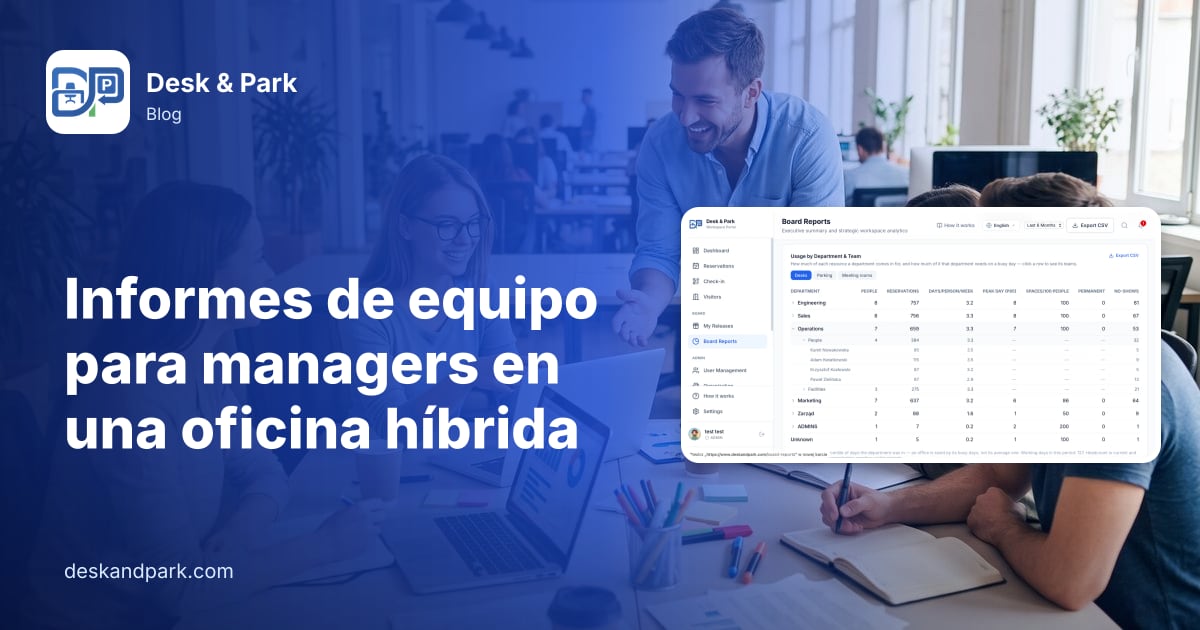
En la navegación de Karolina aparece un elemento nuevo: Informes de equipos. Es la misma página que usa la dirección, con cada cifra limitada por el servidor a su gente. Elige un periodo, desde los últimos 7 días hasta el último año, y consulta:
- Utilización de escritorios y de parking. Cuánto de la oficina usan sus equipos. La capacidad sigue siendo la de toda la oficina, así que la cifra responde a "qué parte de la oficina ocupan mis equipos", no a un valor inflado por un denominador reducido.
- Ocupación máxima. Lo llena que estuvo la oficina el día de más actividad del periodo, y qué día fue.
- Tasa de reservas fantasma. La proporción de reservas de sus equipos sin check-in, es decir, escritorios retenidos y no utilizados, desglosada por planta.
- Tendencia de utilización mensual. Si la asistencia crece, se mantiene o decae.
- Demanda de recarga de vehículos eléctricos, si su gente conduce coches eléctricos y la oficina tiene plazas con cargador.
- Uso por departamento y equipo. Cada uno de sus departamentos con su plantilla, los días de asistencia por persona y semana y el pico, con un clic para desplegarlo por equipos. Unas pestañas permiten pasar de escritorios a parking y a salas de reuniones.
- Presencia a lo largo de la semana. Un mapa de calor con la proporción de cada departamento presente cada día de la semana.
- Reservas fijas a las que nadie acude. Las series recurrentes de su ámbito, ordenadas por asistencia, con el recuento de las que tuvieron asistencia menos de la mitad de las veces.
En diez minutos Karolina tiene una respuesta honesta para el director financiero. Dos de sus equipos se acercan de media a dos días por semana, concentrados en martes y jueves. El tercero no llega a un día de media, no tiene un pico visible y el desglose por equipos muestra que es el que más ausencias acumula de los tres: la gente reserva y luego no viene. Es una conversación para su equipo, no un problema de capacidad para el departamento de facilities.
Quién ve los nombres
Los datos agregados son una cosa y los nombres, otra. Desk & Park separa ambos con un ajuste de toda la organización llamado Quién ve a las personas por su nombre en los informes, con tres niveles:
| Nivel | Quién puede desplegar un equipo para ver a sus personas |
|---|---|
| Nadie (por defecto) | Nadie. Los informes muestran solo datos agregados. |
| Dirección y administradores | La dirección y los administradores, en toda la organización. |
| Dirección, administradores y responsables | Además, los managers, solo para las personas de su propio ámbito. |
El nivel lo fija el operador de la plataforma Desk & Park a petición de la organización. Incluso en el nivel más abierto, un manager nunca ve a personas de fuera de los departamentos y equipos que tiene asignados.
En la empresa de Karolina el nivel se mantiene en Nadie. Ella ve que el tercer equipo tiene muchas ausencias, no quién de ese equipo las provoca. Para la mayoría de las decisiones que de verdad toma un manager es suficiente, y evita que el informe se convierta en una herramienta para vigilar la asistencia.
Qué más puede hacer un manager
Un manager es también un usuario normal. Karolina reserva escritorios y parking como todos, aparece en el mapa de la oficina como todos (salvo que se excluya) y puede tener un escritorio o una plaza de parking asignados de forma permanente. Los días que no está, Hoy no estaré los libera para sus compañeros, igual que funciona para los miembros de la dirección.
Consejos prácticos
- Acuerden para qué sirven las cifras antes de mostrarlas. Los informes de equipo funcionan mejor como base para hablar de cómo usa el equipo la oficina que como un marcador.
- Rellene con cuidado departamentos y equipos. El alcance es tan preciso como esos campos. Una persona sin departamento no está en el ámbito de nadie.
- Lea los picos, no las medias. Una oficina se dimensiona por sus días de más actividad. El pico y el mapa de calor semanal dicen más que la utilización media.
- Mire la tasa de reservas fantasma antes de pedir más escritorios. Si un tercio de las reservas nunca se usa, puede que la escasez no sea real; consulte cómo la liberación automática libera espacio en la oficina.
- Combine los informes con días fijos. Cuando un equipo acuerda días de oficina regulares, una serie semanal hace que se mantengan; consulte reservas recurrentes de escritorio y días fijos de equipo.
Alcance: lo que no incluyen los informes para managers
El rol de manager es una función de Enterprise. Los managers no ven las recomendaciones de IA que pueden generar la dirección y los administradores, ni el programa de liberación de la dirección ni los límites de uso del plan. Los nombres en los informes siguen el nivel de la organización, que está desactivado por defecto y solo lo cambia el operador de la plataforma a petición. Los managers no pueden cambiar departamentos, equipos ni su propio alcance. Los informes describen lo ocurrido en el periodo elegido; no hacen previsiones. Para saber cómo se mide la analítica en general, consulte medir la ocupación real de la oficina, y para los planes, los precios.
Preguntas frecuentes
¿Puede un jefe de departamento ver el uso de la oficina solo de sus propios equipos?
Sí, en el plan Enterprise. Un administrador asigna a la persona el rol de Manager y define su alcance de informes con departamentos completos o equipos concretos. A partir de ahí, la persona ve Informes de equipos con cada cifra limitada por el servidor a las personas de ese alcance.
¿Pueden los managers ver qué empleados no se presentaron?
Solo si la organización lo permite. El ajuste Quién ve a las personas por su nombre en los informes está desactivado por defecto, lo que significa solo datos agregados. En el nivel Dirección, administradores y responsables, un manager puede desplegar un equipo para ver a las personas por su nombre, pero solo dentro de su propio ámbito.
¿Qué ocurre si un manager no tiene alcance de informes?
Ve informes vacíos. No se muestra nada de otros departamentos como alternativa. Un administrador define el alcance en Gestión de usuarios, desde el menú junto al nombre de la persona.
¿Ven los managers las recomendaciones de IA para la dirección?
No. Las recomendaciones de IA, el programa de liberación de la dirección y la tarjeta de uso del plan solo se muestran a la dirección y a los administradores. Los managers ven los informes operativos de su ámbito.
¿Puede un manager seguir reservando un escritorio y tener una plaza fija?
Sí. Un manager reserva escritorios, parking y salas como cualquier empleado, y puede tener un escritorio o una plaza de parking asignados de forma permanente que libera los días en que no está.
#DeskAndPark#InformesParaManagers#OficinaHíbrida#Analítica#Privacidad#Enterprise
Pregunta a la IA sobre este artículo
Obtén un resumen o una segunda opinión: cada botón abre el asistente con una pregunta sobre este artículo.