- oficina híbrida
- reserva de escritorios
- presencia en la oficina
- privacidad
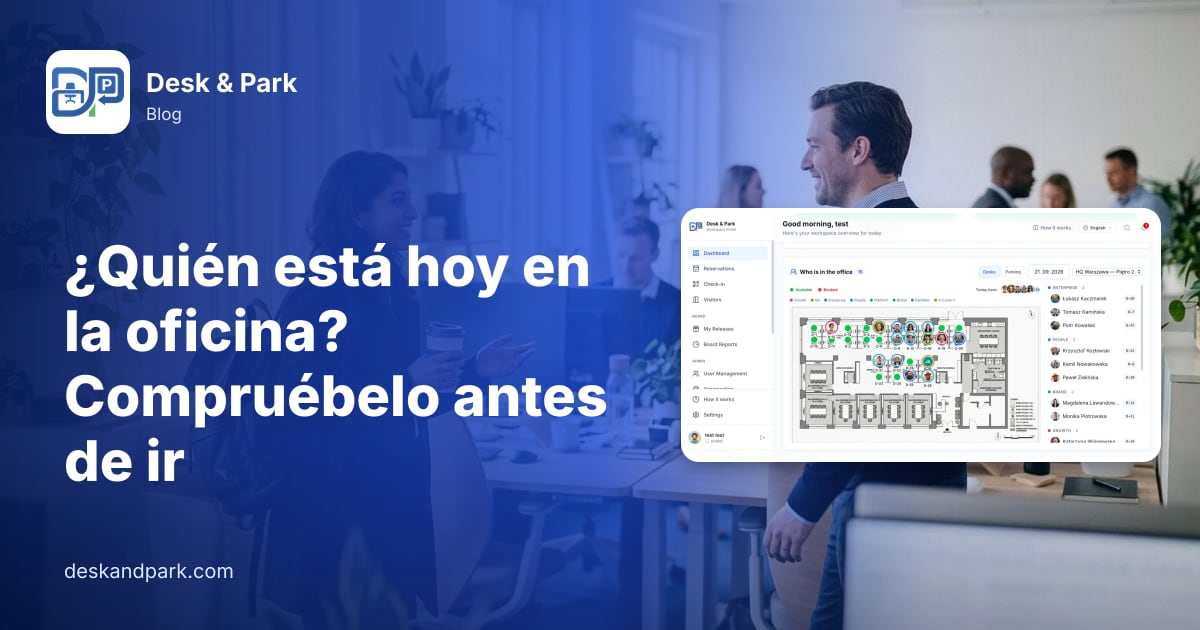
¿Quién está hoy en la oficina? Compruébelo antes de ir
Vea quién ha reservado escritorio o plaza de parking un día concreto, agrupado por equipo en el plano, con privacidad garantizada en el servidor.
Imagine a Lena, diseñadora de producto en una empresa de 150 personas con política híbrida. Es lunes por la tarde y quiere dedicar el martes a revisar un prototipo con dos ingenieros de su squad. Escribe "¿alguien viene mañana?" en el chat del equipo. Una persona responde con un pulgar arriba, otra dice "probablemente", y la tercera respuesta llega el martes a las 10:40, cuando Lena ya está sentada sola en la cuarta planta.
Nada de esto es grave. Es simplemente el pequeño coste, repetido, de una oficina híbrida: la gente decide si desplazarse en función de quién más va a estar, y la respuesta vive en una docena de hilos de chat. Desk & Park responde a esa pregunta con datos que la oficina ya tiene, las reservas, y la muestra en el mismo mapa que la gente usa para reservar.

La respuesta, en el panel de inicio
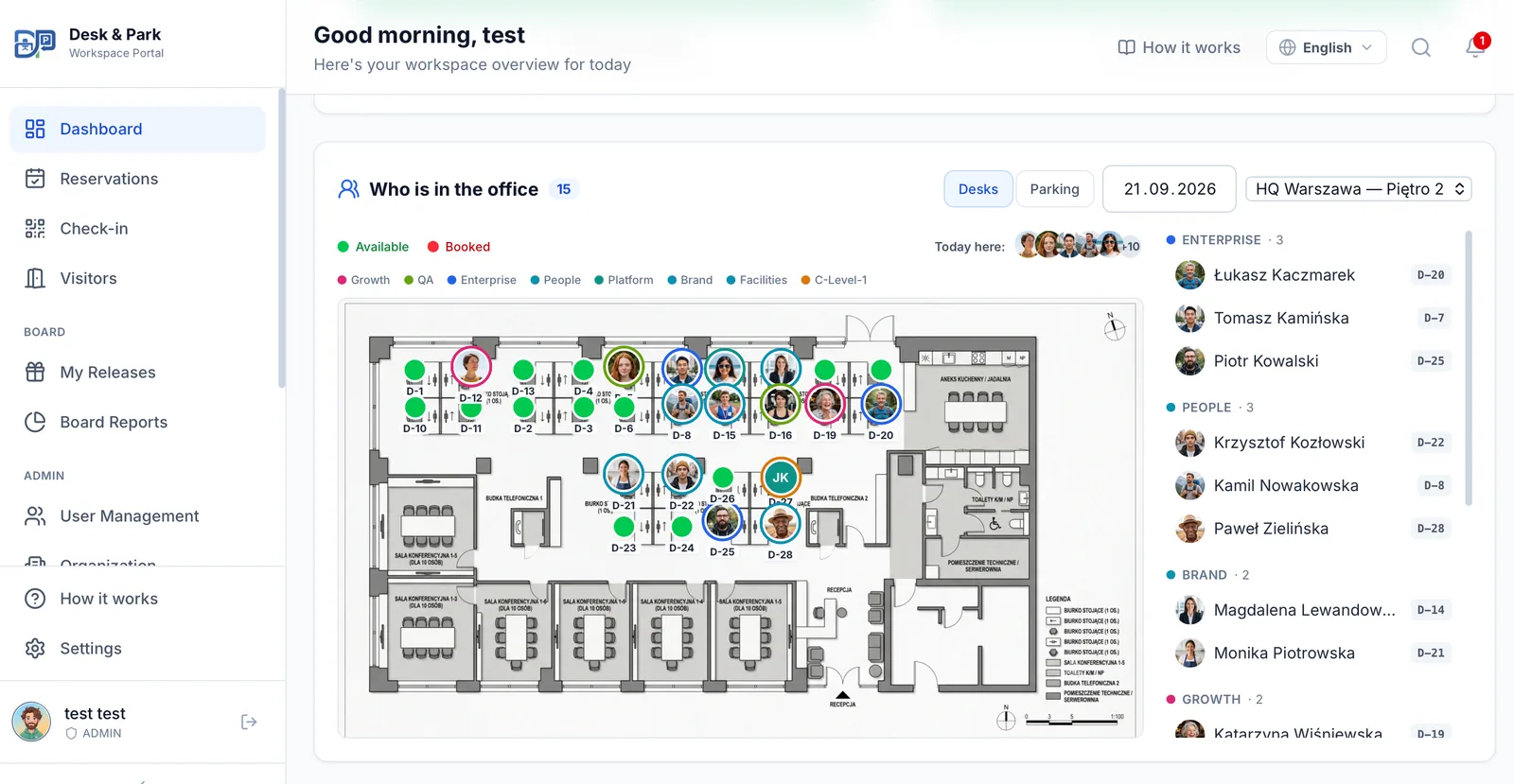
El panel de inicio tiene un bloque llamado Quién está en la oficina. Esto es lo que Lena hace con él el lunes por la tarde.
- Elige el día. El bloque comparte la fecha con la agenda que tiene encima, así que al hacer clic en Mañana en su agenda, el bloque también pasa al martes. Un campo de fecha le permite mirar más adelante.
- Elige la planta. Un desplegable muestra todas las plantas de todas las sedes, por ejemplo "HQ — Planta 4". Si la empresa tiene también mapas de parking, un selector Escritorios | Parking cambia el mismo bloque a una zona de parking y responde a "¿quién aparca el martes?".
- Lee el mapa. Cada escritorio reservado muestra la foto de la persona, o sus iniciales si no tiene foto, rodeada del color de su equipo. Un pequeño punto verde indica que esa persona ya ha hecho el check-in con el código QR, algo útil el mismo día.
- Lee la lista. Junto al mapa, todas las personas que han reservado aparecen agrupadas por equipo, primero los grupos más grandes, con el código del escritorio al lado de cada nombre. Si una persona no tiene equipo asignado, se usa su departamento.
- Relaciona ambos. Al hacer clic en un nombre se resalta el escritorio de esa persona en el mapa, y al hacer clic en un marcador se resalta el nombre. En una planta concurrida, así se encuentra a un compañero entre cuarenta caras.
En el caso de Lena, la lista muestra que uno de sus ingenieros ha reservado escritorio para el martes y el otro no. Basta para decidir: escribe directamente al segundo ingeniero, quedan el miércoles y nadie se desplaza para nada.
La misma imagen al reservar
La información no está solo en el panel de inicio. Cuando alguien abre el mapa de reservas para reservar un escritorio, una pequeña fila encima del mapa muestra quién ha reservado ya allí ese día: las primeras caras agrupadas, con un "+N" para el resto, y una leyenda de los equipos presentes con sus colores. Lena ve que el color de su squad se concentra junto a las ventanas y elige ella misma un escritorio libre en esa parte de la planta. La decisión es suya; el mapa solo hace visible la situación.
Si quiere profundizar en por qué reservar sobre un mapa funciona mejor que reservar desde una lista, lo explicamos en por qué la reserva visual es el futuro de las oficinas híbridas. La parte de reserva se describe en la página de reserva de escritorios.
La privacidad es una regla del servidor, no un ajuste de visualización
Mostrar nombres en un mapa solo es aceptable si la gente puede decir que no, y si ese "no" significa de verdad no. En Desk & Park la decisión se toma en el servidor, antes de que ningún dato llegue al navegador.
- Cada persona puede excluirse. En Configuración → Perfil hay un interruptor llamado Mostrarme en el mapa de la oficina. Cuando está desactivado, el escritorio de esa persona aparece como un marcador de ocupado anónimo, sin nombre ni foto.
- La organización puede desactivarlo por completo. El ajuste Mostrar en el mapa quién reservó puede desactivarse para toda la organización; lo cambia el operador de la plataforma Desk & Park a petición de la organización. Entonces el mapa entero muestra solo marcadores de ocupado anónimos.
- Anónimo significa anónimo también en los datos. Un marcador anónimo no lleva ningún nombre en la respuesta que envía el servidor. No hay nada escondido en la página que una persona curiosa pueda sacar con las herramientas de desarrollo.
- Las reservas para invitados son siempre anónimas, sea cual sea la configuración, de modo que un puesto reservado para un visitante nunca muestra el nombre del asistente que lo reservó.
- Un escritorio fijo no es presencia. Una persona con un escritorio asignado de forma permanente que no lo ha liberado para ese día no aparece en la lista, porque tener un escritorio no es lo mismo que acudir a la oficina.
El mensaje cuando no hay nadie también está redactado con cuidado. Si todavía no ha reservado nadie visible, el bloque indica que no hay reservas con una persona visible para ese día. No afirma que la planta esté vacía, porque quienes se han excluido pueden ir igualmente.
Consejos prácticos para los equipos de workplace
- Rellene departamentos y equipos. Los colores y la agrupación de la lista proceden de los campos de departamento y equipo de cada usuario. Sin ellos, todo el mundo acaba en un único grupo "Sin equipo" y el mapa pierde casi todo su sentido. Los administradores definen esos campos en la gestión de usuarios, o sincronizan los departamentos desde el proveedor de identidad mediante SCIM.
- Fomente las fotos de perfil. Las iniciales sirven, pero una cara se reconoce antes que dos letras, sobre todo en una planta llena.
- Explique la opción de exclusión desde el primer día. Diga a la gente dónde está el interruptor antes de que lo pregunte. La confianza en la función depende de saber que se puede desactivar.
- Que el hábito sea reservar, no escribir en el chat. El bloque solo es tan bueno como las reservas que lo alimentan. Cuando un equipo acuerda días fijos de oficina, una reserva recurrente mantiene la imagen exacta durante semanas; consulte reservas recurrentes y días fijos de equipo.
- Use el check-in el mismo día. El punto verde indica quién ha llegado de verdad, no solo quién pensaba ir. El check-in por QR también libera los escritorios reservados que nunca se usan; consulte cómo la liberación automática libera espacio en la oficina.
Alcance: lo que esta función no hace
Para dejar claros los límites: el bloque muestra reservas, no la ubicación de las personas. No rastrea teléfonos ni tarjetas de acceso, y el punto verde solo refleja un check-in por QR. No hay buscador para encontrar a un compañero por su nombre, ni un "siéntame junto a mi equipo" automático, ni zonas o vecindarios de equipo, y los escritorios no se asignan a equipos. La aplicación tampoco sugiere qué días debería ir a la oficina. Muestra quién ha reservado, y las personas deciden. El bloque está disponible en todos los planes, incluido el plan gratuito Start; consulte los precios.
Preguntas frecuentes
¿Puedo ver quién está en la oficina un día concreto?
Sí. El bloque Quién está en la oficina del panel de inicio le permite elegir cualquier día y cualquier planta, o una zona de parking. Muestra en el mapa los escritorios reservados con la foto o las iniciales de cada persona y, junto al mapa, la lista de todos agrupados por equipo.
¿Pueden los empleados ocultarse del mapa de la oficina?
Sí. Cada persona puede desactivar Mostrarme en el mapa de la oficina en Configuración → Perfil, y los nombres pueden desactivarse para toda la organización (lo hace el operador de la plataforma a petición de la organización). En ambos casos el servidor envía un marcador anónimo sin ningún nombre, así que la información no está simplemente oculta en el navegador.
¿El punto verde significa que la persona está físicamente en su escritorio?
Significa que la reserva ha recibido el check-in con el código QR ese día. Desk & Park no rastrea ubicaciones, teléfonos ni tarjetas de acceso, así que el punto es un estado de check-in, no una presencia en tiempo real.
¿Puedo buscar a un compañero o reservar automáticamente un escritorio junto a mi equipo?
No. No hay búsqueda de compañeros ni asignación automática de puestos junto a los compañeros de equipo. Puede ver los colores de los equipos y los nombres en el mapa y elegir usted mismo un escritorio libre cerca de su equipo.
¿Está disponible en el plan gratuito?
Sí. El bloque Quién está en la oficina y los colores de equipo en el mapa de reservas forman parte de todos los planes, incluido Start, que es gratuito hasta 10 objetos reservables.
#DeskAndPark#OficinaHíbrida#ReservaDeEscritorios#PresenciaEnLaOficina#Privacidad
Pregunta a la IA sobre este artículo
Obtén un resumen o una segunda opinión: cada botón abre el asistente con una pregunta sobre este artículo.