- bureau hybride
- réservation de bureaux
- présence au bureau
- confidentialité
Qui est au bureau aujourd'hui ? Vérifiez avant de partir
Voyez qui a réservé un bureau ou une place de parking un jour donné, par équipe sur le plan de l'étage, avec une confidentialité appliquée côté serveur.
Prenons Lena, product designer dans une entreprise de 150 personnes qui pratique le travail hybride. C'est lundi soir, et elle veut passer le mardi à retravailler un prototype avec deux ingénieurs de son équipe. Elle écrit « quelqu'un au bureau demain ? » dans la discussion d'équipe. L'un répond par un pouce levé, un autre par « sans doute », et la troisième réponse arrive mardi à 10 h 40, alors que Lena est déjà seule au quatrième étage.
Rien de dramatique. C'est simplement le petit coût, sans cesse répété, du bureau hybride : les gens décident de se déplacer en fonction de qui sera là, et la réponse se trouve dans une douzaine de fils de discussion. Desk & Park répond à cette question avec des données dont le bureau dispose déjà, les réservations, et l'affiche sur le plan même où l'on réserve.

La réponse, sur le tableau de bord
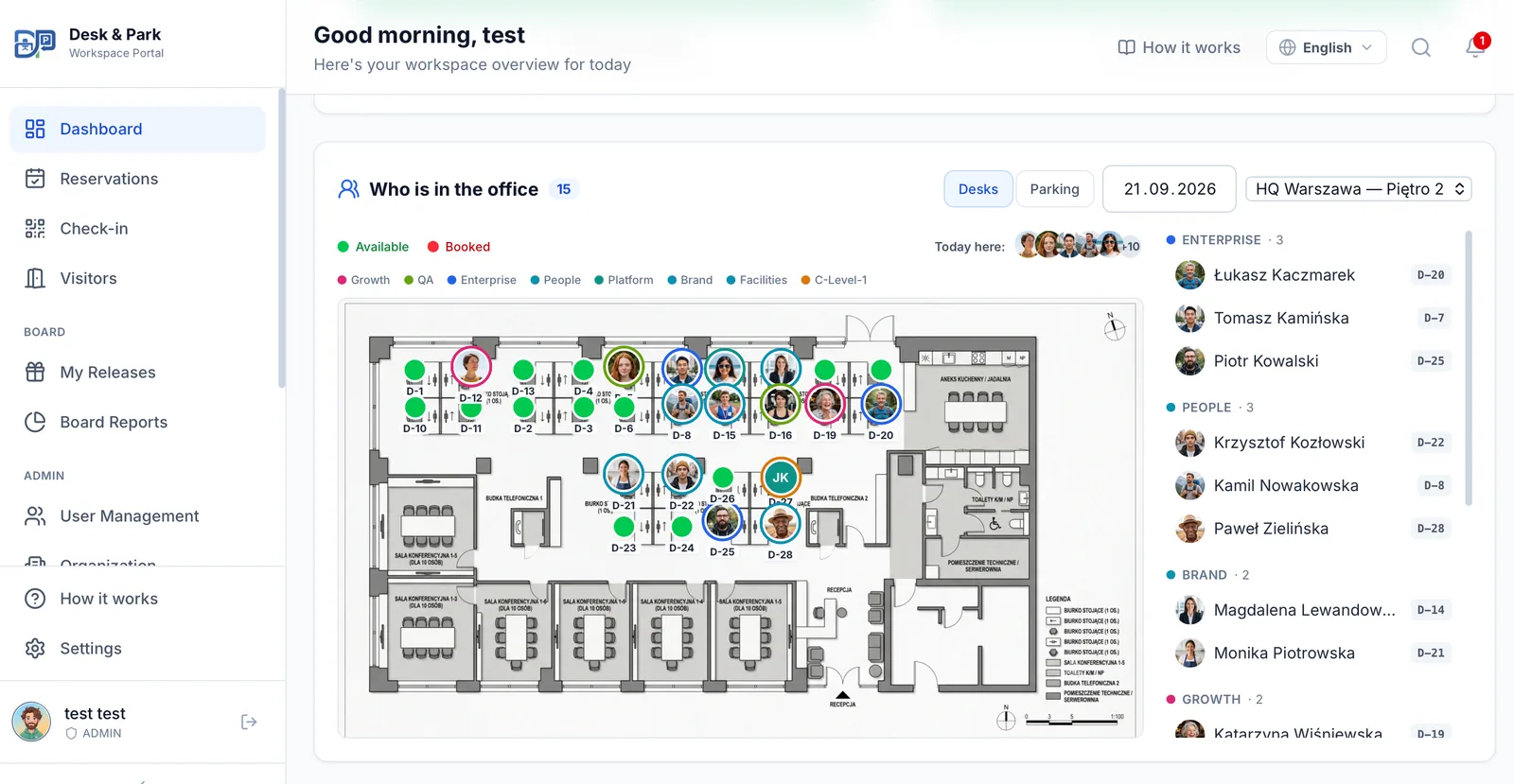
Le tableau de bord d'accueil comporte un panneau intitulé Qui est au bureau. Voici ce qu'en fait Lena le lundi soir.
- Elle choisit le jour. Le panneau partage sa date avec l'agenda situé au-dessus : un clic sur Demain dans son agenda fait aussi passer le panneau au mardi. Un champ de date lui permet de regarder plus loin.
- Elle choisit l'étage. Une liste déroulante présente chaque étage de chaque site, par exemple « HQ — Étage 4 ». Si l'entreprise dispose aussi de plans de parking, un sélecteur Bureaux | Parking bascule le même panneau sur une zone de parking et répond à la question « qui se gare mardi ».
- Elle lit le plan. Chaque bureau réservé affiche la photo de la personne, ou ses initiales à défaut de photo, entourée de la couleur de son équipe. Un petit point vert signale que la personne a déjà fait le check-in avec le QR code, ce qui est utile le jour même.
- Elle lit la liste. À côté du plan, toutes les personnes qui ont réservé sont listées par équipe, les groupes les plus nombreux en premier, avec le code du bureau à côté de chaque nom. Si aucune équipe n'est renseignée pour une personne, c'est son service qui est utilisé.
- Elle relie les deux. Un clic sur un nom met en évidence le bureau de la personne sur le plan, et un clic sur une épingle met le nom en évidence. Sur un étage animé, c'est ainsi qu'on retrouve un collègue parmi quarante visages.
Dans le cas de Lena, la liste montre que l'un de ses ingénieurs a réservé un bureau pour mardi et que l'autre ne l'a pas fait. Cela suffit pour décider : elle écrit directement au second ingénieur, ils s'accordent plutôt sur le mercredi, et personne ne se déplace pour rien.
La même image au moment de réserver
L'information ne se trouve pas que sur le tableau de bord. Lorsque quelqu'un ouvre le plan de réservation pour réserver un bureau, une petite ligne au-dessus du plan montre qui a déjà réservé à cet endroit ce jour-là : les premiers visages sous forme de pastilles superposées, avec un « +N » pour les autres, et une légende des équipes présentes avec leurs couleurs. Lena voit que la couleur de son équipe se concentre près des fenêtres et choisit elle-même un bureau libre dans cette partie de l'étage. Le choix lui appartient ; le plan rend simplement la situation visible.
Pour comprendre plus en détail pourquoi réserver sur un plan fonctionne mieux que réserver dans une liste, lisez Pourquoi la réservation visuelle est l'avenir des bureaux hybrides. Le volet réservation est décrit sur la page dédiée à la réservation de bureaux.
La confidentialité est une règle du serveur, pas un réglage d'affichage
Afficher des noms sur un plan n'est acceptable que si chacun peut refuser, et si « non » veut vraiment dire non. Dans Desk & Park, la décision est prise sur le serveur, avant que la moindre donnée n'atteigne le navigateur.
- Chaque personne peut se retirer. Dans Paramètres → Profil, un interrupteur s'intitule Me montrer sur le plan du bureau. Lorsqu'il est désactivé, le bureau de la personne apparaît comme une épingle « occupé » anonyme, sans nom ni photo.
- L'organisation peut tout désactiver. Le réglage Montrer sur le plan qui a réservé peut être désactivé pour toute l'organisation ; c'est l'opérateur de la plateforme Desk & Park qui le bascule, à la demande de l'organisation. Le plan entier n'affiche alors que des épingles « occupé » anonymes.
- Anonyme veut dire anonyme dans les données. Une épingle anonyme ne contient aucun nom dans la réponse envoyée par le serveur. Rien n'est caché dans la page qu'un curieux pourrait exhumer avec les outils de développement.
- Les réservations pour des invités sont toujours anonymes, quels que soient les réglages : une place réservée pour un visiteur n'affiche jamais le nom de l'assistante qui l'a réservée.
- Un bureau attribué n'est pas une présence. Une personne disposant d'un bureau attribué en permanence, qui ne l'a pas libéré pour la journée, n'est pas listée : détenir un bureau n'est pas la même chose que venir.
Le message affiché en l'absence de résultats est lui aussi formulé avec soin. Si aucune personne visible n'a encore réservé, le panneau indique qu'il n'y a aucune réservation avec une personne visible pour ce jour. Il n'affirme pas que l'étage est vide, car des personnes qui se sont retirées de l'affichage peuvent tout de même venir.
Conseils pratiques pour les équipes workplace
- Renseignez les services et les équipes. Les couleurs et le regroupement de la liste proviennent des champs service et équipe de chaque utilisateur. Sans eux, tout le monde se retrouve dans un seul groupe « Sans équipe » et le plan perd l'essentiel de son sens. Les administrateurs renseignent ces champs dans la gestion des utilisateurs, ou font synchroniser les services depuis le fournisseur d'identité via SCIM.
- Encouragez les photos de profil. Les initiales fonctionnent, mais un visage se reconnaît plus vite que deux lettres, surtout sur un étage bondé.
- Expliquez dès le premier jour comment se retirer de l'affichage. Dites aux gens où se trouve l'interrupteur avant qu'ils ne le demandent. La confiance dans la fonctionnalité dépend du fait de savoir qu'on peut la désactiver.
- Faites de la réservation l'habitude, pas du message dans la discussion. Le panneau ne vaut que ce que valent les réservations derrière lui. Quand une équipe convient de jours de bureau réguliers, une réservation récurrente garde l'image exacte pendant des semaines ; voir Réservations récurrentes et jours d'équipe.
- Utilisez le check-in le jour même. Le point vert indique qui est réellement arrivé, et pas seulement qui avait prévu de venir. Le check-in par QR libère aussi les bureaux réservés et jamais utilisés ; voir comment la libération automatique libère de l'espace.
Périmètre : ce que cette fonctionnalité ne fait pas
Pour être clair sur les limites : le panneau montre des réservations, pas la localisation des personnes. Il ne suit ni les téléphones ni les badges, et le point vert ne reflète qu'un check-in par QR. Il n'existe pas de champ de recherche pour trouver un collègue par son nom, pas de placement automatique « à côté de mon équipe », pas de zones ni de quartiers d'équipe, et les bureaux ne sont pas attribués aux équipes. L'application ne suggère pas non plus les jours où vous devriez venir. Elle montre qui a réservé, et chacun décide. Le panneau est disponible dans tous les forfaits, y compris le forfait gratuit Start ; voir les tarifs.
FAQ
Puis-je voir qui est au bureau un jour donné ?
Oui. Le panneau Qui est au bureau du tableau de bord vous permet de choisir n'importe quel jour et n'importe quel étage, ou une zone de parking. Il affiche les bureaux réservés sur le plan avec la photo ou les initiales de chaque personne, et liste tout le monde par équipe à côté du plan.
Les collaborateurs peuvent-ils se masquer sur le plan du bureau ?
Oui. Chaque personne peut désactiver Me montrer sur le plan du bureau dans Paramètres → Profil, et les noms peuvent être désactivés pour toute l'organisation (l'opérateur de la plateforme s'en charge à la demande de l'organisation). Dans les deux cas, le serveur envoie une épingle anonyme sans aucun nom : l'information n'est pas simplement masquée dans le navigateur.
Le point vert signifie-t-il que la personne est physiquement à son bureau ?
Il signifie que la réservation a fait l'objet d'un check-in avec le QR code ce jour-là. Desk & Park ne suit ni les localisations, ni les téléphones, ni les badges : le point est un statut de check-in, pas une présence en temps réel.
Puis-je rechercher un collègue ou réserver automatiquement un bureau à côté de mon équipe ?
Non. Il n'existe ni recherche de collègues ni placement automatique à côté des coéquipiers. Vous voyez les couleurs des équipes et les noms sur le plan, et vous choisissez vous-même un bureau libre près de votre équipe.
Est-ce disponible dans le forfait gratuit ?
Oui. Le panneau Qui est au bureau et les couleurs d'équipe sur le plan de réservation font partie de tous les forfaits, y compris Start, gratuit jusqu'à 10 objets réservables.
#DeskAndPark#BureauHybride#RéservationDeBureaux#PrésenceAuBureau#Confidentialité
Interroger l’IA sur cet article
Obtenez un résumé ou un second avis : chaque bouton ouvre l’assistant avec une question sur cet article.