- confidentialité
- rgpd
- surveillance des salariés
- bureau hybride
Transparence horizontale, confidentialité verticale
Les collègues voient qui viendra au bureau ; la direction, seulement des données agrégées. Le principe de Desk & Park et un modèle de message.

Dans un bureau hybride, deux questions différentes se posent sur la présence. Un salarié se demande qui de ses collègues sera au bureau demain, et la direction se demande si la politique hybride fonctionne. La première question demande de la visibilité entre collègues ; pour la seconde, des données agrégées par service et par jour de la semaine suffisent. Desk & Park sépare ces deux réponses et appelle ce principe « transparence horizontale, confidentialité verticale ».
Nous mesurons les espaces et la collaboration des équipes, pas la présence des personnes. Voici ce que voient exactement les collègues, ce que voit la direction, ce que l'application ne fait pas du tout et comment introduire une vue de présence dans votre entreprise sans que personne ne se sente surveillé.
Transparence horizontale : ce que voient les collègues
Horizontal veut dire : entre personnes du même niveau qui veulent se retrouver pour travailler ensemble.
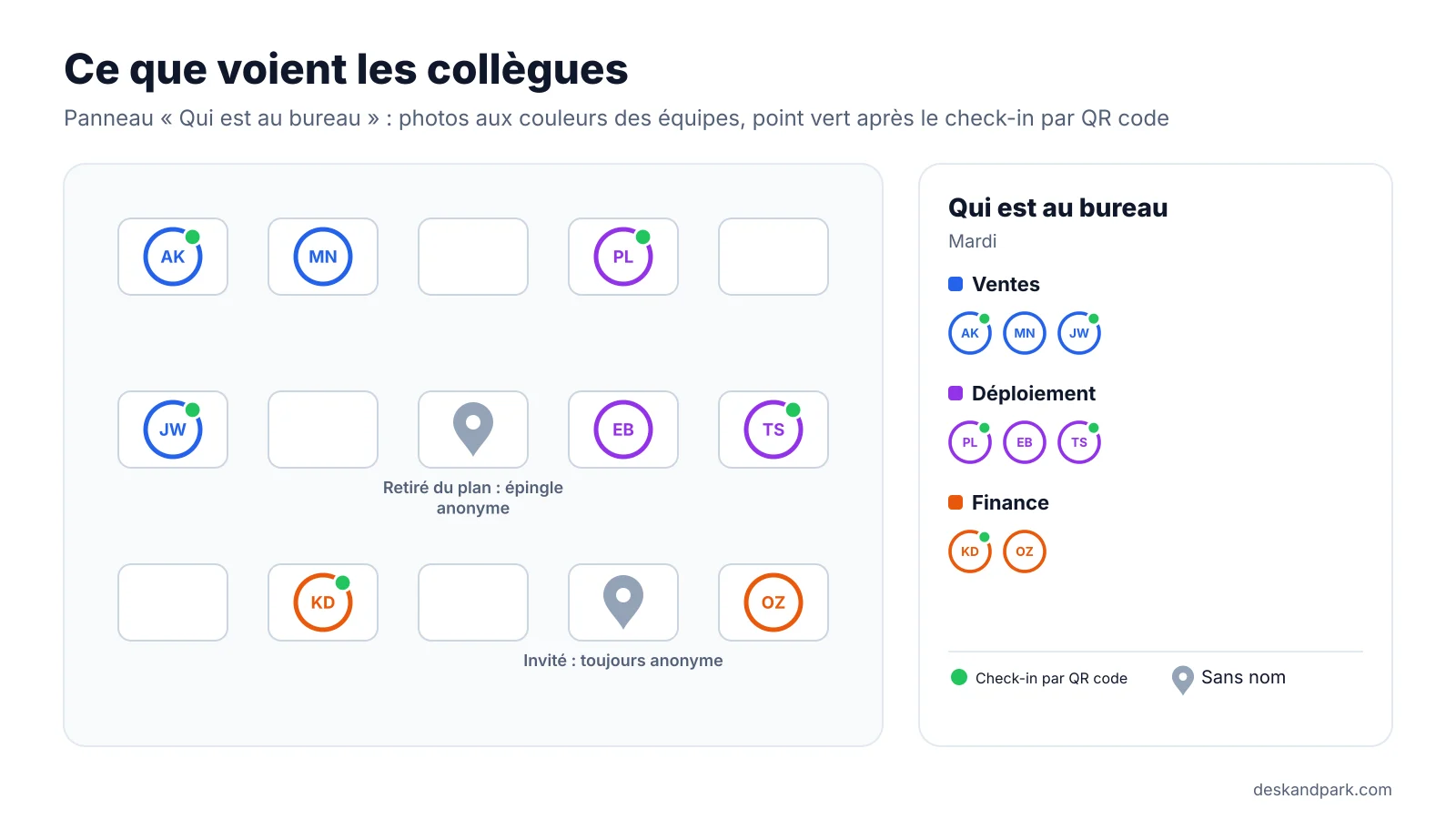
- Le panneau « Qui est au bureau » affiche les personnes ayant réservé pour n'importe quel jour, y compris futur, et n'importe quel étage. Chacune apparaît avec sa photo ou ses initiales, entourée de la couleur de son équipe. À côté du plan figure une liste groupée par équipe. Nous le présentons en détail dans Qui est au bureau aujourd'hui ? Vérifiez avant de partir.
- Un point vert apparaît après le check-in par QR code avec l'autocollant du bureau. Il ne signifie rien de plus.
- Au moment de réserver, une bande montre les visages des personnes présentes ce jour-là et une légende des couleurs d'équipe. Il est ainsi plus facile de choisir un bureau à côté des siens.
Chacun peut sortir de cette vue. Dans Paramètres → Profil, il suffit de désactiver « Me montrer sur le plan du bureau ». Le bureau de cette personne devient alors une épingle anonyme, et son nom ne figure pas non plus dans les données envoyées par le serveur : on ne peut donc pas le lire dans le code de la page. La réservation fonctionne toujours, le check-in par QR aussi.
Deux règles s'appliquent d'elles-mêmes, sans aucun réglage :
- Les réservations pour des invités sont toujours anonymes. Un invité sans compte n'apparaît jamais nommément sur le plan.
- Un bureau attribué qui n'a pas été libéré ne compte pas comme une présence. Un membre du conseil avec un bureau attribué n'est pas « au bureau » simplement parce que ce bureau est le sien.
Si une entreprise veut un plan anonyme pour tout le monde, et pas seulement pour ceux qui se retirent eux-mêmes, elle peut le demander. L'opérateur de la plateforme active le plan anonyme pour toute l'organisation.
Confidentialité verticale : ce que voit la direction
Vertical veut dire : vers le haut, vers la direction et les managers. Ici, par défaut, il n'y a pas de noms.
Les Rapports du conseil montrent des données agrégées sur une période de 7 jours à un an :
- l'occupation rapportée aux espaces réservables,
- l'utilisation par service et par équipe,
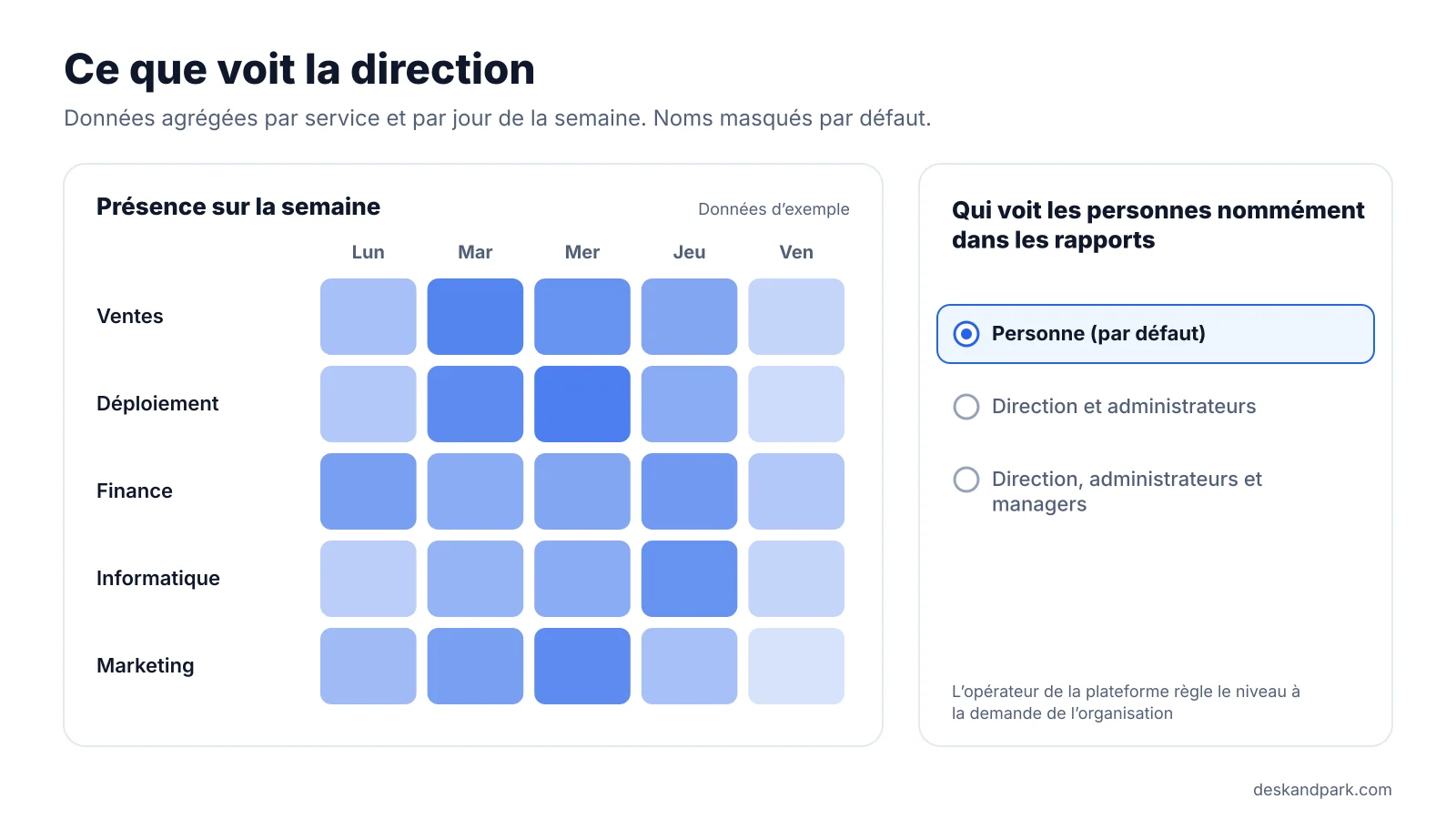
- la carte thermique « Présence sur la semaine », c'est-à-dire la part de chaque service selon le jour de la semaine,
- le pic journalier P95 et le taux de partage (espaces pour 100 personnes),
- la part de réservations vides par étage, c'est-à-dire de réservations sans check-in.
Cela suffit pour savoir si la politique fonctionne et combien d'espaces il faut vraiment. Inutile pour cela de savoir qui était là mardi.
Qui peut déplier les données en liste de personnes dépend du réglage « Qui voit les personnes nommément dans les rapports » :
| Niveau | Qui voit les personnes nommément |
|---|---|
| Personne (par défaut) | Personne. Les rapports ne montrent que des données agrégées. |
| Direction et administrateurs | La direction et les administrateurs, dans toute l'organisation. |
| Direction, administrateurs et managers | Les managers aussi, mais seulement dans leur périmètre. |
L'opérateur de la plateforme règle ce niveau à la demande de l'organisation. C'est une décision de l'entreprise, pas un interrupteur que l'on bascule en passant.
Le rôle de manager n'existe que dans l'offre Enterprise. Un manager voit des Rapports d'équipe limités aux services et équipes qu'un administrateur lui attribue. Même au niveau le plus ouvert, il ne voit personne en dehors de son périmètre. Pour en savoir plus, lisez notre article sur les rapports d'équipe pour les managers.
Les recommandations IA pour la direction reposent uniquement sur des données agrégées, sans noms. Le modèle reçoit des chiffres sur les services et les jours, pas des listes de personnes. Comment les lire : voir notre article sur les recommandations IA pour la direction.
Ce que l'application ne fait pas
Cette partie mérite d'être lue à voix haute lors d'une réunion avec les représentants du personnel.
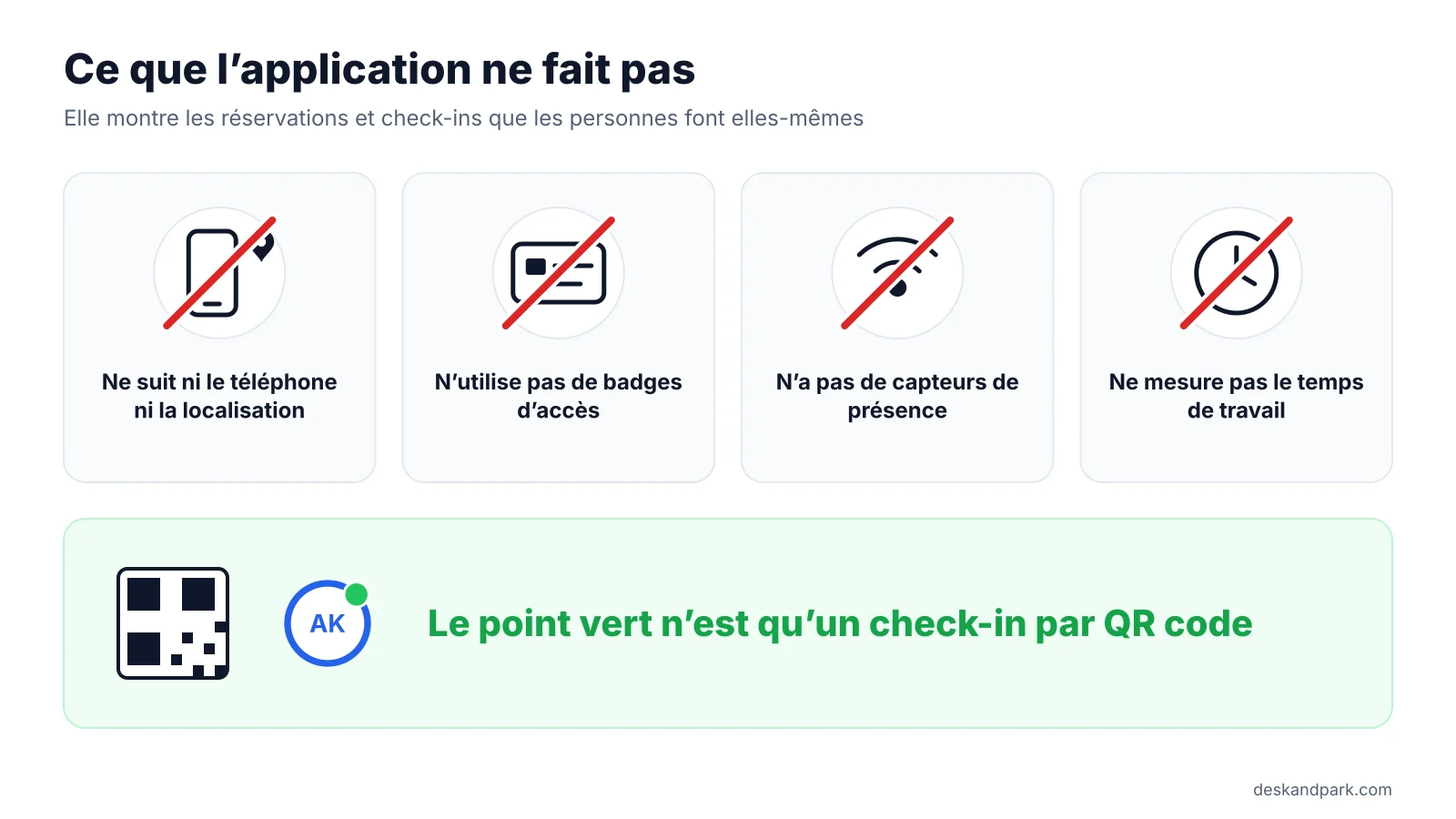
- Elle ne suit ni les téléphones ni la localisation. L'application ne sait pas où vous êtes.
- Elle n'utilise ni badges d'accès ni capteurs de présence. Ils ne font pas partie du produit.
- Le point vert n'est qu'un check-in par QR code. Quelqu'un a scanné l'autocollant du bureau. Cela ne veut pas dire que cette personne y est restée assise toute la journée.
- Elle ne mesure pas le temps de travail. Pas d'heure d'arrivée, pas d'heure de départ, pas de suivi des pauses.
Desk & Park montre des réservations et des check-ins, c'est-à-dire ce que les personnes ont fait elles-mêmes dans l'application. La liste complète de ce que le produit ne fait pas encore, ou ne fera pas, se trouve dans Ce que Desk & Park ne fait pas encore.
Comment introduire la vue de présence dans votre entreprise
La même fonction peut être un outil de collaboration ou une source d'inquiétude. La différence tient souvent à la façon dont l'entreprise la présente. Cinq étapes :
- Énoncez clairement l'objectif. « Nous voulons faciliter l'organisation du travail en commun. » Pas « nous voulons savoir qui vient ». Si l'objectif est la collaboration, dites-le dès la première phrase.
- Informez les salariés avant le lancement. Pas le jour où le plan apparaît. Un texte prêt à l'emploi se trouve plus bas.
- Montrez comment se retirer dès le premier jour. Indiquez le chemin « Paramètres → Profil » dans l'annonce et lors de la formation. Se retirer n'oblige à se justifier auprès de personne.
- Consultez votre délégué à la protection des données ou un juriste. Voyez avec eux comment décrire le traitement au regard du RGPD et quelles informations donner aux salariés. Nous n'interprétons pas la réglementation, et cet article n'est pas un conseil juridique.
- Choisissez le niveau « Qui voit les personnes nommément dans les rapports ». Le niveau par défaut, « Personne », suffit à la plupart des directions. Si vous voulez un autre niveau, écrivez qui verra les personnes nommément et pourquoi, et communiquez-le aux salariés.
Modèle de message pour les salariés
Copiez-le, complétez les crochets et envoyez-le avant le lancement.
Objet : À partir du [date], vous voyez qui de l'équipe sera au bureau
Bonjour à toutes et à tous,
à partir du [date], nous réservons les bureaux [et les places de parking] dans Desk & Park. Nous le faisons pour qu'il soit plus simple de s'organiser pour travailler ensemble et d'avoir une place assurée, pas pour contrôler le temps que chacun passe au bureau.
Ce que vous verrez. Sur le plan et dans le panneau « Qui est au bureau », vous verrez les photos ou les initiales des personnes ayant réservé une place pour le jour choisi, aux couleurs de leur équipe. Un point vert signifie que quelqu'un a fait son check-in avec le QR code de son bureau.
Ce que personne ne verra. L'application ne suit ni votre téléphone, ni votre localisation, ni votre badge, et ne mesure pas le temps de travail.
Ce que voit la direction. Des données agrégées par service et par jour de la semaine, sans noms.
Comment vous retirer. Paramètres → Profil → désactivez « Me montrer sur le plan du bureau ». Votre bureau apparaîtra alors comme une épingle anonyme. Vous pouvez le faire dès le premier jour, sans avoir à vous justifier.
Questions. [nom, e-mail] ou notre délégué à la protection des données : [contact].
[signature]
La phrase « Ce que voit la direction » est exacte avec le niveau par défaut, « Personne ». Si votre organisation choisit un autre niveau, modifiez cette phrase et indiquez qui voit les personnes nommément. Il est utile de montrer le message à votre délégué à la protection des données avant de l'envoyer.
Où sont les données
- Une base de données distincte pour chaque organisation. Les réservations, les plans et le journal d'audit de votre entreprise se trouvent dans sa propre base PostgreSQL, pas dans des tables partagées avec d'autres clients. Pourquoi c'est important : voir notre article sur la base de données isolée par organisation.
- L'Union européenne. Les bases de données sont à Francfort et l'application tourne aux Pays-Bas. Les sauvegardes sont chiffrées chaque nuit.
- Journal d'audit. Les modifications dans l'organisation sont enregistrées : qui, quoi et quand. Détails dans notre article sur le journal d'audit et la transparence des accès.
- Accord de traitement des données. L'accord de traitement des données (DPA) est publié, et la politique de confidentialité décrit comment les données sont traitées. L'export et la suppression des données de l'organisation sont disponibles dans les paramètres.
Périmètre : ce que cet article et le produit ne couvrent pas
Deux réglages ne sont pas des interrupteurs dans le panneau client : le plan anonyme pour toute l'organisation et le niveau « Qui voit les personnes nommément dans les rapports ». L'opérateur de la plateforme les active tous les deux à la demande de l'organisation. Individuellement, chacun peut se retirer du plan lui-même.
Desk & Park n'évalue pas la conformité de votre déploiement au RGPD et ne remplace pas l'échange avec votre délégué à la protection des données ou un juriste. Cet article décrit le fonctionnement du produit et ne constitue pas un conseil juridique.
FAQ
Réserver un bureau, est-ce surveiller les salariés ?
Desk & Park montre les réservations et les check-ins par QR code que les personnes effectuent elles-mêmes, pas leur localisation ni leur temps de travail. L'application ne suit ni les téléphones, ni les badges, ni les horaires. Si votre déploiement demande des démarches supplémentaires au regard du RGPD, c'est à votre délégué à la protection des données ou à un juriste d'en juger.
Un manager verra-t-il qui n'est pas venu ?
Pas dans les rapports par défaut : avec le niveau « Personne », ils ne montrent que des données agrégées. Si l'organisation choisit le niveau qui inclut les managers, un manager de l'offre Enterprise peut déplier les données en liste de personnes, mais seulement dans son périmètre. Dans le panneau « Qui est au bureau », un manager voit la même chose que n'importe quel collègue : qui a réservé et qui a fait son check-in, sauf les personnes qui se sont retirées du plan.
Puis-je me masquer sur le plan ?
Oui. Dans Paramètres → Profil, désactivez « Me montrer sur le plan du bureau ». Votre bureau apparaîtra comme une épingle anonyme, sans nom, y compris dans les données du serveur, et votre réservation comme votre check-in continuent de fonctionner.
Une entreprise peut-elle supprimer complètement les noms ?
Oui. À la demande de l'organisation, l'opérateur de la plateforme active un plan anonyme pour tous. Dans les rapports, les noms sont masqués par défaut grâce au niveau « Personne ».
Où les données sont-elles stockées ?
Dans une base PostgreSQL distincte pour chaque organisation, à Francfort, avec l'application aux Pays-Bas. Les sauvegardes sont chiffrées chaque nuit et un journal d'audit enregistre les modifications. L'accord de traitement des données (DPA) est publié sur notre site.
#DeskAndPark#Confidentialité#Rgpd#SurveillanceDesSalariés#BureauHybride
Interroger l’IA sur cet article
Obtenez un résumé ou un second avis : chaque bouton ouvre l’assistant avec une question sur cet article.