- privacy
- gdpr
- monitoraggio dei dipendenti
- ufficio ibrido
Trasparenza orizzontale, privacy verticale
I colleghi vedono chi sarà in ufficio, la direzione solo dati aggregati. Il principio di privacy di Desk & Park e un modello di comunicazione.
In un ufficio ibrido ci sono due domande diverse sulla presenza. Un dipendente si chiede chi dei suoi colleghi sarà in ufficio domani, la direzione si chiede se la politica ibrida funziona. La prima domanda richiede visibilità tra colleghi; per la seconda bastano dati aggregati su reparti e giorni della settimana. Desk & Park tiene separate queste due risposte e chiama questo principio «trasparenza orizzontale, privacy verticale».
Misuriamo gli spazi e la collaborazione dei team, non la presenza delle persone. Di seguito descriviamo cosa vedono esattamente i colleghi, cosa vede la direzione, cosa l'app non fa affatto e come introdurre una vista delle presenze in azienda senza che nessuno si senta osservato.
Trasparenza orizzontale: cosa vedono i colleghi
Orizzontale significa tra persone dello stesso livello che vogliono organizzarsi per lavorare insieme.
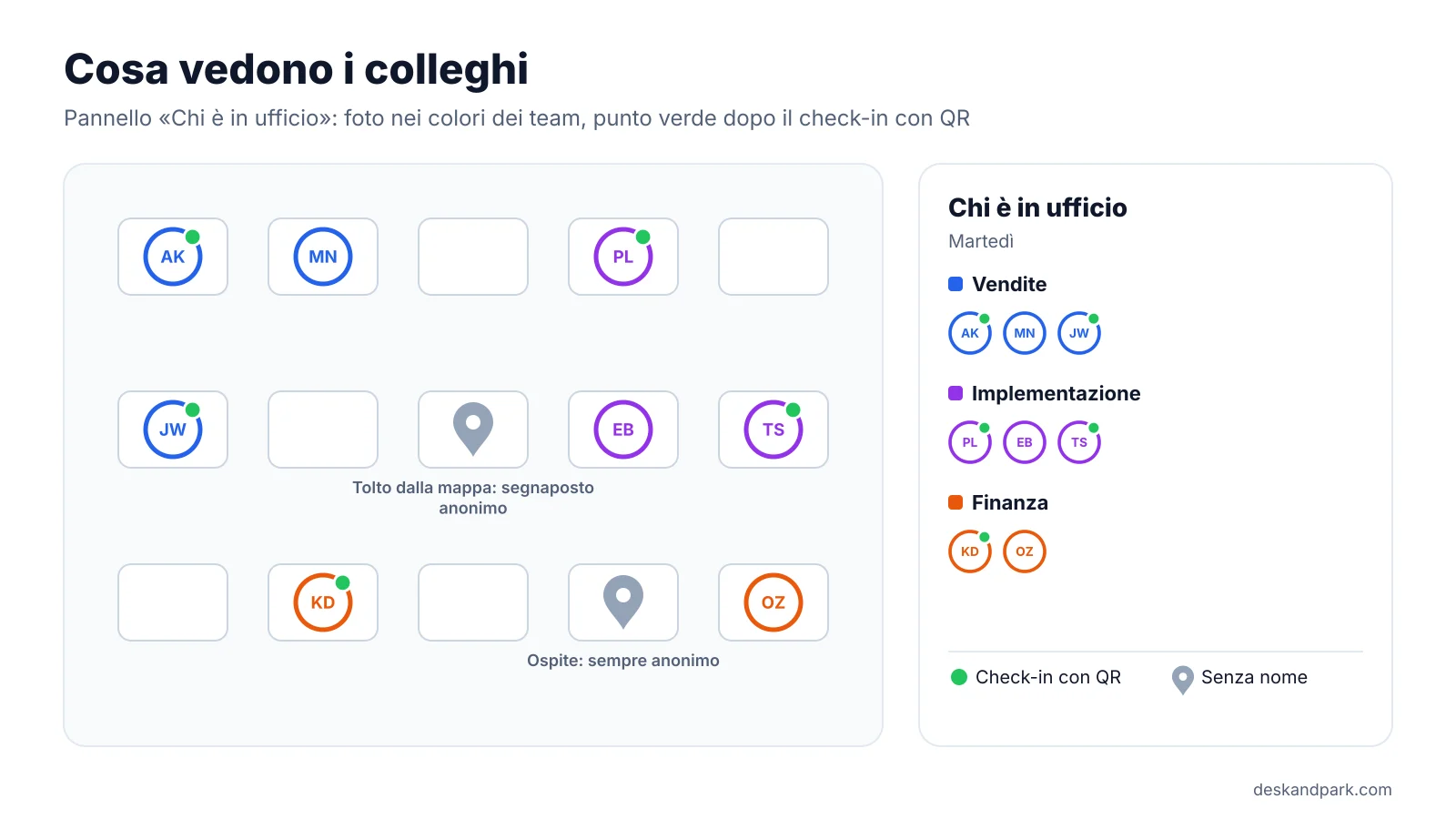
- Il pannello «Chi è in ufficio» mostra le persone con una prenotazione per qualsiasi giorno, anche futuro, e per qualsiasi piano. Ognuno compare con la foto o le iniziali, con un bordo del colore del proprio team. Accanto alla mappa c'è un elenco raggruppato per team. Lo descriviamo in dettaglio nell'articolo Chi è in ufficio oggi? Controllatelo prima di uscire di casa.
- Un punto verde compare dopo il check-in con il codice QR dell'adesivo sulla scrivania. Non significa nient'altro.
- Al momento della prenotazione si vede una striscia con i volti di chi verrà quel giorno e una legenda dei colori dei team. Così è più facile scegliere una scrivania vicino alle proprie persone.
Chiunque può uscire da questa vista. In Impostazioni → Profilo basta disattivare «Mostrami sulla mappa dell'ufficio». La scrivania di quella persona diventa allora un segnaposto anonimo, e il suo nome non compare nemmeno nei dati inviati dal server, quindi non si può leggere nel codice della pagina. La prenotazione continua a funzionare, e anche il check-in con QR.
Due regole valgono da sole, senza alcuna impostazione:
- Le prenotazioni per gli ospiti sono sempre anonime. Un ospite senza account non compare mai con il proprio nome sulla mappa.
- Una postazione fissa non rilasciata non conta come presenza. Un membro del consiglio con una postazione fissa non «è in ufficio» solo perché la scrivania è sua.
Se un'azienda vuole che la mappa sia anonima per tutti, e non solo per chi si toglie da solo, può chiederlo. L'operatore della piattaforma attiva la mappa anonima per l'intera organizzazione.
Privacy verticale: cosa vede la direzione
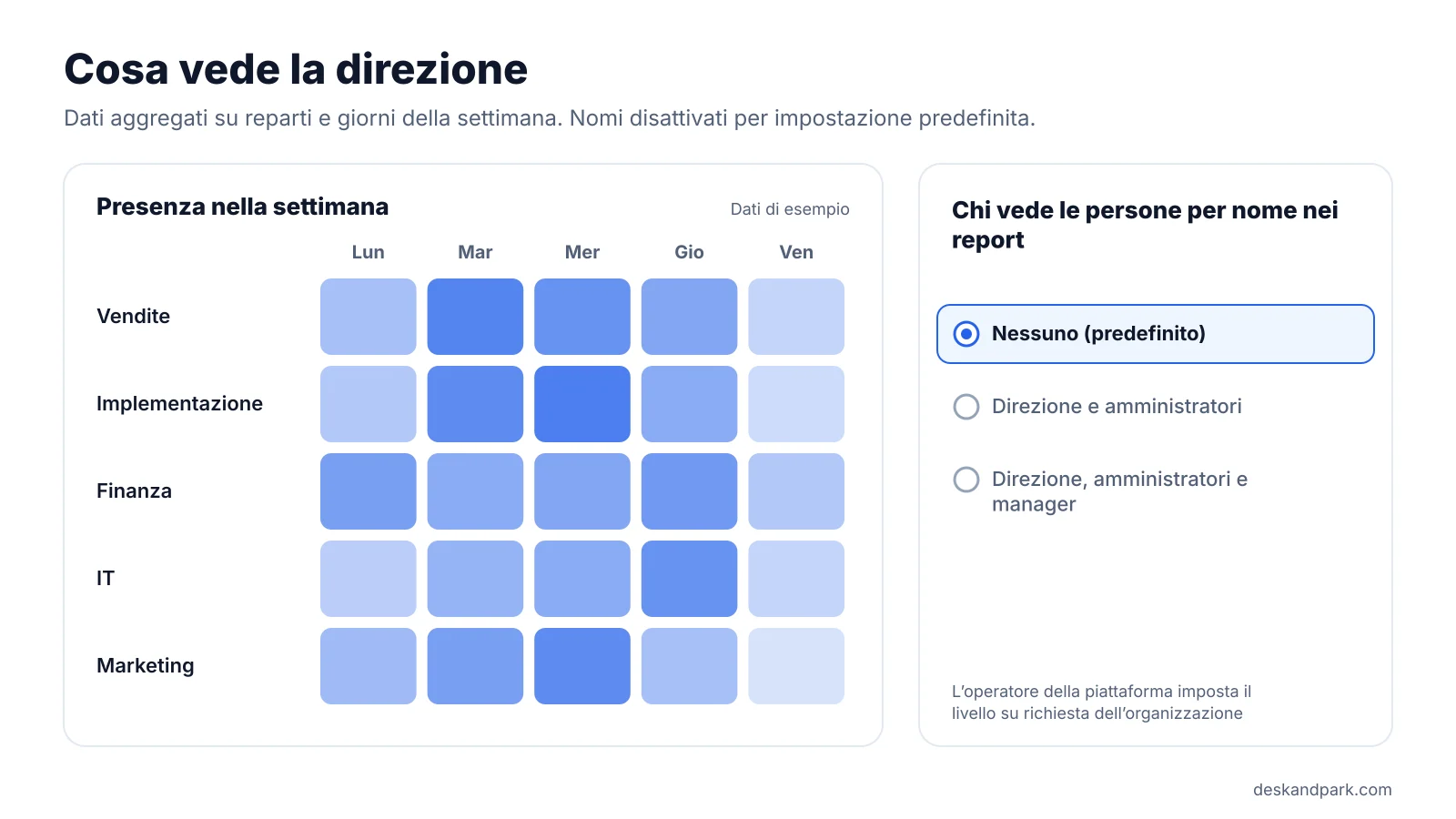
Verticale significa verso l'alto, verso la direzione e i manager. Qui, per impostazione predefinita, non ci sono nomi.
I Report del consiglio mostrano dati aggregati per un periodo da 7 giorni a un anno:
- l'occupazione rispetto agli spazi prenotabili,
- l'utilizzo per reparto e per team,
- la mappa di calore «Presenza nella settimana», cioè la quota di ciascun reparto nei diversi giorni della settimana,
- il picco giornaliero P95 e l'indice di condivisione (spazi ogni 100 persone),
- la quota di prenotazioni vuote per piano, cioè prenotazioni senza check-in.
Basta per capire se la politica funziona e quanti spazi servono davvero. Non serve sapere chi c'era esattamente martedì.
Chi può espandere i dati in un elenco di persone dipende dall'impostazione «Chi vede le persone per nome nei report»:
| Livello | Chi vede le persone per nome |
|---|---|
| Nessuno (predefinito) | Nessuno. I report mostrano solo dati aggregati. |
| Direzione e amministratori | La direzione e gli amministratori, in tutta l'organizzazione. |
| Direzione, amministratori e manager | Anche i manager, ma solo nel proprio ambito. |
L'operatore della piattaforma imposta il livello su richiesta dell'organizzazione. È una decisione dell'azienda, non un interruttore che qualcuno sposta di passaggio.
Il ruolo di manager esiste solo nel piano Enterprise. Un manager vede Report dei team limitati ai reparti e ai team che un amministratore gli assegna. Nemmeno al livello più aperto vede persone fuori dal proprio ambito. Approfondite nell'articolo sui report di team per i manager.
Le raccomandazioni IA per la direzione si basano solo su dati aggregati, senza nomi. Il modello riceve numeri su reparti e giorni, non elenchi di persone. Come leggerle lo spieghiamo nell'articolo sulle raccomandazioni IA per il consiglio.
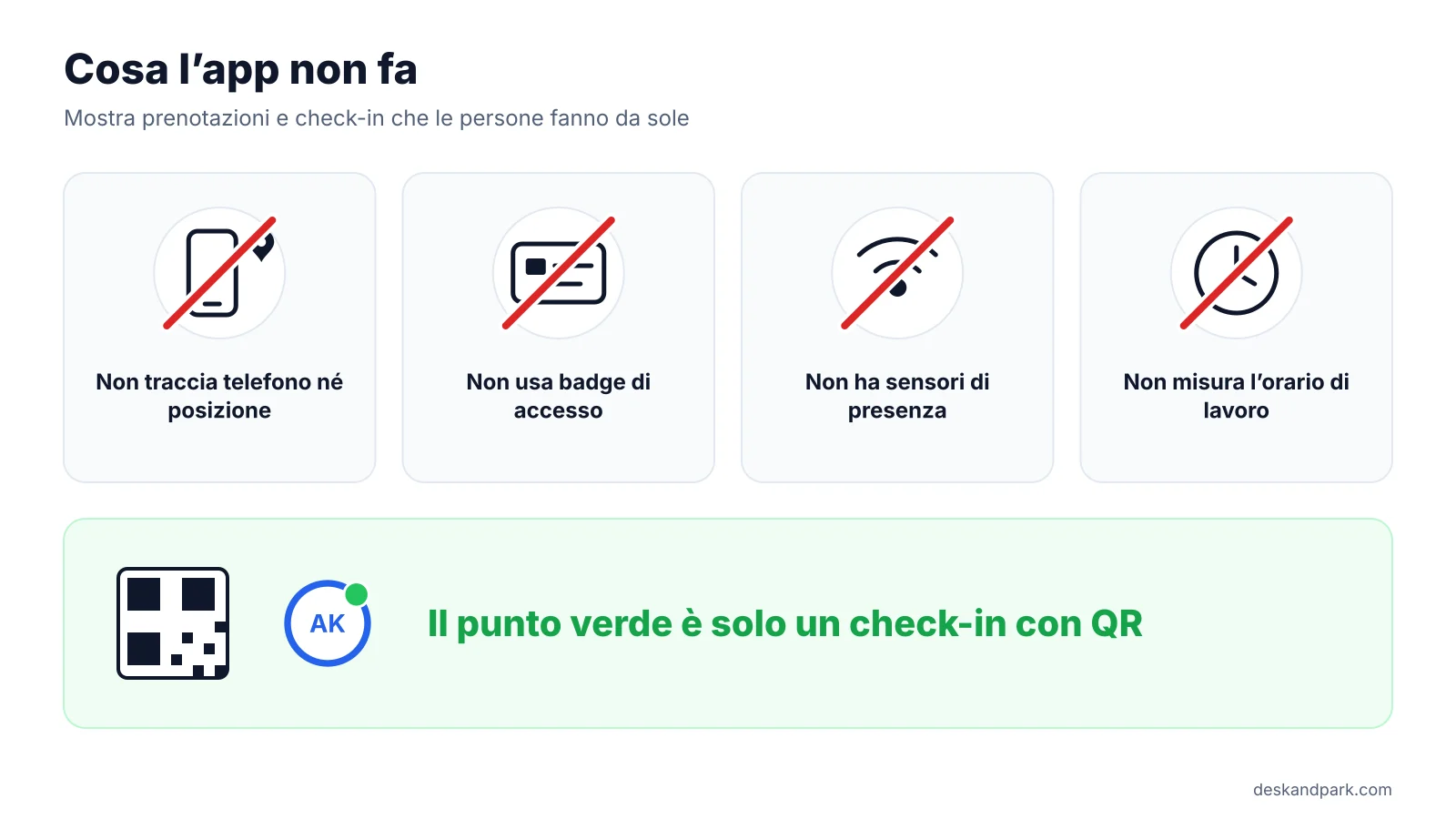
Cosa l'app non fa
Vale la pena leggere questa parte ad alta voce in una riunione con le rappresentanze dei lavoratori.
- Non traccia telefoni né posizione. L'app non sa dove vi trovate.
- Non usa badge di accesso né sensori di presenza. Non fanno parte del prodotto.
- Il punto verde è solo un check-in con QR. Qualcuno ha scansionato l'adesivo sulla scrivania. Non significa che quella persona sia rimasta seduta lì tutto il giorno.
- Non misura l'orario di lavoro. Non ci sono orari di entrata e di uscita né registrazione delle pause.
Desk & Park mostra prenotazioni e check-in, cioè ciò che le persone hanno fatto da sole nell'app. L'elenco completo di ciò che il prodotto non fa ancora, o non farà, è nell'articolo Cosa Desk & Park non fa ancora.
Come introdurre la vista delle presenze in azienda
La stessa funzione può essere uno strumento di collaborazione o una fonte di disagio. La differenza sta di solito in come l'azienda la presenta. Cinque passi:
- Dichiarate l'obiettivo in modo chiaro. «Vogliamo rendere più facile organizzarsi per lavorare insieme.» Non «vogliamo sapere chi viene». Se l'obiettivo è la collaborazione, ditelo nella prima frase.
- Informate i dipendenti prima dell'avvio. Non il giorno in cui compare la mappa. Trovate un testo pronto qui sotto.
- Mostrate come togliersi dalla mappa fin dal primo giorno. Indicate il percorso «Impostazioni → Profilo» nella comunicazione e nella formazione. Chi si toglie non deve giustificarsi con nessuno.
- Consultate il responsabile della protezione dei dati o un legale. Concordate con loro come descrivere il trattamento ai sensi del GDPR e quali informazioni dare ai dipendenti. Non interpretiamo le norme, e questo articolo non è una consulenza legale.
- Decidete il livello di «Chi vede le persone per nome nei report». Il livello predefinito, «Nessuno», basta alla maggior parte delle direzioni. Se volete un altro livello, mettete per iscritto chi vedrà le persone per nome e perché, e comunicatelo ai dipendenti.
Modello di comunicazione per i dipendenti
Copiatelo, completate le parentesi e inviatelo prima dell'avvio.
Oggetto: Dal [data] puoi vedere chi del team sarà in ufficio
Ciao a tutti,
dal [data] prenotiamo le scrivanie [e i posti auto] in Desk & Park. Lo facciamo per rendere più facile organizzarci per lavorare insieme e avere un posto sicuro, non per controllare quanto tempo ognuno passa in ufficio.
Cosa vedrai. Sulla mappa e nel pannello «Chi è in ufficio» vedrai le foto o le iniziali di chi ha prenotato un posto per il giorno scelto, nei colori dei team. Un punto verde significa che qualcuno ha fatto il check-in con il codice QR della propria scrivania.
Cosa non vedrà nessuno. L'app non traccia il tuo telefono, la tua posizione o il tuo badge e non misura l'orario di lavoro.
Cosa vede la direzione. Dati aggregati su reparti e giorni della settimana, senza nomi.
Come toglierti dalla mappa. Impostazioni → Profilo → disattiva «Mostrami sulla mappa dell'ufficio». La tua scrivania comparirà come un segnaposto anonimo. Puoi farlo dal primo giorno e non devi spiegarlo a nessuno.
Domande. [nome, e-mail] oppure il nostro responsabile della protezione dei dati: [contatto].
[firma]
La frase «Cosa vede la direzione» è vera con il livello predefinito, «Nessuno». Se la vostra organizzazione sceglie un altro livello, modificate questa frase e indicate chi vede le persone per nome. Conviene mostrare la comunicazione al responsabile della protezione dei dati prima di inviarla.
Dove sono i dati
- Un database separato per ogni organizzazione. Le prenotazioni, le mappe e il registro di audit della vostra azienda sono nel suo database PostgreSQL, non in tabelle condivise con altri clienti. Perché conta lo spieghiamo nell'articolo sul database isolato per organizzazione.
- Unione Europea. I database sono a Francoforte e l'applicazione gira nei Paesi Bassi. I backup sono cifrati ogni notte.
- Registro di audit. Le modifiche nell'organizzazione vengono registrate: chi, cosa e quando. Dettagli nell'articolo sul registro di audit e la trasparenza degli accessi.
- Accordo sul trattamento dei dati. L'accordo sul trattamento dei dati (DPA) è pubblicato, e l'informativa sulla privacy descrive come vengono trattati i dati. L'esportazione e la cancellazione dei dati dell'organizzazione sono disponibili nelle impostazioni.
Ambito: cosa questo articolo e il prodotto non coprono
Due impostazioni non sono interruttori nel pannello del cliente: la mappa anonima per l'intera organizzazione e il livello di «Chi vede le persone per nome nei report». Entrambe le attiva l'operatore della piattaforma su richiesta dell'organizzazione. Individualmente, chiunque può togliersi dalla mappa da solo.
Desk & Park non valuta se la vostra introduzione è conforme al GDPR e non sostituisce il confronto con il responsabile della protezione dei dati o con un legale. Questo articolo descrive il funzionamento del prodotto e non è una consulenza legale.
FAQ
Prenotare scrivanie significa monitorare i dipendenti?
Desk & Park mostra le prenotazioni e i check-in con QR che le persone fanno da sole, non la loro posizione né l'orario di lavoro. L'app non traccia telefoni, badge né orari. Se la vostra introduzione richiede passi aggiuntivi ai sensi del GDPR lo valuta il responsabile della protezione dei dati o un legale.
Un manager vedrà chi non è venuto?
Nei report, per impostazione predefinita, no: con il livello «Nessuno» mostrano solo dati aggregati. Se l'organizzazione sceglie il livello che include i manager, un manager con piano Enterprise può espandere i dati in un elenco di persone, ma solo nel proprio ambito. Nel pannello «Chi è in ufficio» un manager vede ciò che vede qualsiasi collega: chi ha prenotato e chi ha fatto il check-in, salvo chi si è tolto dalla mappa.
Posso nascondermi sulla mappa?
Sì. In Impostazioni → Profilo disattivate «Mostrami sulla mappa dell'ufficio». La vostra scrivania comparirà come un segnaposto anonimo, senza nome anche nei dati del server, e prenotazione e check-in continuano a funzionare.
Un'azienda può disattivare del tutto i nomi?
Sì. Su richiesta dell'organizzazione, l'operatore della piattaforma attiva una mappa anonima per tutti. Nei report i nomi sono disattivati per impostazione predefinita grazie al livello «Nessuno».
Dove sono conservati i dati?
In un database PostgreSQL separato per ogni organizzazione, a Francoforte, con l'applicazione nei Paesi Bassi. I backup sono cifrati ogni notte e un registro di audit tiene traccia delle modifiche. L'accordo sul trattamento dei dati (DPA) è pubblicato sul nostro sito.
#DeskAndPark#Privacy#Gdpr#MonitoraggioDeiDipendenti#UfficioIbrido
Chiedi all’IA di questo articolo
Ottieni un riassunto o un secondo parere: ogni pulsante apre l’assistente con una domanda su questo articolo.