- ufficio ibrido
- prenotazione scrivanie
- presenza in ufficio
- privacy
Chi è in ufficio oggi? Controllatelo prima di partire
Chi ha prenotato una scrivania o un posto auto in un dato giorno, raggruppato per team sulla planimetria, con controlli di privacy applicati dal server.
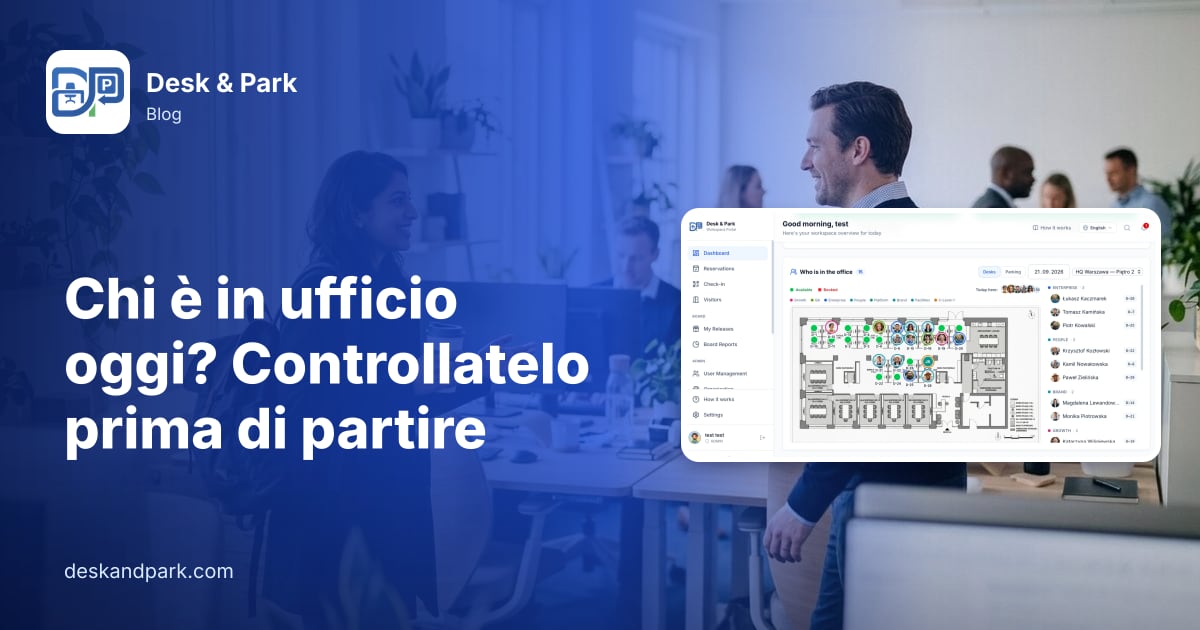
Immaginate Lena, product designer in un'azienda di 150 persone con una policy di lavoro ibrido. È lunedì sera e vuole passare il martedì a lavorare su un prototipo con due ingegneri della sua squadra. Scrive nella chat del team: "qualcuno in ufficio domani?". Una persona risponde con un pollice alzato, una con "probabilmente", e la terza risposta arriva martedì alle 10:40, quando Lena è già seduta da sola al quarto piano.
Niente di drammatico. È solo il piccolo costo, ripetuto, di un ufficio ibrido: le persone decidono se spostarsi in base a chi altro ci sarà, e la risposta è sparsa in una dozzina di conversazioni in chat. Desk & Park risponde a questa domanda con dati che l'ufficio ha già, le prenotazioni, e li mostra sulla stessa mappa che le persone usano per prenotare.

La risposta, direttamente nella dashboard
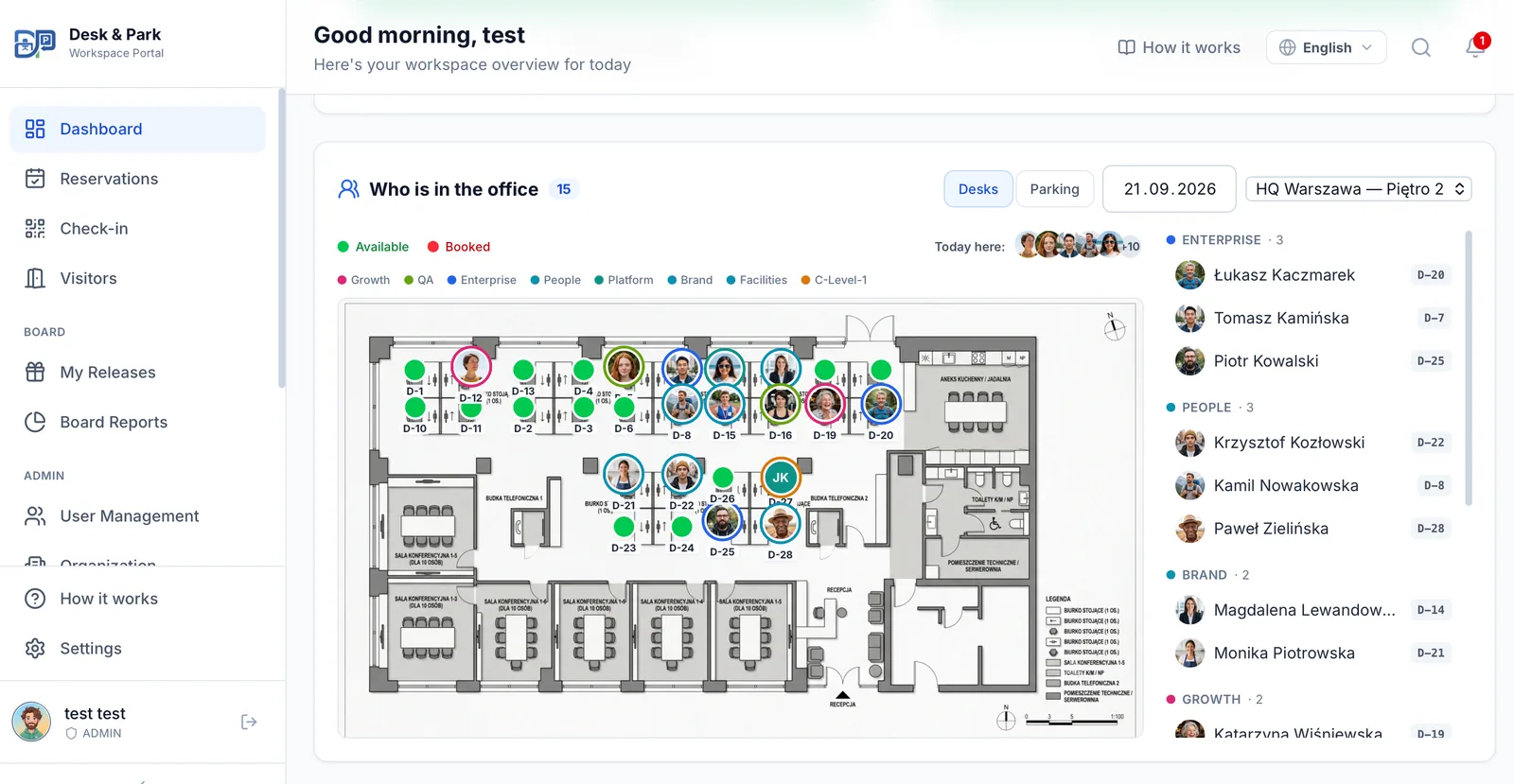
La dashboard iniziale ha un pannello chiamato Chi è in ufficio. Ecco che cosa ne fa Lena il lunedì sera.
- Sceglie il giorno. Il pannello condivide la data con l'agenda che lo sovrasta, quindi facendo clic su Domani nell'agenda anche il pannello passa al martedì. Un campo data permette di guardare più avanti.
- Sceglie il piano. Un menu a discesa elenca tutti i piani di tutte le sedi, per esempio "HQ — Piano 4". Se l'azienda ha anche mappe dei parcheggi, un selettore Scrivanie | Parcheggio porta lo stesso pannello su un'area parcheggio e risponde alla domanda "chi parcheggia martedì".
- Legge la mappa. Ogni scrivania prenotata mostra la foto della persona, o le sue iniziali se manca la foto, cerchiata nel colore del suo team. Un piccolo punto verde indica che quella persona ha già fatto il check-in con il codice QR, utile nel giorno stesso.
- Legge l'elenco. Accanto alla mappa, tutte le persone che hanno prenotato sono raggruppate per team, prima i gruppi più numerosi, con il codice della scrivania accanto a ogni nome. Se una persona non ha un team impostato, si usa il suo reparto.
- Collega le due viste. Un clic su un nome evidenzia la scrivania di quella persona sulla mappa, e un clic su un segnaposto evidenzia il nome. Su un piano affollato è così che si trova un collega tra quaranta volti.
Nel caso di Lena, l'elenco mostra che uno dei suoi ingegneri ha prenotato una scrivania per martedì e l'altro no. Basta per decidere: scrive direttamente al secondo ingegnere, si accordano per il mercoledì e nessuno si sposta per niente.
Lo stesso quadro al momento della prenotazione
L'informazione non è solo nella dashboard. Quando qualcuno apre la mappa per prenotare una scrivania, una piccola riga sopra la mappa mostra chi è già prenotato lì quel giorno: i primi volti in fila, con un "+N" per gli altri, e una legenda dei team presenti con i loro colori. Lena vede che il colore della sua squadra si concentra vicino alle finestre e sceglie da sola una scrivania libera in quella parte del piano. La scelta è sua; la mappa rende soltanto visibile la situazione.
Se volete approfondire perché prenotare su una mappa funziona meglio che prenotare da un elenco, ne abbiamo scritto in perché la prenotazione visiva è il futuro dell'ufficio ibrido. Il lato prenotazione è descritto nella pagina prenotazione scrivanie.
La privacy è una regola del server, non un'impostazione di visualizzazione
Mostrare i nomi su una mappa è accettabile solo se le persone possono dire di no, e se quel "no" vale davvero. In Desk & Park la decisione viene presa sul server, prima che qualsiasi dato arrivi al browser.
- Ogni persona può sottrarsi. In Impostazioni → Profilo c'è un interruttore chiamato Mostrami sulla mappa dell'ufficio. Quando è disattivato, la scrivania di quella persona appare come un segnaposto anonimo di posto occupato, senza nome e senza foto.
- L'organizzazione può disattivare tutto. L'impostazione Mostra sulla mappa chi ha prenotato può essere disattivata per l'intera organizzazione; la modifica la fa l'operatore della piattaforma Desk & Park su richiesta dell'organizzazione. A quel punto l'intera mappa mostra solo segnaposto anonimi.
- Anonimo significa anonimo anche nei dati. Un segnaposto anonimo non contiene alcun nome nella risposta che il server invia. Nella pagina non c'è nulla di nascosto che un curioso possa ripescare con gli strumenti per sviluppatori.
- Le prenotazioni per ospiti sono sempre anonime, qualunque siano le impostazioni, così un posto riservato a un visitatore non mostra mai il nome dell'assistente che lo ha prenotato.
- Una scrivania fissa non è presenza. Chi ha una scrivania assegnata in modo permanente e non l'ha rilasciata per quel giorno non compare nell'elenco, perché avere una scrivania non equivale a venire in ufficio.
Anche lo stato vuoto è formulato con cura. Se nessuna persona visibile ha ancora prenotato, il pannello dice che per quel giorno non ci sono prenotazioni con una persona visibile. Non afferma che il piano sia vuoto, perché chi ha scelto di non comparire potrebbe comunque venire.
Consigli pratici per i team workplace
- Compilate reparti e team. I colori e il raggruppamento dell'elenco derivano dai campi reparto e team di ciascun utente. Senza di essi tutti finiscono in un unico gruppo "Senza team" e la mappa perde gran parte del suo significato. Gli amministratori impostano i campi nella gestione utenti, oppure fanno sincronizzare i reparti dall'identity provider tramite SCIM.
- Incoraggiate le foto profilo. Le iniziali funzionano, ma un volto si riconosce più in fretta di due lettere, soprattutto su un piano affollato.
- Spiegate fin dal primo giorno come sottrarsi. Dite alle persone dov'è l'interruttore prima che lo chiedano. La fiducia nella funzione dipende dal sapere che si può disattivare.
- Fate della prenotazione l'abitudine, non del messaggio in chat. Il pannello vale quanto le prenotazioni che lo alimentano. Quando un team concorda giorni fissi in ufficio, una prenotazione ricorrente mantiene il quadro accurato per settimane; vedi prenotazioni ricorrenti e giorni di squadra.
- Usate il check-in nel giorno stesso. Il punto verde dice chi è effettivamente arrivato, non solo chi aveva in programma di venire. Il check-in con QR libera anche le scrivanie prenotate e mai usate; vedi come il rilascio automatico libera spazio in ufficio.
Ambito: che cosa non fa questa funzione
Per essere chiari sui limiti: il pannello mostra prenotazioni, non la posizione delle persone. Non traccia telefoni né badge, e il punto verde riflette solo un check-in con QR. Non c'è una casella di ricerca per trovare un collega per nome, né un "mettimi accanto al mio team" automatico, né zone o quartieri di team, e le scrivanie non sono assegnate ai team. L'app non suggerisce nemmeno in quali giorni venire. Mostra chi ha prenotato, e le persone decidono. Il pannello è disponibile in tutti i piani, compreso il piano gratuito Start; vedi i prezzi.
FAQ
Posso vedere chi è in ufficio in un giorno specifico?
Sì. Il pannello Chi è in ufficio nella dashboard permette di scegliere qualsiasi giorno e qualsiasi piano, oppure un'area parcheggio. Mostra sulla mappa le scrivanie prenotate con la foto o le iniziali di ciascuna persona ed elenca tutti per team accanto alla mappa.
I dipendenti possono nascondersi dalla mappa dell'ufficio?
Sì. Ogni persona può disattivare Mostrami sulla mappa dell'ufficio in Impostazioni → Profilo, e i nomi possono essere disattivati per l'intera organizzazione (lo fa l'operatore della piattaforma su richiesta dell'organizzazione). In entrambi i casi il server invia un segnaposto anonimo senza alcun nome, quindi l'informazione non è semplicemente nascosta nel browser.
Il punto verde significa che la persona è fisicamente alla sua scrivania?
Significa che quel giorno è stato fatto il check-in della prenotazione con il codice QR. Desk & Park non traccia posizioni, telefoni o badge, quindi il punto indica lo stato del check-in, non una presenza in tempo reale.
Posso cercare un collega o prenotare automaticamente una scrivania vicino al mio team?
No. Non c'è una ricerca dei colleghi né un'assegnazione automatica dei posti accanto ai compagni di team. Sulla mappa vedete i colori e i nomi dei team e scegliete voi una scrivania libera vicino al vostro team.
È disponibile nel piano gratuito?
Sì. Il pannello Chi è in ufficio e i colori dei team sulla mappa di prenotazione fanno parte di tutti i piani, compreso Start, che è gratuito fino a 10 oggetti prenotabili.
#DeskAndPark#UfficioIbrido#PrenotazioneScrivanie#PresenzaInUfficio#Privacy
Chiedi all’IA di questo articolo
Ottieni un riassunto o un secondo parere: ogni pulsante apre l’assistente con una domanda su questo articolo.