- report per manager
- ufficio ibrido
- analisi
- privacy
- enterprise
Report di team per i manager nell'ufficio ibrido
Report sull'ufficio limitati ai team di ciascun responsabile: utilizzo, giorni di picco, assenze e presenza per giorno, con i nomi solo se lo consentite.
Immaginate Karolina, responsabile engineering in un'azienda di 300 persone. Il suo reparto conta 45 persone in tre team. Alla riunione della direzione del lunedì il CFO fa una domanda legittima: "I tuoi team hanno concordato due giorni in ufficio a settimana. Succede davvero?" Karolina non lo sa. Ha una sensazione, qualche aneddoto e un calendario pieno di videochiamate.
L'office manager i dati li ha, ma riguardano l'intera azienda. Esportarli e inviarli a un responsabile di reparto significa condividere anche i numeri degli altri reparti, e magari dei nomi. Così la domanda resta in sospeso, riceve una risposta a occhio o si trasforma in un foglio di calcolo già superato alla riunione successiva.
Desk & Park risolve la questione con un ruolo dedicato: il manager, che vede gli stessi report del consiglio, limitati ai reparti e ai team di cui è responsabile.

Passo 1: l'amministratore definisce l'ambito
Il ruolo di manager è disponibile nel piano Enterprise. Configurare Karolina richiede a un amministratore due minuti:
- In Gestione utenti, cambiate il ruolo di Karolina in Manager.
- Aprite il menu accanto al suo nome (⋮ → Ambito dei report) e spuntate ciò che i suoi report devono coprire. Spuntare intero reparto per Engineering include tutti i suoi team, anche quelli aggiunti in seguito. In alternativa, spuntate solo singoli team.
- Salvate. Il salvataggio imposta l'ambito esattamente su ciò che è spuntato, e la modifica viene registrata nel registro di audit.
L'ambito si basa sui campi reparto e team di ciascun utente. Solo gli amministratori modificano quei campi, oppure arrivano dall'identity provider tramite SCIM, quindi un manager non può allargare la propria visuale spostando le persone. Un manager senza ambito impostato vede report vuoti, non i dati di qualcun altro.
Passo 2: Karolina apre i Report dei team
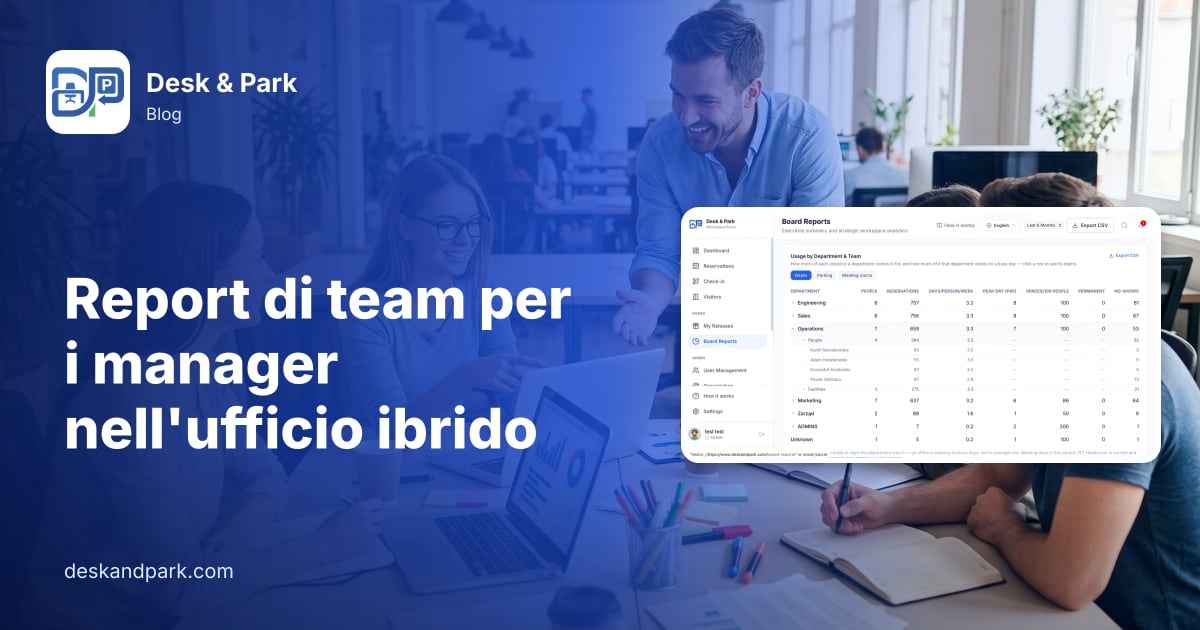
Nella navigazione di Karolina compare una nuova voce: Report dei team. È la stessa pagina usata dal consiglio, con ogni dato limitato dal server alle sue persone. Sceglie un periodo, dagli ultimi 7 giorni fino all'ultimo anno, e legge:
- Utilizzo degli spazi di lavoro e del parcheggio. Quanta parte dell'ufficio usano i suoi team. La capacità resta quella dell'intero ufficio, quindi il numero risponde a "quale quota dell'ufficio occupano i miei team", non a un dato gonfiato da un denominatore ridotto.
- Occupazione di picco. Quanto era pieno l'ufficio nel singolo giorno più affollato del periodo, e quale giorno era.
- Tasso di prenotazioni fantasma. La quota delle prenotazioni dei suoi team per cui non è mai stato fatto il check-in, cioè scrivanie tenute e non usate, con una ripartizione per piano.
- Andamento mensile dell'utilizzo. Se la presenza cresce, è stabile o cala.
- Domanda di ricarica per veicoli elettrici, se le sue persone guidano auto elettriche e l'ufficio ha posti con colonnina.
- Utilizzo per reparto e team. Ciascuno dei suoi reparti con organico, giorni di presenza per persona a settimana e picco, con un clic per espandere nei team. Le schede passano tra scrivanie, parcheggio e sale riunioni.
- Presenza nella settimana. Una mappa di calore della quota di ciascun reparto presente in ogni giorno della settimana.
- Prenotazioni ricorrenti senza presenze. Le serie ricorrenti nel suo ambito, ordinate per presenza, con il conteggio di quelle frequentate meno della metà delle volte.
In dieci minuti Karolina ha una risposta onesta per il CFO. Due dei suoi team sono in media vicini ai due giorni a settimana, concentrati il martedì e il giovedì. Il terzo è in media sotto un giorno, non ha un picco visibile e la ripartizione per team mostra il maggior numero di assenze dei tre: le persone prenotano e poi non vengono. È un tema da discutere con il suo team, non un problema di capienza per i servizi generali.
Chi vede i nomi
I dati aggregati sono una cosa, i nomi un'altra. Desk & Park separa le due con un'impostazione valida per tutta l'organizzazione chiamata Chi vede le persone per nome nei report, con tre livelli:
| Livello | Chi può espandere un team nelle persone che lo compongono |
|---|---|
| Nessuno (predefinito) | Nessuno. I report mostrano solo dati aggregati. |
| Direzione e amministratori | Il consiglio e gli amministratori, per tutta l'organizzazione. |
| Direzione, amministratori e manager | In più i manager, solo per le persone del proprio ambito. |
Il livello viene impostato dall'operatore della piattaforma Desk & Park su richiesta dell'organizzazione. Anche al livello più aperto, un manager non vede mai persone al di fuori dei reparti e dei team che gli sono assegnati.
Nell'azienda di Karolina il livello resta Nessuno. Lei vede che il terzo team ha molte assenze, non chi in quel team ne è responsabile. Per la maggior parte delle decisioni che un manager prende davvero è sufficiente, e impedisce che il report diventi uno strumento per sorvegliare le presenze.
Che cos'altro può fare un manager
Un manager è anche un utente come gli altri. Karolina prenota scrivanie e parcheggio come tutti, compare sulla mappa dell'ufficio come tutti (a meno che non scelga di non comparire) e può avere una scrivania o un posto auto assegnati in modo permanente. Nei giorni in cui è assente, Oggi non ci sono li libera per i colleghi, esattamente come avviene per i membri del consiglio.
Consigli pratici
- Concordate a che cosa servono i numeri prima di mostrarli. I report di team funzionano meglio come base per una conversazione su come il team usa l'ufficio, non come pagella.
- Compilate con cura reparti e team. L'ambito è accurato quanto quei campi. Una persona senza reparto non rientra nell'ambito di nessuno.
- Leggete i picchi, non le medie. Un ufficio si dimensiona sui giorni di punta. Il picco e la mappa di calore per giorno della settimana dicono più dell'utilizzo medio.
- Guardate il tasso di prenotazioni fantasma prima di chiedere più scrivanie. Se un terzo delle prenotazioni non viene mai usato, la carenza potrebbe non essere reale; vedi come il rilascio automatico libera spazio in ufficio.
- Abbinate i report ai giorni di squadra. Quando un team concorda giorni fissi in ufficio, una serie settimanale li fa durare; vedi prenotazioni ricorrenti e giorni di squadra.
Ambito: che cosa non includono i report per manager
Il ruolo di manager è una funzione Enterprise. I manager non vedono le raccomandazioni IA che il consiglio e gli amministratori possono generare, né il programma di rilascio del consiglio o i limiti di utilizzo del piano. I nomi nei report seguono il livello dell'organizzazione, disattivato per impostazione predefinita e modificato solo dall'operatore della piattaforma su richiesta. I manager non possono modificare reparti, team né il proprio ambito. I report descrivono ciò che è accaduto nel periodo scelto; non fanno previsioni. Per come vengono misurati i dati in generale, vedi misurare l'occupazione reale dell'ufficio, e per i piani vedi i prezzi.
FAQ
Un responsabile di reparto può vedere l'utilizzo dell'ufficio solo per i propri team?
Sì, nel piano Enterprise. Un amministratore assegna alla persona il ruolo Manager e imposta il suo ambito dei report su interi reparti o singoli team. La persona vede quindi i Report dei team con ogni dato limitato dal server alle persone di quell'ambito.
I manager possono vedere quali dipendenti non si sono presentati?
Solo se l'organizzazione lo consente. L'impostazione Chi vede le persone per nome nei report è disattivata per impostazione predefinita, il che significa solo dati aggregati. Al livello Direzione, amministratori e manager, un manager può espandere un team nelle persone con il loro nome, ma solo all'interno del proprio ambito.
Che cosa succede se un manager non ha un ambito dei report?
Vede report vuoti. Non vengono mostrati i dati di altri reparti come ripiego. Un amministratore imposta l'ambito in Gestione utenti, dal menu accanto al nome della persona.
I manager vedono le raccomandazioni IA per il consiglio?
No. Le raccomandazioni IA, il programma di rilascio del consiglio e la scheda di utilizzo del piano sono mostrati solo al consiglio e agli amministratori. I manager vedono i report operativi del proprio ambito.
Un manager può comunque prenotare una scrivania e mantenere un posto fisso?
Sì. Un manager prenota scrivanie, parcheggio e sale come qualsiasi dipendente, e può avere una scrivania o un posto auto assegnati in modo permanente, da liberare nei giorni in cui è assente.
#DeskAndPark#ReportPerManager#UfficioIbrido#Analisi#Privacy#Enterprise
Chiedi all’IA di questo articolo
Ottieni un riassunto o un secondo parere: ogni pulsante apre l’assistente con una domanda su questo articolo.