- raporty dla managerów
- biuro hybrydowe
- analityka
- prywatność
- enterprise
Raporty zespołowe dla managerów w biurze hybrydowym
Raporty biurowe zawężone do zespołów danego managera: wykorzystanie, dni szczytu, no-show i obecność w tygodniu, z nazwiskami tylko za Twoją zgodą.
Wyobraź sobie Karolinę, dyrektorkę działu inżynierii w firmie zatrudniającej 300 osób. Jej dział to 45 osób w trzech zespołach. Na poniedziałkowym spotkaniu kierownictwa dyrektor finansowy zadaje uczciwe pytanie: „Twoje zespoły umówiły się na dwa dni w biurze w tygodniu. Czy tak faktycznie jest?". Karolina nie wie. Ma przeczucie, kilka anegdot i kalendarz pełen wideorozmów.
Office managerka ma dane, ale dotyczą całej firmy. Wyeksportowanie ich i wysłanie szefowej działu oznacza udostępnienie liczb innych działów, a może i nazwisk. Pytanie więc czeka, dostaje odpowiedź „na oko" albo zamienia się w arkusz, który na następnym spotkaniu jest już nieaktualny.
Desk & Park rozwiązuje to osobną rolą: managerem, który widzi te same raporty co zarząd, ale zawężone do działów i zespołów, za które odpowiada.

Krok 1: administrator ustawia zakres
Rola managera jest dostępna w planie Enterprise. Skonfigurowanie Karoliny zajmuje administratorowi dwie minuty:
- W sekcji Użytkownicy zmień rolę Karoliny na Manager.
- Otwórz menu przy jej nazwisku (⋮ → Zakres raportów) i zaznacz, co mają obejmować jej raporty. Zaznaczenie opcji cały dział przy Inżynierii obejmuje wszystkie jej zespoły, także te dodane później. Można też zaznaczyć wyłącznie wybrane zespoły.
- Zapisz. Zapis ustawia zakres dokładnie na to, co jest zaznaczone, a zmiana trafia do dziennika zdarzeń.
Zakres opiera się na polach dział i zespół w profilu każdego użytkownika. Te pola zmieniają wyłącznie administratorzy albo przychodzą z dostawcy tożsamości przez SCIM, więc manager nie poszerzy sobie widoku, przesuwając ludzi między zespołami. Manager bez ustawionego zakresu widzi puste raporty, a nie dane kogokolwiek innego.
Krok 2: Karolina otwiera Raporty zespołów
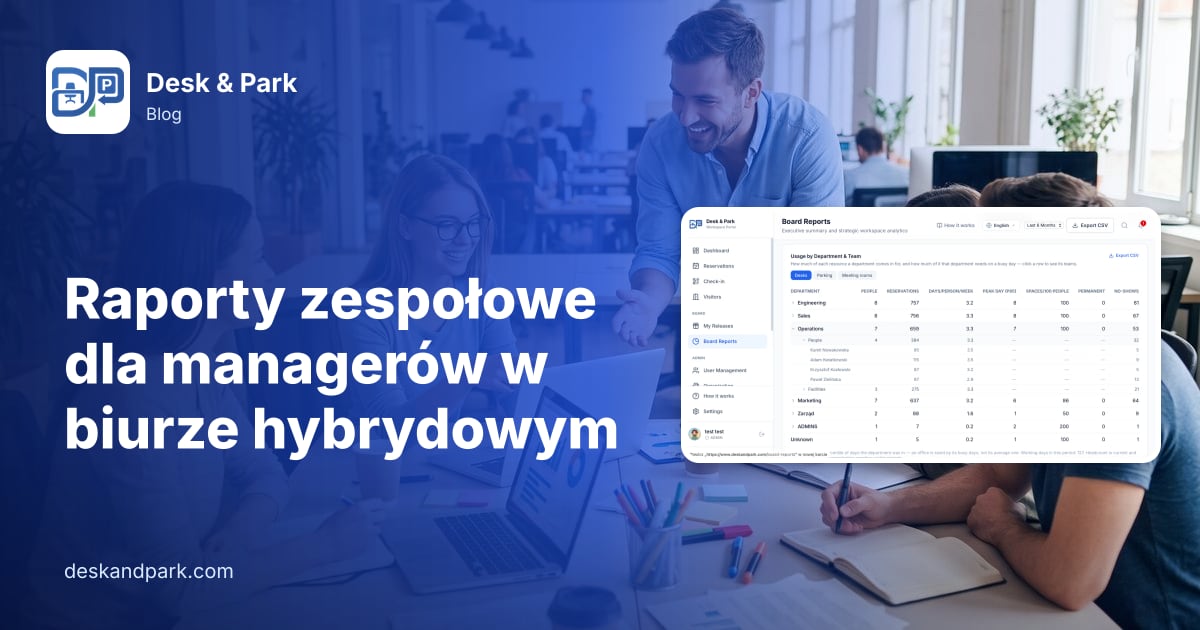
W menu Karoliny pojawia się nowa pozycja: Raporty zespołów. To ta sama strona, z której korzysta zarząd, tyle że każdą liczbę serwer zawęża do jej ludzi. Karolina wybiera okres — od ostatnich 7 dni do ostatniego roku — i czyta:
- Wykorzystanie biura i parkingu. Ile biura zajmują jej zespoły. Pojemność pozostaje pojemnością całego biura, więc liczba odpowiada na pytanie „jaką część biura zajmują moje zespoły", a nie jest sztucznie zawyżona przez okrojony mianownik.
- Szczytowa zajętość. Jak pełne było biuro w najbardziej obłożonym dniu okresu i który to był dzień.
- Wskaźnik no-show. Odsetek rezerwacji jej zespołów bez check-inu, czyli biurek zajętych i niewykorzystanych, z podziałem na piętra.
- Miesięczny trend wykorzystania. Czy obecność rośnie, stoi w miejscu czy słabnie.
- Zapotrzebowanie na ładowanie EV — jeśli jej ludzie jeżdżą elektrykami, a biuro ma miejsca z ładowarkami.
- Wykorzystanie wg działów i zespołów. Każdy z jej działów z liczbą osób, dniami obecności na osobę w tygodniu i szczytem; kliknięcie rozwija zespoły. Zakładki przełączają między biurkami, parkingiem i salami.
- Obecność w tygodniu. Mapa cieplna pokazująca, jaka część każdego działu jest w biurze w poszczególne dni tygodnia.
- Cykliczne rezerwacje bez obecności. Serie w jej zakresie uszeregowane według obecności, z policzonymi tymi, z których korzystano rzadziej niż w połowie terminów.
Po dziesięciu minutach Karolina ma dla dyrektora finansowego uczciwą odpowiedź. Dwa zespoły są średnio blisko dwóch dni w tygodniu, skupionych na wtorku i czwartku. Trzeci jest średnio poniżej jednego dnia, nie ma widocznego szczytu, a rozbicie na zespoły pokazuje u niego najwięcej no-show z całej trójki: ludzie rezerwują, a potem nie przychodzą. To temat do rozmowy z zespołem, a nie problem z pojemnością dla działu administracji.
Kto widzi nazwiska
Dane zbiorcze to jedno, nazwiska to drugie. Desk & Park rozdziela te sprawy ustawieniem obowiązującym w całej organizacji — Kto widzi osoby z imienia w raportach — z trzema poziomami:
| Poziom | Kto może rozwinąć zespół do listy osób |
|---|---|
| Nikt (domyślnie) | Nikt. Raporty pokazują wyłącznie dane zbiorcze. |
| Zarząd i administratorzy | Zarząd i administratorzy, w całej organizacji. |
| Zarząd, administratorzy i managerowie | Dodatkowo managerowie — wyłącznie dla osób z własnego zakresu. |
Poziom ustawia operator platformy Desk & Park na prośbę organizacji. Nawet na najbardziej otwartym poziomie manager nigdy nie zobaczy osób spoza przypisanych mu działów i zespołów.
W firmie Karoliny poziom zostaje na Nikt. Karolina widzi, że trzeci zespół ma dużo no-show, ale nie wie, kto konkretnie za tym stoi. Do większości decyzji, które manager faktycznie podejmuje, to wystarcza — a raport nie zamienia się w narzędzie do rozliczania obecności.
Co jeszcze może manager
Manager jest też zwykłym użytkownikiem. Karolina rezerwuje biurka i parking jak wszyscy, pojawia się na mapie biura jak wszyscy (chyba że się z niej wypisze) i może mieć biurko lub miejsce parkingowe przypisane na stałe. W dni nieobecności przycisk Nie będzie mnie dziś zwalnia je dla współpracowników — tak samo jak u członków zarządu.
Praktyczne wskazówki
- Ustal, do czego służą liczby, zanim je pokażesz. Raporty zespołowe najlepiej sprawdzają się jako punkt wyjścia do rozmowy o tym, jak zespół korzysta z biura, a nie jako ranking.
- Starannie uzupełnij działy i zespoły. Zakres jest tak dokładny jak te pola. Osoba bez działu nie należy do niczyjego zakresu.
- Patrz na szczyty, nie na średnie. Biuro wymiaruje się dniami największego obłożenia. Szczyt i mapa cieplna tygodnia mówią więcej niż średnie wykorzystanie.
- Sprawdź no-show, zanim poprosisz o więcej biurek. Jeśli co trzecia rezerwacja nie jest wykorzystywana, brak miejsc może być pozorny — zobacz artykuł o rezerwacjach widmach i automatycznym zwalnianiu.
- Połącz raporty z dniami kotwicowymi. Gdy zespół umówi się na stałe dni w biurze, cotygodniowa seria pomaga ich się trzymać — zobacz Rezerwacje cykliczne i wspólne dni zespołu w biurze.
Zakres: czego raporty managera nie obejmują
Rola managera jest funkcją planu Enterprise. Managerowie nie widzą rekomendacji AI, które mogą generować zarząd i administratorzy, ani programu zwolnień miejsc zarządu, ani limitów planu. Nazwiska w raportach zależą od poziomu ustawionego dla organizacji — domyślnie wyłączonego i zmienianego wyłącznie przez operatora platformy na prośbę klienta. Managerowie nie mogą zmieniać działów, zespołów ani własnego zakresu. Raporty opisują to, co wydarzyło się w wybranym okresie; nie prognozują. O tym, jak mierzymy obłożenie biura, piszemy w artykule Pomiar rzeczywistego obłożenia biura, a plany opisuje cennik.
FAQ
Czy szef działu może widzieć wykorzystanie biura tylko dla swoich zespołów?
Tak, w planie Enterprise. Administrator nadaje tej osobie rolę Manager i ustawia zakres raportów — całe działy albo wybrane zespoły. Osoba widzi wtedy Raporty zespołów, w których serwer zawęża każdą liczbę do ludzi z tego zakresu.
Czy managerowie widzą, którzy pracownicy nie przyszli?
Tylko jeśli organizacja na to pozwala. Ustawienie Kto widzi osoby z imienia w raportach jest domyślnie wyłączone, co oznacza wyłącznie dane zbiorcze. Na poziomie Zarząd, administratorzy i managerowie manager może rozwinąć zespół do listy osób, ale tylko w obrębie własnego zakresu.
Co się dzieje, gdy manager nie ma ustawionego zakresu?
Widzi puste raporty. Nie dostaje w zastępstwie danych innych działów. Administrator ustawia zakres w sekcji Użytkownicy, w menu przy nazwisku danej osoby.
Czy managerowie widzą rekomendacje AI dla zarządu?
Nie. Rekomendacje AI, program zwolnień miejsc zarządu i karta wykorzystania planu są widoczne tylko dla zarządu i administratorów. Managerowie widzą raporty operacyjne dla swojego zakresu.
Czy manager może nadal rezerwować biurko i mieć stałe miejsce?
Tak. Manager rezerwuje biurka, parking i sale jak każdy pracownik i może mieć biurko lub miejsce parkingowe przypisane na stałe, które zwalnia na dni swojej nieobecności.
#DeskAndPark#RaportyDlaManagerów#BiuroHybrydowe#Analityka#Prywatność#Enterprise
Zapytaj AI o ten artykuł
Uzyskaj streszczenie albo drugą opinię: każdy przycisk otwiera asystenta z pytaniem o ten artykuł.