- заседателни зали
- киоск
- чекиране
- резервация на зали
Таблети пред заседателните зали: какво прави екранът
Таблет до вратата на заседателната зала показва днешните резервации, дали залата е свободна и до кога и приема чекирания. Ето как работи.
Представете си Томаш, ръководител на проекти в офис със 150 души. В 9:58 той отива към залата „Пристанище“ за срещата си с клиент в десет часа. През стъклото вижда четирима колеги от друг екип с отворени лаптопи, по средата на дискусия. Казват, че „просто са я заели, защото изглеждаше свободна“. Той е почти сигурен, че я е резервирал, но би трябвало да отвори телефона си, да намери резервацията и да я покаже на хора, които вече са раздразнени, че ги прекъсват. Междувременно, две врати по-нататък, някой друг стои в коридора и се чуди дали малката зала е свободна за следващия половин час – и няма как да разбере, без да отвори приложение.
Двата проблема имат един и същ корен: информацията за залата живее в приложение, а решението за залата се взема пред вратата ѝ. Киоскът до заседателната зала поставя първото там, където се случва второто.
Какво показва таблетът
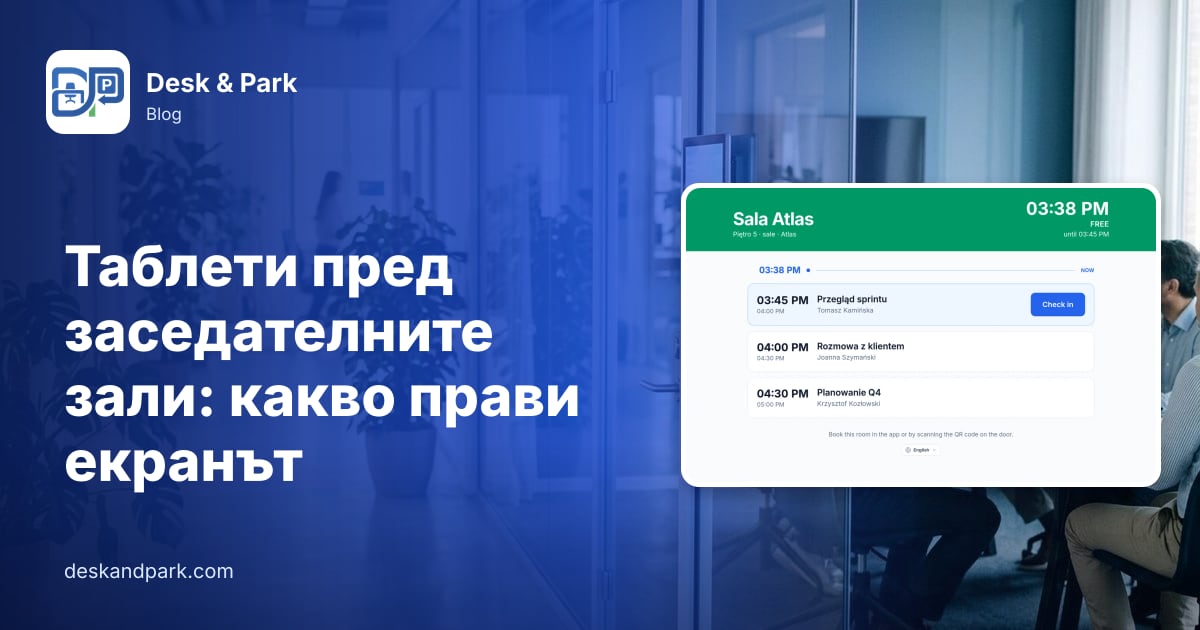
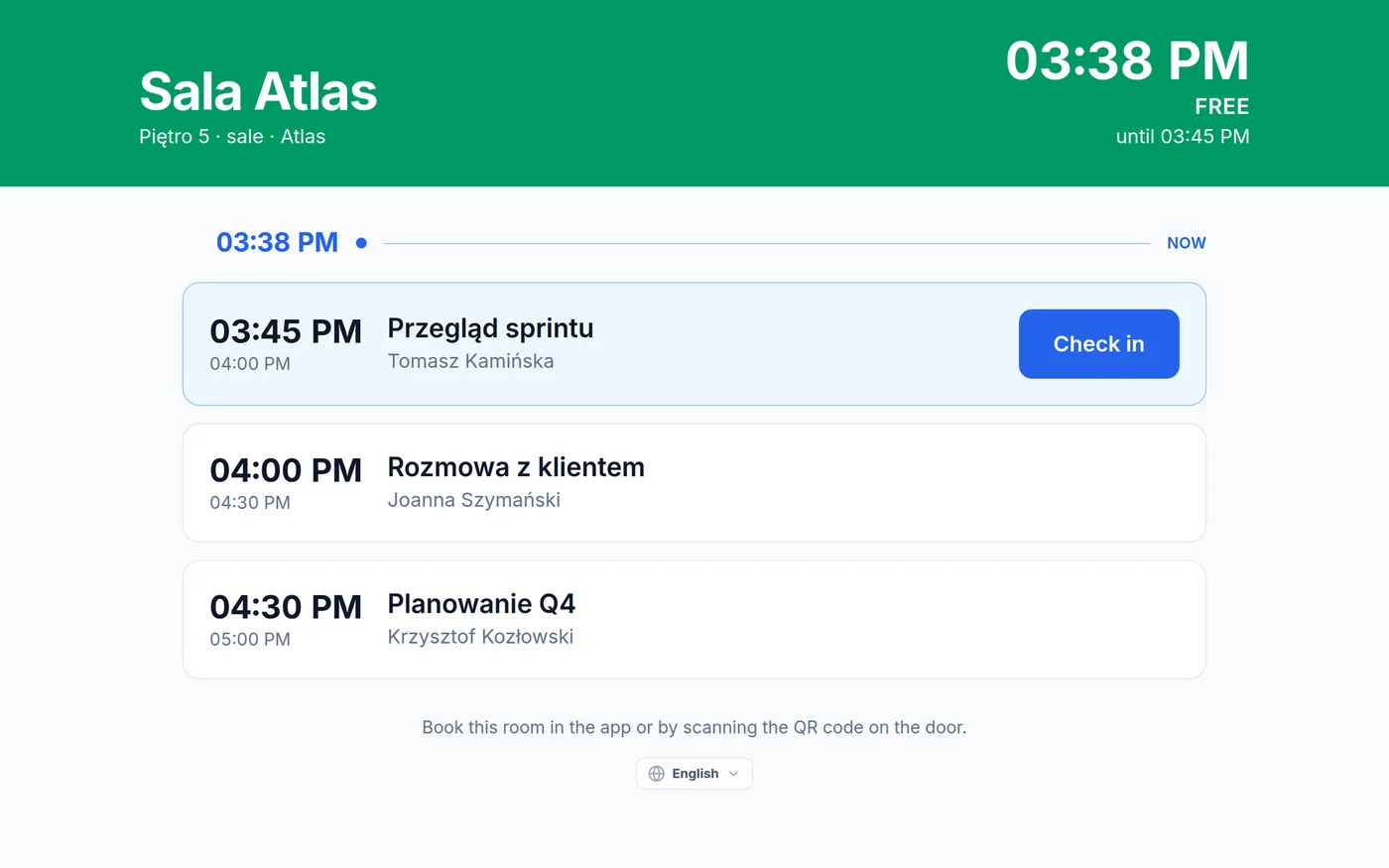
Киоскът в Desk & Park е таблет, монтиран до една заседателна зала, който постоянно показва деня на тази зала. Той е уеб страница – таблетът отваря deskandpark.com/kiosk в браузъра си – така че на него няма приложение за инсталиране.
Екранът е направен да се чете от метър-два разстояние:
- Цветна заглавка със състоянието на залата. Зелена със Свободна или червена със Заета, плюс отговора на въпроса, който всеки пред вратата си задава: до 14:00 или до края на деня. Името на залата, етажът и кодът ѝ са в същата заглавка, заедно с текущия час.
- Днешните резервации за залата, по ред, всяка със заглавието си и името на организатора. Само имена – екранът на стената в коридора никога не показва имейл адреси.
- Маркер „сега“ в списъка, така че всичко над него е започнало, а всичко под него – не.
- Подредена история. Срещите, приключили преди повече от 30 минути, изчезват от списъка, така че екранът показва онова, което все още е актуално.
- Свежи данни. Графикът се опреснява на всеки 10 секунди, така че резервация, направена или отменена в приложението, се появява на вратата почти веднага. Ако мрежата прекъсне, банер съобщава това и таблетът продължава да показва последния известен график, докато връзката се възстанови.
Обратно при Томаш. С таблет на вратата разговорът е кратък: заглавката е червена, пише Заета до 11:00, а редът под маркера „сега“ показва неговата среща с името му. Никой не трябва да спори, а човекът в коридора две врати по-нататък вижда с един поглед, че малката зала е зелена и свободна до 10:30.
Чекиране на вратата
Всяка резервация в списъка получава бутон Регистрация, когато се отвори нейният прозорец: от 15 минути преди началото на срещата до крайния срок за чекиране на организацията след началото. Докосването му потвърждава пристигането за тази резервация от името на нейния организатор. Може да го направи който влезе пръв; таблетът не пита кой е.
Защо изобщо да се чекирате? Това записва, че срещата действително се е състояла, което е разликата между резервирана зала и използвана зала. А ако организацията ви е включила незадължителното освобождаване на зали, в които никой не се е чекирал (във всеки план, изключено по подразбиране), таблетът е най-естественото място за това чекиране; зала, синхронизирана с Microsoft 365 или Google Workspace, тогава се освобождава и в този календар.
Какво нарочно не може да прави
Таблетът киоск не може да резервира. Това е дизайнерско решение, а не липсваща функция. Стенният таблет няма представа кой стои пред него, така че направена на него резервация не би могла да бъде приписана на никого – а резервацията без собственик е точно това, което прави графика на залата ненадежден. Резервациите остават в приложението, където зад всяка има акаунт. Долната част на екрана казва това: резервирайте залата в приложението или чрез QR кода на вратата.
По същата причина резервациите за гости – места, които асистентът на ръководството задържа за посетители отвън – се показват на таблета като зает слот с етикет Резервация за гост, без име и без бутон за чекиране. (Повече за тях в резервациите за гости за общо събрание.)
Настройка на таблет, стъпка по стъпка
- Отворете списъка с киоски. Като администратор отидете в Администрация → Киоски. Там са изброени всички заседателни зали в организацията ви със състоянието на техния таблет; интересните редове са залите, които все още нямат такъв.
- Генерирайте код за свързване. Щракнете върху Генерирай код за свързване до залата. Получавате шест цифри, показани веднъж. Кодът работи еднократно и изтича след 15 минути.
- Свържете таблета. На таблета отворете
deskandpark.com/kioskи въведете шестте цифри на клавиатурата. От този момент таблетът показва деня на тази зала. Той се удостоверява със собствен токен на устройството, така че нито един служител никога не влиза в него и ничий акаунт не остава отворен на стената. - Изберете езика. Езикът се избира на самия таблет, веднъж, когато го монтирате. Фоайе в Краков и фоайе в Берлин могат да показват различни езици.
След това списъкът с киоски ви показва състоянието на всеки таблет с един етикет: чака свързване, свързан или не отговаря, когато устройството е мълчало повече от 24 часа – обикновено таблет, който е загубил Wi-Fi или е останал без захранване. Можете да прекратите свързването на таблет по всяко време; при следващата си заявка той се връща към клавиатурата за свързване, а действието се записва в одитния дневник. Ако заседателна зала бъде изтрита или деактивирана, таблетът ѝ се извежда от употреба автоматично заедно с нея, защото на екран, който показва графика на една зала, вече няма какво да се показва.
Практични съвети
- Започнете със залите, които предизвикват спорове. Най-натоварените зали, тези до откритите офисни пространства и тези, които използват посетителите, са мястото, където екранът на вратата се отплаща първо.
- Използвайте режима за заключване на самия таблет. Повечето таблети могат да закачат една страница в браузъра и да държат екрана включен. Включете това, за да не може минувач да отиде на друг сайт.
- Осигурете захранване. Стенен таблет на батерия рано или късно ще замлъкне. Етикетът не отговаря ви казва кой да проверите.
- Поставете и QR стикер на вратата. Тъй като таблетът не резервира, QR кодът на залата е най-бързият начин човек, който стои там, да направи резервация от телефона си.
- Ако синхронизирате с Outlook или Google Calendar, срещите, резервирани в залата от календара, стават резервации в Desk & Park в рамките на минути и се появяват на таблета като всяка друга резервация.
Обхват
Киоскът показва една зала, за днес. Той не резервира, не удължава и не приключва срещи, не показва други зали или следващата седмица и не идентифицира кой докосва Регистрация. Нужен е таблет с актуален браузър и мрежова връзка; хардуерът за монтиране е по ваш избор. Киоските са достъпни във всеки план. За самото резервиране на зали вижте резервацията на заседателни зали.
Често задавани въпроси
Могат ли хората да резервират заседателна зала на таблета?
Не, нарочно. Таблетът не знае кой стои пред него, така че направена там резервация не би могла да бъде приписана на никого. Хората резервират в приложението или чрез сканиране на QR кода на залата, а таблетът показва новата резервация в рамките на секунди.
Трябва ли някой да влиза в профил на таблета?
Не. Таблетът се свързва веднъж с шестцифрен еднократен код, който администраторът генерира; кодът изтича след 15 минути. След свързването устройството използва собствен токен и в него никога не е влязъл акаунт на служител.
Кога се появява бутонът „Регистрация“?
От 15 минути преди началото на срещата до крайния срок за чекиране на вашата организация след началото. Докосването му потвърждава пристигането от името на организатора на срещата. Резервациите за гости нямат чекиране и не показват бутон.
Какво става, ако таблетът загуби връзка?
Банер съобщава, че няма връзка, а екранът продължава да показва последния известен график. Когато връзката се възстанови, той се опреснява. Ако таблет мълчи повече от 24 часа, списъкът с киоски в административния панел го отбелязва като неотговарящ.
Кой план включва таблетите киоск?
Всеки план, включително безплатния план Start. Нужен ви е по един таблет за всяка заседателна зала, която искате да оборудвате.
#DeskAndPark#ЗаседателниЗали#Киоск#Чекиране#РезервацияНаЗали
Попитайте AI за тази статия
Получете резюме или второ мнение: всеки бутон отваря асистента с въпрос за тази статия.