- salas de reuniones
- quiosco
- check-in
- reserva de salas
Tabletas en las salas: qué hace la pantalla de la puerta
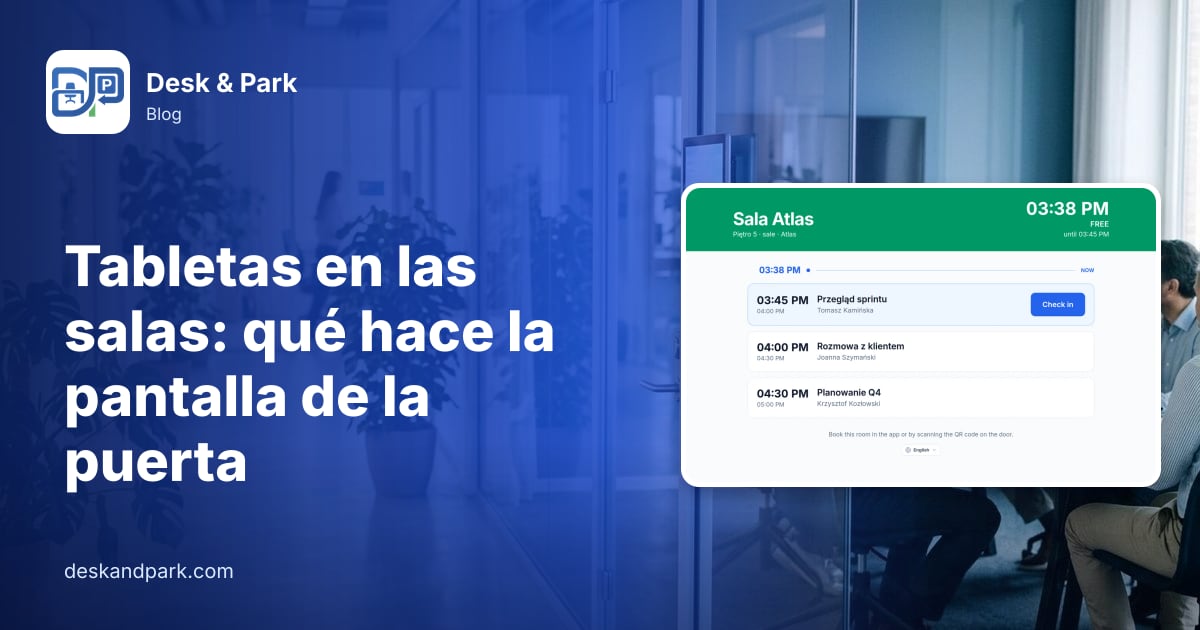
Una tableta junto a la puerta de la sala muestra las reservas del día, si la sala está libre y hasta cuándo, y permite el check-in. Así funciona.
Imagine a Tomasz, jefe de proyecto en una oficina de 150 personas. A las 9:58 se dirige a la sala llamada "Harbour" para su reunión de las diez con un cliente. A través del cristal ve a cuatro compañeros de otro equipo, con los portátiles abiertos, en plena discusión. Dicen que "la cogieron porque parecía libre". Está bastante seguro de haberla reservado, pero tendría que sacar el móvil, buscar la reserva y enseñársela a unas personas que ya están molestas por la interrupción. Mientras tanto, dos puertas más allá, otra persona está de pie en el pasillo preguntándose si la sala pequeña está libre la próxima media hora, y no tiene forma de saberlo sin abrir una aplicación.
Ambos problemas tienen la misma raíz: la información sobre una sala vive en una aplicación, y la decisión sobre la sala se toma en su puerta. Una tableta de quiosco para salas de reuniones pone lo primero donde ocurre lo segundo.
Qué muestra la tableta
Un quiosco en Desk & Park es una tableta montada junto a una sala de reuniones que muestra de forma permanente la jornada de esa sala. Es una página web, la tableta abre deskandpark.com/kiosk en su navegador, así que no hay que instalarle ninguna aplicación.
La pantalla está pensada para leerse a uno o dos metros de distancia:
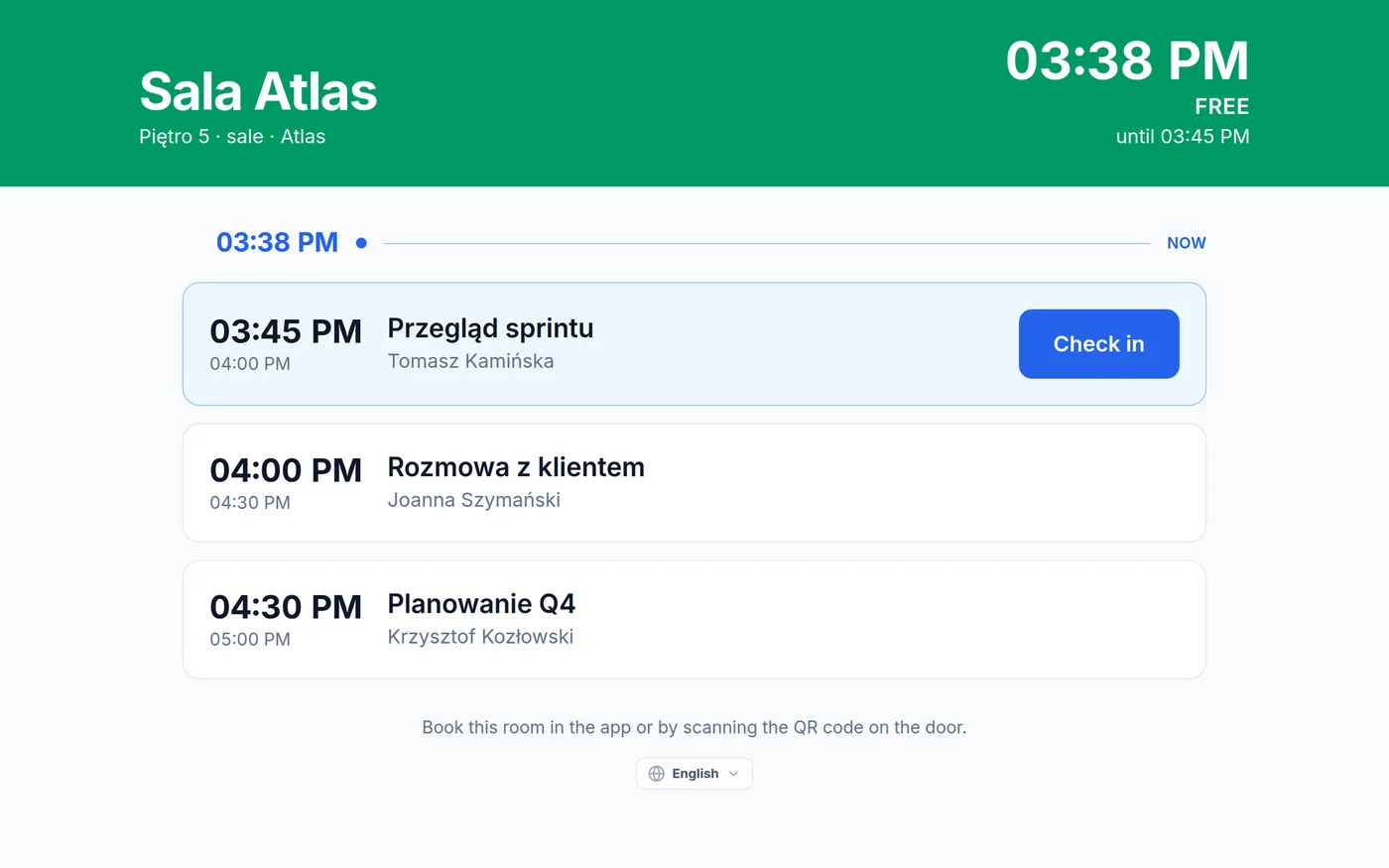
- Un encabezado de color con el estado de la sala. Verde con Libre o rojo con Ocupada, más la respuesta a la pregunta que todo el mundo se hace en la puerta: hasta las 14:00 o el resto del día. El nombre, la planta y el código de la sala aparecen en el mismo encabezado, junto con la hora actual.
- Las reservas de hoy de la sala, por orden, cada una con su título y el nombre del organizador. Solo nombres: la pantalla de la pared de un pasillo nunca muestra direcciones de correo electrónico.
- Un indicador de "ahora" en la lista, de modo que todo lo que está por encima ya ha empezado y todo lo que está por debajo, todavía no.
- Un historial ordenado. Las reuniones que terminaron hace más de 30 minutos desaparecen de la lista, para que la pantalla muestre lo que sigue siendo relevante.
- Datos actualizados. La agenda se actualiza cada 10 segundos, así que una reserva hecha o cancelada en la aplicación aparece en la puerta casi de inmediato. Si se cae la red, un banner lo indica y la tableta sigue mostrando la última agenda conocida hasta que vuelve la conexión.
Volvamos a Tomasz. Con una tableta en la puerta, la conversación es breve: el encabezado está en rojo, dice Ocupada hasta las 11:00 y la fila bajo el indicador de "ahora" muestra su reunión con su nombre. Nadie tiene que discutir, y la persona del pasillo, dos puertas más allá, ve de un vistazo que la sala pequeña está en verde y libre hasta las 10:30.
Check-in en la puerta
Cada reserva de la lista muestra un botón Registrarse cuando se abre su ventana: desde 15 minutos antes del inicio de la reunión hasta el plazo de check-in de la organización tras el inicio. Al pulsarlo se confirma la llegada para esa reserva en nombre de su organizador. Puede hacerlo quien entre primero; la tableta no pregunta quién es.
¿Por qué hacer el check-in? Deja constancia de que la reunión se celebró de verdad, que es la diferencia entre una sala reservada y una sala utilizada. Y si su organización ha activado la liberación opcional de las salas en las que nadie hizo el check-in (disponible en todos los planes, desactivada por defecto), la tableta es el lugar más natural para hacerlo; una sala sincronizada con Microsoft 365 o Google Workspace queda entonces libre también en ese calendario.
Lo que deliberadamente no puede hacer
Una tableta de quiosco no puede reservar. Es una decisión de diseño, no una función que falte. Una tableta en la pared no tiene ni idea de quién está delante, así que una reserva hecha en ella no podría atribuirse a nadie, y una reserva sin atribuir es justo lo que hace que la agenda de una sala deje de ser fiable. Las reservas se quedan en la aplicación, donde detrás de cada una hay una cuenta. El pie de la pantalla lo dice: reserve esta sala en la aplicación o escaneando el código QR de la puerta.
Por la misma razón, las reservas para invitados (puestos que una asistente de dirección retiene para visitantes de fuera de la empresa) aparecen en la tableta como una franja ocupada con la etiqueta Reserva para invitados, sin nombre y sin botón de check-in. (Más sobre ellas en reservas para invitados en una junta general.)
Configurar una tableta, paso a paso
- Abra la lista de quioscos. Como administrador, vaya a Administración → Quioscos. Muestra todas las salas de reuniones de su organización con el estado de su tableta; las filas interesantes son las de las salas que aún no tienen ninguna.
- Genere un código de vinculación. Haga clic en Generar código de vinculación junto a la sala. Obtendrá seis dígitos, que se muestran una sola vez. El código sirve una vez y caduca a los 15 minutos.
- Vincule la tableta. En la tableta, abra
deskandpark.com/kiosky escriba los seis dígitos en el teclado numérico. A partir de ese momento, la tableta muestra la jornada de esa sala. Se autentica con su propio token de dispositivo, así que ningún empleado inicia sesión en ella y no queda ninguna cuenta abierta en una pared. - Elija el idioma. El idioma se elige en la propia tableta, una sola vez, al montarla. Un vestíbulo en Cracovia y otro en Berlín pueden mostrar idiomas distintos.
Después, la lista de quioscos le indica el estado de cada tableta con un distintivo: pendiente de vincular, vinculada o no responde cuando un dispositivo lleva más de 24 horas en silencio, normalmente una tableta que ha perdido el wifi o se ha quedado sin batería. Puede desvincular una tableta en cualquier momento; en su siguiente petición vuelve al teclado de vinculación, y la acción queda anotada en el registro de auditoría. Si se elimina o desactiva una sala de reuniones, su tableta se retira automáticamente con ella, porque una pantalla que muestra la agenda de una sala ya no tiene nada que mostrar.
Consejos prácticos
- Empiece por las salas que generan discusiones. Las salas más concurridas, las que están junto a zonas abiertas y las que usan los visitantes son donde una pantalla en la puerta compensa antes.
- Use el modo de bloqueo de la propia tableta. La mayoría de las tabletas pueden fijar una única página del navegador y mantener la pantalla encendida. Actívelo para que nadie que pase pueda irse a otro sitio web.
- Manténgala enchufada. Una tableta de pared con batería acabará quedándose en silencio. El distintivo no responde le indica cuál revisar.
- Ponga también una pegatina QR en la puerta. Como la tableta no reserva, el código QR de la sala es la forma más rápida de que alguien que está allí haga una reserva desde su móvil.
- Si sincroniza con Outlook o Google Calendar, las reuniones reservadas en la sala desde el calendario se convierten en reservas de Desk & Park en cuestión de minutos y aparecen en la tableta como cualquier otra reserva.
Alcance
El quiosco muestra una sala, para el día de hoy. No reserva, no prolonga ni finaliza reuniones, no muestra otras salas ni la semana siguiente, y no identifica a quien pulsa Registrarse. Necesita una tableta con un navegador actualizado y conexión a la red; el soporte de montaje corre de su cuenta. Los quioscos están disponibles en todos los planes. Para reservar salas, consulte la reserva de salas de reuniones.
Preguntas frecuentes
¿Se puede reservar una sala de reuniones en la tableta?
No, de forma deliberada. La tableta no sabe quién está delante, así que una reserva hecha en ella no podría atribuirse a nadie. Las personas reservan en la aplicación o escaneando el código QR de la sala, y la tableta muestra la nueva reserva en cuestión de segundos.
¿Alguien tiene que iniciar sesión en la tableta?
No. La tableta se vincula una vez con un código de un solo uso de seis dígitos que genera un administrador; el código caduca a los 15 minutos. Tras la vinculación, el dispositivo usa su propio token y nunca hay una cuenta de empleado con la sesión iniciada en él.
¿Cuándo aparece el botón Registrarse?
Desde 15 minutos antes del inicio de una reunión hasta el plazo de check-in de su organización tras el inicio. Al pulsarlo se confirma la llegada en nombre del organizador de la reunión. Las reservas para invitados no tienen check-in y no muestran el botón.
¿Qué ocurre si la tableta pierde la conexión?
Un banner indica que no hay conexión y la pantalla sigue mostrando la última agenda conocida. Cuando vuelve la conexión, se actualiza. Si una tableta permanece en silencio más de 24 horas, la lista de quioscos del panel de administración la marca como que no responde.
¿Qué plan incluye las tabletas de quiosco?
Todos los planes, incluido el plan gratuito Start. Necesita una tableta por cada sala de reuniones que quiera equipar.
#DeskAndPark#SalasDeReuniones#Quiosco#CheckIn#ReservaDeSalas
Pregunta a la IA sobre este artículo
Obtén un resumen o una segunda opinión: cada botón abre el asistente con una pregunta sobre este artículo.