- salles de réunion
- kiosque
- check-in
- réservation de salles
Tablettes devant les salles de réunion : ce que fait l'écran
Une tablette à la porte de la salle de réunion affiche les réservations du jour, si la salle est libre et jusqu'à quand, et permet le check-in. Fonctionnement.
Prenons Tomasz, chef de projet dans un bureau de 150 personnes. À 9 h 58, il se rend dans la salle « Harbour » pour son rendez-vous client de 10 heures. À travers la vitre, il voit quatre collègues d'une autre équipe, ordinateurs ouverts, en pleine discussion. Ils disent l'avoir « juste prise parce qu'elle avait l'air libre ». Il est à peu près sûr de l'avoir réservée, mais il lui faudrait sortir son téléphone, retrouver la réservation et la montrer à des gens déjà agacés d'être interrompus. Pendant ce temps, deux portes plus loin, quelqu'un se demande dans le couloir si la petite salle est libre pour la demi-heure qui vient, sans aucun moyen de le savoir sans ouvrir une application.
Les deux problèmes ont la même origine : l'information sur une salle se trouve dans une application, alors que la décision se prend devant sa porte. Une tablette en mode kiosque devant la salle de réunion place la première là où se prend la seconde.
Ce qu'affiche la tablette
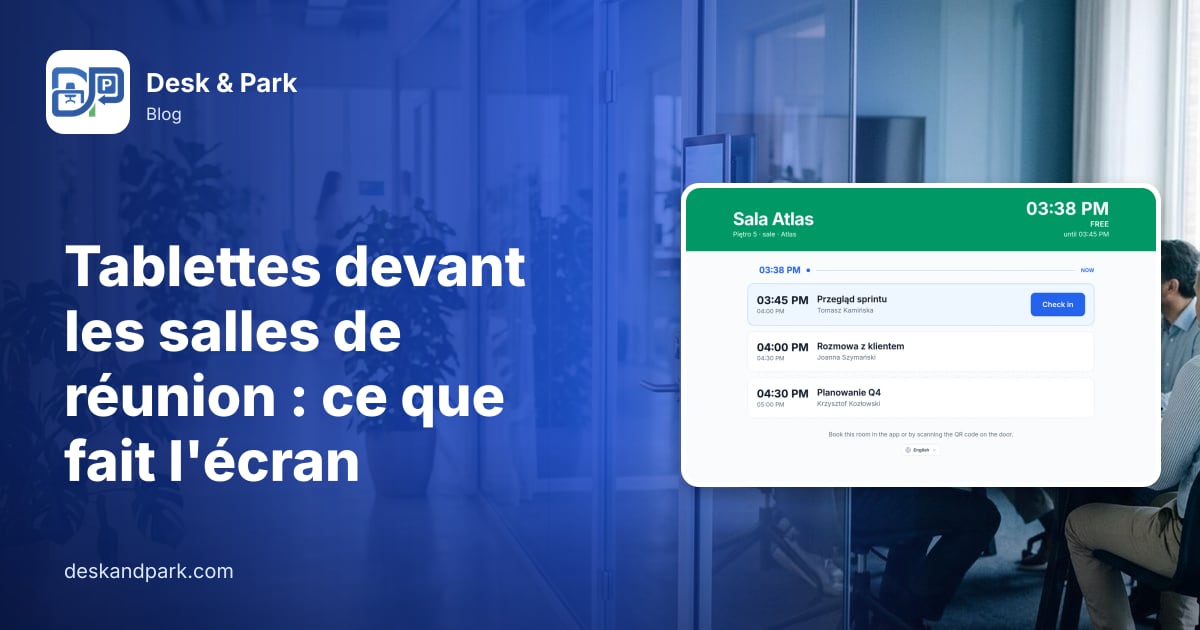
Dans Desk & Park, un kiosque est une tablette fixée à côté d'une salle de réunion, qui affiche en permanence la journée de cette salle. C'est une page web (la tablette ouvre deskandpark.com/kiosk dans son navigateur) : il n'y a donc aucune application à y installer.
L'écran est conçu pour être lu à un ou deux mètres de distance :
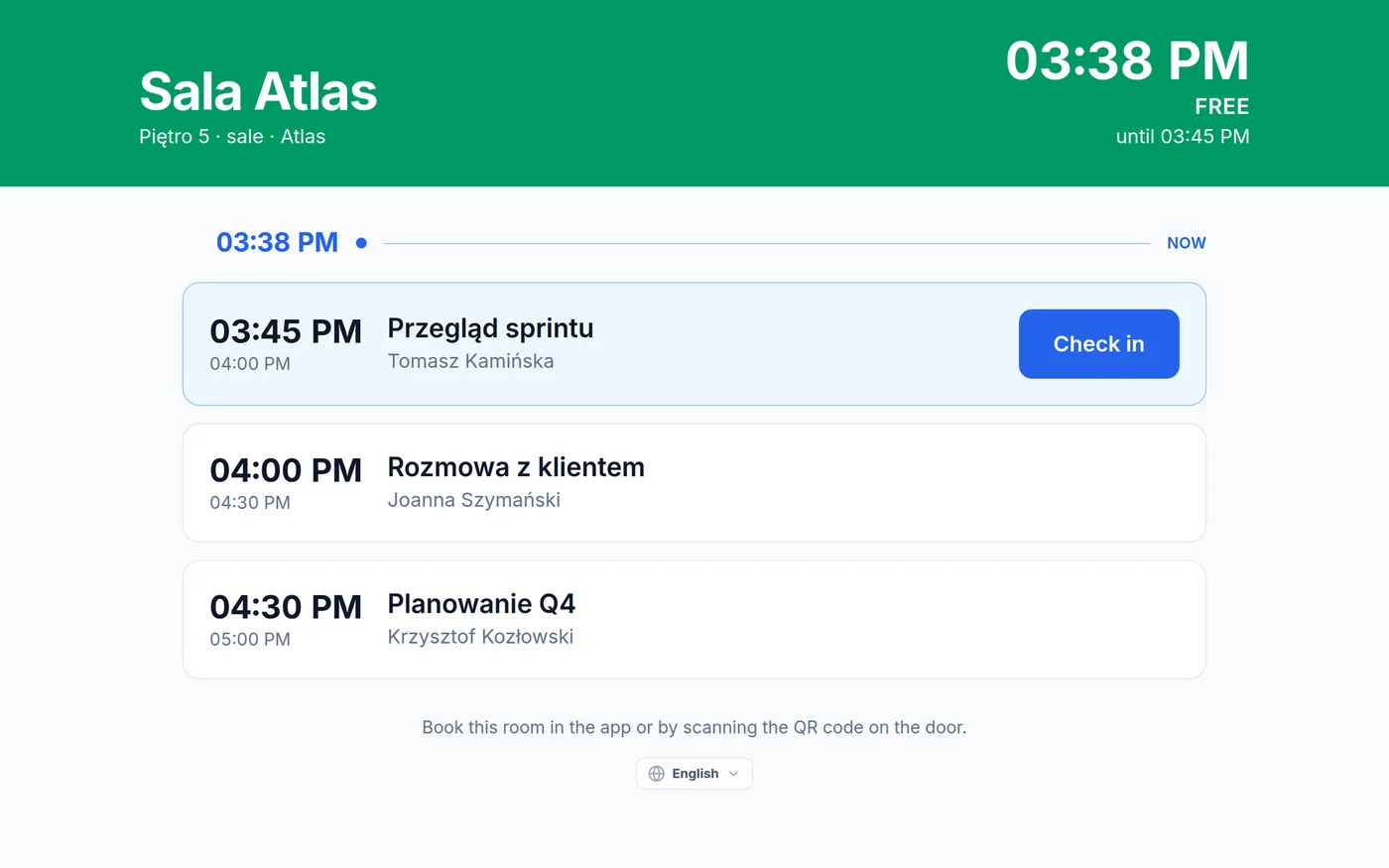
- Un bandeau de couleur indiquant l'état de la salle. Vert avec Libre, ou rouge avec Occupée, plus la réponse à la question que se pose chacun devant la porte : jusqu'à 14:00, ou pour le reste de la journée. Le nom de la salle, l'étage et le code figurent dans le même bandeau, avec l'heure actuelle.
- Les réservations du jour pour la salle, dans l'ordre, chacune avec son titre et le nom de l'organisateur. Uniquement des noms : un écran fixé au mur d'un couloir n'affiche jamais d'adresse e-mail.
- Un repère « maintenant » dans la liste : tout ce qui est au-dessus a commencé, tout ce qui est en dessous n'a pas encore commencé.
- Un historique allégé. Les réunions terminées depuis plus de 30 minutes disparaissent de la liste : l'écran ne montre que ce qui est encore utile.
- Des données fraîches. Le planning est actualisé toutes les 10 secondes : une réservation créée ou annulée dans l'application apparaît presque immédiatement sur la porte. En cas de coupure réseau, un bandeau le signale, et la tablette continue d'afficher le dernier planning connu jusqu'au retour de la connexion.
Revenons à Tomasz. Avec une tablette à la porte, la discussion est courte : le bandeau est rouge, il indique Occupée jusqu'à 11:00, et la ligne sous le repère « maintenant » montre sa réunion, à son nom. Personne n'a besoin de discuter, et la personne dans le couloir deux portes plus loin voit d'un coup d'œil que la petite salle est verte et libre jusqu'à 10:30.
Le check-in à la porte
Chaque réservation de la liste reçoit un bouton Pointer à l'ouverture de sa fenêtre de check-in : de 15 minutes avant le début de la réunion jusqu'au délai de check-in fixé par l'organisation après le début. Un appui confirme l'arrivée pour cette réservation, au nom de son organisateur. La première personne qui entre peut le faire ; la tablette ne demande pas qui elle est.
Pourquoi faire le check-in ? Cela enregistre que la réunion a réellement eu lieu, ce qui fait toute la différence entre une salle réservée et une salle utilisée. Et si votre organisation a activé la libération facultative des salles sans check-in (disponible dans tous les forfaits, désactivée par défaut), la tablette est l'endroit le plus naturel pour faire ce check-in ; une salle synchronisée avec Microsoft 365 ou Google Workspace est alors libérée aussi dans ce calendrier.
Ce qu'elle ne peut délibérément pas faire
Une tablette en mode kiosque ne peut pas réserver. C'est un choix de conception, pas une fonctionnalité manquante. Une tablette murale ignore qui se tient devant elle : une réservation faite sur elle ne pourrait être attribuée à personne, et une réservation sans titulaire est précisément ce qui rend un planning de salle peu fiable. Les réservations restent dans l'application, où chacune est rattachée à un compte. Le pied de l'écran le dit : réservez cette salle dans l'application ou en scannant le QR code sur la porte.
Pour la même raison, les réservations pour des invités (les places qu'une assistante de direction tient pour des visiteurs extérieurs à l'entreprise) apparaissent sur la tablette comme un créneau occupé intitulé Réservation invités, sans nom ni bouton de check-in. (Plus de détails dans les réservations pour des invités lors d'une assemblée générale.)
Installer une tablette, étape par étape
- Ouvrez la liste des kiosques. En tant qu'administrateur, allez dans Administration → Kiosques. La liste présente chaque salle de réunion de votre organisation avec l'état de sa tablette ; les lignes intéressantes sont celles des salles qui n'en ont pas encore.
- Générez un code d'association. Cliquez sur Générer un code d'association à côté de la salle. Vous obtenez six chiffres, affichés une seule fois. Le code ne fonctionne qu'une fois et expire au bout de 15 minutes.
- Associez la tablette. Sur la tablette, ouvrez
deskandpark.com/kiosket saisissez les six chiffres sur le clavier. Dès cet instant, la tablette affiche la journée de cette salle. Elle s'authentifie avec son propre jeton d'appareil : aucun collaborateur ne s'y connecte jamais, et aucun compte ne reste ouvert sur un mur. - Choisissez la langue. La langue se choisit sur la tablette elle-même, une fois, lors de son installation. Un hall à Cracovie et un autre à Berlin peuvent afficher des langues différentes.
Ensuite, la liste des kiosques indique l'état de chaque tablette par un badge : en attente d'association, tablette associée, ou ne répond pas lorsqu'un appareil est silencieux depuis plus de 24 heures, généralement une tablette qui a perdu le Wi-Fi ou n'a plus de batterie. Vous pouvez dissocier une tablette à tout moment ; elle revient au clavier d'association dès sa requête suivante, et l'action est consignée dans le journal d'audit. Si une salle de réunion est supprimée ou désactivée, sa tablette est retirée automatiquement avec elle, car un écran qui affiche le planning d'une seule salle n'a plus rien à montrer.
Conseils pratiques
- Commencez par les salles qui font débat. Les salles les plus demandées, celles qui jouxtent les espaces ouverts et celles qu'utilisent les visiteurs sont celles où un écran à la porte se rentabilise en premier.
- Utilisez le mode verrouillé de la tablette. La plupart des tablettes peuvent épingler une seule page de navigateur et garder l'écran allumé. Activez-le pour qu'un passant ne puisse pas aller sur un autre site.
- Gardez-la alimentée. Une tablette murale sur batterie finira par se taire. Le badge ne répond pas vous indique laquelle vérifier.
- Collez aussi un autocollant QR sur la porte. Comme la tablette ne réserve pas, le QR code de la salle est le moyen le plus rapide pour une personne présente de réserver depuis son téléphone.
- Si vous synchronisez avec Outlook ou Google Agenda, les réunions posées sur la salle depuis le calendrier deviennent des réservations Desk & Park en quelques minutes et apparaissent sur la tablette comme n'importe quelle autre réservation.
Périmètre
Le kiosque affiche une seule salle, pour la journée en cours. Il ne permet ni de réserver, ni de prolonger, ni de terminer une réunion, n'affiche ni les autres salles ni la semaine à venir, et n'identifie pas la personne qui appuie sur Pointer. Il lui faut une tablette avec un navigateur à jour et une connexion réseau ; le matériel de fixation est à votre charge. Les kiosques sont disponibles dans tous les forfaits. Pour la réservation des salles en amont, voir la page réservation de salle de réunion.
FAQ
Peut-on réserver une salle de réunion sur la tablette ?
Non, délibérément. La tablette ignore qui se trouve devant elle : une réservation faite à cet endroit ne pourrait être attribuée à personne. On réserve dans l'application ou en scannant le QR code de la salle, et la tablette affiche la nouvelle réservation en quelques secondes.
Quelqu'un doit-il se connecter sur la tablette ?
Non. La tablette est associée une seule fois grâce à un code à six chiffres, à usage unique, généré par un administrateur ; le code expire au bout de 15 minutes. Après l'association, l'appareil utilise son propre jeton, et aucun compte de collaborateur n'y est jamais connecté.
Quand le bouton Pointer apparaît-il ?
De 15 minutes avant le début d'une réunion jusqu'au délai de check-in fixé par votre organisation après le début. Un appui confirme l'arrivée au nom de l'organisateur de la réunion. Les réservations pour des invités n'ont pas de check-in et n'affichent aucun bouton.
Que se passe-t-il si la tablette perd sa connexion ?
Un bandeau signale l'absence de connexion, et l'écran continue d'afficher le dernier planning connu. Au retour de la connexion, il s'actualise. Si une tablette reste silencieuse plus de 24 heures, la liste des kiosques du panneau d'administration la marque comme ne répondant pas.
Quel forfait inclut les tablettes en mode kiosque ?
Tous les forfaits, y compris le forfait gratuit Start. Il faut une tablette par salle de réunion que vous souhaitez équiper.
#DeskAndPark#SallesDeRéunion#Kiosque#CheckIn#RéservationDeSalles
Interroger l’IA sur cet article
Obtenez un résumé ou un second avis : chaque bouton ouvre l’assistant avec une question sur cet article.