- sale riunioni
- kiosk
- check-in
- prenotazione sale
Tablet kiosk per sale riunioni: che cosa fa lo schermo
Un tablet accanto alla porta della sala mostra le prenotazioni del giorno, se la sala è libera e fino a quando, e registra i check-in. Ecco come funziona.
Immaginate Tomasz, project lead in un ufficio di 150 persone. Alle 9:58 si avvia verso la sala chiamata "Harbour" per il suo appuntamento delle dieci con un cliente. Attraverso il vetro vede quattro colleghi di un altro team, portatili aperti, nel pieno di una discussione. Dicono di averla "presa al volo perché sembrava libera". Lui è abbastanza sicuro di averla prenotata, ma dovrebbe aprire il telefono, cercare la prenotazione e mostrarla a persone già infastidite dall'interruzione. Intanto, due porte più in là, qualcun altro è fermo in corridoio a chiedersi se la sala piccola sia libera per la prossima mezz'ora, e non ha modo di saperlo senza aprire un'app.
Entrambi i problemi hanno la stessa radice: le informazioni su una sala stanno in un'app, mentre la decisione sulla sala si prende davanti alla sua porta. Un kiosk per sale riunioni porta le prime dove avviene la seconda.
Che cosa mostra il tablet
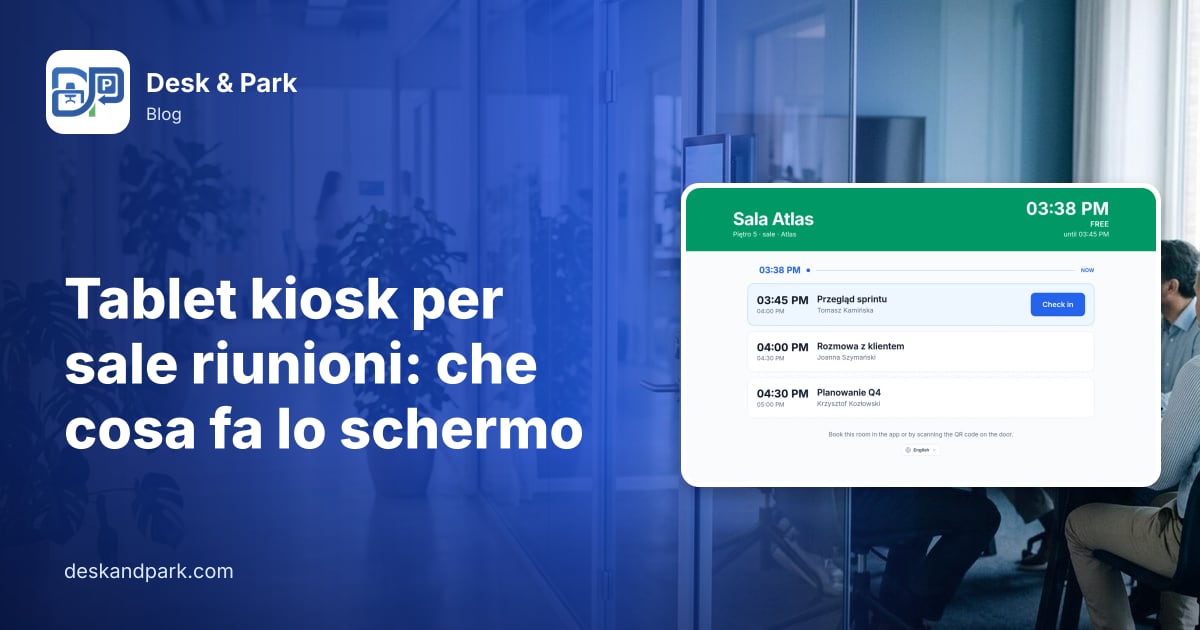
Un kiosk in Desk & Park è un tablet montato accanto a una sala riunioni, che mostra in modo permanente la giornata di quella sala. È una pagina web (il tablet apre deskandpark.com/kiosk nel browser), quindi non c'è alcuna app da installare.
Lo schermo è pensato per essere letto a un paio di metri di distanza:
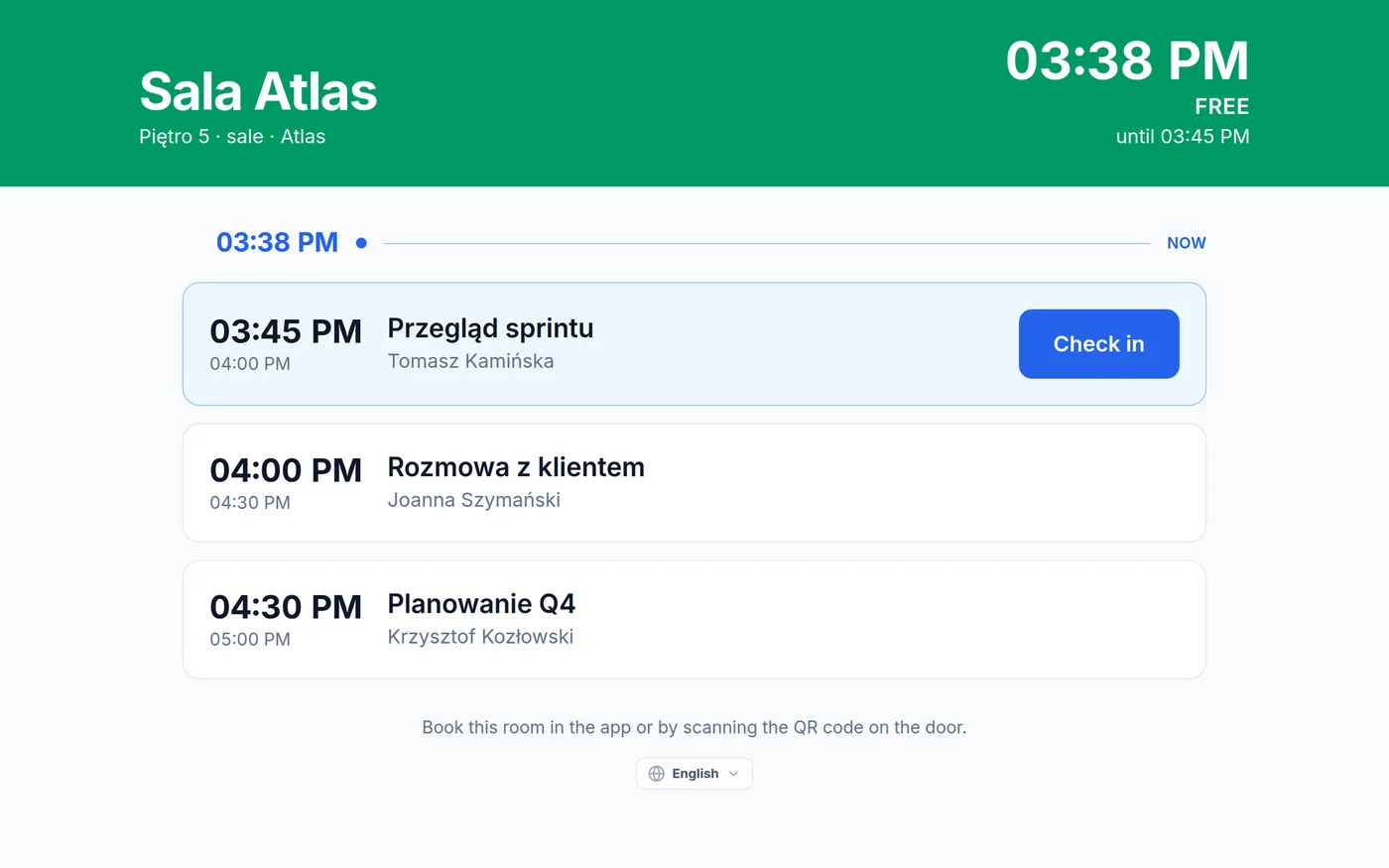
- Un'intestazione colorata con lo stato della sala. Verde con Libera o rossa con Occupata, più la risposta alla domanda che tutti si fanno davanti alla porta: fino alle 14:00, oppure per il resto della giornata. Nome, piano e codice della sala sono nella stessa intestazione, insieme all'ora corrente.
- Le prenotazioni di oggi per la sala, in ordine, ciascuna con il titolo e il nome dell'organizzatore. Solo nomi: lo schermo sulla parete di un corridoio non mostra mai indirizzi e-mail.
- Un indicatore "adesso" nell'elenco: tutto ciò che sta sopra è iniziato, tutto ciò che sta sotto no.
- Storico ordinato. Le riunioni terminate da più di 30 minuti escono dall'elenco, così lo schermo mostra ciò che è ancora rilevante.
- Dati aggiornati. Il programma si aggiorna ogni 10 secondi, quindi una prenotazione creata o annullata nell'app compare sulla porta quasi subito. Se la rete cade, un banner lo segnala e il tablet continua a mostrare l'ultimo programma noto finché la connessione non torna.
Torniamo a Tomasz. Con un tablet alla porta la conversazione è breve: l'intestazione è rossa, dice Occupata fino alle 11:00, e la riga sotto l'indicatore "adesso" mostra la sua riunione con il suo nome. Nessuno deve discutere, e la persona nel corridoio due porte più in là vede a colpo d'occhio che la sala piccola è verde e libera fino alle 10:30.
Il check-in alla porta
Ogni prenotazione dell'elenco riceve un pulsante Check-in quando si apre la sua finestra: da 15 minuti prima dell'inizio della riunione fino al termine per il check-in fissato dall'organizzazione dopo l'inizio. Toccandolo si conferma l'arrivo per quella prenotazione per conto del suo organizzatore. Può farlo chiunque entri per primo; il tablet non chiede chi sia.
Perché fare il check-in? Registra che la riunione si è effettivamente tenuta, ed è la differenza tra una sala prenotata e una sala utilizzata. E se la vostra organizzazione ha attivato il rilascio facoltativo delle sale senza check-in (disponibile in ogni piano, disattivato per impostazione predefinita), il tablet è il punto più naturale in cui fare quel check-in; una sala sincronizzata con Microsoft 365 o Google Workspace viene allora liberata anche in quel calendario.
Che cosa volutamente non può fare
Un tablet kiosk non può prenotare. È una scelta di progettazione, non una funzione mancante. Un tablet a parete non ha idea di chi gli stia davanti, quindi una prenotazione fatta lì non potrebbe essere attribuita a nessuno, e una prenotazione non attribuita è proprio ciò che rende inaffidabile il programma di una sala. Le prenotazioni restano nell'app, dove dietro ciascuna c'è un account. Il piè di pagina dello schermo lo dice: prenotate questa sala nell'app o inquadrando il codice QR sulla porta.
Per lo stesso motivo, le prenotazioni per ospiti (i posti che un'assistente di direzione riserva ai visitatori esterni all'azienda) compaiono sul tablet come fascia occupata con l'etichetta Prenotazione per ospiti, senza nome e senza pulsante di check-in. (Maggiori dettagli in prenotazioni per gli ospiti dell'assemblea.)
Configurare un tablet, passo dopo passo
- Aprite l'elenco dei kiosk. Come amministratori, andate in Amministrazione → Kiosk. L'elenco mostra ogni sala riunioni della vostra organizzazione con lo stato del suo tablet; le righe interessanti sono quelle delle sale che non ne hanno ancora uno.
- Generate un codice di associazione. Fate clic su Genera codice di associazione accanto alla sala. Ottenete sei cifre, mostrate una sola volta. Il codice funziona una sola volta e scade dopo 15 minuti.
- Associate il tablet. Sul tablet aprite
deskandpark.com/kioske digitate le sei cifre sul tastierino. Da quel momento il tablet mostra la giornata di quella sala. Si autentica con un proprio token del dispositivo, quindi nessun dipendente vi accede mai, e nessun account resta aperto su una parete. - Scegliete la lingua. La lingua si sceglie sul tablet stesso, una volta, al momento del montaggio. Una hall a Cracovia e una a Berlino possono mostrare lingue diverse.
In seguito l'elenco dei kiosk indica lo stato di ogni tablet con un'etichetta: in attesa di associazione, associato, oppure non risponde quando un dispositivo tace da più di 24 ore, di solito un tablet che ha perso il Wi-Fi o è rimasto senza alimentazione. Potete dissociare un tablet in qualsiasi momento; alla richiesta successiva torna al tastierino di associazione, e l'azione viene scritta nel registro di audit. Se una sala riunioni viene eliminata o disattivata, il suo tablet viene ritirato automaticamente con lei, perché uno schermo che mostra il programma di una sala non ha più nulla da mostrare.
Consigli pratici
- Partite dalle sale che causano discussioni. Le sale più richieste, quelle accanto agli open space e quelle usate dai visitatori sono dove uno schermo alla porta ripaga per primo.
- Usate la modalità di blocco del tablet. La maggior parte dei tablet può fissare una singola pagina del browser e tenere lo schermo acceso. Attivatela, così chi passa non può navigare verso un altro sito.
- Tenetelo alimentato. Un tablet a parete a batteria prima o poi si spegne. L'etichetta non risponde vi dice quale controllare.
- Mettete anche un adesivo QR sulla porta. Poiché il tablet non prenota, il codice QR della sala è il modo più rapido per prenotare dal telefono per chi si trova lì.
- Se sincronizzate con Outlook o Google Calendar, le riunioni prenotate sulla sala dal calendario diventano prenotazioni Desk & Park nel giro di pochi minuti e compaiono sul tablet come qualsiasi altra prenotazione.
Ambito
Il kiosk mostra una sala, per la giornata di oggi. Non prenota, non prolunga né termina riunioni, non mostra altre sale né la settimana successiva e non identifica chi tocca Check-in. Richiede un tablet con un browser aggiornato e una connessione di rete; il supporto di montaggio è a carico vostro. I kiosk sono disponibili in ogni piano. Per prenotare le sale, vedi prenotazione sale riunioni.
FAQ
Le persone possono prenotare una sala riunioni sul tablet?
No, volutamente. Il tablet non sa chi gli sta davanti, quindi una prenotazione fatta lì non potrebbe essere attribuita a nessuno. Le persone prenotano nell'app o inquadrando il codice QR della sala, e il tablet mostra la nuova prenotazione in pochi secondi.
Qualcuno deve accedere sul tablet?
No. Il tablet viene associato una volta con un codice monouso a sei cifre generato da un amministratore; il codice scade dopo 15 minuti. Dopo l'associazione il dispositivo usa un proprio token, e nessun account di un dipendente vi accede mai.
Quando compare il pulsante Check-in?
Da 15 minuti prima dell'inizio di una riunione fino al termine per il check-in fissato dalla vostra organizzazione dopo l'inizio. Toccandolo si conferma l'arrivo per conto dell'organizzatore della riunione. Le prenotazioni per ospiti non prevedono check-in e non mostrano il pulsante.
Che cosa succede se il tablet perde la connessione?
Un banner segnala che non c'è connessione e lo schermo continua a mostrare l'ultimo programma noto. Quando la connessione torna, si aggiorna. Se un tablet resta muto per più di 24 ore, l'elenco dei kiosk nel pannello di amministrazione lo segna come non risponde.
Quale piano include i tablet kiosk?
Tutti i piani, compreso il piano gratuito Start. Vi serve un tablet per ogni sala riunioni che volete attrezzare.
#DeskAndPark#SaleRiunioni#Kiosk#CheckIn#PrenotazioneSale
Chiedi all’IA di questo articolo
Ottieni un riassunto o un secondo parere: ogni pulsante apre l’assistente con una domanda su questo articolo.