- besprechungsräume
- kiosk
- check-in
- raumbuchung
Kiosk-Tablets am Besprechungsraum: was der Bildschirm kann
Ein Tablet an der Tür des Besprechungsraums zeigt die heutigen Buchungen, ob der Raum frei ist und bis wann, und nimmt Check-ins an. So funktioniert es.
Stellen Sie sich Tomasz vor, Projektleiter in einem Büro mit 150 Mitarbeitenden. Um 9:58 Uhr geht er zum Raum „Hafen“, für seinen Kundentermin um zehn. Durch die Glasscheibe sieht er vier Kolleginnen und Kollegen aus einem anderen Team, Laptops offen, mitten in der Diskussion. Sie sagen, sie hätten ihn sich „nur geschnappt, weil er frei aussah“. Er ist ziemlich sicher, dass er ihn gebucht hat, aber dafür müsste er sein Telefon zücken, die Buchung suchen und sie Leuten zeigen, die ohnehin schon genervt sind, weil sie unterbrochen werden. Zwei Türen weiter steht derweil jemand im Flur und fragt sich, ob der kleine Raum für die nächste halbe Stunde frei ist, und hat keine Möglichkeit, das herauszufinden, ohne eine App zu öffnen.
Beide Probleme haben dieselbe Ursache: Die Information über einen Raum lebt in einer App, die Entscheidung über den Raum fällt aber an seiner Tür. Ein Kiosk-Tablet am Besprechungsraum bringt das Erste dorthin, wo das Zweite passiert.
Was das Tablet zeigt
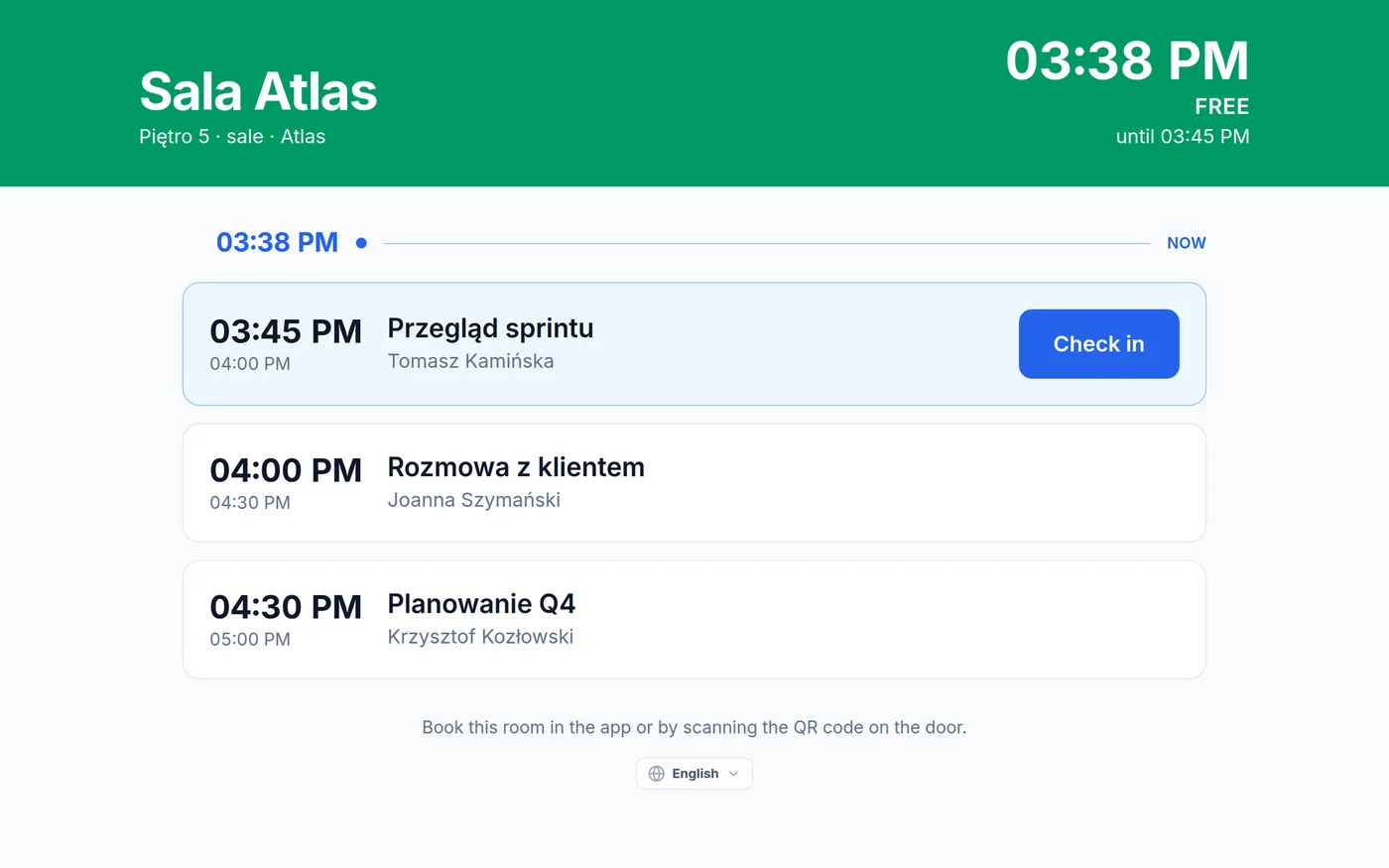
Ein Kiosk in Desk & Park ist ein Tablet, das neben einem Besprechungsraum montiert ist und dauerhaft den Tag dieses Raums anzeigt. Es ist eine Webseite, das Tablet öffnet deskandpark.com/kiosk im Browser; es muss also keine App darauf installiert werden.
Der Bildschirm ist dafür gemacht, aus ein bis zwei Metern Entfernung gelesen zu werden:
- Eine farbige Kopfzeile mit dem Zustand des Raums. Grün mit Frei oder rot mit Belegt, dazu die Anschlussfrage, die sich jeder an der Tür stellt: bis 14:00 oder für den Rest des Tages. Name, Etage und Code des Raums stehen in derselben Kopfzeile, zusammen mit der aktuellen Uhrzeit.
- Die heutigen Buchungen des Raums, der Reihe nach, jeweils mit Titel und Namen der organisierenden Person. Nur Namen: Der Bildschirm an einer Flurwand zeigt nie E-Mail-Adressen.
- Eine „jetzt“-Markierung in der Liste. Alles darüber hat begonnen, alles darunter noch nicht.
- Aufgeräumte Historie. Meetings, die vor mehr als 30 Minuten geendet haben, verschwinden aus der Liste, sodass der Bildschirm zeigt, was noch relevant ist.
- Aktuelle Daten. Der Belegungsplan wird alle 10 Sekunden aktualisiert; eine in der App angelegte oder stornierte Buchung erscheint also fast sofort an der Tür. Bricht das Netzwerk ab, weist ein Banner darauf hin, und das Tablet zeigt weiter den zuletzt bekannten Plan, bis die Verbindung zurück ist.
Zurück zu Tomasz. Mit einem Tablet an der Tür ist das Gespräch kurz: Die Kopfzeile ist rot, dort steht Belegt bis 11:00, und die Zeile unter der „jetzt“-Markierung zeigt sein Meeting mit seinem Namen. Niemand muss streiten, und die Person im Flur zwei Türen weiter sieht auf einen Blick, dass der kleine Raum grün und bis 10:30 frei ist.
Check-in an der Tür
Jede Buchung in der Liste bekommt eine Schaltfläche Einchecken, sobald ihr Zeitfenster beginnt: von 15 Minuten vor Beginn des Meetings bis zur Check-in-Frist der Organisation nach Beginn. Ein Tippen darauf bestätigt die Ankunft für diese Buchung im Namen der organisierenden Person. Wer zuerst hereinkommt, kann das tun; das Tablet fragt nicht, wer es ist.
Warum überhaupt einchecken? Es hält fest, dass das Meeting tatsächlich stattgefunden hat, und das ist der Unterschied zwischen einem gebuchten und einem genutzten Raum. Und wenn Ihre Organisation die optionale Freigabe von Räumen ohne Check-in eingeschaltet hat (in jedem Tarif verfügbar, standardmäßig aus), ist das Tablet der naheliegendste Ort für diesen Check-in; ein mit Microsoft 365 oder Google Workspace synchronisierter Raum wird dann auch in diesem Kalender freigegeben.
Was es bewusst nicht kann
Ein Kiosk-Tablet kann nicht buchen. Das ist eine Designentscheidung, keine fehlende Funktion. Ein Wandtablet hat keine Ahnung, wer vor ihm steht; eine dort angelegte Buchung ließe sich also niemandem zuordnen, und eine nicht zuordenbare Buchung ist genau das, was einen Raumbelegungsplan unglaubwürdig macht. Gebucht wird weiterhin in der App, wo hinter jeder Buchung ein Konto steht. Die Fußzeile des Bildschirms sagt es auch: Diesen Raum buchen Sie in der App oder per QR-Code an der Tür.
Aus demselben Grund erscheinen Gastbuchungen, also Plätze, die eine Vorstandsassistenz für Besucher von außerhalb reserviert, auf dem Tablet als belegter Zeitraum mit der Bezeichnung Gastbuchung, ohne Namen und ohne Check-in-Schaltfläche. (Mehr dazu in Gastbuchungen für Hauptversammlungen.)
Ein Tablet einrichten, Schritt für Schritt
- Die Kiosk-Liste öffnen. Gehen Sie als Administrator zu Administration → Kiosks. Dort steht jeder Besprechungsraum Ihrer Organisation mit dem Zustand seines Tablets; interessant sind die Zeilen der Räume, die noch keines haben.
- Einen Kopplungscode erzeugen. Klicken Sie neben dem Raum auf Kopplungscode erzeugen. Sie erhalten sechs Ziffern, die einmal angezeigt werden. Der Code funktioniert ein einziges Mal und verfällt nach 15 Minuten.
- Das Tablet koppeln. Öffnen Sie auf dem Tablet
deskandpark.com/kioskund tippen Sie die sechs Ziffern in die Zifferntastatur. Ab diesem Moment zeigt das Tablet den Tag dieses Raums. Es authentifiziert sich mit seinem eigenen Geräte-Token; keine Mitarbeiterin und kein Mitarbeiter meldet sich je darauf an, und kein Konto bleibt offen an einer Wand hängen. - Die Sprache wählen. Die Sprache wird am Tablet selbst gewählt, einmal, bei der Montage. Eine Lobby in Krakau und eine in Berlin können unterschiedliche Sprachen zeigen.
Danach zeigt die Kiosk-Liste den Zustand jedes Tablets mit einer Markierung: wartet auf Kopplung, gekoppelt oder antwortet nicht, wenn ein Gerät seit mehr als 24 Stunden still ist, meist ein Tablet, das das WLAN verloren hat oder dessen Akku leer ist. Sie können ein Tablet jederzeit entkoppeln; es kehrt bei seiner nächsten Anfrage zur Kopplungstastatur zurück, und die Aktion wird im Audit-Log festgehalten. Wird ein Besprechungsraum gelöscht oder deaktiviert, wird sein Tablet automatisch mit ausgemustert, denn ein Bildschirm, der den Plan eines einzigen Raums zeigt, hat dann nichts mehr anzuzeigen.
Tipps aus der Praxis
- Beginnen Sie mit den Räumen, um die gestritten wird. Die meistgenutzten Räume, die neben Großraumflächen und die, die Besucher nutzen, sind die Orte, an denen sich ein Türbildschirm zuerst auszahlt.
- Nutzen Sie den Sperrmodus des Tablets. Die meisten Tablets können eine einzelne Browserseite fixieren und den Bildschirm wach halten. Schalten Sie das ein, damit Vorbeigehende nicht auf eine andere Seite wechseln können.
- Sorgen Sie für Strom. Ein Wandtablet im Akkubetrieb wird irgendwann still. Die Markierung antwortet nicht sagt Ihnen, welches Sie prüfen müssen.
- Kleben Sie zusätzlich einen QR-Aufkleber an die Tür. Da das Tablet nicht bucht, ist der QR-Code des Raums der schnellste Weg, vor Ort per Telefon eine Buchung anzulegen.
- Wenn Sie mit Outlook oder Google Kalender synchronisieren, werden im Kalender auf den Raum gebuchte Meetings innerhalb weniger Minuten zu Desk & Park-Buchungen und erscheinen auf dem Tablet wie jede andere Buchung.
Umfang
Der Kiosk zeigt einen Raum, für heute. Er bucht keine Meetings, verlängert und beendet sie nicht, zeigt weder andere Räume noch die kommende Woche und erkennt nicht, wer auf Einchecken tippt. Er braucht ein Tablet mit aktuellem Browser und eine Netzwerkverbindung; die Halterung ist Ihre Sache. Kiosks sind in jedem Tarif verfügbar. Wie Räume überhaupt gebucht werden, zeigt die Seite Besprechungsraum buchen.
FAQ
Können Leute auf dem Tablet einen Besprechungsraum buchen?
Nein, bewusst nicht. Das Tablet weiß nicht, wer vor ihm steht; eine dort angelegte Buchung ließe sich also niemandem zuordnen. Gebucht wird in der App oder per QR-Code des Raums, und das Tablet zeigt die neue Buchung innerhalb von Sekunden.
Muss sich jemand auf dem Tablet anmelden?
Nein. Das Tablet wird einmal mit einem sechsstelligen Einmalcode gekoppelt, den ein Administrator erzeugt; der Code verfällt nach 15 Minuten. Nach der Kopplung nutzt das Gerät sein eigenes Token, und es ist nie ein Mitarbeiterkonto darauf angemeldet.
Wann erscheint die Schaltfläche „Einchecken“?
Von 15 Minuten vor Beginn eines Meetings bis zur Check-in-Frist Ihrer Organisation nach Beginn. Ein Tippen darauf bestätigt die Ankunft im Namen der organisierenden Person. Gastbuchungen haben keinen Check-in und zeigen keine Schaltfläche.
Was passiert, wenn das Tablet die Verbindung verliert?
Ein Banner meldet, dass keine Verbindung besteht, und der Bildschirm zeigt weiter den zuletzt bekannten Plan. Ist die Verbindung zurück, wird er aktualisiert. Bleibt ein Tablet länger als 24 Stunden still, markiert die Kiosk-Liste im Admin-Bereich es als „antwortet nicht“.
Welcher Tarif enthält Kiosk-Tablets?
Jeder Tarif, auch der kostenlose Start-Tarif. Sie brauchen ein Tablet pro Besprechungsraum, den Sie ausstatten möchten.
#DeskAndPark#Besprechungsräume#Kiosk#CheckIn#Raumbuchung
KI zu diesem Artikel fragen
Zusammenfassung oder zweite Meinung: Jede Schaltfläche öffnet den Assistenten mit einer Frage zu diesem Artikel.