- führungskräfte-berichte
- hybrides büro
- analysen
- datenschutz
- enterprise
Teamberichte für Führungskräfte im hybriden Büro
Büroberichte für Abteilungsleitungen, beschränkt auf die eigenen Teams: Auslastung, Spitzentage, No-Shows und Anwesenheit, Namen nur mit Ihrer Freigabe.
Stellen Sie sich Karolina vor, Leiterin der Entwicklung in einem Unternehmen mit 300 Mitarbeitenden. Ihre Abteilung hat 45 Personen in drei Teams. Im Montagsmeeting der Führungsrunde stellt der CFO eine berechtigte Frage: „Ihre Teams haben zwei Bürotage pro Woche vereinbart. Passiert das auch wirklich?“ Karolina weiß es nicht. Sie hat ein Gefühl, ein paar Anekdoten und einen Kalender voller Videocalls.
Die Office-Managerin hat die Daten, aber sie betreffen das ganze Unternehmen. Sie zu exportieren und an eine Abteilungsleitung zu schicken, heißt auch die Zahlen anderer Abteilungen zu teilen, womöglich mit Namen. Also wartet die Frage, wird mit einer Schätzung beantwortet oder wird zu einer Tabelle, die bis zum nächsten Meeting veraltet ist.
Desk & Park löst das mit einer eigenen Rolle: dem Manager, der dieselben Berichte sieht wie der Vorstand, beschränkt auf die Abteilungen und Teams, für die er verantwortlich ist.

Schritt 1: Der Administrator legt den Umfang fest
Die Rolle Manager ist im Enterprise-Tarif verfügbar. Karolina einzurichten, kostet einen Administrator zwei Minuten:
- In der Benutzerverwaltung Karolinas Rolle auf Manager ändern.
- Das Menü neben ihrem Namen öffnen (⋮ → Berichtsumfang) und ankreuzen, was ihre Berichte abdecken sollen. Wird für die Entwicklung ganze Abteilung angekreuzt, sind alle ihre Teams enthalten, auch später hinzukommende. Alternativ nur einzelne Teams ankreuzen.
- Speichern. Das Speichern setzt den Umfang auf genau das, was angekreuzt ist, und die Änderung wird im Audit-Log festgehalten.
Der Umfang ergibt sich aus den Feldern Abteilung und Team bei jedem Benutzer. Diese Felder ändern nur Administratoren, oder sie kommen per SCIM aus dem Identitätsanbieter. Eine Führungskraft kann ihre eigene Sicht also nicht erweitern, indem sie Personen umsortiert. Ein Manager ohne festgelegten Umfang sieht leere Berichte statt der Daten anderer.
Schritt 2: Karolina öffnet die Teamberichte
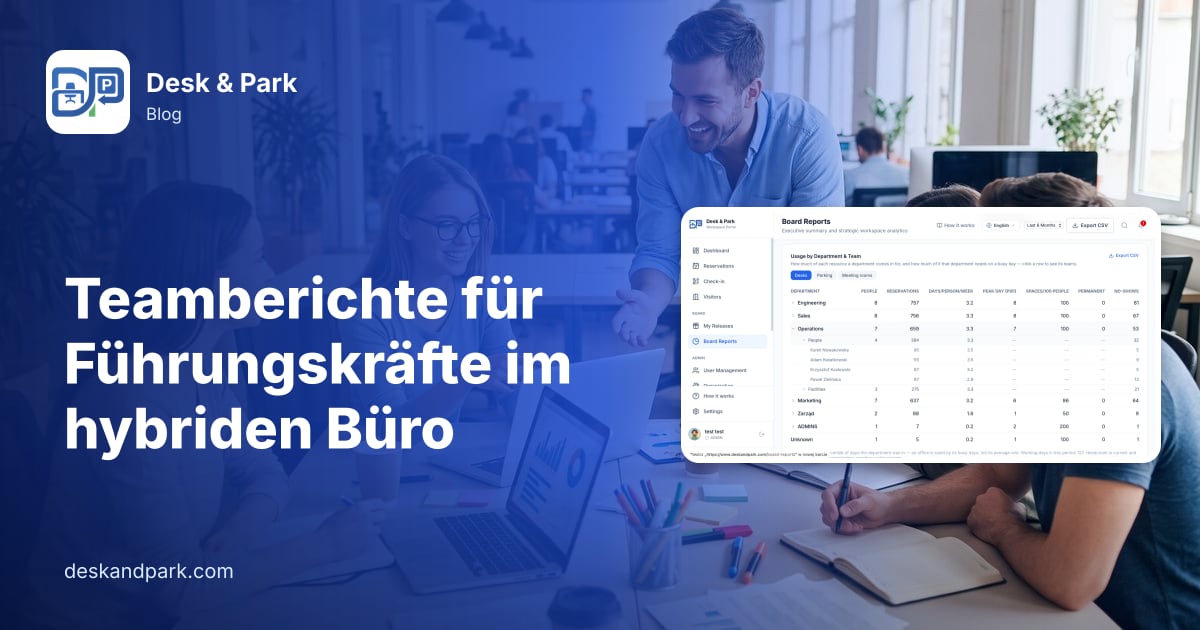
In Karolinas Navigation erscheint ein neuer Eintrag: Teamberichte. Es ist dieselbe Seite, die der Vorstand nutzt, wobei der Server jede Zahl auf ihre Leute beschränkt. Sie wählt einen Zeitraum, von den letzten 7 Tagen bis zum letzten Jahr, und liest:
- Arbeitsplatz- und Parkplatz-Auslastung. Wie viel vom Büro ihre Teams nutzen. Die Kapazität bleibt das gesamte Büro, die Zahl beantwortet also „Welchen Anteil des Büros nehmen meine Teams ein?“ und ist nicht durch einen verkleinerten Nenner aufgebläht.
- Spitzenbelegung. Wie voll das Büro am vollsten einzelnen Tag des Zeitraums war und welcher Tag das war.
- Geisterquote. Der Anteil der Buchungen ihrer Teams, bei denen nie eingecheckt wurde, also belegte und nicht genutzte Schreibtische, aufgeschlüsselt nach Etage.
- Monatlicher Auslastungstrend. Ob die Anwesenheit wächst, stagniert oder nachlässt.
- Nachfrage nach E-Ladeplätzen, falls ihre Leute Elektroautos fahren und das Büro Ladeplätze hat.
- Nutzung nach Abteilung & Team. Jede ihrer Abteilungen mit Personenzahl, Anwesenheitstagen pro Person und Woche und dem Spitzentag, per Klick aufklappbar in Teams. Reiter wechseln zwischen Schreibtischen, Parkplätzen und Besprechungsräumen.
- Anwesenheit über die Woche. Eine Heatmap mit dem Anteil jeder Abteilung, der an jedem Wochentag anwesend ist.
- Dauerbuchungen, die niemand nutzt. Wiederkehrende Serien in ihrem Umfang, sortiert nach Anwesenheit, mit der Zahl derer, die in weniger als der Hälfte der Fälle wahrgenommen wurden.
Innerhalb von zehn Minuten hat Karolina eine ehrliche Antwort für den CFO. Zwei ihrer Teams kommen im Schnitt auf fast zwei Tage pro Woche, gebündelt auf Dienstag und Donnerstag. Das dritte liegt im Schnitt unter einem Tag, hat keine erkennbare Spitze, und die Aufschlüsselung nach Teams zeigt die meisten No-Shows der drei: Die Leute buchen und kommen dann nicht. Das ist ein Gespräch für ihr Team, kein Kapazitätsproblem für das Facility Management.
Wer Namen sieht
Aggregierte Werte sind das eine, Namen etwas anderes. Desk & Park trennt beides durch eine organisationsweite Einstellung namens Wer Personen in Berichten namentlich sieht, mit drei Stufen:
| Stufe | Wer ein Team in die zugehörigen Personen aufklappen kann |
|---|---|
| Niemand (Standard) | Niemand. Berichte zeigen nur aggregierte Werte. |
| Vorstand und Administratoren | Der Vorstand und Admins, organisationsweit. |
| Vorstand, Administratoren und Führungskräfte | Zusätzlich Manager, nur für die Personen in ihrem eigenen Umfang. |
Die Stufe stellt der Plattformbetreiber von Desk & Park auf Wunsch der Organisation ein. Selbst auf der offensten Stufe sieht ein Manager nie Personen außerhalb der ihm zugewiesenen Abteilungen und Teams.
In Karolinas Unternehmen bleibt die Stufe auf Niemand. Sie sieht, dass das dritte Team viele No-Shows hat, nicht aber, wer in diesem Team sie verursacht. Für die meisten Entscheidungen, die eine Führungskraft tatsächlich trifft, genügt das, und es verhindert, dass der Bericht zum Werkzeug der Anwesenheitskontrolle wird.
Was ein Manager sonst noch kann
Ein Manager ist auch ein ganz normaler Benutzer. Karolina bucht Schreibtische und Parkplätze wie alle anderen, erscheint wie alle anderen auf der Bürokarte (sofern sie nicht widerspricht) und kann einen fest zugewiesenen Schreibtisch oder Parkplatz haben. An Tagen, an denen sie nicht da ist, gibt sie ihn mit Ich bin heute nicht da für Kolleginnen und Kollegen frei, genauso wie es bei Vorstandsmitgliedern funktioniert.
Tipps aus der Praxis
- Vereinbaren Sie, wofür die Zahlen da sind, bevor Sie sie zeigen. Teamberichte funktionieren am besten als Grundlage für ein Gespräch darüber, wie das Team das Büro nutzt, nicht als Punktetabelle.
- Pflegen Sie Abteilungen und Teams sorgfältig. Der Umfang ist nur so genau wie diese Felder. Eine Person ohne Abteilung gehört zu niemandes Umfang.
- Schauen Sie auf Spitzen, nicht auf Durchschnitte. Ein Büro wird nach seinen vollen Tagen dimensioniert. Der Spitzentag und die Wochentags-Heatmap sagen mehr als die durchschnittliche Auslastung.
- Prüfen Sie die Geisterquote, bevor Sie mehr Schreibtische anfordern. Wird ein Drittel der Buchungen nie genutzt, ist der Mangel vielleicht nicht echt; siehe wie die automatische Freigabe Bürofläche frei macht.
- Kombinieren Sie Berichte mit festen Teamtagen. Einigt sich ein Team auf regelmäßige Bürotage, verankert eine wöchentliche Serie sie; siehe Serienbuchungen und feste Teamtage.
Umfang: was Manager-Berichte nicht enthalten
Die Rolle Manager ist eine Enterprise-Funktion. Manager sehen nicht die KI-Empfehlungen, die Vorstand und Administratoren erzeugen können, und auch nicht das Vorstands-Freigabeprogramm oder die Nutzungslimits des Tarifs. Namen in Berichten folgen der Stufe der Organisation, die standardmäßig ausgeschaltet ist und nur vom Plattformbetreiber auf Anfrage geändert wird. Manager können weder Abteilungen und Teams noch ihren eigenen Umfang ändern. Die Berichte beschreiben, was im gewählten Zeitraum passiert ist; sie erstellen keine Prognosen. Wie die Analysen allgemein gemessen werden, lesen Sie in Echte Büroauslastung messen, die Tarife finden Sie unter Preise.
FAQ
Kann eine Abteilungsleitung die Büronutzung nur für ihre eigenen Teams sehen?
Ja, im Enterprise-Tarif. Ein Administrator gibt der Person die Rolle Manager und legt ihren Berichtsumfang auf ganze Abteilungen oder einzelne Teams fest. Die Person sieht dann die Teamberichte, in denen der Server jede Zahl auf die Personen in diesem Umfang beschränkt.
Können Manager sehen, welche Mitarbeitenden nicht erschienen sind?
Nur wenn die Organisation es erlaubt. Die Einstellung „Wer Personen in Berichten namentlich sieht“ ist standardmäßig ausgeschaltet, es gibt dann nur aggregierte Werte. Auf der Stufe „Vorstand, Administratoren und Führungskräfte“ kann ein Manager ein Team in namentlich genannte Personen aufklappen, aber nur innerhalb seines eigenen Umfangs.
Was passiert, wenn ein Manager keinen Berichtsumfang hat?
Er sieht leere Berichte. Ersatzweise wird nichts aus anderen Abteilungen angezeigt. Ein Administrator legt den Umfang in der Benutzerverwaltung über das Menü neben dem Namen der Person fest.
Sehen Manager die KI-Empfehlungen für den Vorstand?
Nein. KI-Empfehlungen, das Vorstands-Freigabeprogramm und die Karte zur Tarifnutzung sehen nur der Vorstand und Administratoren. Manager sehen die operativen Berichte für ihren Umfang.
Kann ein Manager trotzdem einen Schreibtisch buchen und einen festen Platz behalten?
Ja. Ein Manager bucht Schreibtische, Parkplätze und Räume wie alle Mitarbeitenden und kann einen fest zugewiesenen Schreibtisch oder Parkplatz haben, den er an Tagen seiner Abwesenheit freigibt.
#DeskAndPark#FührungskräfteBerichte#HybridesBüro#Analysen#Datenschutz#Enterprise
KI zu diesem Artikel fragen
Zusammenfassung oder zweite Meinung: Jede Schaltfläche öffnet den Assistenten mit einer Frage zu diesem Artikel.