- slack
- microsoft teams
- notificaciones
- integraciones
Notificaciones de reservas en Slack y Microsoft Teams
Publique reservas, cancelaciones, liberaciones por ausencia y un resumen matinal en un canal de Slack o Teams. Se configura en minutos, en todos los planes.
Imagine a Sam, responsable de facilities de una oficina de 90 personas repartida en dos plantas. Es lunes, son las 8:40. Un compañero le escribe directamente: ¿queda algún escritorio libre hoy? Cinco minutos después llama recepción porque hay un visitante esperando y su anfitrión está en una reunión con los auriculares puestos. A las 10:15 alguien comenta que la plaza de parking junto a la entrada lleva vacía toda la mañana, aunque la aplicación decía que estaba reservada.
El equipo de Sam ya vive en un canal de chat. Todo lo que Sam necesita saber ocurre en Desk & Park, pero nadie mira un panel de administración a las 8:40. Así que la información debería llegar a donde ya está el equipo.
Qué llega al canal
Desk & Park puede publicar la actividad de la oficina en un canal de Slack, en un canal de Microsoft Teams o en ambos. Un administrador elige qué eventos se publican:
- Nuevas reservas, por ejemplo "Anna Kowalska booked desk D-301 for 2026-10-14." Una serie semanal se publica una sola vez, con el número de fechas, no una vez por fecha.
- Cancelaciones: "Anna Kowalska's booking of desk D-301 for 2026-10-14 was cancelled."
- Liberaciones por ausencia: "…desk D-301 for 2026-10-14 was released — nobody checked in." Siguen el interruptor de cancelaciones.
- Llegadas de visitantes: "Jan Nowak has arrived — host: Anna Kowalska."
- Un resumen diario opcional las mañanas de los días laborables, titulado "Desk & Park — today": "34 booking(s) today, 3 cancelled/released." Solo cifras, sin nombres.
Los mismos eventos cubren escritorios, plazas de parking y salas de reuniones.
Cómo cambia el lunes de Sam
Con la integración activada, el lunes de Sam es distinto, paso a paso.
06:30 UTC, antes de que llegue nadie. El resumen llega al canal: cuántas reservas hay hoy y cuántas se han cancelado o liberado. Sam sabe si será un día tranquilo o completo antes de abrir el portátil.
08:40. El compañero que busca escritorio no necesita preguntar a Sam. Unos minutos antes, el canal mostró que se había cancelado para hoy un escritorio de la segunda planta. Lo reserva él mismo.
09:15. Recepción registra la llegada del visitante. El mensaje "has arrived — host: …" aparece en el canal que sigue el equipo, así que un compañero avisa al anfitrión con un toque en el hombro en lugar de que recepción vaya llamando a unos y otros.
10:00. La plaza de parking junto a la entrada estaba reservada, pero nadie hizo el check-in. Desk & Park la libera automáticamente por ausencia y lo publica. El compañero que ha venido en coche sin reserva ve el mensaje y ocupa la plaza. (Cómo funciona la liberación en sí se explica en reservas fantasma y liberación automática.)
Nada de esto exigió un hábito nuevo. La gente lee el canal que ya leía.
Cómo configurarlo
Todo lo hace un administrador en la tarjeta Slack y Teams de la configuración de la organización.
Slack
- En Slack, cree un Incoming Webhook para el canal en el que quiere publicar y copie su URL.
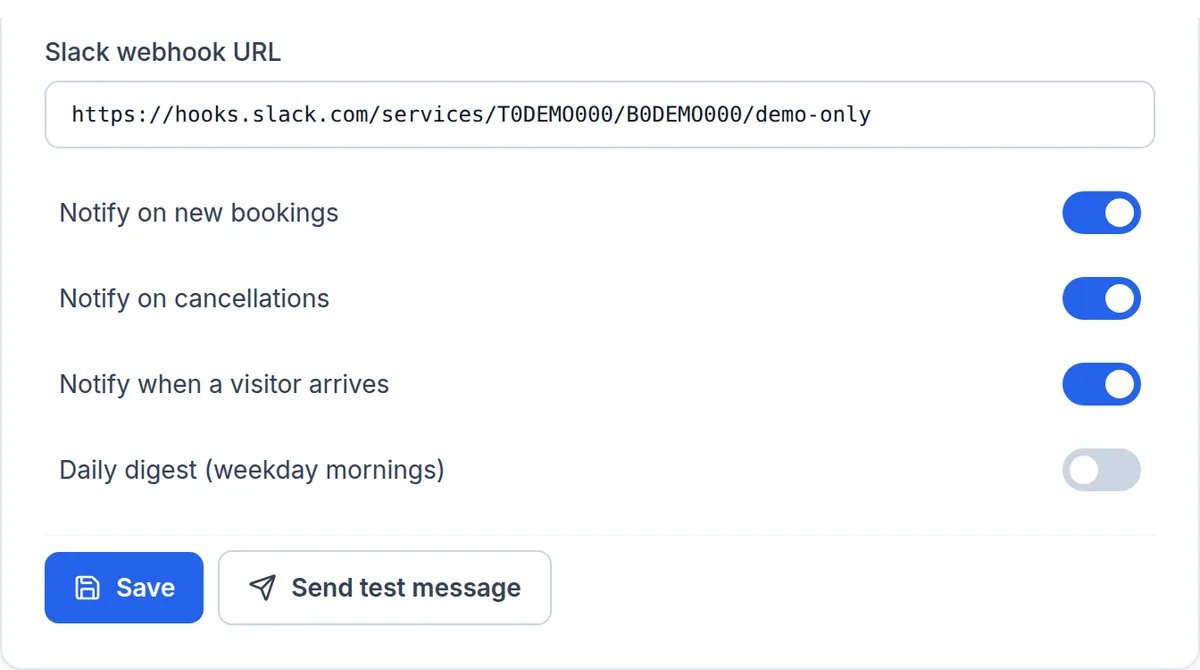
- Péguela en URL del webhook de Slack en Desk & Park.
Microsoft Teams
- En Teams, abra la aplicación Workflows, elija Crear y la plantilla "Send webhook alerts to a channel", seleccione el canal y copie la URL que le proporciona.
- Péguela en URL del webhook de Microsoft Teams en Desk & Park.
Los mensajes de Teams llegan como una Adaptive Card enviada por el bot de Workflows de Microsoft. Las URL de los antiguos conectores de Office 365 se rechazan: Microsoft retiró esos conectores, y una URL que ya no puede entregar nada solo fallaría sin avisar. Si se guardó una URL así anteriormente, la tarjeta lo indica y pide una nueva.
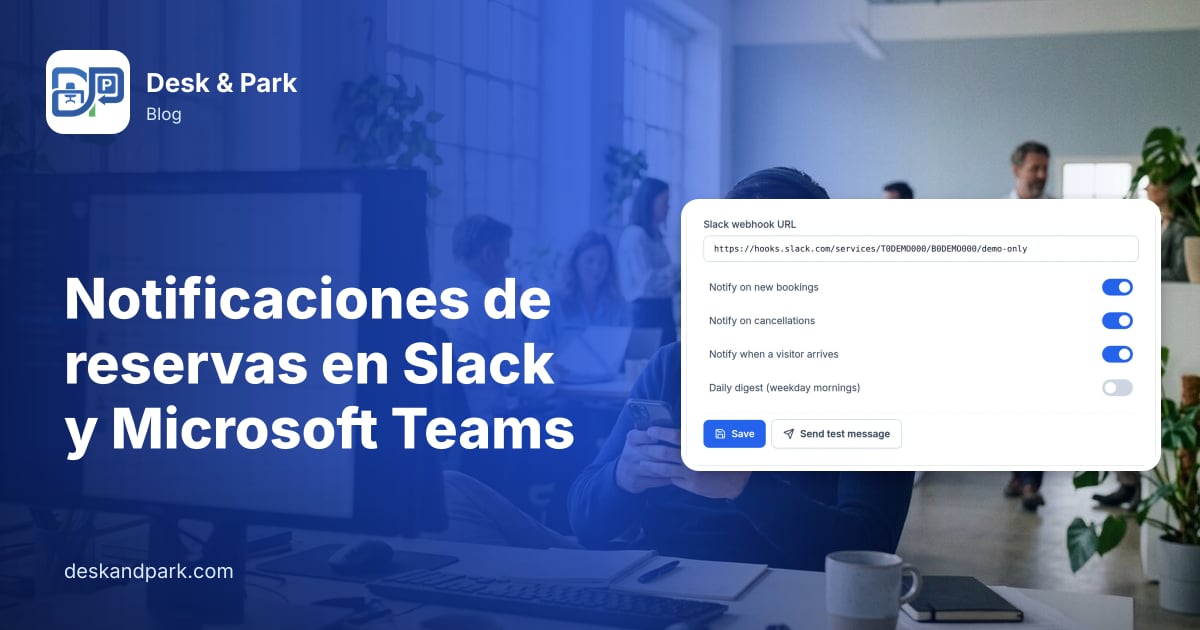
Después, elija los eventos y pruebe. Active lo que necesite (Avisar de nuevas reservas, Avisar de cancelaciones, Avisar cuando llega un visitante, Resumen diario (mañanas laborables)), guarde y haga clic en Enviar mensaje de prueba. La tarjeta indica para cada canal si la prueba se entregó o se rechazó, de modo que un error tipográfico en la URL se detecta de inmediato y no a la semana siguiente.
Los mensajes se entregan a través de una cola de salida con reintentos. Si Slack o Teams no están disponibles durante un momento, Desk & Park vuelve a intentarlo, y un webhook lento o roto nunca ralentiza ni bloquea una reserva.
Consejos prácticos
- Elija el canal según su audiencia. Los mensajes de reservas nombran a la persona y el espacio. Un canal de equipo o de oficina en el que la gente ya ve quién está encaja bien; un canal de toda la empresa con cientos de miembros quizá no. Las reservas para invitados nunca se publican.
- Empiece por el resumen y las liberaciones. Para muchas oficinas, el resumen matinal más las liberaciones por ausencia es el nivel de señal adecuado. Publicar cada reserva puede suponer muchos mensajes en una oficina con mucha actividad.
- Decida para qué sirve el canal. Los interruptores se aplican a todos los canales conectados, así que todos reciben los mismos eventos. Si las llegadas de visitantes corresponden a recepción y anfitriones mientras que la actividad de reservas corresponde al equipo de oficina, elija el canal que siguen ambos grupos o deje desactivado uno de los tipos de evento.
- Vuelva a probar tras cambiar el flujo. Si alguien rehace el flujo de Teams o elimina la aplicación de Slack, la URL antigua deja de funcionar. Un clic en Enviar mensaje de prueba confirma que el canal sigue recibiendo mensajes.
Alcance: lo que no hace
Las notificaciones en Slack y Teams están disponibles en todos los planes, incluido el plan gratuito Start; consulte los precios. La integración es unidireccional: Desk & Park publica en el canal. No se puede reservar, cancelar ni hacer el check-in desde Slack o Teams; no hay ningún bot con el que conversar, ni comando de barra, ni aplicación de Teams. Cada organización tiene una URL de Slack y una URL de Teams, así que los mensajes van a un canal por proveedor, y los textos del canal están en inglés. El resumen matinal contiene solo cifras, nunca nombres.
Si además quiere que las reservas de salas se mantengan sincronizadas con Outlook, se trata de una función distinta: sincronización de calendarios de salas con Microsoft 365 y Google Workspace. Sus propias reservas también pueden llegar a su calendario personal mediante invitaciones por correo electrónico; consulte reservas de escritorio en su calendario de Outlook.
Preguntas frecuentes
¿Qué eventos puede publicar Desk & Park en Slack o Teams?
Nuevas reservas, cancelaciones, liberaciones por ausencia y llegadas de visitantes, cada uno controlado por un interruptor, además de un resumen opcional las mañanas laborables con las cifras de las reservas del día y de las canceladas o liberadas. Las liberaciones por ausencia siguen el interruptor de cancelaciones.
¿Cómo obtengo la URL de un webhook de Microsoft Teams?
En Teams, abra la aplicación Workflows, cree un flujo a partir de la plantilla "Send webhook alerts to a channel", elija el canal y copie la URL. Péguela en el campo de Microsoft Teams de Desk & Park y haga clic en Enviar mensaje de prueba. No se aceptan URL de los conectores de Office 365 ya retirados.
¿Pueden los empleados reservar un escritorio desde Slack o Teams?
No. La integración solo publica en un canal. Reservar, cancelar y hacer el check-in se hace en Desk & Park.
¿Un webhook roto ralentizará las reservas?
No. Los mensajes pasan por una cola de salida y se reintentan si Slack o Teams no responden; la reserva en sí nunca espera al canal.
¿Los mensajes muestran los nombres de los empleados?
Los mensajes de reservas, cancelaciones y liberaciones nombran a la persona y el espacio, así que elija un canal cuyos miembros puedan verlo. Las reservas para invitados nunca se publican y el resumen diario contiene solo cifras.
#DeskAndPark#Slack#MicrosoftTeams#Notificaciones#Integraciones
Pregunta a la IA sobre este artículo
Obtén un resumen o una segunda opinión: cada botón abre el asistente con una pregunta sobre este artículo.