- 工位預訂
- outlook
- 行事曆邀請
- 週期性預訂
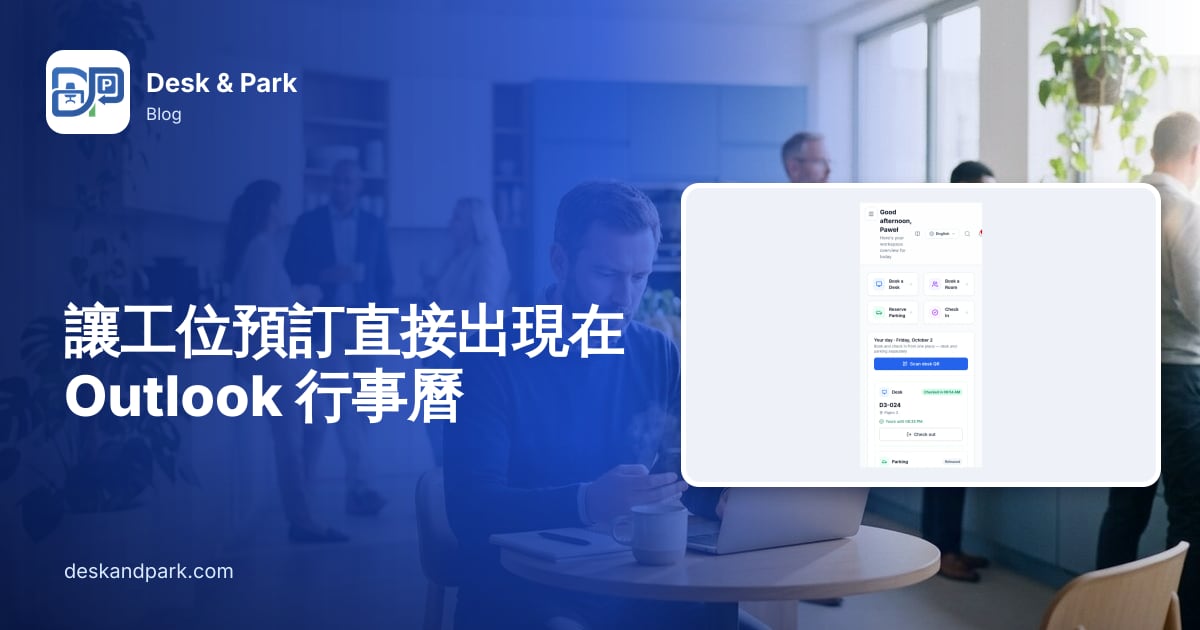
讓工位預訂直接出現在 Outlook 行事曆
Desk & Park 的預訂郵件附有真正的行事曆邀請,適用 Outlook、Google 與 Apple 行事曆。說明單次與每週預訂。
想像一下 Daniel,一家 200 人公司的產品設計師。他每週二和週四進辦公室,並在 Desk & Park 為這兩天預訂工位和停車位。星期一晚上,他的團隊主管看了他的 Outlook 行事曆,發現星期三上午有空,就發出一場實體設計審查的邀請。但星期三是 Daniel 在家工作的日子,而他的行事曆裡完全看不出來。同一週,他把牙醫預約排在星期四上午,忘了那天的停車位只存在於另一個應用程式裡。
這些都不是什麼大事,但全都源自同一個落差:進辦公室的日子記在預訂工具裡,一週其餘的安排則記在行事曆裡。Desk & Park 把每一筆預訂放進大家本來就在看的行事曆,填補了這個落差。
步驟 1:照常預訂,包括每週固定的模式
Daniel 打開 Desk & Park,在樓層地圖上挑選工位。日期已經預先填好:今天,或下一個他還沒有預訂的工作日。由於他進辦公室的日子固定,他勾選 每週重複,選擇 星期二 和 星期四,並把系列設為 12 週(一個系列可以是 2 到 52 週)。停車位他也照做一次。
有兩個細節讓這個系列貼近現實,而不是機械式地照排:
- 略過該據點的假日。 落在星期四的國定假日,不會替關閉的辦公室產生預訂。
- 略過已被預訂的日期。 如果其中某個星期二那張工位已經有別人預訂,應用程式會預訂其他日期,並告訴他略過了幾天。
步驟 2:一封電子郵件,附上真正的行事曆邀請
大約一分鐘後,Daniel 收到一封電子郵件。Desk & Park 會把大約最近一分鐘內的確認彙整起來一起寄出,因此在同一次操作中預訂的工位和停車位,會合併在一封郵件中,而不是兩封。
郵件會清楚寫出他坐在哪裡,格式如「HQ Berlin · Floor 3 · D-301」,並附有 在地圖上顯示 按鈕。更重要的是,它附有一份真正的行事曆邀請,和同事寄來的會議邀請是同一種訊息。Outlook、Google 日曆和 Apple 行事曆都能辨識它,預訂便會出現在他的行事曆中,標題是該空間名稱(例如「Desk D-301」),並附上地點與樓層。它會標示為已接受,不需要回覆。
每週系列會以一個週期性行事曆項目送達,而不是 24 個各自獨立的項目。重複規則以辦公室所在的時區定義,因此跨越日光節約時間的切換時仍然正確,被略過的日期則直接不在系列之中。
電子郵件(包括這些確認信)會以每位使用者自選的語言寄出;Desk & Park 提供 10 種介面語言。
步驟 3:行事曆終於如實反映這一週
星期一晚上,團隊主管再看一次 Daniel 的行事曆。這次,他的會議旁邊多了星期二和星期四的工位項目。任何看得到他行事曆的人,都能看出他哪幾天在辦公室,設計審查也就改到了星期四,連一則聊天訊息都不用發。
Daniel 自己也一樣。當他把牙醫排在星期四上午時,他的停車位就在行事曆上。
步驟 4:計畫改變時,行事曆也跟著變
幾週後,有個星期四 Daniel 真的無法進辦公室。他在 Desk & Park 中只取消那一天。取消郵件只涵蓋那一次:一個星期四從他的行事曆中消失,系列的其餘部分保持不變。如果他哪天完全不再這樣安排,取消整個系列就會移除整個週期性項目。
在 Desk & Park 中取消,對同事也很重要:那天的工位和車位會回到共用池,而不是空在那裡。我們在〈幽靈預訂與自動釋出〉中寫過無人使用的預訂會造成什麼代價。
偏好訂閱?使用個人行事曆摘要
有些人寧可把辦公室預訂放在另一個可以顯示或隱藏的行事曆圖層中。為此,設定 → 行事曆同步 中提供一個個人行事曆摘要:一個可在 Google 日曆、Outlook 或 Apple 行事曆中訂閱的私人連結。
- 它是唯讀的,涵蓋過去 7 天到未來 60 天的預訂。
- 這個連結是個人專屬的,任何拿到它的人都能看到您的預訂。若連結外洩,重設連結 會讓舊網址在所有地方失效。
- 單筆預訂另有 加入行事曆 (.ics),可一次性下載。
已訂閱的摘要多久更新一次,取決於您的行事曆應用程式,而不是 Desk & Park,因此郵件中的邀請是比較快的途徑。
實用建議
- 每個人選一種方式就好。 邀請和摘要描述的是同一批預訂。兩者並用可能讓每筆預訂出現兩次,所以大多數人只需要邀請;摘要適合關閉了電子郵件通知的人。
- 在 Desk & Park 取消,而不是在行事曆中刪除。 行事曆項目只是預訂的鏡像。在 Outlook 中刪除它並不會釋出工位;取消預訂才會移除項目並空出位置。
- 固定進辦公室的日子用每週系列。 一個動作、一封郵件、一個行事曆項目,例外則逐日處理。
- 妥善保管摘要連結。 把它當成受密碼保護的文件連結:不要分享給任何人,有疑慮就重設。
範圍:它不做什麼
行事曆邀請和個人摘要適用於所有方案,包括免費的 Start 方案;請參閱價格。資料流是單向的:預訂從 Desk & Park 進入您的行事曆,絕不反向。您無法從 Outlook 預訂工位或停車位,Desk & Park 也不會讀取您的個人行事曆。邀請是隨預訂郵件寄出的,所以關閉電子郵件通知的人不會收到;這種情況可由摘要補上。助理為訪客做的訪客預訂,絕不會出現在助理自己的摘要或邀請中。會議室則是另一回事:若要讓 Outlook 或 Google 中的會議室信箱保持同步,請參閱〈會議室行事曆同步〉。預訂流程本身展示於工位預訂與停車位預訂頁面。
常見問題
工位預訂會自動出現在 Outlook 中嗎?
會。每一封預訂確認郵件都附有真正的行事曆邀請,因此預訂會像任何會議邀請一樣出現在 Outlook、Google 日曆或 Apple 行事曆中。預訂取消時,取消通知會再把它移除。
每週預訂會產生幾十個行事曆項目嗎?
不會。每週系列是一個週期性行事曆項目,以辦公室所在的時區定義。據點假日和已被預訂的日期會被略過,取消某一天只會移除那一次。
為什麼我的工位和停車位只收到一封郵件?
Desk & Park 會把約 60 秒內的確認與取消彙整起來,每人寄出一封郵件,因此一起預訂的工位和停車位會合併在同一封訊息中。
我可以從 Outlook 預訂工位嗎?
不行。行事曆會顯示您的預訂,但預訂與取消都在 Desk & Park 中進行。在 Outlook 中刪除項目並不會取消預訂。
什麼是個人行事曆摘要?
設定中的一個私人、唯讀訂閱連結,會在 Google 日曆、Outlook 或 Apple 行事曆中顯示您過去 7 天到未來 60 天的預訂。您隨時可以重設連結,舊連結隨即失效。
#DeskAndPark#工位預訂#Outlook#行事曆邀請#週期性預訂
向 AI 詢問本文
取得摘要或第二意見:每個按鈕都會開啟助理,並就本文提出問題。