- 會議室
- 自助終端
- 報到
- 會議室預訂
會議室門口平板:門邊螢幕能做什麼
會議室門邊的平板會顯示今天的預訂、會議室是否空閒、空閒到幾點,並可在門口報到。以下說明運作方式。
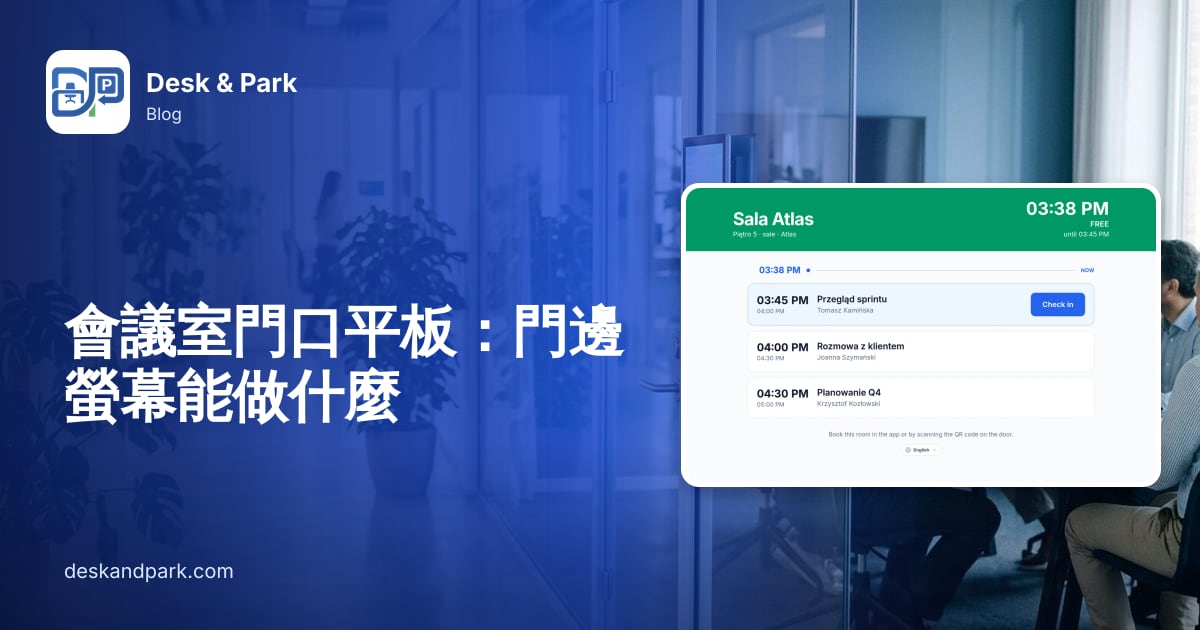
想像一下 Tomasz,一間 150 人辦公室的專案負責人。上午 9:58,他走向名為「Harbour」的會議室,準備十點和客戶開會。隔著玻璃,他看到另一個團隊的四位同事正打開筆電討論到一半。他們說,因為「看起來沒人用,就先借用一下」。他很確定自己訂過,但得打開手機、找出預訂,再拿給一群已經因為被打斷而不太高興的人看。同一時間,隔兩扇門外,另一個人站在走廊上,想知道那間小會議室接下來半小時有沒有空——除了打開應用程式,他沒有辦法知道。
這兩個問題的根源相同:會議室的資訊存在應用程式裡,而關於會議室的決定卻是在門口做出的。會議室自助終端,就是把前者放到後者發生的地方。
平板上顯示什麼
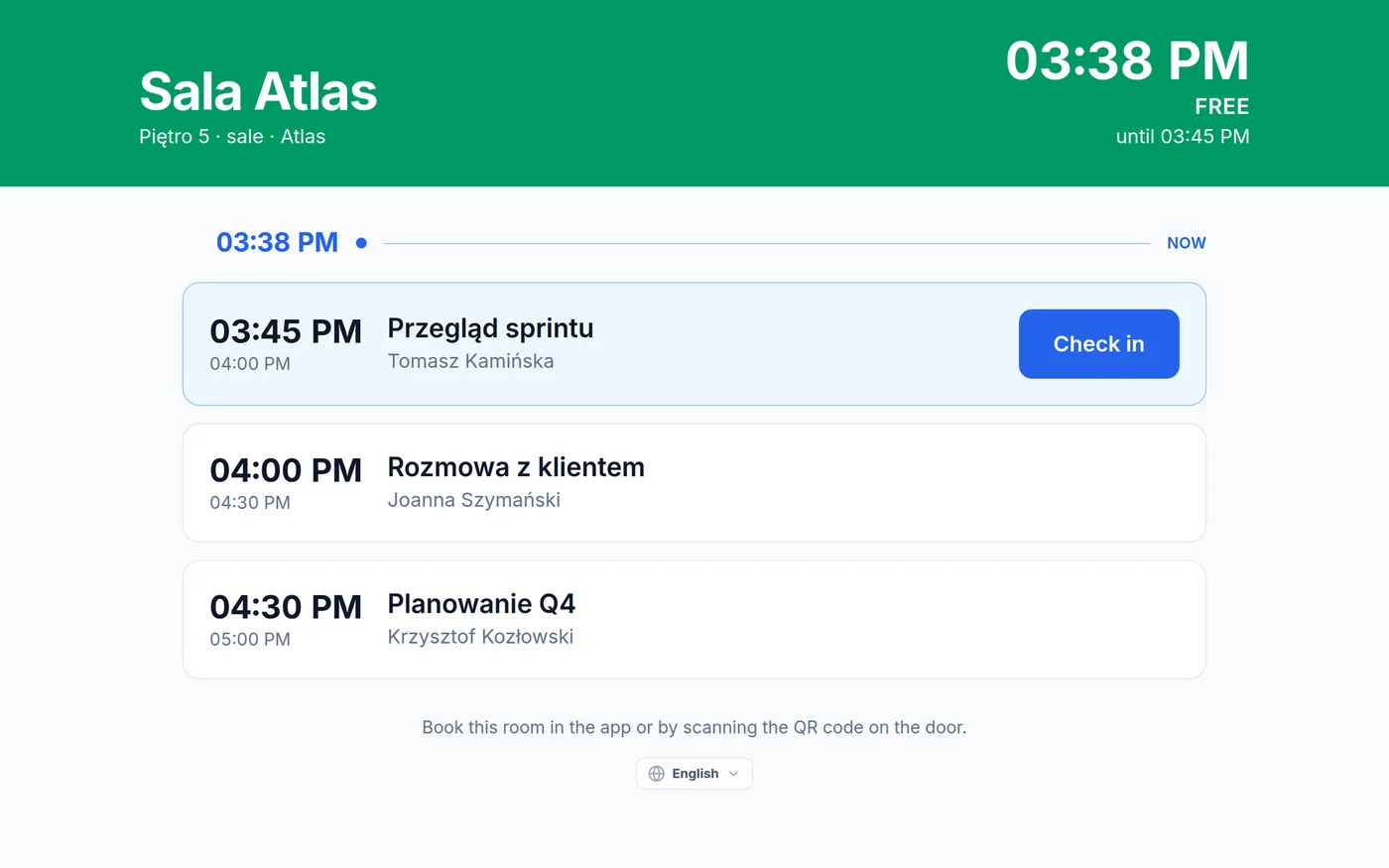
Desk & Park 的自助終端是一台安裝在某間會議室旁的平板,持續顯示該會議室當天的情況。它是一個網頁——平板在瀏覽器中開啟 deskandpark.com/kiosk——所以不需要在平板上安裝任何應用程式。
這個畫面是設計成能在一兩公尺外閱讀的:
- 以顏色標示會議室狀態的頁首。 綠色顯示 空閒,紅色顯示 使用中,再加上門口每個人都會接著問的問題:至 14:00,或 今日剩餘時間。會議室名稱、樓層和代碼也在同一個頁首中,旁邊還有目前時間。
- 該會議室今天的預訂,依序列出,每筆附上標題和召集人的姓名。只有姓名——掛在走廊牆上的螢幕絕不顯示電子郵件地址。
- 清單中有一個「目前」標記,標記以上的都已開始,以下的都還沒開始。
- 整齊的歷史。 結束超過 30 分鐘的會議會從清單中移除,讓畫面只顯示仍然相關的內容。
- 即時的資料。 時程每 10 秒更新一次,所以在應用程式中建立或取消的預訂,幾乎立刻就會出現在門口。若網路中斷,會有一條橫幅說明,平板則會持續顯示最後一次已知的時程,直到連線恢復。
回到 Tomasz。門口有了平板,對話就很簡短:頁首是紅色的,寫著 使用中,至 11:00,而「目前」標記下方那一列,就是掛著他名字的會議。沒有人需要爭論,而隔兩扇門外走廊上的那個人,一眼就能看出小會議室是綠色的,空閒到 10:30。
在門口報到
清單中的每筆預訂,在時段開啟時都會出現 報到 按鈕:從會議開始前 15 分鐘,到開始後組織所設定的報到期限為止。點一下,就會代表召集人確認該預訂已到場。第一個走進來的人就可以按;平板不會詢問他是誰。
為什麼要報到?它記錄了會議確實有開,這正是「被預訂的會議室」與「被使用的會議室」之間的差別。而如果貴組織開啟了選用的「釋出無人報到的會議室」功能(所有方案皆可使用,預設關閉),平板就是最自然的報到地點;與 Microsoft 365 或 Google Workspace 同步的會議室,屆時也會在該行事曆中被釋出。
它刻意做不到的事
自助終端平板無法預訂。這是設計上的決定,而不是缺少的功能。牆上的平板不知道誰站在它面前,所以在上面建立的預訂無法歸屬於任何人——而一筆無法歸屬的預訂,正是讓會議室時程變得不可信的原因。預訂留在應用程式中,每一筆背後都有一個帳號。畫面的頁尾也寫明了:請在應用程式中或掃描門上的 QR 碼預訂此會議室。
基於同樣的理由,訪客預訂——行政助理為公司外部來賓保留的座位——在平板上會顯示為一個標示為 訪客預訂 的已佔用時段,沒有姓名,也沒有報到按鈕。(相關說明請見〈訪客預訂:一次訂好董事會會議的座位〉。)
逐步設定一台平板
- 打開自助終端清單。 以管理員身分前往 管理 → 自助終端。這裡列出組織中的每間會議室及其平板的狀態;值得留意的是那些還沒有平板的會議室。
- 產生配對代碼。 按一下會議室旁的 產生配對代碼。您會得到一組只顯示一次的六位數代碼。代碼只能使用一次,並在 15 分鐘後失效。
- 配對平板。 在平板上開啟
deskandpark.com/kiosk,在數字鍵盤上輸入這六位數。從那一刻起,平板就會顯示該會議室的當天情況。它以自己的裝置權杖進行驗證,所以不會有員工在上面登入,也不會有人的帳號一直開在牆上。 - 選擇語言。 語言是在安裝時,於平板本身上選擇一次。克拉科夫的大廳和柏林的大廳可以顯示不同的語言。
之後,自助終端清單會以一個標記告訴您每台平板的狀態:等待配對、已配對,或在裝置超過 24 小時沒有回應時顯示 無回應——通常是平板斷了 Wi-Fi 或沒電了。您可以隨時解除平板的配對;它會在下一次請求時回到配對鍵盤畫面,這個動作也會寫入稽核日誌。若會議室被刪除或停用,它的平板也會自動隨之停用,因為只顯示單一會議室時程的螢幕,已經沒有東西可顯示了。
實用建議
- 從會引發爭執的會議室開始。 最忙碌的會議室、開放式辦公區旁的會議室,以及訪客會使用的會議室,是門口螢幕最先划算的地方。
- 使用平板本身的鎖定模式。 大多數平板都能固定在單一瀏覽器頁面並保持螢幕常亮。開啟這個功能,路過的人就無法跑去其他網站。
- 保持供電。 靠電池運作的壁掛平板終究會沒有回應。無回應 標記會告訴您該去檢查哪一台。
- 門上也貼一張 QR 碼貼紙。 由於平板無法預訂,會議室的 QR 碼是站在門口的人用手機預訂最快的方式。
- 若您與 Outlook 或 Google 日曆同步,從行事曆預訂該會議室的會議,幾分鐘內就會成為 Desk & Park 的預訂,並像其他預訂一樣出現在平板上。
範圍
自助終端只顯示一間會議室的當天情況。它不會預訂、延長或結束會議,不會顯示其他會議室或未來一週,也不會辨識是誰按下 報到。它需要一台有新版瀏覽器和網路連線的平板;安裝用的硬體由您自行準備。自助終端適用於所有方案。若要預訂會議室,請參閱會議室預訂。
常見問題
大家可以在平板上預訂會議室嗎?
不行,這是刻意的。平板不知道誰站在它面前,所以在上面建立的預訂無法歸屬於任何人。大家在應用程式中預訂,或掃描會議室的 QR 碼預訂,新的預訂幾秒內就會出現在平板上。
需要有人在平板上登入嗎?
不需要。平板只需配對一次,使用管理員產生的六位數一次性代碼;代碼 15 分鐘後失效。配對後,裝置使用自己的權杖,絕不會有員工帳號登入在上面。
報到按鈕什麼時候出現?
從會議開始前 15 分鐘,到開始後貴組織所設定的報到期限為止。點一下即代表會議召集人確認到場。訪客預訂不需要報到,也不會顯示按鈕。
平板斷線時會怎樣?
會有一條橫幅說明沒有網路連線,畫面則持續顯示最後一次已知的時程。連線恢復後就會更新。若平板超過 24 小時沒有回應,管理後台的自助終端清單會將它標示為無回應。
哪個方案包含自助終端平板?
所有方案,包括免費的 Start 方案。每間要配備的會議室需要一台平板。
#DeskAndPark#會議室#自助終端#報到#會議室預訂
向 AI 詢問本文
取得摘要或第二意見:每個按鈕都會開啟助理,並就本文提出問題。