- 混合辦公室
- 工位預訂
- 辦公室出勤
- 隱私
今天誰在辦公室?出門通勤前先看一眼
在樓層地圖上依團隊查看某一天誰預訂了工位或停車位,隱私控制由伺服器端強制執行。
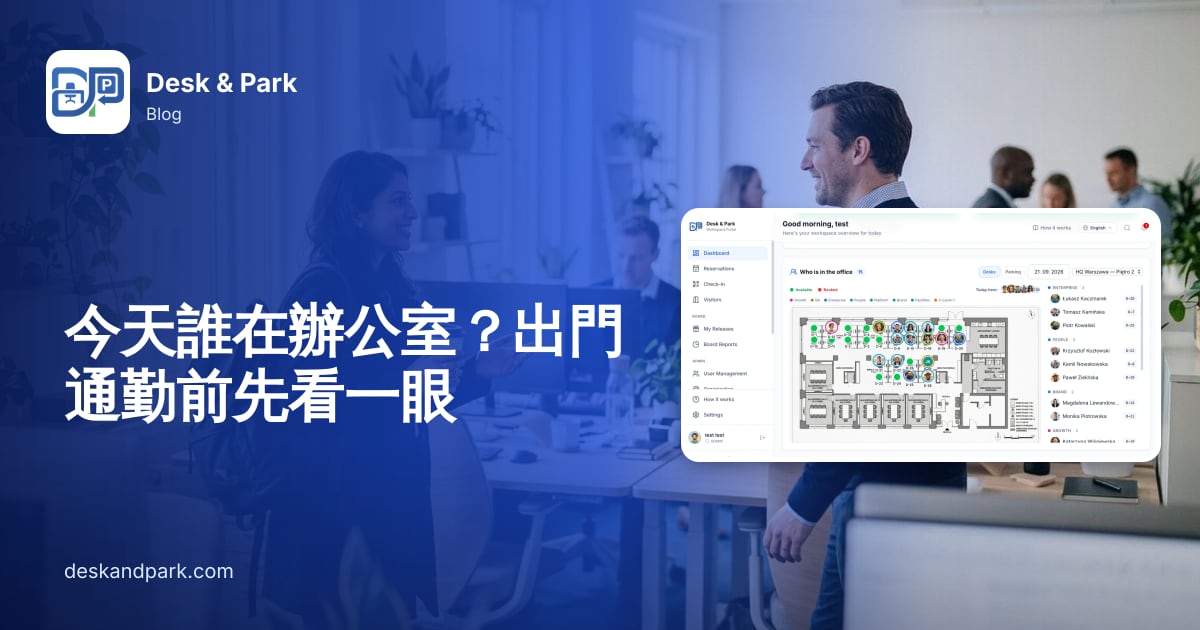
想像一下 Lena,一家採混合辦公政策、150 人公司的產品設計師。星期一晚上,她想在星期二和自己小組的兩位工程師一起把原型順過一遍。她在團隊聊天室問:「明天有人進辦公室嗎?」一個人回了個讚,一個人說「應該會」,第三個回覆則在星期二上午 10:40 才出現,那時 Lena 已經一個人坐在四樓了。
這沒什麼大不了的,只是混合辦公室裡一再重複的小成本:大家根據還有誰會到,決定要不要通勤,而答案散落在十幾串聊天訊息裡。Desk & Park 用辦公室本來就有的資料,也就是預訂,來回答這個問題,並顯示在大家用來預訂的同一張地圖上。

在儀表板上找到答案
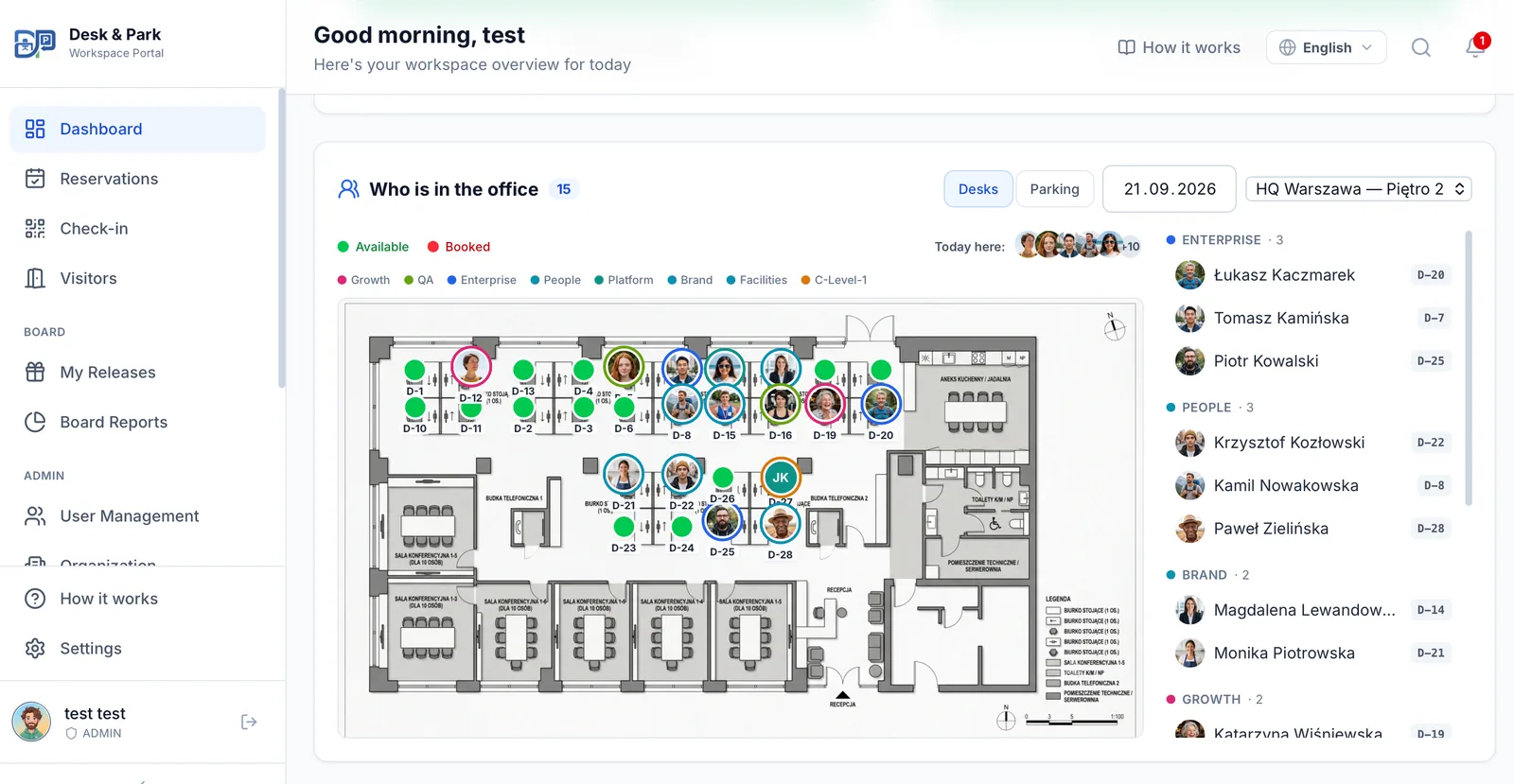
首頁儀表板有一個名為 今天誰在辦公室 的面板。以下是 Lena 星期一晚上的用法。
- 選擇日期。 這個面板與上方的行程共用日期,所以她在行程中點選 明天,面板也會切換到星期二。日期欄位則讓她查看更遠的日子。
- 選擇樓層。 下拉選單列出每個據點的每一層樓,例如「HQ — Floor 4」。若公司也有停車場地圖,工位 | 停車位 切換鈕可以把同一個面板切到停車區,回答「星期二誰會停車」。
- 看地圖。 每個已預訂的工位都會顯示該人的照片,沒有照片則顯示姓名縮寫,並以所屬團隊的顏色圈起。一個綠色小點表示對方已經用 QR 碼報到,這在當天特別有用。
- 看名單。 地圖旁邊會依團隊列出所有預訂的人,人數最多的組排在前面,每個名字旁邊附上工位代碼。若某人沒有設定團隊,則改用其部門。
- 把兩者對照起來。 點選名字,地圖上會標亮那個人的工位;點選圖釘,名字也會標亮。在忙碌的樓層上,這就是從四十張臉中找到某位同事的方法。
在 Lena 的例子中,名單顯示她的一位工程師已預訂星期二的工位,另一位則沒有。這就足以做決定:她直接傳訊息給第二位工程師,兩人改約星期三,沒有人白跑一趟。
預訂時也看得到同樣的畫面
這些資訊不只在儀表板上。任何人打開預訂地圖準備預訂工位時,地圖上方會有一小列,顯示當天已經預訂在那裡的人:前幾張臉以頭像堆疊呈現,其餘以「+N」表示,另附一個圖例,列出在場的團隊及其顏色。Lena 可以看到自己小組的顏色集中在窗邊,然後自己在那一區挑一個空位。選擇權在她手上;地圖只是把情況攤開來。
若想更深入了解為什麼在地圖上預訂比從清單預訂更好,可以參閱〈為什麼視覺化預訂是混合辦公室的未來〉。預訂的部分則說明於工位預訂頁面。
隱私是伺服器規則,而不是顯示設定
只有在大家可以說不,而且「不」真的代表不的情況下,在地圖上顯示姓名才能被接受。在 Desk & Park 中,這個決定在伺服器上做出,早在任何資料抵達瀏覽器之前。
- 每個人都可以選擇不顯示。 設定 → 個人資料 中有一個名為 在辦公室地圖上顯示我 的開關。關閉時,該人的工位只會顯示為一個匿名的已佔用圖釘,沒有姓名也沒有照片。
- 組織可以全面關閉。 在地圖上顯示預訂者 設定可以對整個組織關閉;它由 Desk & Park 平台營運方應組織的要求切換。屆時整張地圖只會顯示匿名的已佔用圖釘。
- 匿名就是資料上的匿名。 匿名圖釘在伺服器送出的回應中不帶任何姓名。頁面裡沒有藏著任何東西,好奇的人用開發者工具也挖不出來。
- 訪客預訂一律匿名,不論設定為何,因此為訪客保留的座位,絕不會顯示預訂它的助理姓名。
- 固定工位不等於出勤。 擁有固定指派工位、當天沒有釋出的人不會被列出,因為擁有一張工位並不等於會進辦公室。
空白狀態的措辭也經過斟酌。若還沒有任何可見的人預訂,面板會說當天沒有可見人員的預訂。它不會宣稱樓層是空的,因為選擇不顯示的人仍可能會來。
給職場團隊的實用建議
- 填寫部門與團隊。 顏色和名單分組來自每位使用者的部門與團隊欄位。少了它們,所有人都會落入同一個「無團隊」組,地圖也就失去大半意義。管理員可以在使用者管理中設定這些欄位,或透過 SCIM 從身分識別提供者同步部門。
- 鼓勵上傳大頭照。 姓名縮寫可以用,但臉孔比兩個字母更快被認出來,在擁擠的樓層上尤其如此。
- 第一天就說明如何選擇不顯示。 在大家問之前,就告訴他們開關在哪裡。大家是否信任這個功能,取決於他們知道它可以被關掉。
- 讓預訂成為習慣,而不是聊天訊息。 面板的好壞取決於背後的預訂。團隊約定固定進辦公室的日子後,週期性預訂能讓畫面在數週內保持準確;請參閱〈週期性工位預訂與團隊固定進辦公室日〉。
- 當天使用報到。 綠點告訴您誰真的到了,而不只是誰打算來。QR 碼報到也會釋出已預訂卻從未使用的工位;請參閱〈自動釋出如何騰出辦公空間〉。
範圍:此功能不做什麼
把界線說清楚:這個面板顯示的是預訂,而不是人的位置。它不追蹤手機或識別證,綠點也只反映 QR 碼報到。沒有依姓名尋找同事的搜尋框,沒有自動「讓我坐在團隊旁邊」,沒有團隊區域或鄰近座位區,工位也不會指派給團隊。應用程式也不會建議您該哪幾天進辦公室。它顯示誰預訂了,由人自己決定。此面板適用於所有方案,包括免費的 Start 方案;請參閱價格。
常見問題
我可以查看某一天誰在辦公室嗎?
可以。儀表板上的「今天誰在辦公室」面板讓您選擇任何一天、任何樓層或停車區。它會在地圖上顯示已預訂的工位,附上每個人的照片或姓名縮寫,並在地圖旁依團隊列出所有人。
員工可以把自己從辦公室地圖上隱藏嗎?
可以。每個人都可以在「設定 → 個人資料」中關閉「在辦公室地圖上顯示我」,也可以對整個組織關閉姓名顯示(由平台營運方應組織要求設定)。在這兩種情況下,伺服器送出的都是不含任何姓名的匿名圖釘,因此資訊並不只是在瀏覽器中被隱藏。
綠點代表那個人實際坐在工位上嗎?
它代表該預訂當天已用 QR 碼報到。Desk & Park 不追蹤位置、手機或識別證,所以綠點是報到狀態,而不是即時的在場狀態。
我可以搜尋同事,或自動預訂團隊旁邊的工位嗎?
不行。沒有同事搜尋,也沒有自動安排坐在隊友旁邊。您可以在地圖上看到團隊顏色和姓名,自己在團隊附近挑一個空位。
免費方案可以使用嗎?
可以。「今天誰在辦公室」面板和預訂地圖上的團隊顏色屬於所有方案,包括 Start 方案,最多 10 個可預訂物件免費。
#DeskAndPark#混合辦公室#工位預訂#辦公室出勤#隱私
向 AI 詢問本文
取得摘要或第二意見:每個按鈕都會開啟助理,並就本文提出問題。