- slack
- microsoft teams
- benachrichtigungen
- integrationen
Buchungsbenachrichtigungen in Slack und Microsoft Teams
Buchungen, Stornierungen, No-Show-Freigaben und eine Morgenübersicht im Slack- oder Teams-Kanal. In Minuten eingerichtet, in jedem Tarif.
Stellen Sie sich Sam vor, zuständig für das Facility Management eines Büros mit 90 Personen auf zwei Etagen. Es ist Montag, 8:40 Uhr. Ein Kollege schreibt Sam direkt an: Ist heute noch ein Schreibtisch frei? Fünf Minuten später ruft der Empfang an, weil ein Besucher wartet und der Gastgeber mit Kopfhörern in einem Meeting sitzt. Um 10:15 Uhr erwähnt jemand, dass der Parkplatz am Eingang den ganzen Vormittag leer war, obwohl die App ihn als gebucht anzeigte.
Sams Team lebt ohnehin in einem Chatkanal. Alles, was Sam wissen muss, passiert in Desk & Park, aber um 8:40 Uhr schaut niemand in ein Admin-Dashboard. Also sollte die Information dorthin kommen, wo das Team schon ist.
Was im Kanal ankommt
Desk & Park kann Büroaktivitäten in einen Slack-Kanal, einen Microsoft Teams-Kanal oder in beide posten. Ein Administrator wählt aus, welche Ereignisse gepostet werden:
- Neue Buchungen, zum Beispiel „Anna Kowalska booked desk D-301 for 2026-10-14.“ Eine wöchentliche Serie wird einmal gepostet, mit der Anzahl der Termine, nicht einmal pro Termin.
- Stornierungen: „Anna Kowalska's booking of desk D-301 for 2026-10-14 was cancelled.“
- No-Show-Freigaben: „…desk D-301 for 2026-10-14 was released — nobody checked in.“ Sie folgen dem Schalter für Stornierungen.
- Ankunft von Besuchern: „Jan Nowak has arrived — host: Anna Kowalska.“
- Eine optionale Tagesübersicht an Werktagen morgens mit dem Titel „Desk & Park — today“: „34 booking(s) today, 3 cancelled/released.“ Nur Zahlen, keine Namen.
Dieselben Ereignisse gelten für Schreibtische, Parkplätze und Besprechungsräume.
Wie sich Sams Montag verändert
Mit eingeschalteter Integration sieht Sams Montag anders aus, Schritt für Schritt.
06:30 UTC, bevor jemand da ist. Die Übersicht landet im Kanal: wie viele Buchungen heute, wie viele storniert oder freigegeben wurden. Sam weiß, ob es ein ruhiger oder ein voller Tag wird, bevor der Laptop aufgeklappt ist.
08:40. Der Kollege, der einen Schreibtisch sucht, muss Sam nicht fragen. Ein paar Minuten vorher hat der Kanal gezeigt, dass ein Schreibtisch im zweiten Stock für heute storniert wurde. Er bucht ihn selbst.
09:15. Der Empfang erfasst die Ankunft des Besuchers. Die Nachricht „has arrived — host: …“ erscheint in dem Kanal, dem das Team folgt, und eine Teamkollegin tippt dem Gastgeber auf die Schulter, statt dass der Empfang herumtelefoniert.
10:00. Der Parkplatz am Eingang war gebucht, aber niemand hat eingecheckt. Desk & Park gibt ihn automatisch als No-Show frei und postet das. Die Kollegin, die ohne Buchung mit dem Auto gekommen ist, sieht die Nachricht und nimmt den Platz. (Wie die Freigabe selbst funktioniert, beschreibt Geisterbuchungen und automatische Freigabe.)
Nichts davon erforderte eine neue Gewohnheit. Die Leute lesen den Kanal, den sie ohnehin gelesen haben.
Die Einrichtung
Alles erledigt ein Administrator über die Karte Slack & Teams in den Organisationseinstellungen.
Slack
- Legen Sie in Slack einen Incoming Webhook für den gewünschten Kanal an und kopieren Sie dessen URL.
- Fügen Sie sie in Desk & Park in das Feld Slack-Webhook-URL ein.
Microsoft Teams
- Öffnen Sie in Teams die App Workflows, wählen Sie Erstellen und die Vorlage „Send webhook alerts to a channel“, wählen Sie den Kanal und kopieren Sie die angezeigte URL.
- Fügen Sie sie in Desk & Park in das Feld Microsoft Teams-Webhook-URL ein.
Teams-Nachrichten kommen als Adaptive Card an, gesendet vom Workflows-Bot von Microsoft. Ältere URLs von Office 365-Konnektoren werden abgelehnt: Microsoft hat diese Konnektoren eingestellt, und eine URL, die nichts mehr zustellen kann, würde nur stillschweigend scheitern. Wurde eine solche URL früher gespeichert, weist die Karte darauf hin und fordert eine neue an.
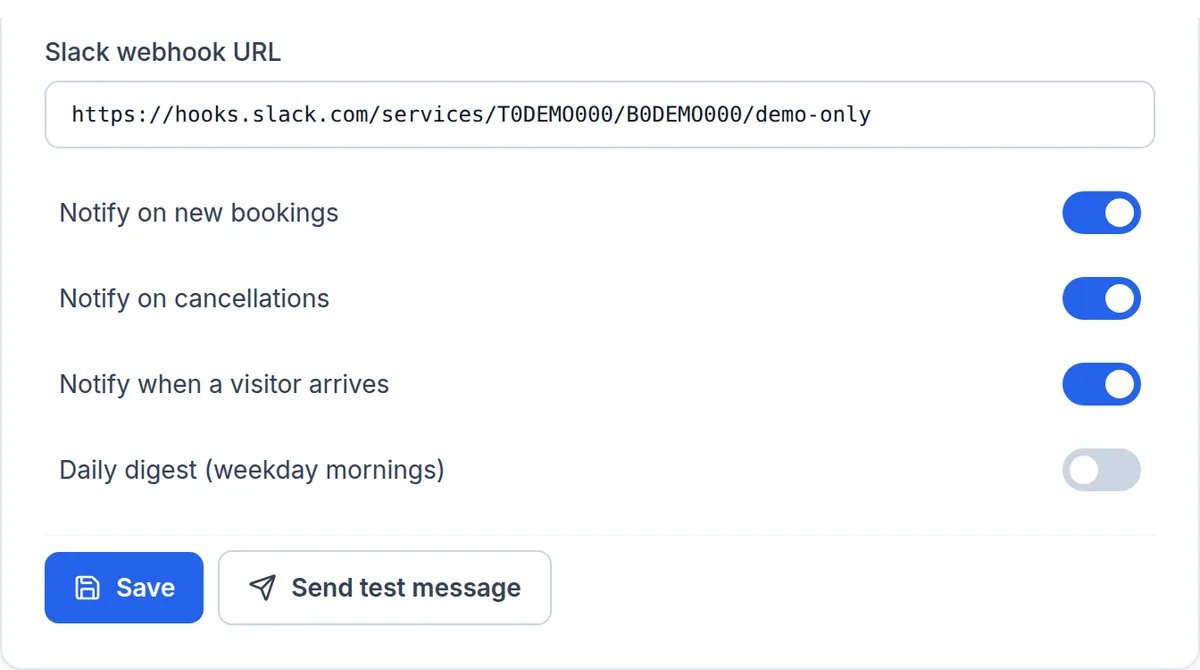
Dann Ereignisse wählen und testen. Schalten Sie ein, was Sie möchten (Bei neuen Buchungen benachrichtigen, Bei Stornierungen benachrichtigen, Bei Ankunft eines Besuchers benachrichtigen, Tagesübersicht (werktags morgens)), speichern Sie und klicken Sie auf Testnachricht senden. Die Karte meldet für jeden Kanal, ob der Test zugestellt oder abgelehnt wurde, sodass ein Tippfehler in der URL sofort auffällt und nicht erst nächste Woche.
Nachrichten werden über eine Outbox mit Wiederholungsversuchen zugestellt. Ist Slack oder Teams kurz nicht erreichbar, versucht Desk & Park es erneut, und ein langsamer oder defekter Webhook verlangsamt oder blockiert nie eine Buchung.
Tipps aus der Praxis
- Wählen Sie den Kanal nach Publikum. Buchungsnachrichten nennen die Person und den Platz. Ein Team- oder Bürokanal, in dem man ohnehin sieht, wer da ist, passt gut; ein unternehmensweiter Kanal mit Hunderten Mitgliedern eher nicht. Gastbuchungen für Besucher werden nie gepostet.
- Beginnen Sie mit Übersicht und Freigaben. Für viele Büros sind die Morgenübersicht plus No-Show-Freigaben das richtige Maß an Signalen. Jede einzelne Buchung kann in einem belebten Büro sehr viele Nachrichten bedeuten.
- Legen Sie fest, wofür der Kanal da ist. Die Schalter gelten für jeden verbundenen Kanal, alle erhalten also dieselben Ereignisse. Gehören Besucherankünfte zu Empfang und Gastgebern, Buchungsaktivität aber zum Office-Team, wählen Sie den Kanal, dem beide Gruppen folgen, oder lassen Sie einen der Ereignistypen ausgeschaltet.
- Nach Änderungen am Workflow neu testen. Baut jemand den Teams-Workflow neu oder entfernt die Slack-App, funktioniert die alte URL nicht mehr. Ein Klick auf Testnachricht senden bestätigt, dass der Kanal weiterhin Nachrichten empfängt.
Umfang: was die Funktion nicht leistet
Benachrichtigungen in Slack und Teams sind in jedem Tarif verfügbar, auch im kostenlosen Start-Tarif; siehe Preise. Die Integration ist einseitig: Desk & Park postet in den Kanal. Sie können aus Slack oder Teams nicht buchen, stornieren oder einchecken; es gibt keinen Bot zum Ansprechen, keinen Slash-Befehl und keine Teams-App. Jede Organisation hat eine Slack-URL und eine Teams-URL, Nachrichten gehen also in einen Kanal pro Anbieter, und die Kanaltexte sind auf Englisch. Die Morgenübersicht enthält nur Zahlen, nie Namen.
Wenn Raumbuchungen zusätzlich mit Outlook synchron bleiben sollen, ist das eine eigene Funktion: Raumkalender-Synchronisierung mit Microsoft 365 und Google Workspace. Ihre eigenen Buchungen können außerdem über E-Mail-Einladungen in Ihren persönlichen Kalender gelangen; siehe Schreibtischbuchungen im Outlook-Kalender.
FAQ
Welche Ereignisse kann Desk & Park in Slack oder Teams posten?
Neue Buchungen, Stornierungen, No-Show-Freigaben und Besucherankünfte, jeweils über einen eigenen Schalter gesteuert, dazu eine optionale Übersicht an Werktagen morgens mit der Zahl der heutigen Buchungen und der stornierten oder freigegebenen. No-Show-Freigaben folgen dem Schalter für Stornierungen.
Wie bekomme ich eine Webhook-URL für Microsoft Teams?
Öffnen Sie in Teams die App Workflows, erstellen Sie einen Flow aus der Vorlage „Send webhook alerts to a channel“, wählen Sie den Kanal und kopieren Sie die URL. Fügen Sie sie in Desk & Park in das Feld für Microsoft Teams ein und klicken Sie auf „Testnachricht senden“. URLs der eingestellten Office 365-Konnektoren werden nicht akzeptiert.
Können Mitarbeitende aus Slack oder Teams einen Schreibtisch buchen?
Nein. Die Integration postet nur in einen Kanal. Buchen, Stornieren und Einchecken finden in Desk & Park statt.
Verlangsamt ein defekter Webhook die Buchungen?
Nein. Nachrichten laufen über eine Outbox und werden erneut versucht, wenn Slack oder Teams nicht antwortet; die Buchung selbst wartet nie auf den Kanal.
Zeigen die Nachrichten die Namen der Mitarbeitenden?
Nachrichten zu Buchungen, Stornierungen und Freigaben nennen die Person und den Platz. Wählen Sie also einen Kanal, dessen Mitglieder das sehen dürfen. Gastbuchungen werden nie gepostet, und die Tagesübersicht enthält nur Zahlen.
#DeskAndPark#Slack#MicrosoftTeams#Benachrichtigungen#Integrationen
KI zu diesem Artikel fragen
Zusammenfassung oder zweite Meinung: Jede Schaltfläche öffnet den Assistenten mit einer Frage zu diesem Artikel.