- 会议室
- 自助终端
- 签到
- 会议室预订
会议室门口的平板:门牌屏能做什么
会议室门口的平板显示当天预订、会议室是否空闲及空闲到几点,并支持签到。下面介绍它的工作方式。
设想一下 Tomasz,一个 150 人办公室里的项目负责人。上午 9:58,他走向名为"Harbour"的会议室,准备十点和客户开会。透过玻璃,他看到另一个团队的四位同事正打开笔记本讨论得热火朝天。他们说"看着空着就先用了"。他很确定自己订过,可他得掏出手机、找到预订记录,再给这些本就因被打断而不太高兴的人看。与此同时,隔着两道门,另一个人站在走廊里,想知道那间小会议室接下来半小时是否空闲——不打开应用就无从得知。
两个问题根源相同:会议室的信息存在于应用里,而关于会议室的决定却是在门口做出的。会议室自助终端把前者放到了后者发生的地方。
平板上显示什么
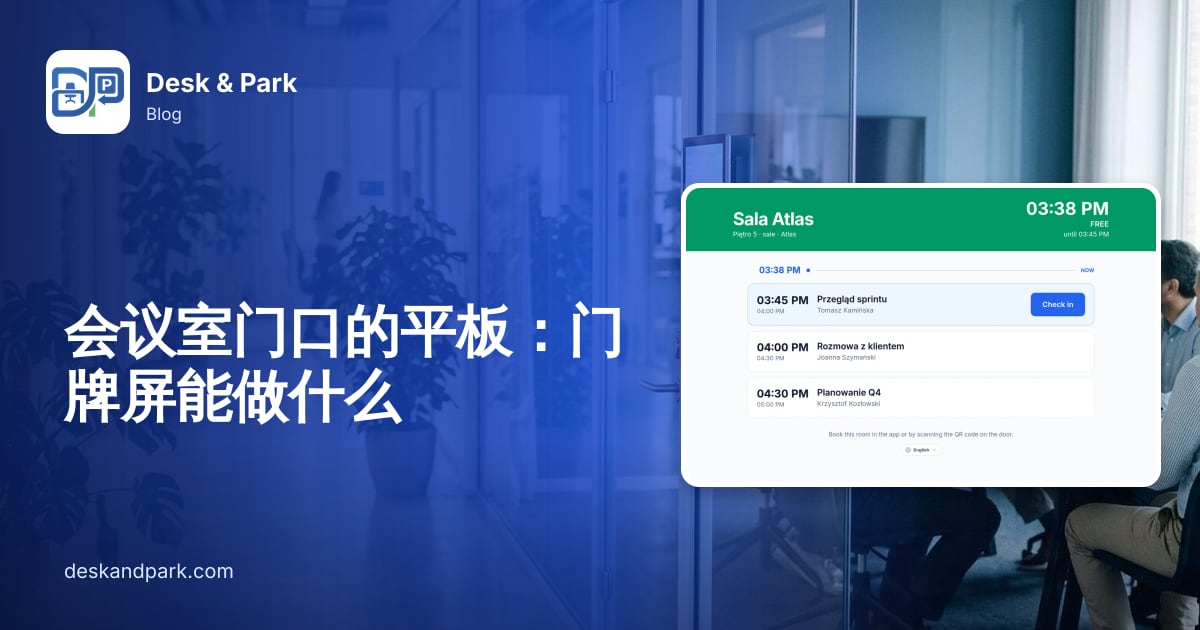
Desk & Park 中的自助终端是一台安装在某间会议室旁的平板,常驻显示该会议室当天的情况。它是一个网页——平板在浏览器中打开 deskandpark.com/kiosk——因此无需在平板上安装任何应用。
屏幕的设计让人在一两米外也能看清:
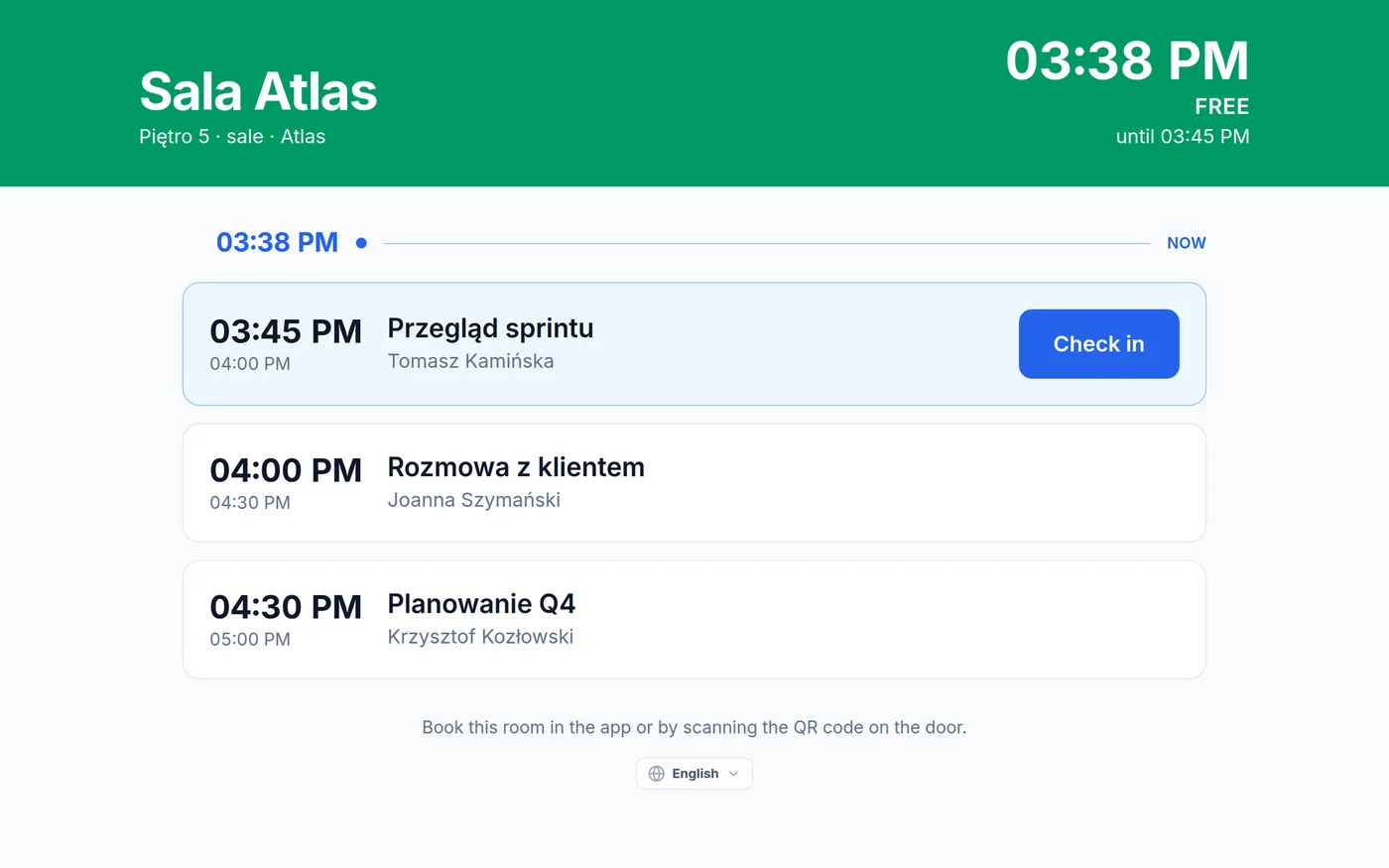
- 显示会议室状态的彩色标题栏。 绿色表示空闲,红色表示使用中,再加上门口每个人都会接着问的问题:至 14:00,或今天剩余时间。同一标题栏中还有会议室名称、楼层和编号,以及当前时间。
- 该会议室当天的预订,按顺序排列,每条都带有标题和组织者姓名。只显示姓名——走廊墙上的屏幕从不显示电子邮件地址。
- 列表中的"当前"标记,标记以上的会议都已开始,以下的尚未开始。
- 整洁的历史。 结束超过 30 分钟的会议会从列表中消失,屏幕只显示仍然相关的内容。
- 数据及时。 日程每 10 秒刷新一次,因此在应用中新建或取消的预订几乎立刻就会出现在门口。如果网络中断,会有横幅提示,平板会继续显示最后已知的日程,直到连接恢复。
回到 Tomasz。门口有了平板,对话就很简短:标题栏是红色的,写着使用中,至 11:00,"当前"标记下面那一行正是他的会议,上面写着他的名字。谁都不用争执,而隔着两道门的那个人一眼就能看到小会议室是绿色的,空闲至 10:30。
在门口签到
列表中的每条预订在签到窗口开启时都会出现签到按钮:从会议开始前 15 分钟,到开始后组织设定的签到截止时间为止。轻点即可代表该预订的组织者确认到场。谁先进门谁都可以点;平板不会询问他是谁。
为什么要签到?它记录了会议确实召开了,这正是"被预订的会议室"与"被使用的会议室"之间的区别。如果贵组织开启了可选的"释放无人签到的会议室"(所有方案均可用,默认关闭),那么平板就是完成签到最自然的地方;与 Microsoft 365 或 Google Workspace 同步的会议室届时也会在该日历中被释放。
它有意不能做的事
自助终端平板不能预订。这是一项设计决定,而不是缺失的功能。墙上的平板不知道谁站在它面前,因此在上面做出的预订无法归属于任何人——而无法归属的预订,恰恰会让会议室日程变得不可信。预订留在应用中,每一条背后都有一个帐号。屏幕底部也写明了这一点:请在应用中预订此会议室,或扫描门上的二维码。
出于同样的原因,访客预订——行政助理为公司外部访客保留的座位——在平板上显示为标注访客预订的已占用时段,没有姓名,也没有签到按钮。(更多内容参见《访客预订:一次搞定董事会会议的座位》。)
一步步配置平板
- 打开自助终端列表。 以管理员身份进入管理 → 自助终端。这里列出组织中的每间会议室及其平板状态;值得关注的是那些还没有平板的会议室。
- 生成配对码。 点击会议室旁的生成配对码。您会得到一个六位数字,只显示一次。该代码仅可使用一次,15 分钟后过期。
- 配对平板。 在平板上打开
deskandpark.com/kiosk,在数字键盘上输入这六位数字。从那一刻起,平板就会显示该会议室当天的情况。它使用自己的设备令牌进行认证,因此不会有任何员工在上面登录,也不会有谁的帐号一直开在墙上。 - 选择语言。 语言在平板本身上选择,安装时设置一次即可。克拉科夫的大堂和柏林的大堂可以显示不同的语言。
之后,自助终端列表会用一个标记告诉您每台平板的状态:等待配对、已配对,或者设备超过 24 小时没有响应时显示无响应——通常是平板断了 Wi-Fi 或没电了。您可以随时解除平板配对;它会在下一次请求时回到配对键盘界面,此操作会写入审计日志。如果某间会议室被删除或停用,其平板也会自动随之退役,因为一块只显示某间会议室日程的屏幕已经没有内容可显示了。
实用建议
- 从容易起争执的会议室开始。 最繁忙的会议室、紧挨开放办公区的会议室以及访客使用的会议室,是门牌屏最先见效的地方。
- 使用平板自带的锁定模式。 大多数平板都可以固定单个浏览器页面并保持屏幕常亮。开启这一功能,路过的人就无法随手打开其他网站。
- 保持供电。 靠电池运行的壁挂平板迟早会断线。无响应标记会告诉您该去检查哪一台。
- 门上也贴一张二维码。 由于平板不能预订,会议室的二维码是站在门口的人用手机预订的最快方式。
- 如果您与 Outlook 或 Google 日历同步,从日历中针对该会议室预订的会议会在几分钟内成为 Desk & Park 预订,并像其他预订一样显示在平板上。
适用范围
自助终端只显示一间会议室的当天情况。它不能预订、延长或结束会议,不显示其他会议室或未来一周,也不识别是谁点了签到。它需要一台装有较新浏览器并已联网的平板;安装支架由您自行准备。自助终端适用于所有方案。关于预订会议室本身,参见会议室预订。
常见问题
可以在平板上预订会议室吗?
不可以,这是有意为之。平板不知道谁站在它面前,因此在上面做出的预订无法归属于任何人。大家在应用中或通过扫描会议室二维码预订,新的预订几秒钟内就会显示在平板上。
需要有人在平板上登录吗?
不需要。平板只需用管理员生成的六位一次性代码配对一次;该代码 15 分钟后过期。配对后,设备使用自己的令牌,任何员工帐号都不会在上面登录。
签到按钮什么时候出现?
从会议开始前 15 分钟,到开始后组织设定的签到截止时间为止。轻点即可代表会议组织者确认到场。访客预订无需签到,不显示按钮。
如果平板断网了会怎样?
会显示没有连接的横幅,屏幕继续显示最后已知的日程。连接恢复后会自动刷新。如果平板超过 24 小时没有响应,管理面板中的自助终端列表会将其标记为无响应。
哪个方案包含自助终端平板?
所有方案,包括免费的 Start 方案。每间需要配备的会议室需要一台平板。
#DeskAndPark#会议室#自助终端#签到#会议室预订
向 AI 询问本文
获取摘要或第二意见:每个按钮都会打开助手,并就本文提出问题。