- 混合办公
- 工位预订
- 到岗情况
- 隐私
今天谁在办公室?出门前先看一眼
按团队在楼层地图上查看某天谁预订了工位或车位,隐私控制在服务器端强制执行。
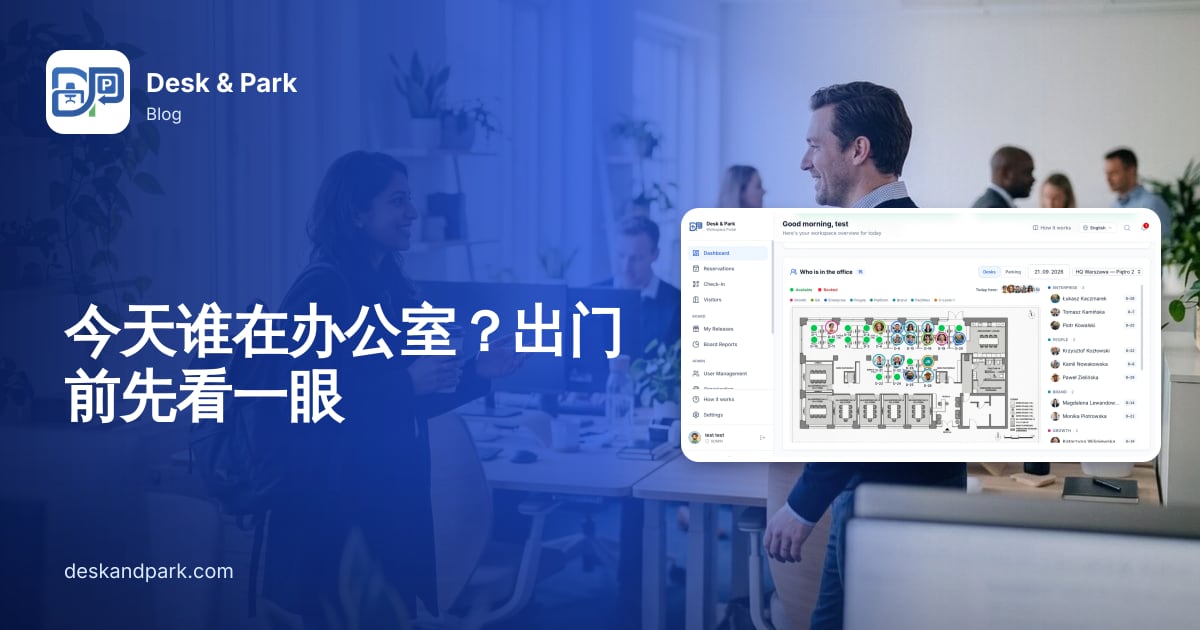
设想一下 Lena,一家实行混合办公的 150 人公司的产品设计师。周一晚上,她想周二和小组里的两位工程师一起把原型过一遍。她在团队群里问了一句"明天有人来吗?"一个人回了个点赞,一个人说"应该会",第三条回复周二上午 10:40 才到,那时 Lena 已经一个人坐在四楼了。
这算不上什么大事,只是混合办公室里反复出现的小成本:人们根据还有谁会来,决定要不要通勤,而答案散落在十几个聊天话题里。Desk & Park 用办公室本来就有的数据(也就是预订)回答这个问题,并把它显示在大家用来预订的同一张地图上。

在仪表板上找到答案
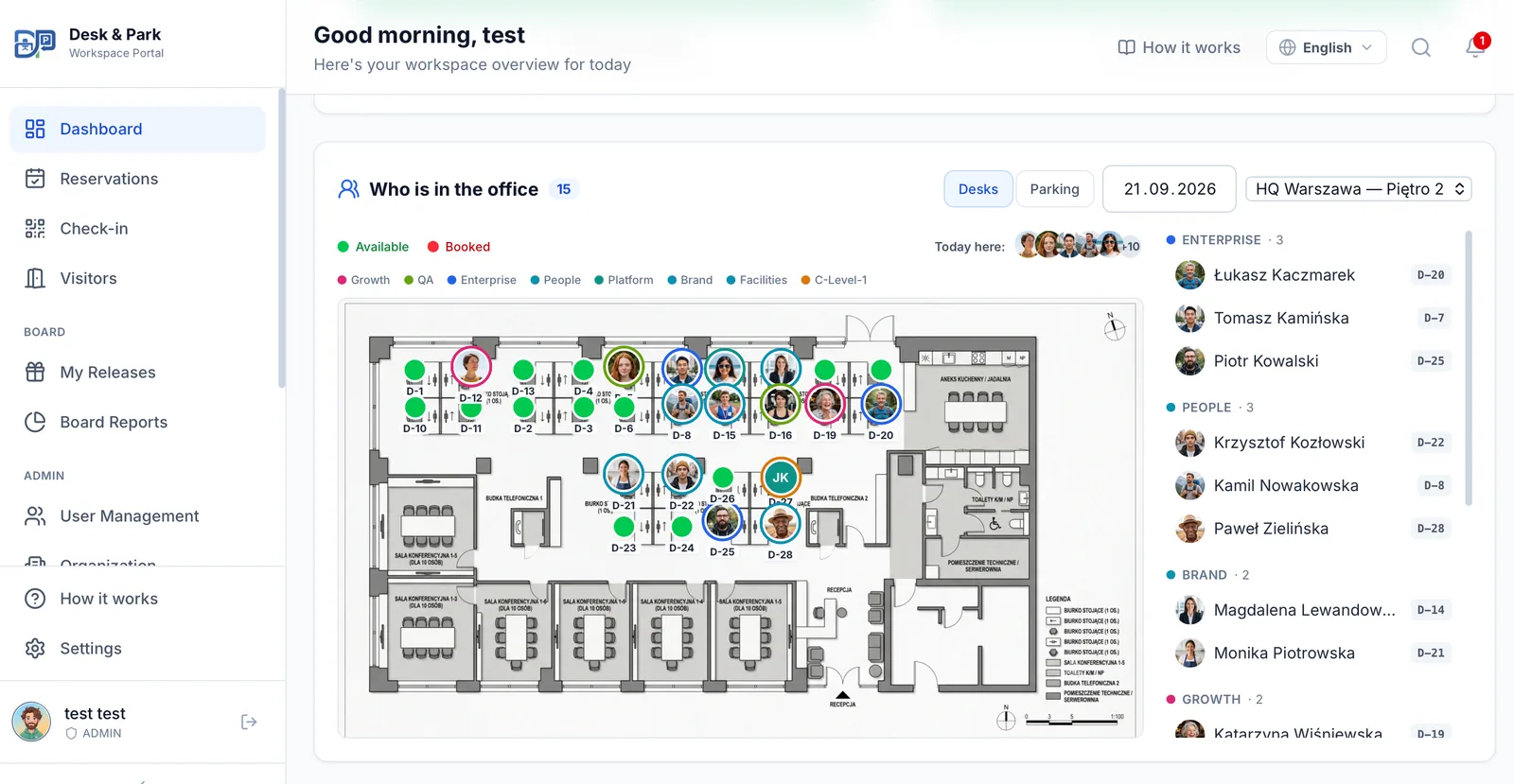
首页仪表板上有一个名为谁在办公室的面板。下面是 Lena 周一晚上的用法。
- 选择日期。 面板与上方的日程共用同一个日期,因此在日程中点击明天,面板也会切换到周二。还可以用日期字段查看更远的日子。
- 选择楼层。 下拉列表列出所有办公地点的所有楼层,例如"HQ — Floor 4"。如果公司还有停车场地图,工位 | 停车切换按钮可将同一面板切换到停车区域,回答"周二谁来停车"。
- 看地图。 每个已预订的工位都显示预订人的头像,没有头像时显示姓名首字母,并以其团队颜色描边。小绿点表示此人已经用二维码签到,这在当天很有用。
- 看名单。 地图旁按团队列出所有预订人,人数最多的组排在最前,每个名字旁标有工位编号。如果某人没有设置团队,则改用其部门。
- 把两者对应起来。 点击名字会在地图上高亮此人的工位,点击标记则会高亮对应的名字。在一个热闹的楼层里,这就是从四十张面孔中找到某位同事的方法。
在 Lena 的例子中,名单显示她的一位工程师预订了周二的工位,另一位没有。这已足够做出决定:她直接给第二位工程师发了消息,两人改约周三,谁也没有白跑一趟。
预订时看到同样的画面
这些信息并不只在仪表板上。任何人打开预订地图预订工位时,地图上方都会有一小行显示当天已在此预订的人:前几位以头像堆叠显示,其余用"+N"表示,并附有在场团队及其颜色的图例。Lena 能看到她小组的颜色集中在靠窗的位置,于是自己在那片区域选了一个空工位。选择权在她手里,地图只是让情况一目了然。
如果想深入了解为什么在地图上预订比在列表里预订更好,可以阅读《为什么可视化预订是混合办公室的未来》。预订功能本身在工位预订页面中有介绍。
隐私是服务器规则,而不是显示设置
在地图上显示姓名,前提是人们可以拒绝,而且拒绝必须真正生效。在 Desk & Park 中,这一决定在服务器端做出,早于任何数据到达浏览器。
- 每个人都可以选择退出。 设置 → 个人资料中有一个名为在办公室地图上显示我的开关。关闭后,此人的工位会显示为匿名的已占用标记,没有姓名,也没有头像。
- 组织可以整体关闭。 在地图上显示预订人这一设置可对整个组织关闭;它由 Desk & Park 平台运营方应组织要求进行切换。此后整张地图只显示匿名的已占用标记。
- 匿名意味着数据中也是匿名的。 服务器发送的响应中,匿名标记不携带任何姓名。页面里没有藏着什么,好奇的人用开发者工具也挖不出来。
- 访客预订始终是匿名的,无论如何设置,因此为访客保留的座位永远不会显示代为预订的助理姓名。
- 固定工位不等于到岗。 拥有固定分配工位、当天又未释放的人不会被列出,因为占有工位并不等于来了办公室。
空状态的措辞也经过斟酌。如果当天还没有可见人员预订,面板会显示当天没有可见人员的预订。它不会声称楼层是空的,因为选择退出的人可能仍然会来。
给行政与办公场所团队的实用建议
- 填写部门和团队。 颜色和名单分组都来自每位用户的部门和团队字段。没有这些字段,所有人都会归入同一个"无团队"组,地图也就失去了大部分意义。管理员可以在用户管理中设置这些字段,或通过 SCIM 从身份提供商同步部门。
- 鼓励上传头像。 首字母也能用,但人脸比两个字母更容易认出,尤其是在拥挤的楼层上。
- 第一天就说明退出方式。 在大家问之前就告诉他们开关在哪里。人们对这项功能的信任,取决于知道它可以关闭。
- 让预订成为习惯,而不是发聊天消息。 面板的准确程度取决于背后的预订。当团队约定了固定的到岗日,重复预订可以让画面在几周内保持准确;参见《重复工位预订与团队固定到岗日》。
- 当天使用签到。 小绿点告诉您谁真正到了,而不只是谁打算来。二维码签到还会释放已预订却从未使用的工位;参见《自动释放如何腾出办公空间》。
适用范围:这项功能不做什么
说清楚边界:面板显示的是预订,而不是人员的位置。它不追踪手机或工牌,小绿点只反映二维码签到。没有按姓名查找同事的搜索框,没有自动"把我安排在团队旁边",没有团队区域或工位片区,工位也不分配给团队。应用也不会建议您哪几天来办公室。它显示谁预订了,由人们自己决定。该面板适用于所有方案,包括免费的 Start 方案;详见定价。
常见问题
我能看到某一天谁在办公室吗?
能。仪表板上的"谁在办公室"面板可以选择任意日期和任意楼层,或者某个停车区域。它在地图上显示已预订的工位以及每个人的头像或姓名首字母,并在地图旁按团队列出所有人。
员工可以在办公室地图上隐藏自己吗?
可以。每个人都可以在设置 → 个人资料中关闭"在办公室地图上显示我",也可以对整个组织关闭姓名显示(由平台运营方应组织要求操作)。在这两种情况下,服务器发送的都是不含任何姓名的匿名标记,因此这些信息并不只是在浏览器中被隐藏。
小绿点是否表示此人就坐在工位上?
它表示该预订当天已用二维码签到。Desk & Park 不追踪位置、手机或工牌,因此小绿点是签到状态,而不是实时在场情况。
我能搜索同事,或自动预订团队旁边的工位吗?
不能。没有同事搜索,也没有自动安排在队友旁边的功能。您可以在地图上看到团队颜色和姓名,自己在团队附近选一个空工位。
免费方案可以使用吗?
可以。"谁在办公室"面板和预订地图上的团队颜色包含在所有方案中,包括最多 10 个可预订对象免费使用的 Start 方案。
#DeskAndPark#混合办公#工位预订#到岗情况#隐私
向 AI 询问本文
获取摘要或第二意见:每个按钮都会打开助手,并就本文提出问题。